



















Yönetici özeti
Bu rehber, Kotlin ve Jetpack XR SDK kullanarak Android Studio'da bir XREAL Aura iş uygulamasının nasıl oluşturulacağını gösteriyor. Bir proje oluşturacak, uzamsal arayüz kütüphanesini ekleyecek, küçük bir görev paneli örneğini yapıştıracak ve Aura donanımında test etmeden önce uygulamayı XR Glasses emülatöründe çalıştıracaksınız.
Örnek, iş talimatlarını görüntüler ve kullanıcıların her görevi onaylamasını sağlar. Kalıcı iş kayıtları ya da fiziksel bir görevin tamamlandığına dair doğrulama içermeyen, bir iş uygulaması için başlangıç noktasıdır. Kod, incelenen dokümantasyonu takip eder ancak derlenmemiş ve Aura donanımında test edilmemiştir.
Giriş
Bir XREAL Aura iş uygulaması geliştirmek, Kotlin kodu yazdığınız ve uzamsal arayüz eklemek için Jetpack XR SDK'yı kullandığınız Android Studio'da başlar. Bu rehber sizi proje oluşturmaktan projeyi bir emülatörde çalıştırmaya ve Aura üzerinde test etmeye kadar adım adım götürüyor. Basit bir örnek olarak, iş talimatlarını görüntüleyen ve kullanıcının her görevi onaylamasını sağlayan bir panel oluşturacaksınız.
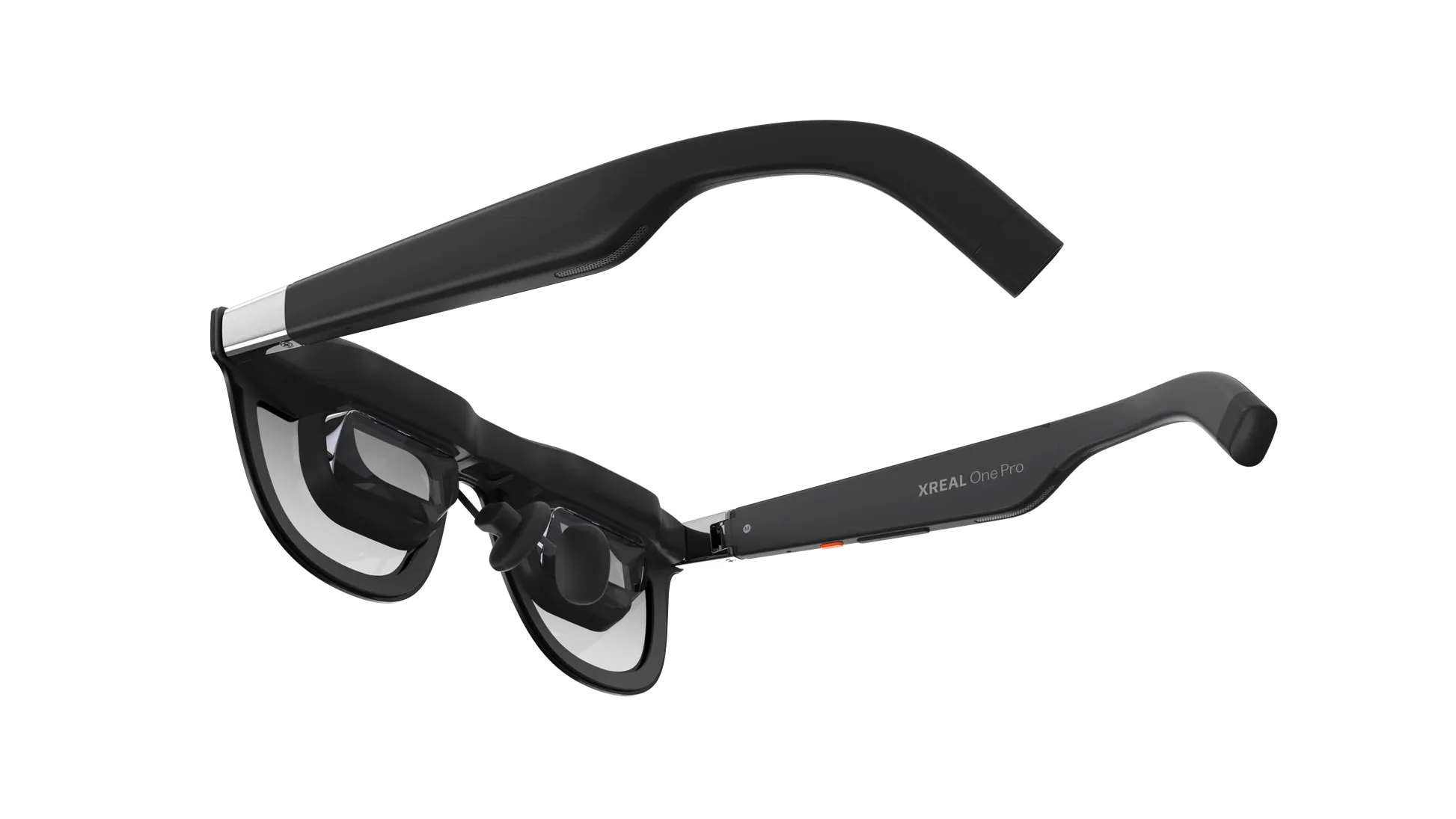
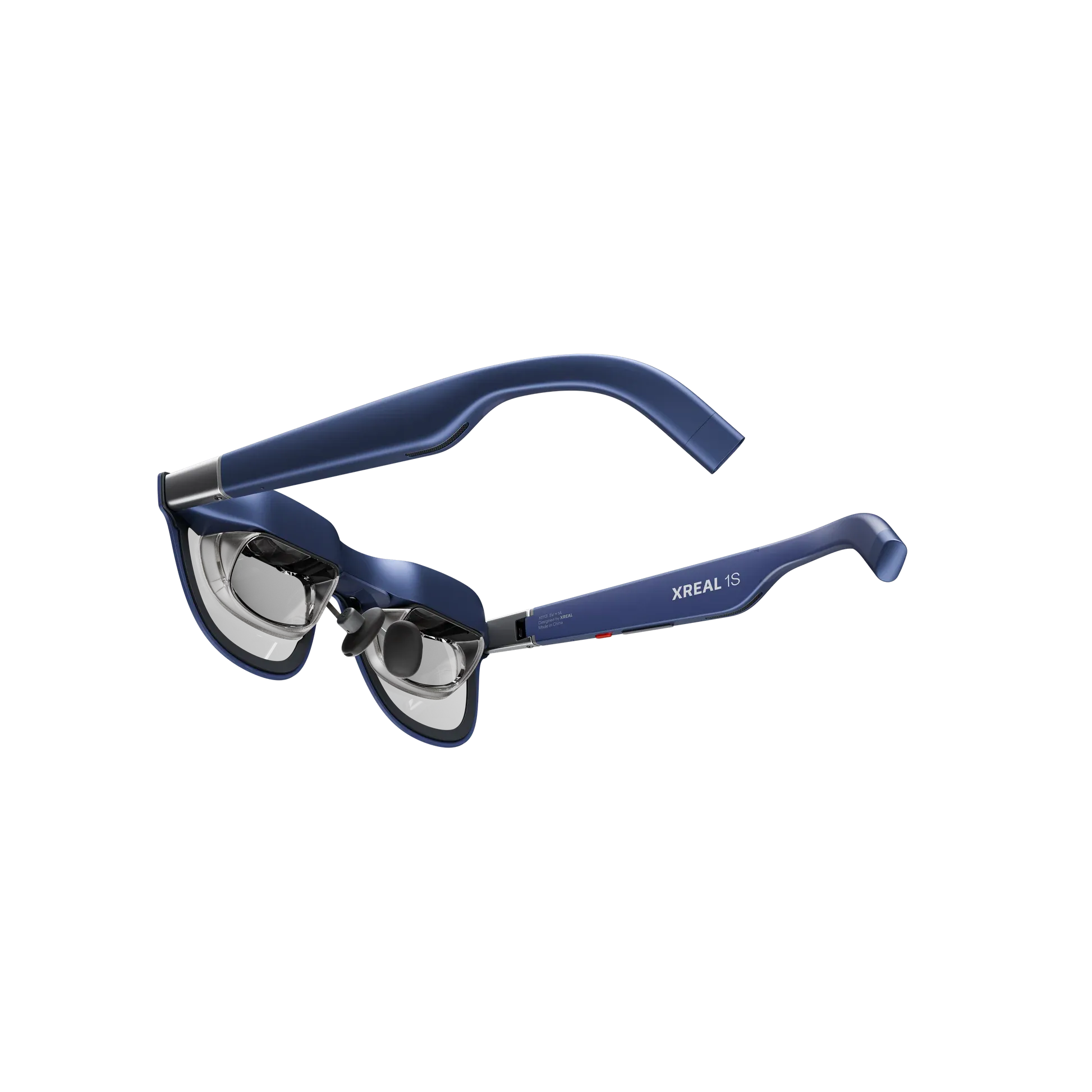
XREAL Aura, kablolu gözlükleri bir Android XR işlem birimiyle (puck) birleştirir. Ayrı bir süreç olan, telefondan yansıtmalı ses ve ekran gözlükleri iş akışını değil, kablolu XR gözlükleri için Android XR iş akışını izleyin. Donanım bağlamı için VRX XREAL Aura genel bakışına ve XREAL'ın resmi Aura sayfasına göz atın. [1]
Başlamadan önce
· İlk indirmeler için internet erişimi olan, şirket onaylı bir bilgisayar kullanın
· Google'ın XR emülatörü sistem gereksinimlerini kontrol edin; bu gereksinimler şu anda desteklenen Windows ve macOS yapılandırmalarını kapsıyor [2]
· Fiziksel test için Aura gözlüklerini, işlem birimini (compute puck) ve kitin geliştirici bağlantı talimatlarını edinin
Tedarik durumu: Bölgesel tedariki VR Expert ile teyit edin. XREAL'ın güncel sayfası ABD, Kanada, Japonya ve Güney Kore'ye öncelik veriyor; eski rezervasyon listeleri, Avrupa'ya teslimatın teyit edildiği şeklinde yorumlanmamalıdır. [1]
1. Adım: Android Studio'yu ve SDK araçlarını yükleyin
Uygulamayı derlemek, simüle edilmiş bir XR cihazı çalıştırmak ve donanıma bağlanmak için kullanılan Android Studio'yu ve SDK araçlarını yükleyerek başlayın.
Google, XR için Android Studio Canary'yi öneriyor. Canary, daha yeni araçlar ve henüz tamamlanmamış olabilecek özellikler içeren bir önizleme sürümüdür; mevcut Android Studio kurulumunuzla yan yana yükleyebilirsiniz.
· Android Studio Preview sayfasını açın, uygun yükleyiciyi indirin ve kurulum sihirbazını tamamlayın.
· Android Studio karşılama ekranında More Actions > SDK Manager seçeneğini belirleyin. Bir proje zaten açıksa üst menüden Tools > SDK Manager yolunu kullanın.
· SDK Manager ayarlar penceresinde, yüklenebilir paketler listesinin üstünde yer alan SDK Platforms ve SDK Tools sekmelerini bulun. Her iki sekme de aynı SDK Manager penceresinin parçasıdır.
· SDK Tools sekmesini seçin. Android SDK Build-Tools, Android Emulator ve Android SDK Platform-Tools seçeneklerini işaretleyin. Zaten yüklüyse seçili bırakın; mevcut güncellemeleri uygulayın. Build-Tools uygulamanın kurulum dosyasını hazırlar, Emulator simüle edilmiş cihazları çalıştırır, Platform-Tools ise cihaz bağlantı aracı ADB'yi içerir.
· Apply düğmesine tıklayın, seçili indirmeleri gözden geçirin, gerekli lisansları kabul edin ve kurulumun tamamlanmasını bekleyin. Pencereyi kapatmak için OK düğmesine tıklayın.
Arayüzdeki SDK Platforms sekmesi, uygulamayı derlemek için kullanılan Android platformunu yükler. Gerekli sürüm proje yapılandırmasından gelir. 2. Adımda projeyi oluşturun, ardından eşleşen platformu seçmek için projenin compileSdk ayarını kullanın. 6. Adım, simüle edilmiş cihazın işletim sistemini sağlayan XR emülatörü sistem görüntüsünü ele alıyor.
Kontrol noktası: Üç SDK aracı yüklendi. Artık projeyi oluşturabilirsiniz. [3, 13]
2. Adım: XREAL Aura iş uygulaması projesini oluşturun
XR proje şablonu, uygulamanın başlangıç dosyalarını ve derleme yapılandırmasını oluşturur. Yüklü Studio sürümünüz için Google'ın Android XR proje talimatlarını izleyin. [4]
· Android Studio'da karşılama ekranına dönüp New Project'e tıklayın veya File > New > New Project yolunu seçin.
· Şablon listesinde XR'yi, ardından XR başlıkları ve kablolu XR gözlükleri için olan şablonu seçin. Google'ın proje sayfası artık şablonların adını vermiyor (oluşturmak istediğiniz XR cihazı türüne karşılık gelen şablonu seçmenizi söylüyor) ve adlar Canary sürümleri arasında değişebiliyor; bu nedenle ekran görüntüsü için tam adı IDE'den alın. Telefondan yansıtmalı bir deneyim oluşturan ses veya ekran gözlükleri şablonunu seçmeyin.
· Next düğmesine tıklayın. AuraTaskPanel değerini Name alanına girin. Package name alanına bu eğitim için com.example.aurataskpanel girin. Dil seçeneği görünürse Kotlin'i seçin. Paket adı uygulamanın kodunu tanımlar ve kuruluşunuza göre özelleştirilebilir. Android Studio'ya https:// veya bir web adresi yolu olmadan, noktalarla ayrılmış bir tanımlayıcı olarak girilir.
Ardından oluşturulan şablonun derleme ayarlarını koruyun ve Finish düğmesine tıklayın. İlk Gradle senkronizasyonunun tamamlanmasını bekleyin. Senkronizasyon, Android Studio'nun derleme yapılandırmasını okumasını ve bağımlılıkları çözümlemesini sağlar.
Önce View > Tool Windows > Project yolunu açın, ardından bölmenin görünüm seçicisinde Android seçeneğini belirleyin. Şu dosyaları kullanacaksınız:
· MainActivity.kt: app > kotlin+java > com.example.aurataskpanel. Uygulamanın giriş noktasını ve arayüzünü içerir; bazı sürümlerde kaynak klasörünün adı java olarak görünür
· AndroidManifest.xml: app > manifests. Uygulamanın giriş noktasını, izinlerini ve başlatma ayarlarını bildirir
· build.gradle.kts (Module :app): Gradle Scripts. Uygulamanın derlemesini ve kütüphanelerini yapılandırır
Projenizin istediği platformu yükleyin
Projedeki compileSdk ayarı, Android Studio'ya uygulamayı derlerken hangi Android API kümesinin kullanılacağını söyler. Eşleşen SDK platformunu yükleyin; platformu yalnızca gözlüğün markasına göre seçmeyin.
· Android Studio'nun Project bölmesinde Gradle Scripts > build.gradle.kts (Module :app) dosyasını açın. android bloğunda compileSdk ayarını bulun. compileSdk = 36 gibi bir değer, projenin Android API 36 gerektirdiği anlamına gelir. Bu sayı bir örnektir; her Aura projesi için zorunlu bir değer değildir.
· Değer, libs.versions.compileSdk gibi bir katalog girdisine işaret ediyorsa Gradle Scripts > libs.versions.toml dosyasını açın ve başvurulan değeri okuyun. Şablon bir önizleme adı veya iç içe bir compileSdk yapılandırması kullanıyorsa bu ayarı koruyun ve onunla eşleşen platformu kullanın.
· Tools > SDK Manager > SDK Platforms yolunu açın. API Level değeri projenin ayarıyla eşleşen satırı seçin. Apply düğmesine tıklayın, indirmeyi tamamlayın, ardından OK düğmesine tıklayın.
· Projeye dönün ve File > Sync Project with Gradle Files seçeneğini belirleyin ya da bir bildirim çubuğu sunuyorsa Sync Now seçeneğine tıklayın. Gradle senkronizasyonu derleme ayarlarını okur ve projenin gerektirdiği kütüphaneleri indirir.
Şablonun platform ayarını koruyun. Android Studio eksik bir platform bildirirse, indirmeden kaçınmak için compileSdk değerini düşürmek yerine o platformu yükleyin. Test için kullanılan XR cihaz görüntüsü 6. Adımda ayrıca seçilir. [13]
Kontrol noktası: Gerekli SDK platformu yüklü ve Build veya Sync araç penceresinde çözümlenmemiş hata yok.
3. Adım: XR kütüphanesini ekleyin ve Kotlin uyumluluğunu kontrol edin
Uygulamaya uzamsal panel bileşenleri kazandırmak için Jetpack Compose for XR kütüphanesini ekleyin ve projenin bu kütüphaneyi sürüm hatası olmadan derleyebilmesi için Kotlin uyumluluğunu kontrol edin. Bu örnekte XR Compose 1.0.0-beta02 (21-10-2026, hâlâ en yeni sürüm) kullanılıyor; Google'ın sürüm notlarına göre bu sürüm Kotlin 2.2 gerektiriyor. Aynı notlarda beta02'nin, bilinen bir bellek sızıntısı bulunan SceneCore 1.0.0-rc01'e bağımlı olduğu belirtiliyor; bu nedenle 3. Adımdaki Compose satırına implementation (“androidx.xr.scenecore:1.0.0”) veya daha yeni bir sürümünü ekleyin.
Kotlin sürümünü bir kez kontrol edin
· Android Studio'da Gradle Scripts öğesini genişletin, ardından tıklayarak libs.versions.toml dosyasını açın. Bu dosya, mevcut olduğunda, projenin kütüphane ve eklenti sürümlerinin merkezi listesidir.
· [versions] altında Kotlin girdisini arayın; bu genellikle kotlin = "2.2.0" veya başka bir 2.2.x sürümüdür. Mevcut şablonun sağladığı uyumlu sürümü koruyun.
· Proje org.jetbrains.kotlin.plugin.compose eklentisini kullanıyorsa, eklentinin sürümü Kotlin ile eşleşmelidir. Şablonlar genellikle her ikisinin de aynı Kotlin sürüm girdisine başvurmasını sağlar; bu bağlantıyı koruyun.
· Kotlin girdisi veya katalog yoksa, açıkça bildirilmiş Kotlin eklentileri için üst düzey build.gradle.kts dosyasını inceleyin. Bazı yeni derleme yapılandırmaları Kotlin'i Android derleme araçları üzerinden yönetir. Bu durumda oluşturulan yapılandırmayı koruyun ve bir derleme hatası çıkarsa araç zincirinin Kotlin uyumluluğunu kontrol edin; yalnızca bir sürüm girdisi oluşturmak için ikinci bir Kotlin eklentisi eklemeyin.
Şablon zaten uyumlu Kotlin araçları sağlıyorsa hiçbir şeyi değiştirmeyin. Derleme, Kotlin'in XR kütüphanesi için fazla eski olduğunu bildirirse projenin Kotlin araçlarını ve eşleşen Compose derleyici eklentisini, o şablon için desteklenen yapılandırmayı kullanarak birlikte güncelleyin. İlgisiz derleme ayarlarını değiştirmekten kaçının.
Uzamsal arayüz bağımlılığını ekleyin
· Gradle Scripts > build.gradle.kts (Module :app) dosyasını açın.
· Mevcut dependencies { ... } bloğunu bulun.
· Doğrudan yazılmış ya da implementation(libs.androidx.xr.compose) gibi bir takma ad üzerinden tanımlanmış bir XR Compose bağımlılığı arayın. Bir takma ad zaten varsa, libs.versions.toml dosyasında başvurduğu XR Compose sürümünü 1.0.0-beta02 olarak ayarlayın. Aynı kütüphaneyi iki kez eklemeyin.
· XR Compose yoksa şu satırı mevcut dependencies bloğunun içine ekleyin:
implementation("androidx.xr.compose:compose:1.0.0-beta02")Şablonun diğer bağımlılıklarını koruyun. Özellikle aşağıdaki kod, düğmeleri, metinleri ve temayı sağlayan kütüphane olan standart Material 3 ile Compose içeriğini bir Android Activity içinde barındıran Activity Compose kütüphanesini kullanır.
Senkronize edin ve devam edin
Düzenleyicideki bildirim çubuğunda Sync Now seçeneğine tıklayın veya File > Sync Project with Gradle Files yolunu kullanın. İndirme ve yapılandırma işleminin bitmesini bekleyin.
Kontrol noktası: Senkronizasyon, bağımlılık veya Kotlin uyumluluk hatası olmadan tamamlanır. Senkronizasyon başarılı olduğunda oluşturulan diğer derleme ayarlarını koruyun, ardından arayüzü eklemek için MainActivity.kt dosyasını açın. Senkronizasyon bir bağımlılık hatası bildirirse, adı geçen bileşeni Google'ın Jetpack XR SDK kurulum sayfasıyla karşılaştırın. [6]
4. Adım: Görev panelini Kotlin ile oluşturun
Arayüz, görev metnini bir Mark complete düğmesi ve bir Restart demo düğmesiyle birlikte görüntüler. Örnek talimatlar daha sonra onaylanmış bir işyeri prosedürüyle değiştirilebilir.
Aynı Android Studio > MainActivity.kt dosyasında, paketiniz farklıysa package satırını koruyun, ardından dosyanın geri kalanını aşağıdaki kodla değiştirin. Yalnızca tek bir MainActivity kalması için şablonun eski örnek fonksiyonlarını ve önizleme fonksiyonlarını bu dosyadan kaldırın. Activity, bir arayüzü barındıran Android giriş noktasıdır. Aşağıdaki örnek, Activity'yi ve içe aktarmalarını içerir.
package com.example.aurataskpanel
import android.os.Bundle
import androidx.activity.ComponentActivity
import androidx.activity.compose.setContent
import androidx.compose.foundation.layout.*
import androidx.compose.foundation.rememberScrollState
import androidx.compose.foundation.verticalScroll
import androidx.compose.material3.*
import androidx.compose.runtime.*
import androidx.compose.runtime.saveable.rememberSaveable
import androidx.compose.ui.Modifier
import androidx.compose.ui.unit.dp
import androidx.compose.ui.unit.sp
import androidx.xr.compose.platform.LocalSpatialCapabilities
import androidx.xr.compose.spatial.Subspace
import androidx.xr.compose.subspace.SpatialPanel
import androidx.xr.compose.subspace.layout.SubspaceModifier
import androidx.xr.compose.subspace.layout.height
import androidx.xr.compose.subspace.layout.width
class MainActivity : ComponentActivity() {
	override fun onCreate(savedInstanceState: Bundle?) {
        super.onCreate(savedInstanceState)
    	setContent {
            MaterialTheme(colorScheme = darkColorScheme()) {
                TaskApp()
        	}
    	}
	}
}
@Composable
private fun TaskApp() {
	val steps = listOf(
    	"Check that the training area is clear.",
        "Confirm the training device is charged.",
    	"Open the approved training application."
	)
	var completed by rememberSaveable { mutableIntStateOf(0) }
	val content: @Composable () -> Unit = {
    	TaskPanel(
        	steps = steps,
            completed = completed,
            onComplete = {
            	if (completed < steps.size) completed++
        	},
            onRestart = { completed = 0 }
    	)
	}
	if (LocalSpatialCapabilities.current.isSpatialUiEnabled) {
    	Subspace {
            SpatialPanel(
                modifier = SubspaceModifier
                    .width(640.dp)
                    .height(540.dp)
        	) {
                content()
        	}
    	}
	} else {
    	content()
	}
}
@Composable
private fun TaskPanel(
	steps: List<String>,
	completed: Int,
	onComplete: () -> Unit,
	onRestart: () -> Unit
) {
	val finished = completed >= steps.size
    Surface(modifier = Modifier.fillMaxSize()) {
    	Column(
            modifier = Modifier
                .fillMaxSize()
                .verticalScroll(rememberScrollState())
                .padding(24.dp),
            verticalArrangement = Arrangement.spacedBy(16.dp)
    	) {
            Text("Training station preparation", fontSize = 28.sp)
            Text("Demo procedure v1.0", fontSize = 18.sp)
        	Text(
                "$completed of ${steps.size} tasks acknowledged",
                fontSize = 20.sp
        	)
        	Text(
            	if (finished) "Checklist complete"
                else "Task ${completed + 1}: ${steps[completed]}",
                fontSize = 26.sp
        	)
        	Text(
                "Your confirmation does not verify physical work.",
                fontSize = 18.sp
        	)
        	Button(
                onClick = onComplete,
                enabled = !finished,
                modifier = Modifier
                    .fillMaxWidth()
                    .heightIn(min = 64.dp)
        	) {
                Text("Mark complete", fontSize = 22.sp)
        	}
            OutlinedButton(
                onClick = onRestart,
                modifier = Modifier
                    .fillMaxWidth()
                    .heightIn(min = 64.dp)
        	) {
                Text("Restart demo", fontSize = 22.sp)
        	}
    	}
	}
}
Kod ne yapıyor?
· steps talimat metnini tutar
· completed onayları sayar ve son görevin ötesine geçilmesini engeller
· rememberSaveable bu küçük değeri desteklenen Android ekran yeniden oluşturma ve durum geri yükleme süreçlerinde korur; kalıcı depolama değildir
· LocalSpatialCapabilities uzamsal kullanıcı arayüzünün kullanılabilir olup olmadığını kontrol eder [7]
· Subspace uzamsal içerik için bir alan oluşturur, SpatialPanel ise arayüzü bu alanın içine yerleştirir [8]
· Yedek dal uzamsal kullanıcı arayüzü kullanılamadığında aynı içeriği normal bir pencerede gösterir
Kodda kullanılan dp birimi, yerleşim boyutlarını ekran yoğunluğuna göre ölçeklendirir; sp ise metni ölçeklendirir ve yazı tipi boyutu tercihlerine uyar. Kaydırma kapsayıcısı, daha uzun talimatlara erişilebilmesini sağlar. Panel boyutunu bir başlangıç noktası olarak görün ve okunabilirliği Aura üzerinde kontrol edin.
Kontrol noktası: Android Studio içe aktarmaları tanır ve Kotlin sözdizimi hatası göstermez. Yüklü kütüphaneniz deneysel bir API için opt-in gerektiriyorsa, derleyici tanılamasında belirtilen tam ek açıklamayı (annotation) kullanın ve o sürümün API referansını kontrol edin.
5. Adım: Uygulamanın Android XR'de nasıl başladığını kontrol edin
Android XR'nin uygulamayı bu örnekte kullanılan uzamsal düzenle açabilmesi için başlatma modunu yapılandırın.
Aura gözlüklerinde Home Space ve Full Space, Android XR'de zaten yerleşik olarak bulunur ve çalışan uygulamaların nasıl görüneceğini belirler. XR Glasses emülatörü bu modları geliştirme için sunar; bu nedenle ayrı bir kurulum gerekmez.
Android Studio'nun Project panelinde app > manifests > AndroidManifest.xml dosyasını açın ve MainActivity girdisini inceleyin. MAIN ve LAUNCHER intent filtresini, exported ayarını ve oluşturulan temayı koruyun. Compose tarafından yönetilen Full Space için ilgili özellik aşağıda gösterilmiştir. Şablon uygulama veya Activity düzeyinde zaten bir başlatma özelliği bildiriyorsa, onu yinelemek yerine mevcut ilgili değeri düzenleyin. [9]
<!-- Mevcut MainActivity öğesinin içine -->
<property
    android:name="android.window.PROPERTY_XR_ACTIVITY_START_MODE"
    android:value="XR_ACTIVITY_START_MODE_FULL_SPACE_MANAGED" />
Managed Full Space (yönetilen Full Space), Activity için uzamsal sahneyi Android'in yönetmesi anlamına gelir. UNMANAGED değeri, platformlar arası bir XR arayüzü olan OpenXR üzerinden işleme yapan uygulamalar için tasarlanmıştır; bu Compose örneği onu kullanmaz. Şablonları karşılaştırırken manifest sabitleri referansını inceleyin. [9]
Mevcut application öğesinde ayrıca android:enableOnBackInvokedCallback="true" özelliğini koruyun veya ekleyin; böylece Google'ın panel rehberinde belgelendiği gibi uzamsal panel geri olaylarını alır. Rehberdeki örnek bunu activity öğesinde ayarlıyor, ancak application öğesinde de geçerlidir. Bu statik kontrol listesi için kamera, mikrofon veya sahne anlama izinleri eklemeyin. Uygulama odayı okumaz ve nesneleri tanımlamaz. [8]
6. Adım: Bir XR gözlük emülatörü oluşturun ve uygulamayı çalıştırın
Aura'yı bağlamadan önce uygulamayı simüle edilmiş bir XR gözlük cihazında çalıştırın. Emülatör, bilgisayarınızda bir cihazı simüle eder; AVD ise onun kaydedilmiş yapılandırmasıdır.
· Android Studio'da Tools > Device Manager'ı açın. Cihaz ekleme denetimine tıklayın ve Create Virtual Device'ı seçin.
· Form Factor altında XR'yi, ardından XR Glasses'ı seçin. Next'e tıklayın.
· XR Glasses profili için gereken Preview API sistem görüntüsünü seçin ve istenirse indirin. Desteklenen görüntü mimarisini bilgisayarınızla eşleştirin. Yapılandırmayı tamamlayın.
· AVD'yi oynat denetimini kullanarak başlatın. Android XR ortamının yüklenmesinin bitmesini bekleyin.
· Android Studio'nun üst araç çubuğunda uygulama çalıştırma yapılandırmasını ve çalışan XR Glasses cihazını seçin. Yeşil üçgen olan Run düğmesine tıklayın.
Emülatör uygulamayı yükler ve açar. Mark complete düğmesini etkinleştirmek için emülatörün giriş denetimlerini kullanın. Panel Home Space'te kalırsa, Kotlin düzenini değiştirmeden önce manifest dosyasını ve ortamın Full Space denetimlerini kontrol edin. Ayrıntılar için resmi AVD talimatlarına göz atın.
Şu kabul kontrolünü yapın:
· İlk ekran, üç görevden sıfırının onaylandığını ve ilk talimatı gösterir
· Mark complete her etkinleştirildiğinde tam olarak bir talimat ilerler
· Üçüncü etkinleştirmede Checklist complete görünür ve Mark complete devre dışı kalır
· Restart demo, ilk talimatı ve sıfır onayı geri getirir
· Daha uzun metinlere kaydırarak erişilebilir
· Uzamsal kullanıcı arayüzü kullanılamadığında içerik yine de görünür
Başarılı bir emülatör testi, uygulama mantığının ve düzeninin bir kısmını doğrular. Aura optiklerini, giriş güvenilirliğini veya işyerine uygunluğu doğrulamaz.
7. Adım: Yetkili Aura donanımına dağıtın
Aşağıdaki adımlar standart Android hata ayıklama sürecini izler. Aura'nın menüleri ve bağlantı seçenekleri yazılım sürümüne göre değişebilir; bu nedenle farklılık gösterdiği yerlerde kite özel talimatları izleyin.
Aura'yı bağlayın ve uygulamayı çalıştırın
· Gözlükler bağlıyken Aura'yı başlatın ve Settings uygulamasını açın
· Aura'da ayarlar arayüzünden, kitin talimatlarını kullanarak Developer options seçeneğini ve hata ayıklamayı etkinleştirin; bu denetimler mevcut değilse geliştirici kurulum rehberini edinin
· Bilgisayarı bir USB veri kablosuyla işlem biriminin Charging Port'una (sol taraf) bağlayın ve gözlükleri Glasses Port'ta (sağ taraf) bırakın; bu işe yaramazsa tam ADB desteği için kabloyu sağ taraftaki porta takın.
· Cihazın hata ayıklama yetkilendirme istemini kabul edin; yönetilen bir cihaz yönetici onayı gerektirebilir
· Android Studio'nun üst araç çubuğunda, cihaz açılır menüsünden Aura cihazını seçin ve şu düğmeye tıklayın: Run
· Aura'da, görevleri ilerletme ve kontrol listesini yeniden başlatma dahil olmak üzere 6. Adımdaki görev paneli kontrollerini tekrarlayın
Cihaz bağlantısı sorunlarını giderme
Aura, Android Studio hedef seçicisinde görünmüyorsa bağlantıyı ADB ile doğrulayın:
- Android Studio'da View > Tool Windows > Terminal yolunu açın.
- Aşağıdaki komutu çalıştırın:
adb devices -lÇıktıyı kontrol edin:
· Cihazınız device durumuyla listeleniyorsa bağlı ve yetkilendirilmiştir.
· Cihaz unauthorized olarak görünüyorsa gözlükleri takın ve ekrandaki USB hata ayıklama istemini kabul edin.
· Liste boşsa USB veri kablosunu yeniden kontrol edin, işlem biriminin açık olduğundan emin olun ve Settings'te USB hata ayıklamanın hâlâ etkin olduğunu doğrulayın.
Sonuç
İlk XREAL Aura iş uygulamasını geliştirmek Android Studio, Kotlin ve Jetpack XR SDK ile başlar; ardından basit bir iş talimatları panelinden emülatör testine ve yetkili donanıma dağıtıma doğru ilerler. Bu yaklaşım, işletmelere entegrasyonlara ve filo genelinde dağıtıma yatırım yapmadan önce uzamsal talimatların gerçek bir iş akışını iyileştirip iyileştirmediğini değerlendirmenin odaklı bir yolunu sunar. Panel Aura üzerinde okunabilir, kullanılabilir ve doğrulanmış hale geldiğinde, bir sonraki adım onaylanmış prosedürleri ve güvenilir iş kayıtlarını şirketin sistemlerine bağlamaktır.
Aura'nın bulunabilirliği ve iş pilotunuz için gereken donanım, yazılım geliştirme ve destek gereksinimleri hakkında VR Expert ile görüşün.