






















Yönetici özeti
RealWear Navigator 520 için geliştirme yaparken temel sesli etkileşim için ayrı bir konuşma SDK'sı gerekmez. WearHF, cihaz yazılımının bir parçasıdır. Bir Android ekranını inceleyebilir, desteklenen etkileşimli görünümleri tespit edebilir ve bunlar için sesli komutlar sunabilir. Bu nedenle CONTINUE etiketli standart bir Android düğmesi, herhangi bir RealWear kütüphanesi içe aktarılmadan “CONTINUE” denilerek etkinleştirilebilir.
Standart bir Android uygulamasıyla başlayın ve uygulamayı hedef Navigator donanım yazılımında test edin. WearHF, desteklenen ekran kontrollerini uygulama tarafında konuşma kodu olmadan tanıyabilir. Bir kontrolün alternatif ifadelere veya özel davranışa ihtiyacı olduğunda android:contentDescription içine bir görünüm yönergesi ekleyin. OVERRIDE_COMMANDS'ı yalnızca uygulamanın tanıyıcının kontrolünü devralması ve komutları kendisinin işlemesi gerektiğinde kullanın. Bu yolların farklı etkileri vardır; bunlar aşağıda açıklanmıştır.
Önemli: “SDK yok”, “kod yok” anlamına gelmez. Android arayüzünü ve iş mantığını yine sizin oluşturmanız gerekir. Uygulamanın temel sesli kontrol için ayrı bir RealWear konuşma SDK'sına ihtiyacı yoktur, çünkü bu cihaz düzeyindeki yeteneği WearHF sağlar.
Temel kavram: Temel sesli kontrol için WearHF'yi açmanız, yüklemeniz veya bir WearHF SDK'sını içe aktarmanız gerekmez. WearHF, RealWear işletim sisteminin bir parçası olarak arka planda çalışır.
RealWear Navigator 520 nedir?
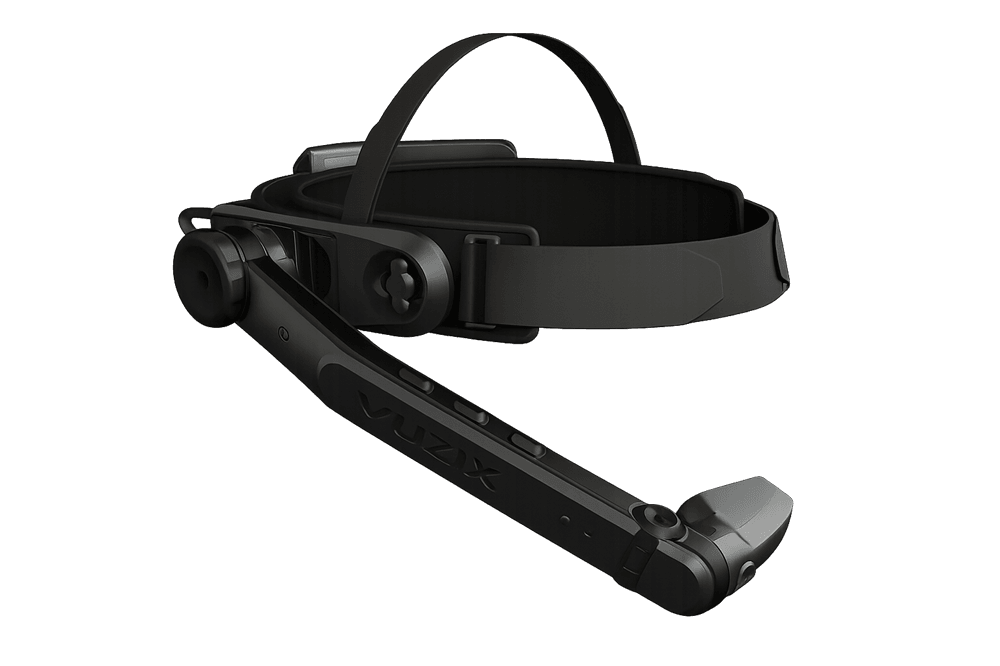
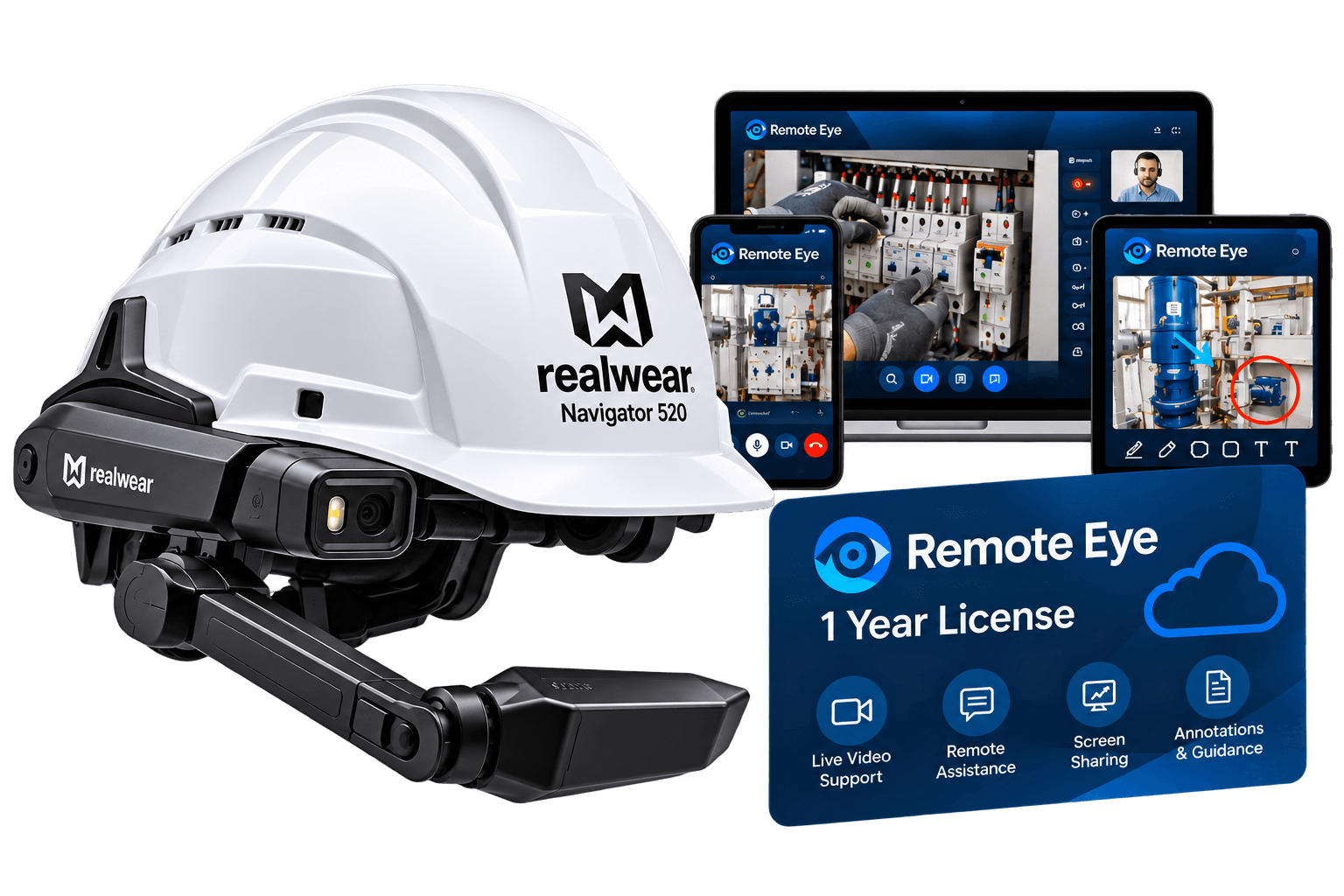
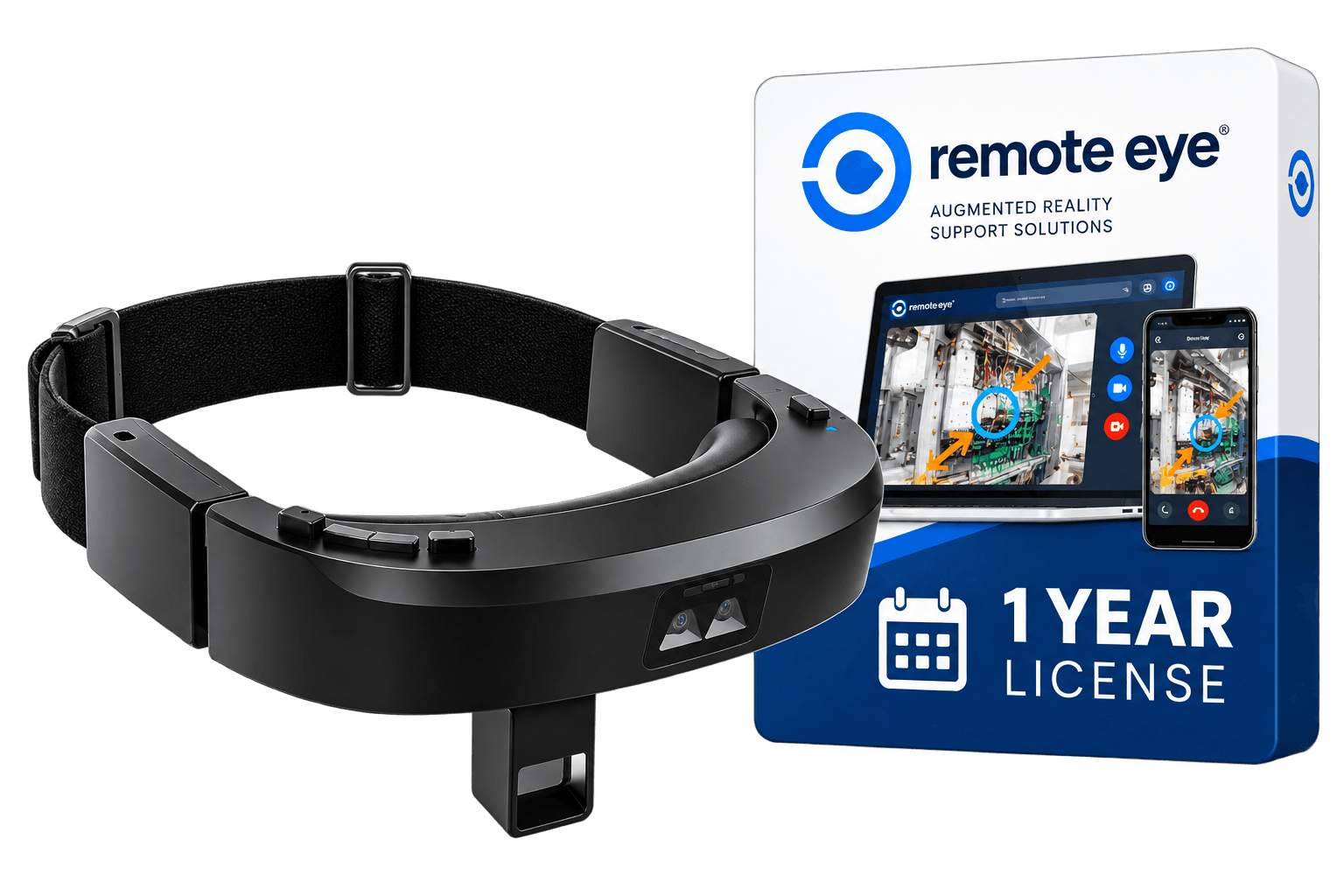
Bakım, denetim ve saha servisi gibi ön saha işleri için tasarlanan RealWear Navigator 520, dayanıklı ve tek gözlü bir destekli gerçeklik bilgisayarıdır. RealWear'ın Navigator 500/520 için 2.x donanım yazılımı Android 13 tabanlıdır; 17-09-2026 tarihli Ari OS 2.0 bakım sürümü (2.2.3-33 derlemesindeki cihazlara sunulan, 3.0.3-15 derlemeli donanım yazılımı 3.0) ise cihazı Android 16'ya taşır. Donanım yazılımı yol haritaları değişebileceğinden cihaz işletim sistemini bir dağıtım kısıtı olarak ele alın: test edilen donanım yazılımı derlemesini, Android API düzeyini, uygulamanın minSdk/targetSdk değerlerini ve cihaz modelini sürüm matrisinize kaydedin. minSdk veya targetSdk değerlerini yalnızca başa takılan cihazın Android sürümüne bakarak belirlemeyin.
Geliştiriciler açısından bu, normal bir Android uygulaması oluşturup paketlediğiniz anlamına gelir. WearHF cihaz üzerinde çalışır ve desteklenen kontrolleri sesle kullanılabilir hâle getirebilir; ancak iş akışınızı uygulamaz, bir iş işlemini yetkilendirmez veya uygulama tarafındaki doğrulamanın yerini almaz.
WearHF nedir?
WearHF, RealWear'ın yerleşik konuşma ve eller serbest etkileşim hizmetidir. Desteklenen Android görünümlerini ve ekran yönergelerini yorumlar, ardından seçilen entegrasyona göre bir görünümü etkinleştirir veya bir konuşma olayı gönderir. Temel görünüm etkileşimi için ayrı bir RealWear konuşma kütüphanesi gerekmez. Gömülü yönergeler android:contentDescription alanından ayrıştırılır; programatik komutlar ise belgelenmiş Android yayın intent'lerini kullanır. Bir görünüm tıklamasını tanıyıcı geçersiz kılmayla karıştırmayın: geçersiz kılma, tanıyıcının kontrolünü devralır ve eski hâline getirilene kadar gömülü/betikli komutları bastırabilir.
İlk uygulamayı oluşturmadan önce ihtiyacınız olanlar
· Desteklemeyi planladığınız donanım yazılımı derlemesini çalıştıran bir Navigator 520; tam derleme numarasını ve Android sürümünü kaydedin.
· Windows, macOS veya Linux yüklü bir bilgisayar.
· Android SDK ve Platform Tools (ADB) içeren Android Studio. Uygulamanızın gerektirdiği Android API düzeyini kullanın ve RealWear'ın desteklediği donanım yazılımına göre doğrulayın.
· Bir USB-C veri kablosu.
· İlk uygulama için RealWear SDK'sı gerekmez.
· Test edilecek bir iş akışı; örneğin bir denetim adımını ilerletmek veya bir ekipman sorununu bildirmek.
RealWear SDK'sı olmadan sesle kontrol edilen bir Android uygulaması nasıl oluşturulur?
1. Adım: Normal bir Android projesi oluşturun
Bu adım adım anlatım için bir Android Views projesiyle başlayın. Android Studio'da Views tabanlı bir Empty Activity seçin (yalnızca Compose kullanan bir şablon değil), ardından Java veya Kotlin'i seçin. Aşağıdaki örneklerde Java kullanılmaktadır. Compose da desteklenen yazılımlarda WearHF ile çalışabilir, ancak semantiği ve erişilebilirlik ağacı hedef derlemede test edilmelidir.
1. Android Studio'yu açın ve New Project'i seçin.
2. Views tabanlı bir Empty Activity seçin. Sihirbaz dil ve minimum SDK alanları sunarsa Java'yı seçin ve minSdk değerini uygulamanızın gerçekten desteklediği en düşük Android API düzeyine ayarlayın; bağımlılıklarınızı ve cihaz filonuzu kontrol etmeden bu örnekteki bir değeri kopyalamayın.
3. Uygulama ayrıntılarını girin. Uygulama adını, paket adını ve kayıt konumunu belirleyin, ardından projeyi oluşturun.
4. Projenin açılmasını bekleyin. Android Studio, Gradle senkronizasyonunu tamamlar ve projeyi açar.
Henüz hiçbir şey eklemeyin: Bir RealWear proje şablonu aramıyorsunuz. İlk derlemenin amacı, standart bir Android uygulamasının Navigator 520 üzerinde çalışabildiğini kanıtlamaktır.
2. Adım: Bir Android düğmesi ekleyin ve Java'ya bağlayın
Önce tek bir düğme oluşturun. Düğmenin Android düzenini ekleyecek, tıklama eylemini Java'da bağlayacak ve ardından cihazda test edeceksiniz.
1. Android Studio'nun Project panelinde app > res > layout > activity_main.xml dosyasını açın. Dosyanın tam yolu app/src/main/res/layout/activity_main.xml şeklindedir.
2. Düzen düzenleyicisinde Code'u seçin. Dosya içeriğini aşağıda gösterilen eksiksiz XML ile değiştirin.
XML: WearHF komutuna sahip tek bir düğme
Eksiksiz düzeni activity_main.xml dosyasına yapıştırın, ardından dosyayı kaydedin:
<LinearLayout xmlns:android="http://schemas.android.com/apk/res/android" android:layout_width="match_parent" android:layout_height="match_parent" android:orientation="vertical" android:padding="24dp">
<Button android:id="@+id/continueButton" android:layout_width="wrap_content" android:layout_height="wrap_content" android:text="CONTINUE" android:contentDescription="hf_commands:CONTINUE" />
</LinearLayout>
Kısa açıklama: `LinearLayout`, içeriğini dikey olarak sıralar. `android:text`, düğmenin görünen etiketidir. `android:contentDescription`, WearHF yönergesini içerir; Android erişilebilirlik hizmetleri de bu alanı okuduğundan kontrolün kullanıcılarınız için anlaşılır kalıp kalmadığını test edin.
Ardından Project panelinde app > java > paketiniz > MainActivity.java dosyasını açın. Tam yol app/src/main/java/<your.package.name>/MainActivity.java şeklindedir. Oluşturulan Activity sınıfını ve `onCreate()` metodunu koruyun.
Eksikse MainActivity.java dosyasının en üstündeki import satırlarına `import android.widget.Button;` satırını ekleyin. Mevcut `onCreate()` metodunun içinde, `setContentView(R.layout.activity_main);` satırının hemen ardından şu satırları yapıştırın:
Button continueButton = findViewById(R.id.continueButton); continueButton.setOnClickListener(v -> openNextStep());
Bu metodu `onCreate()` metodunun altına, ancak MainActivity sınıfının son kapanış parantezinden önce ekleyin:
private void openNextStep() { // Bir sonraki denetim veya iş emri adımına geçin. }
Nasıl uyarlanır: `android:text` değerini iş akışınıza uygun etiketle değiştirin. `hf_commands:CONTINUE` ifadesini çalışanların söylemesi gereken ifadeyle değiştirin; örneğin `hf_commands:Continue Work, Next Step`. XML kimliği `continueButton`, Java'daki `R.id.continueButton` ile eşleşmelidir; adını değiştirirseniz ikisini de güncelleyin. `openNextStep()` içindeki yorumu uygulamanızın ihtiyaç duyduğu gezinme veya iş işlemiyle değiştirin. Temel sesli kontrol için ayrı bir WearHF SDK'sı veya `RECORD_AUDIO` izni gerekmez.
3. Adım: Navigator 520'yi Android geliştirmeye hazırlayın
Geliştirme bilgisayarının uygulamayı yükleyip hata ayıklayabilmesi için ADB yetkilendirmesi gerekir. Veri aktarımını destekleyen bir USB-C kablosu kullanın; yalnızca şarj amaçlı kablolar ADB cihazı olarak algılanmaz.
1. Advanced Settings'i açın. Navigator ana ekranında Android ayarlar listesine ulaşmak için MY SETTINGS deyin.
2. About Device'ı açın. ABOUT DEVICE deyin, ardından Build Number görünene kadar PAGE DOWN deyin.
3. Developer Options'ı etkinleştirin. Cihaz geliştirici modunun etkinleştirildiğini onaylayana kadar BUILD NUMBER komutunu art arda, yaklaşık yedi kez söyleyin.
4. Developer Options'ı açın. Sırasıyla NAVIGATE BACK, SYSTEM ve DEVELOPER OPTIONS deyin.
5. USB hata ayıklamayı etkinleştirin. Developer Options içinde USB debugging seçeneğini açın.
6. USB-C kablosunu bağlayın ve cihazdaki RSA hata ayıklama istemini onaylayın. Bağlantıyı `adb devices` ile doğrulayın; cihaz `unauthorized` olarak değil, `device` olarak görünmelidir.
Android Studio başa takılan cihazı listelemiyorsa `adb devices` komutunu çalıştırın. `unauthorized` görünüyorsa cihazın kilidini açın ve RSA istemini onaylayın. Proje kök dizininden yeniden yükleme yapmak için `adb install -r app/build/outputs/apk/debug/app-debug.apk` komutunu kullanın; derleme varyantınız veya APK adınız farklıysa yolu değiştirin. Çökmeleri ve uygulama günlüklerini incelemek için Android Studio Logcat'i veya `adb logcat` komutunu kullanın.
USB hata ayıklama bir geliştirme ayarıdır. Laboratuvar testlerinden sonra devre dışı bırakın veya kuruluşun cihaz güvenliği politikası kapsamında yönetin; üretim filosundaki cihazlarda geliştirme erişimini etkin bırakmayın.
4. Adım: Uygulamayı Navigator 520'de çalıştırın
1. Android Studio'da Navigator'ı seçin. Üst araç çubuğundaki cihaz seçiciyi kullanarak bağlı RealWear cihazını seçin.
2. Run'a tıklayın. Yeşil Run üçgenini seçin veya Run > Run 'app' yolunu kullanın.
3. Yüklemenin tamamlanmasını bekleyin. Android Studio APK'yı derler ve ADB aracılığıyla Navigator'a yükler.
4. Yüklenen uygulamayı cihazın uygulama başlatıcısından açın veya bir geliştirme terminalinden `adb shell monkey -p your.application.id 1` komutunu çalıştırın. `your.application.id` kısmını uygulama modülünün Gradle derleme dosyasındaki applicationId ile değiştirin.
5. CONTINUE düğmesinin görünür ve etkin olduğunu doğrulayın.
5. Adım: Herhangi bir SDK eklemeden WearHF'yi test edin
WearHF, Navigator 520'de zaten çalışmaktadır. Ekranda yalnızca CONTINUE düğmesi varken önce bu kontrolü test edin:
1. CONTINUE deyin ve uygulamanın normal tıklama dinleyicisinin tam olarak bir kez çalıştığını doğrulayın.
2. WearHF'nin bu ekran için sunduğu komutu incelemek üzere SHOW HELP deyin. CONTINUE komutunun gösterildiğini doğrulayın.
3. WearHF göstergelerini kontrol edin ve sunuluyorsa sayısal seçimi test edin. Güvenlik açısından kritik bir işlemi tanımlamanın tek yolu olarak bir göstergeye güvenmeyin.
İsteğe bağlı: CONTINUE testinden sonra ikinci bir eylem ekleyin
İlk düğme çalıştıktan sonra REPORT ISSUE ekleyebilirsiniz. activity_main.xml dosyasında bu Button öğesini LinearLayout içine, CONTINUE düğmesinin altına ve </LinearLayout> etiketinden önce yerleştirin:
<Button android:id="@+id/reportIssueButton" android:layout_width="wrap_content" android:layout_height="wrap_content" android:text="REPORT ISSUE" />
MainActivity.java dosyasında bu dinleyiciyi onCreate() içine, CONTINUE dinleyicisinden sonra ekleyin:
Button reportIssueButton = findViewById(R.id.reportIssueButton); reportIssueButton.setOnClickListener(v -> openIssueReport());
openIssueReport() metodunu MainActivity içinde, onCreate() metodunun altına ekleyin. Yorumu uygulamanızdaki sorun bildirme iş akışıyla değiştirin:
private void openIssueReport() { // Ekipman sorun formunu açın. }
Uygulamayı yeniden derleyip yükleyin, ardından REPORT ISSUE deyin. Sorun bildirme iş akışının açıldığını doğrulayın.
Sonuç
Özel bir SDK olmadan RealWear Navigator 520 için geliştirme yapmak, temiz ve standart Android kodunun zaten sesle kontrol edilebilir olduğunu kanıtlar; bu yaklaşım, görünür görünümleri ve contentDescription yönergelerini sezgisel eller serbest kontrollere dönüştüren yerleşik WearHF hizmetine dayanır. Teknik ekipler için bu, temel iş mantığını standart Android mimarisi içinde tutarken üçüncü taraf kütüphanelerin yarattığı şişkinliği ve karmaşık konuşma motorlarını devre dışı bırakır. İş açısından bakıldığında bu yaklaşım pazara çıkış süresini kısaltır ve dağıtım maliyetlerini en aza indirir: işletmeler mevcut Android uygulamalarından ve şirket içi geliştirici yetkinliklerinden doğrudan yararlanabilir, tescilli SDK bağımlılığından kaçınabilir ve yazılım altyapılarını aksatmadan ön saha iş akışlarını sorunsuzca modernize edebilir.
İlk kurumsal prototip için tek bir denetim veya bakım ekranı oluşturun, görünüm etiketlerini ve erişilebilir açıklamaları doğrulayın, ardından sesli etkinleştirmeyi pilot filonun kullandığı Navigator 520 donanım yazılımının birebir aynısında test edin. Belirli kullanıcı arayüzü ihtiyaçları için gömülü yönergeler ekleyin; tanıyıcı geçersiz kılmalarını ise yalnızca iş akışı komutların tamamen sahiplenilmesini gerektirdiğinde ekleyin.