




















Yönetici özeti
Bir Rokid Glass3 geliştirme ortamı, bir iş ekibinin [Rokid AI Glasses Enterprise](https://ai.vr-expert.com/en/ai-glasses/rokid-ai-glasses) için Android uygulamaları geliştirmesini ve bir Android telefonla iletişimi test etmesini sağlar. İşe kurumsal firmware, Android Studio, JDK 17, Rokid Maven deposu ve Glass3 veri hata ayıklama kablosu ile başlayın. Sıradan şarj kablosuyla gözlük uygulaması yüklenemez veya hata ayıklaması yapılamaz.
Bu Windows 11 iş akışında Rokid'in iki resmi demo projesi açılır, derleme yapılandırmaları kontrol edilir, her uygulama yüklenir ve gözlüğe örnek bir iş mesajı gönderilir. Kurumsal SDK ve yerel bir iletişim testi kullanılır. Çevrim içi konuşma ve yapay zekâ hizmetleri ayrı entegrasyonlardır. Talimatlar resmi belgeler ve demo kaynak koduyla karşılaştırılarak kontrol edilmiştir; fiziksel bir cihazda çalıştırma yapılmamıştır.
Donanımla ilgili bilgi için Rokid AI Glasses Enterprise ürün sayfasına bakın. Rokid, bu kurumsal cihaz mimarisini ve çalışma ortamını Glass3 Enterprise SDK kapsamında belgelemektedir. Başka bir Rokid ürününü uyumlu kabul etmeden önce teslim edilen cihazı ve firmware'i tedarikçinizle doğrulayın.
Rokid Glass3 geliştirme gereksinimleri
Donanım: Windows 11 PC, Rokid Glass3 Enterprise (kurumsal firmware), yalnızca test için ayrılmış bir Android telefon (Android 13+ önerilir) ve Glass3 veri hata ayıklama kablosu.
Yazılım: Android SDK Platform 34 ve Build-Tools 35.0.0 ile Android Studio.
Derleme ortamı: JDK 17, AGP 8.4.2, Gradle 8.6 ve Kotlin 2.2.0.
SDK'lar: Glasses SDK ve Phone SDK 2.2.0-E.
1. Adım: Kurumsal donanımı hazırlayın
· Sistemi doğrulayın: Firmware, gözlüğün yerleşik sistem yazılımıdır. Tedarikçinizden gözlük modelini, yüklü kurumsal firmware sürümünü ve SDK uyumluluğunu öğrenin. Rokid'in SSS sayfasına göre iş amaçlı sürümlerin sürüm numarasında genellikle e harfi bulunur. Kurumsal demoyu kurumsal firmware ile kullanın. Ürün adı tek başına uyumluluğu kanıtlamaz.
· Kabloyu kontrol edin: Özellikle Glass3 veri hata ayıklama kablosunu temin edin. Demoyu yüklerken kabloyu doğrudan geliştirme bilgisayarına bağlayın. Cihazın sorunsuz şarj olması, USB veri aktarımının çalıştığını kanıtlamaz.
· Testi hazırlayın: Her iki cihazı da şarj edin ve birbirine yakın tutun. Teste ayrılmış bir telefon ve 10. Adım'daki örnek mesajı kullanın. Eşleştirmeden önce bu gözlüğe daha önce bağlanmış diğer telefonların bağlantısını kesin.
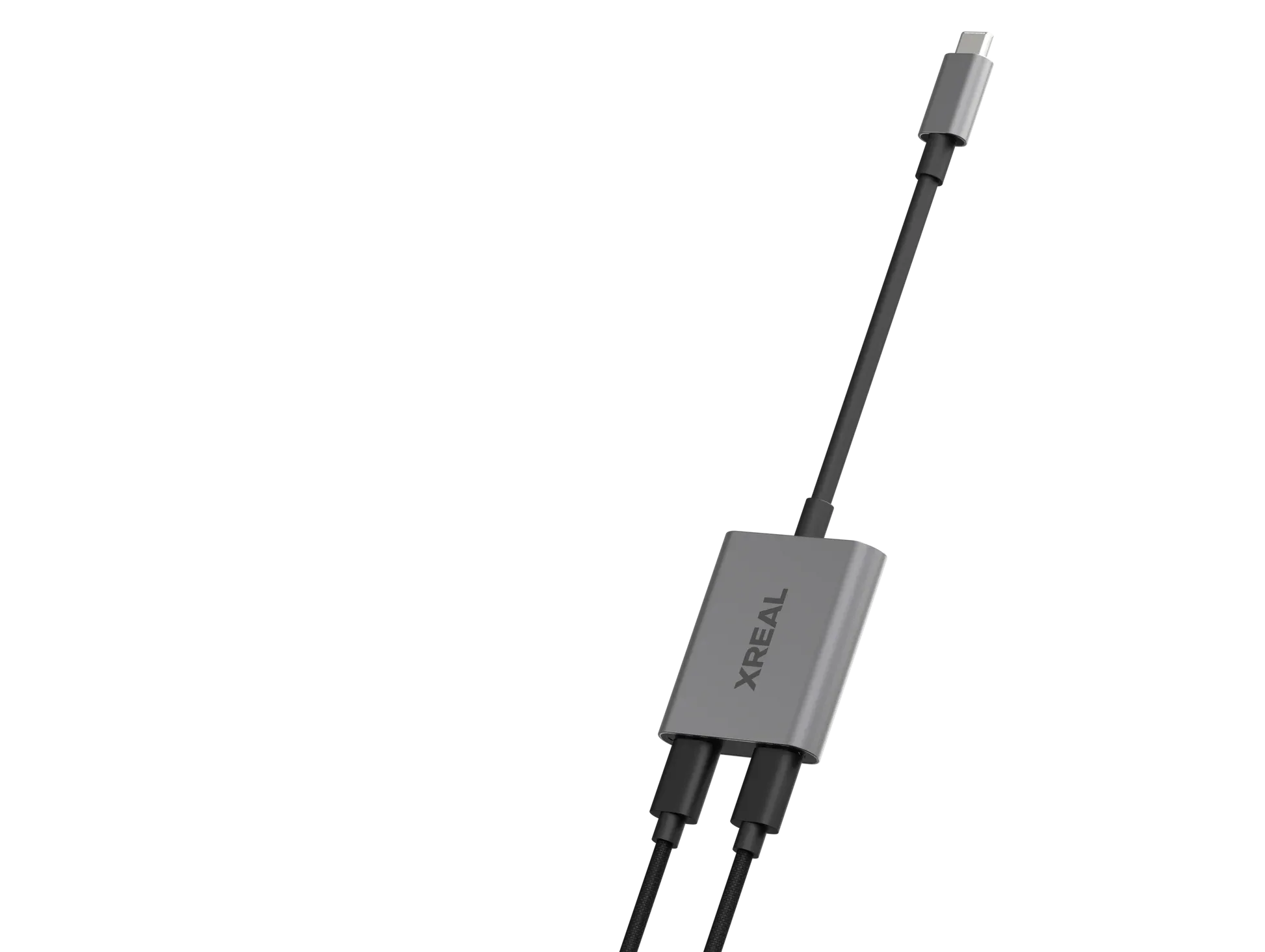
Rokid'in Hızlı Başlangıç kılavuzunda gösterilen Glass3 veri hata ayıklama kablosu. Kablolu geliştirme yolu için gereken kablo budur.
Rokid tarafından gösterilen sıradan Glass3 şarj kablosu. Veri hata ayıklama kablosunun yerini tutamaz. Verilen kablonun işlevini satıcıyla doğrulayın.
2. Adım: Android Studio'yu ve Android SDK'yı yükleyin (zaten yüklüyse sonraki adıma geçin)
· Yükleyiciyi indirin: Android Studio'yu https://developer.android.com/studio adresinden indirip yükleyin.
· Uygulamayı açın: Android Studio'yu açın. İlk açılışta, sunulursa Do not import settings seçeneğini belirleyin, ardından Standard kurulumu kullanın. SDK lisanslarını inceleyin, şirketiniz için onaylananları kabul edin ve bileşen indirme işlemini tamamlayın.
· Gerekli paketleri yükleyin: Karşılama ekranında More Actions > SDK Manager öğesine tıklayın. SDK Platforms altında Android 14 / API 34 seçeneğini işaretleyin. SDK Tools altında Android SDK Platform-Tools seçeneğini işaretleyin. Show Package Details seçeneğini etkinleştirin, Android SDK Build-Tools öğesini genişletin ve 35.0.0 sürümünü seçin. Demonun Android Gradle Plugin'inin, ihtiyaç duyduğu 34.0.0 derleme araçlarını ilk senkronizasyonda kendisinin yüklediğini belirtmekte fayda var. Apply düğmesine tıklayın, paket listesini inceleyin, ardından yüklemek için OK düğmesine tıklayın.
· SDK konumunu kaydedin: 8. Adım'daki ADB kurulumu için Android SDK Location yolunu not edin.
3. Adım: İki demo projesini indirin ve açın
· Kaynak kodu edinin: Tarayıcınızda resmi Glass3 kurumsal demo deposuna (ör. https://github.com/RokidSuuport/glass3_sdk_demo.git – "Support" yanlış yazılmış olsa da bunun gerçekten resmi Git deposu olduğunu belirtmekte fayda var) veya tedarikçinizin sağladığı Git deposuna gidin. Yeşil Code düğmesine, ardından Download ZIP seçeneğine tıklayın. File Explorer > Downloads konumunda ZIP dosyasına sağ tıklayın ve Extract All > Extract seçeneğini belirleyin. Ayıklanan klasörü şirketin onayladığı bir geliştirme konumunda tutun.
· Telefon projesini açın: Android Studio'nun karşılama ekranında Open düğmesine tıklayın. Ayıklanan klasörün içine göz atın, glass3sdkphonedemo klasörünü seçin ve OK düğmesine tıklayın. Bir güven istemi görüntülenirse, güvenmeden önce bunun indirdiğiniz resmi kaynak olduğunu kontrol edin. Deponun dış klasörü Android projesi değildir.
· Gözlük projesini açın: File > Open menüsünü seçin, aynı düzeydeki glassdemo klasörünü seçin ve sorulduğunda New Window seçeneğini belirleyin. Her iki pencereyi de açık tutun. Her birinin kendi Gradle yapılandırması ve bir app modülü vardır; bu modül, yüklenebilir uygulamayı oluşturan bölümdür.
· Dosya görünümünü kullanın: Her pencerede View > Tool Windows > Project öğesini açın. Sol panelin üst kısmındaki açılır menüden Project seçeneğini belirleyin. Bu görünüm, aşağıda kullanılan gerçek klasörleri ve dosyaları gösterir. İlk senkronizasyon bir hata bildirirse, yeniden denemeden önce 4. ve 5. Adımları tamamlayın.
4. Adım: Her iki proje için JDK 17'yi seçin
· Gradle ayarlarını açın: Telefon projesi penceresinde File > Settings > Build, Execution, Deployment > Build Tools > Gradle öğesini seçin. Gradle JDK açılır menüsünü bulun. Bu ayar, Android Studio'yu başlatan Java çalışma ortamından bağımsız olarak projeyi derlemek için kullanılan Java sürümünü belirler.
· Java 17'yi seçin veya indirin: 17 etiketli yüklü bir JDK seçin. Listede yoksa Download JDK seçeneğini belirleyin, Version 17 sürümünü seçin, BT'nin onayladığı bir sağlayıcı seçin ve Download düğmesine tıklayın. İndirilen JDK'yı Gradle JDK alanında seçin, ardından Apply > OK düğmelerine tıklayın. Aynı işlemi gözlük projesi penceresinde tekrarlayın.
· Mevcut kod hedeflerini koruyun: Demonun sourceCompatibility, targetCompatibility ve Kotlin jvmTarget ayarları 1.8 değerini kullanır. Bunlar derlenmiş kodun uyumluluğunu tanımlar; Gradle'ın JDK 8 üzerinde çalışması gerektiği anlamına gelmez. Bu demo için bunları değiştirmeden bırakın. Google'ın Java derleme kılavuzu bu ayarları birbirinden ayırır.
5. Adım: Maven bağımlılıklarını kontrol edin ve derleme araçlarını uyumlu hale getirin
Maven deposu, Gradle'ın Rokid SDK'sı da dahil olmak üzere kütüphane paketlerini bulduğu bir sunucudur.
· Depoyu kontrol edin: Her projenin sol panelinde settings.gradle dosyasına çift tıklayın. dependencyResolutionManagement > repositories bölümünü bulun ve aşağıdaki Rokid Maven URL'sinin mevcut olduğunu doğrulayın. Mevcut bloğun içine yalnızca eksik satırı ekleyin. Demonun diğer bağımlılıkları için kullandığı diğer depoları koruyun; bir şirket proxy'si bunları engelliyorsa BT'den erişim onayı isteyin.
// settings.gradle > dependencyResolutionManagement içinde
repositories {
google()
mavenCentral()
maven { url = uri("https://maven.rokid.com/repository/maven-public/") }
}
· İki SDK paketini kontrol edin: Her pencerede app > build.gradle dosyasını açın. dependencies bölümünde doğru SDK için tek bir etkin girdi bırakın. Aşağıdaki kod parçacıkları, bu demonun kullandığı söz dizimi olan Groovy ile yazılmıştır. Gözlük SDK'sını telefon projesine eklemeyin veya ikinci bir dependencies bloğu yapıştırmayın. org.slf4j bir günlük kaydı kütüphanesi grubudur; bu hariç tutma, yinelenen günlük kaydı sınıflarını önler.
// glassdemo/app/build.gradle > dependencies
implementation("com.rokid.security:glass3.open.sdk:2.2.0-E") {
exclude group: "org.slf4j"
}
// glass3sdkphonedemo/app/build.gradle > dependencies
implementation("com.rokid.security:phone.sdk:2.2.0-E") {
exclude group: "org.slf4j"
}
· AGP ve Gradle'ı uyumlu hale getirin: Kotlin, bu demolarda kullanılan programlama dilidir. İncelenen anlık görüntü için her iki projede de gradle > libs.versions.toml dosyasını açın. [versions] altında, zaten bu değerde değilse yalnızca agp değerini 8.4.2 olarak değiştirin; kotlin = "2.2.0" değerini koruyun. Ardından gradle > wrapper > gradle-wrapper.properties dosyasını açın ve yalnızca distributionUrl satırını aşağıdaki satırla değiştirin. Wrapper, seçilen Gradle sürümünü indirir. Google, AGP 8.10'un Gradle ve JDK eşleşmesini belgelemektedir.
# gradle/libs.versions.toml > [versions]
agp = "8.4.2"
kotlin = "2.2.0"
# gradle/wrapper/gradle-wrapper.properties
distributionUrl=https\://services.gradle.org/distributions/gradle-8.11.1-bin.zip
· Senkronize edin ve sonucu inceleyin: Düzenlenen dosyaları kaydedin, ardından her iki pencerede de File > Sync Project with Gradle Files seçeneğini belirleyin. View > Tool Windows > Build penceresini açın ve senkronizasyon çıktısını kontrol edin. İlgisiz otomatik yükseltmeleri kabul etmeyin. Demo, yerel (native) kütüphane paketleme kurallarını zaten içerir; bunları koruyun. Yerel kütüphane, APK ile birlikte paketlenen derlenmiş cihaz kodudur.
6. Adım: Yerel bir iş demosu yapılandırın
· Bu test için çevrim içi hizmetleri devre dışı bırakın: Telefon projesinde app > src > main > java > com > rokid > phone > ui > MainPhoneActivity.kt dosyasını açın. MainPhoneActivity.kt dosyasının en üstündeki mevcut NetServiceType içe aktarmasını koruyun. Eksikse, aşağıdaki satırı diğer içe aktarmaların yanına ekleyin:
Kotlin
import com.rokid.security.phone.sdk.base.data.NetServiceType
Ardından banServiceList öğesini initSDK() içinde bulun. Etkin bildirimini aşağıdaki satırla değiştirin. Mevcut boş UserAuthInfo alanlarını ve istemci kimliklerini koruyun. Kaynak, bu seçeneği ağ hizmetlerini devre dışı bırakmak için belgeler; seçenek yerel Bluetooth testini devre dışı bırakmaz.
val banServiceList: List<NetServiceType> = arrayListOf(NetServiceType.ALL)
· Gelecekteki kimlik bilgilerini ayrı tutun: AK bir erişim anahtarı (access key), SK ise onun gizli anahtarıdır. Daha sonra kullanılacak kimlik doğrulamalı hizmetler için kurumsal hizmet kimlik bilgilerini Rokid satış veya iş irtibat kişinizden isteyin. UserAuthInfo içinde appId AK'yi, secret ise SK'yi alır. Test kimlik bilgileri için korumalı proje yapılandırması kullanın ve gerçek anahtarları asla sürüm kontrolüne göndermeyin (commit). Bu yerel ilk çalıştırma için söz konusu çevrim içi özelliklere gerek yoktur.
· İngilizce başlatma günlükleri ekleyin: Telefon projesinde, app > src > main > java > com > rokid > phone > ui > MainPhoneActivity.kt dosyasını açın. initSDK() içinde, başarı geri çağrısının içine İngilizce bir günlük ekleyin:
Kotlin
Log.d(TAG, “Phone SDK ready”)
Gözlük projesinde app > src > main > java > com > rokid > glass > HomeActivity.kt dosyasını açın. initSDK(), GlassSdkUtils.initSdk() çağrısını yapar ve ardından GlobalData.sdkInitState değerini toplar (collect); bu toplayıcının içinde, Log.d(TAG, “SDK 初始化成功”) satırının hemen ardından İngilizce günlüğü ekleyin:
Kotlin
Log.d(TAG, “Glasses SDK ready”)
(Not: Android Studio sınıf başvurularını kırmızıyla vurgularsa, gerekli paketleri otomatik olarak içe aktarmak için Alt + Enter tuşlarına basın.)
· Başlangıç davranışını değiştirmekten kaçının: Gözlük projesinde app > src > main > java > com > rokid > glass > HomeActivity.kt dosyasını açın. onCreate() içinde, aşağıdaki mevcut satırın başına // koyarak onu yorum satırına dönüştürün. Bu satır, yeniden başlatmanın ardından otomatik açılışı yapılandırır; bir şirket cihazındaki ilk test için gereksizdir.
// DeviceUtil.setSystemProp("persist.vendor.boot.pkg", this.packageName)
· Alma testini yalnızca metinle sınırlayın: Aynı com > rokid > glass klasöründe MessageReceiveActivity.kt dosyasını açın. Yalnızca onTextMessage fonksiyonunu değiştirin: mMessageListener içindeki bu fonksiyonun yerine aşağıdaki kodu yazın. Alınan metin, konuşma hizmetleri çağrılmadan görünür kalır ve günlüğe kaydedilir. Geri çağrı (callback), bir olay geldiğinde SDK'nın çağırdığı fonksiyondur.
override fun onTextMessage(msg: String) {
log(msg)
}
7. Adım: Telefon uygulamasını derleyin ve çalıştırın
· Telefonda USB hata ayıklamayı etkinleştirin: Test telefonunda Settings uygulamasını açın ve arama kutusunu kullanarak Build number öğesini bulun. İlgili cihaz bilgileri sayfasını açın ve Build number öğesine yedi kez dokunun; istenirse cihaz PIN'ini girin. Settings'e geri dönün, Developer options öğesini aratın, açın ve USB debugging seçeneğini etkinleştirin. Menü konumları telefon üreticisine göre değişir.
· Bağlayın ve yetkilendirin: Telefonu USB veri kablosuyla bilgisayara bağlayın. Telefondaki Allow USB debugging? iletişim kutusunda bunun geliştirme bilgisayarı olduğunu doğrulayın ve Allow seçeneğine dokunun. Telefon projesinin üst araç çubuğunda çalıştırma yapılandırması olarak app seçeneğini belirleyin ve hemen yanındaki cihaz açılır menüsünden bağlı telefonu seçin.
· Uygulamayı çalıştırın: Yeşil Run üçgenine tıklayın veya Run > Run app seçeneğini belirleyin. Android Studio, telefon demosunu derler, yükler ve açar. İncelenen uygulamanın etiketi Rokid Enterprise Demo veya rokid白板 olabilir ve demonun arayüzü büyük olasılıkla Çince olabilir. İzin iletişim kutularında, bu test için gereken Nearby devices ve Wi-Fi erişimi izinlerini verin; eski Android sürümleri konum izni isteyebilir. İzin daha önce reddedildiyse, ilgili izni değiştirmek için Settings > Apps > demo uygulaması > Permissions yolunu kullanın.
· Başlatmayı kontrol edin: View > Tool Windows > Logcat penceresini açın, telefonu seçin ve filtre alanına package:com.rokid.phone yazın. Phone SDK ready ifadesini arayın; bu, telefon SDK'sının başarıyla başlatıldığı anlamına gelir. Uygulamayı açık tutun. Test telefonunun politikası hata ayıklamayı veya gerekli izinleri engelliyorsa, devam etmeden önce bu özel geliştirme cihazını BT ekibine yapılandırtın.
8. Adım: Gözlük uygulamasını bağlayın ve çalıştırın
Gözlüğün geliştirici ayarlarını doğrulayın: Rokid Glass3 üzerinde Settings > System > Developer Options bölümüne gidin ve USB Debugging seçeneğinin ON konumunda olduğunu doğrulayın. Seçenekler menüsü kurumsal sürümünüzde kilitliyse veya gizliyse, devam etmeden önce geliştirici erişimi etkin bir firmware yüklemesi/hazırlaması için donanım distribütörünüzle iletişime geçin.
· ADB'yi doğru kabloyla kontrol edin: Açık durumdaki gözlüğü Glass3 veri hata ayıklama kablosuyla bağlayın. Gözlük projesinde View > Tool Windows > Terminal seçeneğini belirleyin. cd " yazın, ardından 2. Adım'da kaydettiğiniz SDK konumunu, sonra da \platform-tools" ifadesini ekleyip Enter tuşuna basın. Bu klasörde aşağıdaki komutu çalıştırın. Seri numarası, ilk sütunda yazdırılan cihaz tanımlayıcısıdır.
.\adb.exe devices -l
· Cihaz durumunu okuyun: Gözlüğün seri numarasından sonra device ifadesinin geldiğini kontrol edin (offline veya unauthorized değil). Gözlükte bir yetkilendirme iletişim kutusu görünürse bu geliştirme bilgisayarını onaylayın. Hiçbir şey görünmezse önce kabloyu ve USB bağlantı noktasını kontrol edin. Kurumsal sürümler hata ayıklamayı kısıtlayabilir; engellenmişse tedarikçiden belgelenmiş geliştirme erişimini sağlamasını isteyin. Bunun yerine tüketicilere yönelik yardımcı uygulama talimatlarını kullanmayın.
· Yükleyin ve başlatın: Gözlük projesinin araç çubuğunda app'i seçin, Rokid RG-glasses gibi gözlük hedefini belirleyin ve Run düğmesine tıklayın. Uygulama etiketi glassdemo şeklindedir. Logcat penceresini açın, gözlüğü seçin ve package:com.rokid.glesse filtresini uygulayın. Glasses SDK ready ifadesini arayın; bu, SDK'nın başarıyla başlatıldığını doğrulamak için 6. Adım'da eklenen günlüktür.
· Arayüzü yansıtın: scrcpy, bir Android ekran görüntüleme ve kontrol aracıdır; kablolu kullanımı Rokid tarafından belgelenmiştir. Resmi scrcpy Windows talimatlarını açın, Windows 64-bit ZIP dosyasını indirin ve Dosya Gezgini'nde Extract All seçeneğini kullanın. Ayıklanan klasörü açın ve open_a_terminal_here.bat dosyasına çift tıklayın. Önce adb devices komutunu, ardından aşağıdaki komutu çalıştırın; GLASSES_SERIAL yerine gözlüğün seri numarasını yazın. Yansıtma penceresi, gözlük arayüzüne bilgisayar faresiyle tıklamanızı sağlar.
scrcpy -s GLASSES_SERIAL --no-audio
9. Adım: Kurumsal demoları eşleştirin
· Telefondaki bağlantı ekranını açın: Rokid Enterprise Demo uygulamasında sağ üstteki + simgesine dokunarak Discover Bluetooth ekranını açın. Çince sürüm için telefon demosunda (rokid 白板), 设备 (Device) sayfasında sağ üstteki + simgesine dokunarak 发现蓝牙 (Discover Bluetooth) ekranını açın. Bu kaynak revizyonunun etkin düzeninde alt kısımda bir Device sekmesi yoktur. Bu ekran bir tarama başlatır; gözlüğünüzle eşleşen Glass3_… girdisini seçin. Tarama takılırsa o ekrandaki yenile simgesine dokunun.
· Eşleştirmeyi tamamlayın: Görüntülenen Android Bluetooth eşleştirme iletişim kutularını onaylayın ve gözlükte bir bağlantı isteği olup olmadığını kontrol edin. Telefonun Device ekranındaki bağlantı göstergesi, Classic Bluetooth'un bağlı olduğunu gösterecek şekilde güncellenene kadar bekleyin. Eşleştirmeden sonra keşif veya bağlantı sayfası açık kalırsa, Device ekranına dönmek için Android'in Back düğmesine dokunun. Her iki cihazda da Bluetooth etkin olmalı ve gözlük başka bir telefona bağlı olmamalıdır. Rokid'in Bluetooth sorun giderme sayfası bu kontrolleri listeler.
· İlk testi küçük tutun: Demo, Wi-Fi P2P bağlantısı da kurabilir ve bu bağlantıyı ayrı olarak gösterir. Aşağıdaki metin testi için Bluetooth yeterlidir. P2P bağlı değilse bunu başarısız bir Bluetooth bağlantısı olarak yorumlamayın. Büyük dosyalar ve canlı medya için ayrı bir P2P doğrulaması gerekir.
10. Adım: Bir iş mesajı gönderin ve demonun çalıştığını doğrulayın
· Test mesajını ayarlayın: Telefon projesinde app > src > main > java > com > rokid > phone > SendMessageActivity.kt dosyasını açın. binding.btSendTextBtn.setOnClickListener ifadesini bulun ve bu dinleyici bloğunun tamamını aşağıdaki kodla değiştirin.
(Not: SendMessageActivity.kt dosyasında mevcut PSecuritySDK içe aktarmasını koruyun. Eksikse, aşağıdaki satırı dosyanın en üstüne, diğer içe aktarmaların yanına ekleyin: import com.rokid.security.phone.sdk.api.PSecuritySDK).
GlassSample, gözlük demosu tarafından zaten kaydedilmiş olan alıcı istemci kimliğidir; her iki tarafta da değiştirmeden bırakın.
binding.btSendTextBtn.setOnClickListener {
val message = "Work item 001 ready"
PSecuritySDK.getMessageService()
?.sendTextMessageByClassicBT(message, "GlassSample")
log(message)
}
· Değiştirilmiş telefon uygulamasını çalıştırın: Android Studio'nun telefon projesi penceresinde bağlı telefonu seçin ve değiştirilmiş uygulamayı yeniden derleyip yüklemek için Run > Run app seçeneğine tıklayın. SDK başlatmasının başarılı olmasını bekleyin ve Bluetooth'un yeniden bağlandığını doğrulayın. Ardından scrcpy kullanarak gözlükte Message Receive bölümüne gidin. Odaklamak için etkin scrcpy masaüstü penceresinin içine doğrudan tıklayın. Gözlük donanımsal D-pad kontrollerini taklit ettiğinden, bilgisayar klavyenizdeki Sağ Ok veya Sol Ok tuşuyla menüde gezinin; ikinci menü öğesi olan Message Receive ya da 消息接收 (Message Receive) vurgulanana kadar devam edin, ardından etkinliği açmak için Enter tuşuna basın. Demo, bu tuşları HomeActivity.kt içinde menü seçimine eşler. Bu alma sayfasını görünür bırakın; testte kullanılan mesaj dinleyicisini bu sayfa kaydeder.
· Telefondan gönderin: Telefonun Device veya 设备 sayfasında Message Send veya 消息发送 kartına kaydırın ve karta dokunun. Sonraki sayfada Send text via Bluetooth veya 蓝牙发送文本 seçeneğine dokunun. Bu düğme yukarıdaki sabit dizeyi gönderir; doldurulacak bir metin giriş alanı yoktur. Gözlüğün alma sayfasında Work item 001 ready mesajını arayın.
· Başarı koşulunu kaydedin: Gözlüğün Logcat penceresinde package:com.rokid.glesse tag:MessageActivity filtresini uygulayın ve aynı mesajın ulaştığını doğrulayın. Telefonun kendi gönderme günlüğü tek başına mesajın alındığını kanıtlamaz. SDK sürümlerini, firmware derlemesini, kaynak revizyonunu ve derleme aracı değişikliklerini sonucunuzla birlikte kaydedin. Başarı; her iki uygulamanın çalışması, Bluetooth'un bağlanması ve gözlüğün test mesajını görünür şekilde alması anlamına gelir.
Yaygın kurulum sorunları
· Gözlük şarj oluyor ancak algılanmıyor: Veri hata ayıklama kablosunu kullanın ve 8. Adım'daki ADB kontrolünü tekrarlayın. İlk olarak elenmesi gereken olasılık sıradan şarj kablosudur.
· Gradle bir kütüphaneyi indiremiyor: Build penceresinde hatayı genişletin ve tam paket adını ve sunucu URL'sini not edin. 5. Adım'daki depo girdilerini ve şirket proxy erişimini kontrol edin. Demo, Rokid'in iki SDK'sının ötesinde ek depolar ve bağımlılıklar içerir; bunları gelişigüzel silmeyin veya rastgele bir yansı (mirror) eklemeyin.
· Yinelenen günlük kaydı veya yerel kütüphane hataları: Yinelenen SDK girdilerini ve org.slf4j hariç tutmasını kontrol edin. Mevcut packagingOptions kurallarını koruyun: gözlük uygulamasında libr2aud.so ve telefon uygulamasında libc++_shared.so için tanımlı olanlar. Yinelenen kütüphane hatası, iki bağımlılığın aynı dosyayı paketlediği anlamına gelir.
· Eşleştirme çalışıyor ancak mesaj gelmiyor: Gözlüğün alma sayfasını açık tutun ve GlassSample değerinin değiştirilmediğini doğrulayın. Göndermeden önce Logcat'te her iki başlatma başarı mesajını doğrulayın. Cihaz keşfedilemiyorsa, telefonun Nearby devices izinlerini inceleyin ve önce diğer telefonların bağlantısını kesin.
Sonuç
Rokid Glass3 geliştirme ortamının kurulumu, kurumsal uyumlu bir gözlük ve doğru veri hata ayıklama kablosuyla başlar; ardından Android Studio, JDK 17, Maven bağımlılıkları ve tutarlı bir derleme yapılandırmasıyla devam eder. Telefon ve gözlük demolarını çalıştırmak ve alınan bir iş mesajını doğrulamak, iş mantığı veya çevrim içi hizmetler eklemeden önce pratik bir temel oluşturur. İşletmeler için bu süreç, önlenebilir kurulum gecikmelerini azaltabilir, pilot uygulamaların tekrarlanmasını kolaylaştırabilir ve geliştiricilere, çalışanların elleri serbest kalırken faydalı bilgiler sunan uygulamalar için daha net bir temel sağlayabilir.
Bir geliştirme kiti satın almadan veya şirketiniz için pilot uygulama talep etmeden önce kurumsal donanımı, veri hata ayıklama kablosunu ve firmware desteğini doğrulayın.