


















Yönetici özeti
Even Realities G2 ekranı, hızla anlaşılabilecek kısa bilgiler için tasarlanmıştır. Even Hub, geliştiricilere göz başına 576 x 288 piksellik, tek renkli yeşil bir tuval sunar; herkese açık SDK da ekranı serbest biçimli, telefon tarzı bir arayüz yerine metin, liste ve görsel konteynerlerinden oluşturur. Bu nedenle en etkili yerleşimler kısa metinler, net boşluklar ve aynı anda yalnızca birkaç öğe kullanır.
Geliştirme akışı en kolay, kesintisiz tek bir sıra olarak anlaşılır: G2'yi Even Realities telefon uygulamasında eşleştirin, bilgisayarda aynı hesapla Even Hub'a giriş yapın, geliştirme araçlarını kurun, bir proje oluşturun, src/main.ts dosyasını açın, tek bir metin konteyneri oluşturun, bunu Simulator'da önizleyin ve ardından aynı yerleşimi gerçek gözlükte test etmek için telefon uygulamasında bir QR kodu tarayın. Amaç ekrana olabildiğince fazla bilgi sığdırmak değil, kullanıcıya dikkatini gerçek dünyadan koparmadan tek bir faydalı bilgi sunmaktır.
Even Realities G2 ekranı nedir?
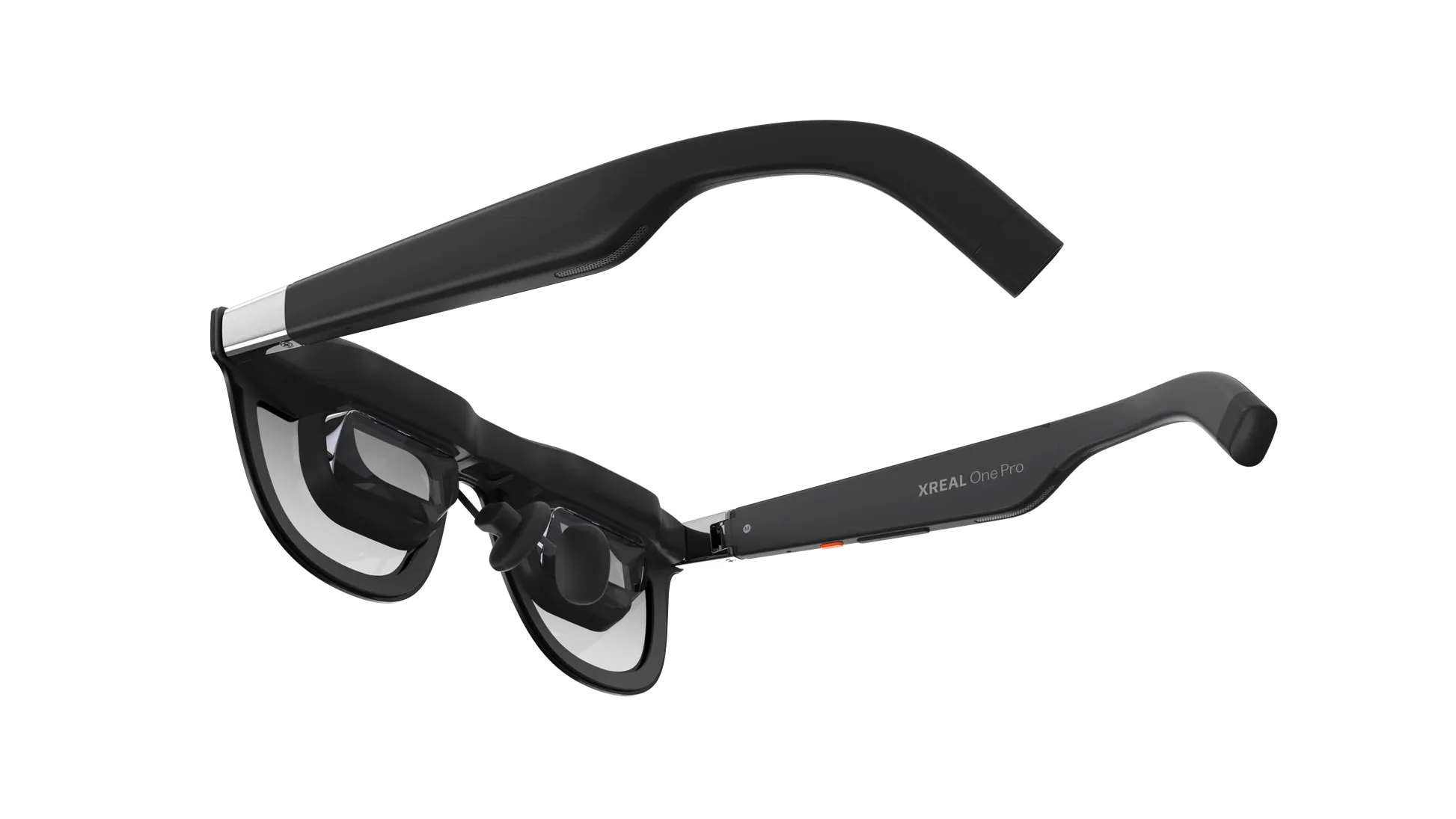
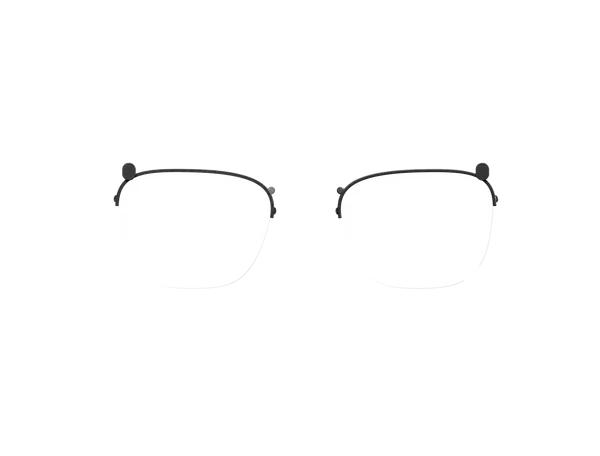
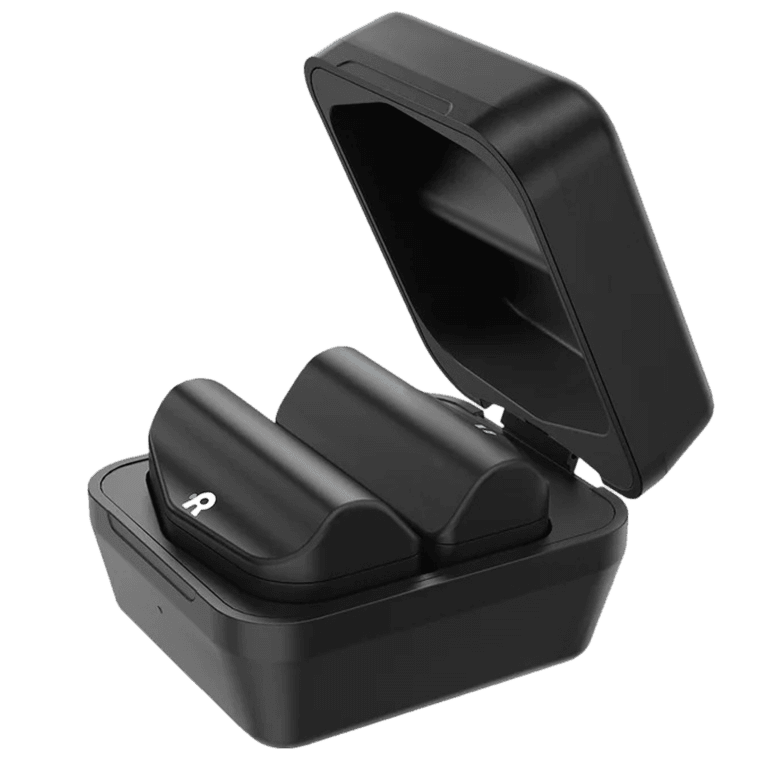
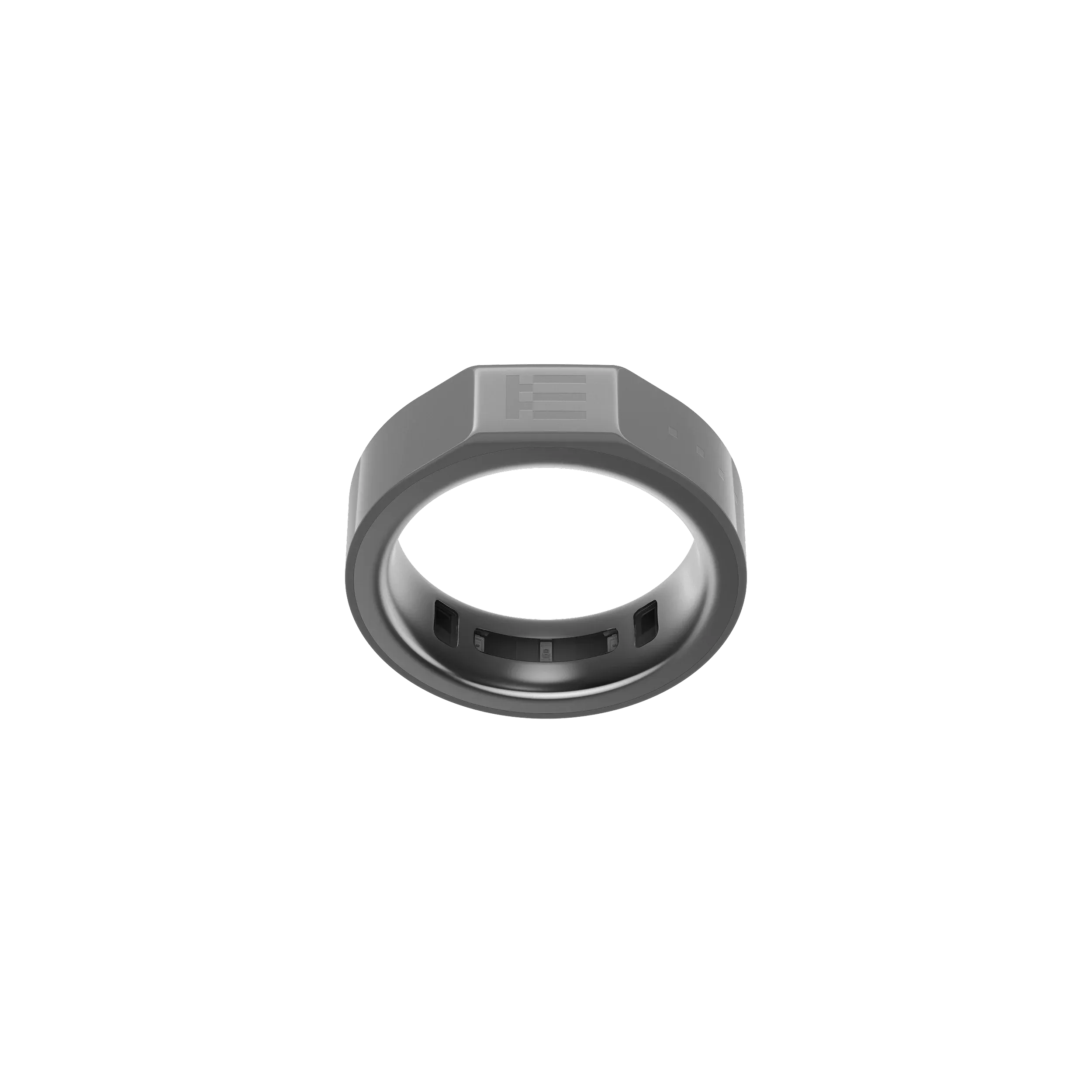
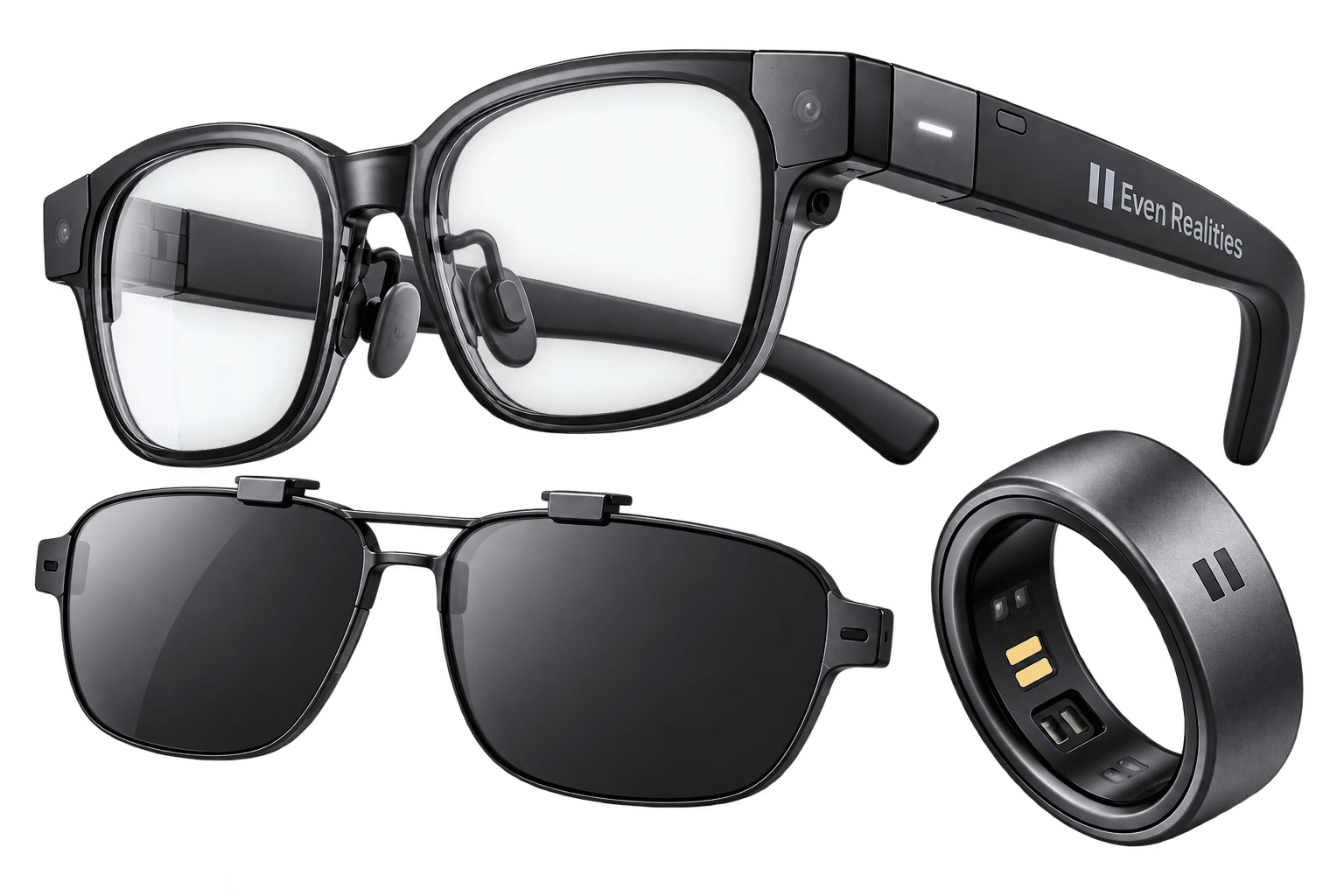
Even Realities G2, binoküler micro-LED dalga kılavuzu (waveguide) ekrana sahip hafif bir akıllı gözlüktür. Even Hub eklentileri açısından gözlük esas olarak ekran ve giriş yüzeyi işlevi görür: Eklenti bağlı telefon üzerinden çalışırken G2 içeriği gösterir ve dokunmatik yüzeyden ya da isteğe bağlı R1 yüzükten gelen girdileri uygulamaya geri iletir.
Geliştirici tuvali göz başına 576 x 288 pikseldir ve 16 parlaklık seviyesiyle yeşil renkte gösterilir. Aydınlatılmayan alanlar saydam kalır; böylece kullanıcı bilginin arkasındaki gerçek dünyayı görmeye devam eder. Bu da G2'yi yoğun sayfalardan ya da zengin, telefon tarzı arayüzlerden çok hatırlatmalar, çeviriler, durum güncellemeleri ve kısa talimatlar için daha uygun hale getirir.
İlk Even G2 ekranınızı sıfırdan nasıl tasarlarsınız?
1. Adım: G2'yi Even Realities telefon uygulamasında kurun
İşe telefondan başlayın. Bu adımla bilgisayarda da kullanacağınız hesabı oluşturur ve gözlüğün hazır olduğundan emin olursunuz.
1. Even Realities App'i açın. Telefon uygulamasında bir hesap oluşturun veya giriş yapın.
2. G2'yi eşleştirin. Devices > Add device > Even G2 yolunu açın ve eşleştirme yönergesini izleyin.
3. Donanım yazılımını güncelleyin. Eşleştirmeden sonra sunulan tüm donanım yazılımı güncellemelerini kabul edin veya Devices > Firmware bölümünü kontrol edin.
2. Adım: Bilgisayarda geliştirici erişimini etkinleştirin
Şimdi bilgisayara geçin, ancak telefonu yakınınızda tutun. Her iki cihazda da aynı hesabı kullanın.
1. Even Hub'ı açın. Bilgisayarınızdaki bir tarayıcıda hub.evenrealities.com/login adresine gidin.
2. Aynı hesapla giriş yapın. Telefon uygulamasındaki e-posta adresini ve şifreyi kullanın.
3. Telefona dönün. Even Realities App'i zorla kapatın, ardından yeniden açın.
4. Geliştirici bölümünü bulun. Telefon uygulamasında Even Hub sekmesini açın. Scan QR seçeneği de dahil olmak üzere geliştirici bölümü artık sağ üst alanda görünmelidir.
3. Adım: Node.js'i ve Even Hub araçlarını kurun
Bilgisayarda kalın. Node.js, Even Hub'ın bilgisayarınızda çalışmasını sağlayan bir yazılımdır. Even Hub komut satırı araçlarının çalışabilmesi için önce Node.js kurulmalıdır.
1. Node.js'i kurun. Even Hub şu anda Node 20 LTS veya Node 22 ya da daha yeni sürümleri gerektiriyor.
2. Terminal'i veya PowerShell uygulamasını açın. macOS'ta Terminal'i, Windows'ta PowerShell/Terminal'i kullanın.
3. Node.js'i kontrol edin. Aşağıdaki komutu yazıp Enter'a basın. v20.x veya v22.x gibi bir sürüm görüyorsanız kurulum hazırdır.
node -v
4. Even Hub araçlarını kurun. Aynı pencereye şunu girin:
npm install -g @evenrealities/evenhub-cli @evenrealities/evenhub-simulator
4. Adım: G2 projesini oluşturun
Bilgisayar artık hazır. Yeni bir proje klasörü oluşturun ve Even Hub SDK'yı bu klasörün içine ekleyin.
1. Projeyi Terminal'de oluşturun. Bu komutları satır satır girin:
npm create vite@latest g2-display-demo -- --template vanilla-ts cd g2-display-demo npm install npm install @evenrealities/even_hub_sdk@latest evenhub init
Even ayrıca hazır şablonlar da sunuyor: npx degit even-realities/evenhub-templates/minimal g2-display-demo komutu, SDK'nın ve app.json dosyasının hazır olarak yer aldığı bir proje oluşturur
2. app.json dosyasını tamamlayın. Vite projeyi oluşturdu, SDK projenin içine kuruldu ve evenhub init de app.json dosyasını oluşturdu. app.json dosyasını açın ve package_id değerini (ters alan adı biçiminde, örneğin com.yourcompany.g2demo), name değerini (en fazla 20 karakter; Even kelimesini içeremez) ve min_sdk_version değerini kurduğunuz SDK sürümüne göre ayarlayın (sürümü npm list @evenrealities/even_hub_sdk komutu gösterir). public/icon.png olarak 24 x 24 boyutunda gri tonlamalı bir simge ekleyin.
5. Adım: Projeyi açın ve ekran dosyasını bulun
Proje oluşturuldu, ancak ekran henüz tasarlanmadı. Klasörü bir kod düzenleyicide açın.
1. Visual Studio Code'u veya başka bir kod düzenleyiciyi açın. Visual Studio Code yaygın bir seçenektir.
2. Proje klasörünü açın. File > Open Folder'ı seçin ve g2-display-demo klasörünü seçin.
3. Ana dosyayı açın. Soldaki Explorer panelinde src > main.ts dosyasını açın.
Kilit nokta burası: Bir sonraki adımdaki ilk G2 ekran kodu src/main.ts dosyasına yazılır.
6. Adım: Tek bir basit metin konteyneri oluşturun
Tek bir konteynerle başlayın. Böylece daha fazla yerleşim öğesi eklemeden önce projenin ve ekranın çalıştığını doğrulamış olursunuz.
1. src/main.ts içindeki başlangıç kodunu değiştirin. Varsayılan Vite demo kodunu silip aşağıdaki kodu yapıştırın, ardından kullanıcının çift basışla uygulamadan çıkabilmesi için sonuna şu satırları ekleyin. Even'ın gönderim kuralları bunu ilk ekranda zorunlu tutuyor ve inceleme ekibi bunu kontrol ediyor:
import { waitForEvenAppBridge, TextContainerProperty, CreateStartUpPageContainer, OsEventTypeList, } from '@evenrealities/even_hub_sdk'
const bridge = await waitForEvenAppBridge()
const statusBox = new TextContainerProperty({ xPosition: 24, yPosition: 24, width: 528, height: 240, paddingLength: 8, borderWidth: 0, containerID: 1, containerName: 'status', content: 'MACHINE 04\nReady\n> Continue', isEventCapture: 1, })
await bridge.createStartUpPageContainer( new CreateStartUpPageContainer({ containerTotalNum: 1, textObject: [statusBox], }), )
bridge.onEvenHubEvent((event) => {
if (event.textEvent?.eventType === OsEventTypeList.DOUBLE_CLICK_EVENT) {
bridge.shutDownPageContainer(1)
}
})
2. main.ts dosyasını kaydedin. File > Save veya Ctrl+S / Cmd+S kısayolunu kullanın.
- xPosition / yPosition: Konteynerin 576 x 288 tuval üzerinde nereden başladığı.
- width / height: Konteynere ne kadar ekran alanı ayrıldığı.
- paddingLength: Konteyner kenarı ile metin arasındaki boşluk.
- content: Kullanıcının gördüğü sözcükler.
- containerID / containerName: Daha sonra aynı konteyneri güncellemek için kullanılan kimlik.
- isEventCapture: 1: Bu konteyneri, ana dokunma ve kaydırma olaylarını alan tek konteyner olarak işaretler.
7. Adım: Ekranı Even Hub Simulator'da önizleyin
Kod kaydedildi. Gerçek gözlüğe göndermeden önce bilgisayarda önizleyin.
1. Terminal'e dönün. Hâlâ g2-display-demo klasörünün içinde olduğundan emin olun.
2. Projeyi başlatın. Şunu girin:
npm run dev
3. Bu Terminal'i çalışır durumda bırakın. Vite normalde http://localhost:5173 gibi bir adres gösterir.
4. İkinci bir Terminal penceresi açın. Simulator'ı aynı yerel adresle başlatın:
evenhub-simulator http://localhost:5173
5. Simulator'ı kontrol edin. 576 x 288 önizlemenin içinde MACHINE 04, Ready ve > Continue ifadelerini görmelisiniz.
8. Adım: Yerleşimi aynı src/main.ts dosyasında ayarlayın
Yeni bir program veya bölüm açmayın. 6. Adım'da kullandığınız dosyaya geri dönün.
1. Visual Studio Code > src > main.ts dosyasına geri dönün. Simulator'ı ve geliştirme sunucusunu çalışır durumda tutun.
2. Önce içeriği değiştirin. content içindeki örnek sözcükleri kendi kullanım senaryonuza ait gerçek bilgilerle değiştirin.
3. Boşlukları yalnızca gerekirse ayarlayın. xPosition, yPosition, width, height veya paddingLength değerlerini değiştirin, ardından kaydedip Simulator'a yeniden bakın.
4. Yalnızca netliği artırıyorsa başka bir konteyner ekleyin. Bir başlığı, ana mesajı veya durumu ayrı tutarsanız her konteynere benzersiz bir containerID ve containerName (en fazla 16 karakter) verin, konteyneri textObject'e ekleyin ve containerTotalNum değerini buna uygun şekilde artırın. Bir sayfa en fazla 8 metin veya liste konteyneri ile 4 görsel konteyneri barındırabilir.
Telefon tarzı tasarım özellikleri eklemeyin: G2, olağan yazı tipi boyutlandırma, kalın yazı, renkli kartlar veya rastgele arka plan dolguları sunmaz. Bunların yerine konum, boşluk, kenarlıklar ve desteklenen parlaklık seviyelerini kullanın.
9. Adım: Değişen metni sayfayı yeniden oluşturmadan güncelleyin
Konteyner aynı yerde kalıyor ve yalnızca sözcükler değişiyorsa mevcut konteyneri güncelleyin.
1. src/main.ts dosyasında kalın. Dosyanın en üstünde, Even Hub SDK araçlarının içe aktarıldığı yere TextContainerUpgrade'i ekleyin.
2. Aynı konteyner kimliğini ve adını kullanın. Örneğin:
await bridge.textContainerUpgrade( new TextContainerUpgrade({ containerID: 1, containerName: 'status', content: 'MACHINE 04\nComplete\n> Next', }), )
3. Bunu yalnızca içerik değişiklikleri için kullanın. Konteynerlerin sayısı, konumu veya boyutu değişiyorsa bunun yerine sayfayı yeniden oluşturun. Even Realities, textContainerUpgrade'i yalnızca metinden oluşan güncellemeler için daha hızlı ve titremesiz seçenek olarak belgeliyor.
10. Adım: Aynı yerleşimi gerçek G2 üzerinde test edin
Simulator yapıyı kontrol eder, ancak nihai tasarım gerçek optikler üzerinden incelenmelidir.
1. Geliştirme sunucusunu telefondan erişilebilir hale getirin. Vite varsayılan olarak yalnızca localhost'u dinler; bu nedenle dış bağlantıları kabul etmesini söyleyene kadar telefon sunucuya erişemez. Proje klasöründe Even'ın belgelediği ayarlarla bir vite.config.ts dosyası oluşturun (veya mevcut dosyanıza server bloğunu ekleyin), ardından npm run dev komutunu yeniden başlatın ve çalışır durumda tutun:
import { defineConfig } from 'vite'
export default defineConfig({
server: {
host: true,
hmr: {
host: '192.168.1.100', // Gerçek yerel IP adresinizle değiştirin
},
},
})
2. Bilgisayarın yerel ağ IP adresini bulun. Windows PowerShell'de ipconfig komutunu kullanın ve IPv4 adresini bulun. macOS'ta Wi-Fi için ipconfig getifaddr en0 komutunu kullanın.
3. QR kodunu oluşturun. <YOUR-IP> kısmını yerel adresle değiştirin:
evenhub qr --url "http://<YOUR-IP>:5173"
4. Telefona geçin. Even Realities App > Even Hub sekmesi > geliştirici bölümü > Scan QR yolunu açın.
5. Bilgisayarda gösterilen QR kodunu tarayın. Telefon yerel projeyi yükler ve eşleştirilmiş G2'ye aktarır.
6. Gözlükten bakın. Gerçek ortama bakarken ana mesajın kolayca bulunabildiğini ve anlaşılır olduğunu kontrol edin.
Ağ notu: Telefon ve bilgisayarın birbirine erişebilmesi gerekir. Kurumsal Wi-Fi, AP/istemci yalıtımı veya bir güvenlik duvarı yerel QR testini engelleyebilir.
Küçük yeşil ekran için pratik yerleşim kuralları
Ekran başına tek amaç:
- Yapın: Tek bir durum, talimat, hatırlatma veya küçük bir seçim gösterin.
- Kaçının: Bir gösterge panelini, talimatları ve gezinmeyi tek sayfada birleştirmekten.
Metni kısa tutun:
- Yapın: Birkaç kısa satır kullanın.
- Kaçının: Teknik metin sınırını tasarım hedefi olarak görmekten.
Hiyerarşi için boşluk kullanın:
- Yapın: Başlığı, ana bilgiyi ve eylemi boşlukla birbirinden ayırın.
- Kaçının: Desteklenmeyen yazı tipi boyutu değişiklikleriyle hiyerarşi oluşturmaya çalışmaktan.
Konteynerleri bilinçli kullanın:
- Yapın: Yalnızca bilgiye net bir rol kazandırıyorsa konteyner ekleyin.
- Kaçının: Sırf sayfa 12 konteynere kadar izin veriyor diye konteyner eklemekten.
Saydamlığı göz önünde bulundurarak tasarlayın:
- Yapın: Aydınlatılmayan alanların HUD'ın arkasındaki gerçek dünyayı gösterdiğini unutmayın.
- Kaçının: Tuvali opak bir telefon ekranı gibi ele almaktan.
Görselleri dikkatli kullanın:
- Yapın: Basit, yüksek kontrastlı simgeler veya kompakt işaretler kullanın.
- Kaçının: Yakından incelenmesi gereken ayrıntılı fotoğraflardan veya grafiklerden.
Donanımda test edin:
- Yapın: Hız için Simulator'ı kullanın, ardından gerçek G2 üzerinde doğrulayın.
- Kaçının: Nihai tasarımı yalnızca masaüstü önizlemesine bakarak onaylamaktan.
Bu ekrana hangi iş bilgileri uygun?
G2, kullanıcının mevcut görevden veya konuşmadan kopmadan az miktarda bilgiye ihtiyaç duyduğu durumlarda en güçlü yanını ortaya koyar.
· Toplantı hatırlatmaları: bir konuşmacının adı, önemli bir rakam, bir konuşma noktası veya kısa bir hatırlatma.
· Canlı çeviri: tam bir transkript sayfası yerine çevrilmiş konuşmanın bir veya iki satırı.
· Yönlendirmeli iş akışları: her seferinde tek bir talimat veya onay adımı.
· Durum güncellemeleri: makine durumu, teslimat durumu, görev ilerlemesi veya kısa bir uyarı.
· Navigasyon işaretleri: ayrıntılı bir harita yerine bir yön, mesafe veya basit bir ok.
· Bilgi hatırlatmaları: kısa bir yanıt, referans numarası veya bağlama özgü bir not.
İyi G2 ekran tasarımı işletmeler için neden önemli?
G2'nin değeri, ekrana ne kadar bilgi sığdırılabildiğinde değil, ekranın ne kadar az dikkat gerektirdiğinde yatar. Kısa ve iyi yapılandırılmış bir HUD, çalışanların yaptıkları işi bırakıp telefon veya dizüstü bilgisayar açmasını gerektirmeden faydalı bilgileri öne çıkarabilir. İşletmeler açısından bu; daha odaklı toplantılara, durum bilgilerine daha hızlı erişime ve daha tutarlı adım adım iş akışlarına katkı sağlayabilir.
Tasarım sınırları, ekiplerin özel uygulamaları disiplinli tutmasına da yardımcı olabilir. Az sayıda konteyneri yeniden kullanmak, kısa içerik ve öngörülebilir etkileşimler arayüzlerin öğrenilmesini kolaylaştırır ve gözlüğün kalabalık bir uygulamaya daha dönüşme riskini azaltır.
Sonuç
Even Realities G2 ekranı için tasarım süreci, gözlüğün eşleştirilip güncellendiği telefonda başlar; ardından Even Hub erişimini etkinleştirmek, Node.js'i ve Even Hub araçlarını kurmak, bir Vite projesi oluşturmak ve ilk 576 x 288 yeşil HUD'ın basit bir metin konteyneriyle oluşturulduğu src/main.ts dosyasını açmak için bilgisayara geçilir. Yerleşimi Even Hub Simulator'da önizleyin, içeriği ve boşlukları aynı dosyada ayarlayın, yalnızca sözcükler değiştiğinde textContainerUpgrade'i kullanın ve son olarak yerleşimi gerçek G2 üzerinde test etmek için Even Realities App'te geliştirme QR kodunu tarayın. En güçlü iş arayüzleri her ekranı kısa, odaklı ve bir bakışta kolayca anlaşılır tutar; böylece şirketler, çalışanları başka bir ekrana bakmak için fiziksel görevden veya konuşmadan tekrar tekrar koparmadan çevirileri, hatırlatmaları, durum bilgilerini veya iş akışı talimatlarını öne çıkarabilir.
Özel bir Even G2 iş akışı mı geliştiriyorsunuz? Tek bir faydalı ekranla başlayın, bunu Simulator'da ve gerçek gözlükte test edin, ardından yalnızca bir sonraki bilgi parçası kullanıcının görevini açıkça iyileştirdiğinde genişletin.