



















Yönetici özeti
VITURE BEAST için geliştirme yapmak üzere VITURE'ın Developer sayfasını açın ve VITURE XR Glasses SDK'yı seçin. Bu, yazılımı VITURE gözlüklerine bağlamaya yarayan, platformlar arası bir C SDK'sıdır. Belgelerinde Android, Linux, Windows ve macOS listelenmektedir. Ayrı bir ürün olan VITURE XR SDK for Unity ise VITURE Neckband üzerinde çalışan deneyimler için tanımlanmıştır; bu nedenle bir BEAST gözlük kontrol uygulaması için başlangıç noktası değildir.
Gözlük SDK'sı, bir uygulamaya cihaz iletişimine, kafa izleme verilerine, kamera akışına ve belirli gözlük kontrollerine erişim sağlar. VITURE, özellikle BEAST için yerel 3DoF izleme, kamera passthrough ve yerel ekran kontrollerini belgelemektedir. SDK, gözlüğü genel amaçlı bir bilgisayara dönüştürmez veya otomatik olarak bitmiş bir XR uygulaması oluşturmaz. Bir ana cihaz (host) uygulaması geliştirir, BEAST'i USB üzerinden bağlar ve SDK'yı bu uygulamadan çağırırsınız.
Geliştirme akışı: Ana platformu seçin -> o platformun SDK paketini indirin -> üreticinin ilk bağlantı örneğini derleyin -> izleme verilerini okuyun -> bir BEAST kontrolü veya kamera özelliği ekleyin -> uygulamayı gözlükle test edin.
Yazılım entegrasyonunu planlamadan önce ürün bağlamı için VRX'teki VITURE BEAST incelemesine göz atın. Donanım ayrıntıları için VITURE'ın resmi ürün sayfası da faydalıdır.
GİRİŞ:
(SDK ve platform desteğini zaten biliyorsanız ana rehbere geçin)
VITURE BEAST nedir?
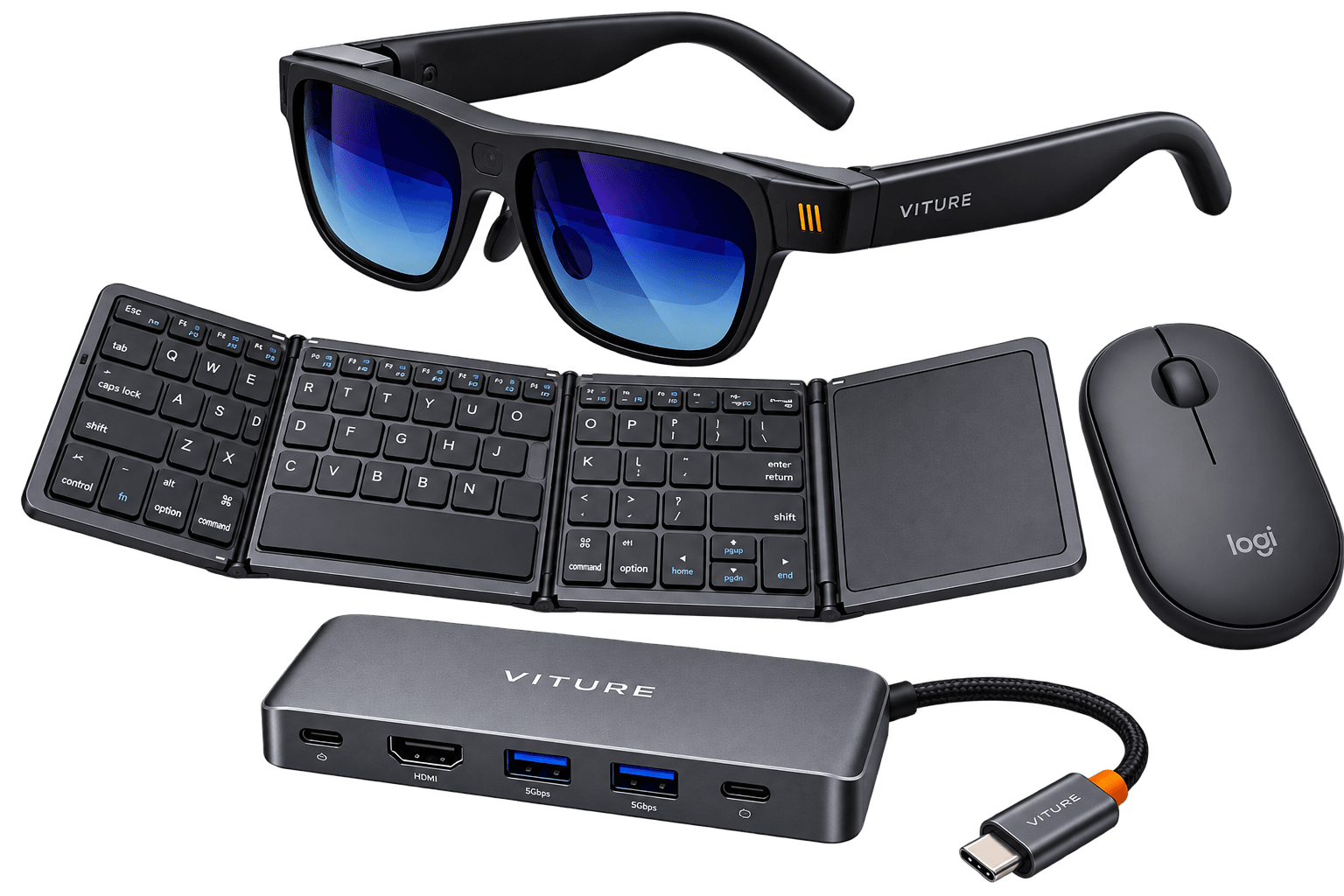
VITURE BEAST, yerleşik sensörlere ve bir kameraya sahip USB-C bir XR ekranıdır. Yerel (native) modda 3DoF izlemeyi ve desteklenen ekran efektlerini gözlüğün kendi işlemcisi üstlenir; bypass modunda ise ana cihaz, gözlüğün doğrudan ilettiği bir video sinyali gönderir. Yazılım ekran modunu veya izleme davranışını değiştirdiğinde bu yerel/bypass ayrımı önem kazanır.
Geliştirici SDK'sı, programınızın gözlükle iletişim kurabilmesi için bağlandığı (link ettiği) bir yazılımdır. SpaceWalker gibi günlük VITURE uygulamalarından ayrıdır; SpaceWalker, kod yazmak için değil, desteklenen ekran ve uzamsal ekran özelliklerini kullanmak içindir.
İki VITURE SDK'sı farklı işler içindir
VITURE XR Glasses SDK:
- Ne işe yarar: Desteklenen ana platformlarda gözlük cihazına erişim, izleme, kamera akışı ve cihaz kontrolleri için yerel C API'si.
- BEAST geliştirmesi için kullanılmalı mı?: Evet. Bu rehberde ele alınan BEAST SDK'sı budur.
VITURE XR SDK for Unity:
- Ne işe yarar: VITURE Neckband üzerinde sürükleyici deneyimler oluşturmak için belgelenmiş, el izleme gibi Unity entegrasyonları içeren Unity XR paketi.
- BEAST geliştirmesi için kullanılmalı mı?: Varsayılan BEAST gözlük SDK'sı olarak değil. Yerel gözlük SDK'sıyla karıştırmayın.
SpaceWalker:
- Ne işe yarar: Desteklenen ekran modları ve uzamsal ekran özellikleri için VITURE yardımcı yazılımı.
- BEAST geliştirmesi için kullanılmalı mı?: Hayır. Bir geliştirme ortamı değil, son kullanıcı uygulamasıdır.
XR Glasses SDK'nın kontrol ettikleri
Cihaz bağlantısı:
- Uygulamanın yapabilecekleri: Bağlı bir cihazı bulmak, bir cihaz tanıtıcısı (handle) oluşturmak, onu başlatmak (initialise), çalıştırmak ve düzgün şekilde kapatmak.
- Unutulmaması gereken BEAST ayrıntısı: SDK, gözlükle ana cihaz bağlantısı üzerinden iletişim kurar.
Kafa izleme:
- Uygulamanın yapabilecekleri: Yönelim/IMU verilerini okumak ve modele özgü izleme arayüzünü kullanmak.
- Unutulmaması gereken BEAST ayrıntısı: BEAST yerel 3DoF için belgelenmiştir; cihaz tablosundaki 6DoF VIO girdisi Luma Ultra içindir.
Ekran ve gözlük kontrolleri:
- Uygulamanın yapabilecekleri: Desteklenen parlaklık, ses düzeyi, ekran modu, 2D/3D modu, renk tonu (tint) ve yerel mod seçeneklerini okumak veya ayarlamak.
- Unutulmaması gereken BEAST ayrıntısı: Yerel modda BEAST'e özgü yerel ekran sabitlerini kullanın. Bazı mod/yenileme hızı kombinasyonları desteklenmez.
Kamera akışı:
- Uygulamanın yapabilecekleri: SDK kamera API'si üzerinden desteklenen passthrough kamera karelerine erişmek.
- Unutulmaması gereken BEAST ayrıntısı: BEAST, passthrough UVC kamerayla listelenmektedir. Kamera erişimi 6DoF izlemeden ayrıdır.
SDK'nın tek başına sağlamadıkları: uygulamanızın iş akışı, iş mantığı, menüleri, veri depolama, kullanıcı hesapları veya eksiksiz bir Unity sahnesi. Bu parçaları, uygulama ekibiniz SDK'nın sunduğu cihaz işlevlerinin etrafında oluşturur. Ana geliştirici sayfası bu dört platformu öne çıkarır. SDK 2.4.0'dan (6 Ağustos 2026) bu yana belgeler beşinci bir hedef listeler: Browser; WebHID üzerinden gözlüğe erişen, TypeScript API'li bir WebAssembly derlemesi. Yalnızca Chrome ve Chromium'da çalışır; BEAST desteklenir, Luma Ultra hariç tutulur. Bir üretim cihazı veya işletim sistemi seçmeden önce güncel paketi ve sürüm notlarını kontrol edin.
Platformlar arası destek: Android, Linux, Windows ve macOS
“Platformlar arası”, VITURE'ın aynı gözlük SDK'sı için platforma özgü SDK derlemeleri ve kurulum talimatları sağladığı anlamına gelir. Tek bir ikili dosyanın her yerde değiştirilmeden çalıştığı anlamına gelmez. Uygulamanızın çalışması gereken ana cihazı seçin, ardından ona uygun kütüphaneyi ve entegrasyon rehberini kullanın. Güncel API belgeleri şu mimarileri listeler:
Windows:
- Belgelenmiş mimari: x86_64
- Tipik kurulum yolu: Windows SDK kütüphanesini ve başlık dosyalarını kullanan C/C++ masaüstü uygulaması; Quick Start: Desktop (C++) rehberini izleyin.
Linux:
- Belgelenmiş mimari: x86_64 ve aarch64
- Tipik kurulum yolu: C/C++ masaüstü uygulaması. Uygulamanın root olarak çalışmadan USB/HID arayüzüne erişebilmesi için VITURE'ın udev kuralını ekleyin.
macOS:
- Belgelenmiş mimari: aarch64 (Apple silicon)
- Tipik kurulum yolu: macOS kütüphanesini ve başlık dosyalarını kullanan C/C++ masaüstü uygulaması; Quick Start: Desktop (C++) rehberini izleyin.
Android:
- Belgelenmiş mimari: armeabi-v7a ve arm64-v8a
- Tipik kurulum yolu: Yerel C kütüphanesini JNI aracılığıyla kullanan Android uygulaması; USB iznini ve bağlantıyı Android uygulamasında yönetin.
Ana geliştirici sayfası bu dört platformu öne çıkarır. Ayrıntılı API sayfası zamanla yeni hedefler ekleyebilir veya desteklenen mimarileri değiştirebilir; bu nedenle bir üretim cihazı veya işletim sistemi seçmeden önce güncel paketi ve sürüm notlarını kontrol edin.
Geliştirmeye başlamadan önce ihtiyacınız olanlar
· VITURE BEAST gözlüğü ve desteklemeyi planladığınız bilgisayara veya Android ana cihaza USB-C veri bağlantısı.
· Hedefiniz için derleyici/derleme araçlarına sahip bir geliştirme bilgisayarı: masaüstü için bir C/C++ araç zinciri ve CMake ya da Android için NDK ve CMake bileşenleriyle Android Studio.
· VITURE'ın Developer sayfasından indirilen, hedef platforma yönelik VITURE XR Glasses SDK paketi.
· İlgili SDK belgeleri; özellikle Core Concepts, Quick Start: Desktop (C++), Android Integration Guide, Head Tracking, Device Control, Camera Streaming ve Native-DOF Devices.
· Uygulama ekibinizin kullandığı dile dair temel bilgi: masaüstü örnekleri için C/C++, tipik bir Android entegrasyonu için ise ek olarak Kotlin veya Java ve JNI.
İlk VITURE BEAST SDK testi nasıl oluşturulur
BEAST'i bulan ve izleme verilerini okuyan küçük bir ana uygulamayla başlayın. Bu çalıştığında bir kontrol veya kamera özelliği ekleyin.
1. Adım: Uygulamanızın nerede çalışacağını seçin
Uygulamanızı çalıştıracak bilgisayarı veya telefonu seçin; SDK paketini ve kurulum rehberini bu belirler.
1. Ana cihazı seçin. Bilgisayar için Windows, Linux veya macOS'u, BEAST'e bağlı bir telefon için Android'i kullanın.
2. İşletim sistemini ve işlemcisini not edin. Örneğin Windows x86_64 veya macOS Apple silicon olarak kaydedin, ardından yukarıdaki platform tablosunu kontrol edin.
3. Android dalını yalnızca bir Android uygulaması için izleyin. Bu dal yerel bir kütüphane, bir JNI köprüsü ve USB izni kullanır.
2. Adım: VITURE XR Glasses SDK'yı indirin
Resmi gözlük SDK'sını indirin ve ana cihazınıza yönelik rehberi açın. Unity Neckband paketi farklı bir kurulum içindir.
1. Developer sayfasını açın. Bir tarayıcıda https://www.viture.com/developer adresine gidin ve “VITURE XR Glasses SDK” bölümüne kaydırın.
2. Platform paketinizi indirin. SDK kartında “Download”a tıklayın ve sorulursa ana cihazınızı seçin.
3. Kurulum rehberinizi açın. Aynı kartta önce “Documents”a, ardından “Core Concepts”e, sonra da “Quick Start: Desktop (C++)” veya “Android Integration Guide”a tıklayın.
4. Uyumluluğu kontrol edin. Developer sayfasına dönün, “Release Notes”u açın ve işletim sisteminizi, işlemcinizi ve BEAST donanım yazılımını (firmware) kontrol edin.
3. Adıma geçme zamanı: uygun kütüphaneye, başlık dosyalarına ve kurulum rehberine sahip olduğunuzda.
3. Adım: SDK'yı ana platformunuzda kurun
Yalnızca 1. Adımda seçtiğiniz ana cihaza ait kurulum dalını kullanın.
Windows, Linux veya macOS için
1. Masaüstü rehberini açın. SDK Documents bölümünde “Quick Start: Desktop (C++)” seçeneğini seçin ve kod düzenleyicinizin yanında açık tutun.
2. SDK'yı bağlayın (link). Örneği veya kendi projenizi açın, ardından SDK başlık dosyalarını ve gözlük kütüphanesini eklemek için rehberdeki CMake örneğini kullanın.
Projenizin `CMakeLists.txt` dosyasına SDK include ve kütüphane yollarını ekleyin. `VITURE_SDK_ROOT` ifadesini SDK'yı açtığınız klasörle değiştirin:
target_include_directories(my_xr_app PRIVATE "${VITURE_SDK_ROOT}/include")
target_link_directories(my_xr_app PRIVATE "${VITURE_SDK_ROOT}/lib")
target_link_libraries(my_xr_app PRIVATE glasses)
3. Yalnızca Linux: USB erişimine izin verin. Terminal'de “Linux udev Rule” talimatlarını izleyin ve `/etc/udev/rules.d/70-viture.rules` dosyasını oluşturun; kuralları yeniden yükleyip BEAST'i yeniden bağlayın. Windows ve macOS'ta bu adımı atlayın.
4. Örneği derleyin. SDK örneğinin `main.cpp` dosyasını açın ve özellik eklemeden önce derlendiğinden emin olun.
Android için
1. Bir Android projesi oluşturun. Android Studio'da CMake/NDK destekli bir proje başlatın ve proje panelinde `app/src/main` klasörünü açın.
2. SDK dosyalarını kopyalayın. “Android Integration Guide”ı izleyin: başlık dosyalarını `app/src/main/include/` klasörüne, uygun `.so` dosyasını da `app/src/main/jniLibs/<ABI>/` klasörüne koyun.
3. Kütüphaneyi bağlayın. Android Studio'da `app/src/main/cpp/CMakeLists.txt` ve `app/build.gradle.kts` dosyalarını açın; rehberdeki CMake, NDK ve ABI ayarlarını uygulayın.
`CMakeLists.txt` dosyasında SDK kütüphanesini içe aktarın ve JNI köprünüze bağlayın. Bu örnek, SDK dosyalarının Android Integration Guide'da gösterilen klasörlerde olduğunu varsayar:
add_library(glasses SHARED IMPORTED)
set_target_properties(glasses PROPERTIES IMPORTED_LOCATION
"${CMAKE_SOURCE_DIR}/../jniLibs/arm64-v8a/libglasses.so")
add_library(glasses_bridge SHARED glasses_bridge.cpp)
target_include_directories(glasses_bridge PRIVATE "${CMAKE_SOURCE_DIR}/../include")
target_link_libraries(glasses_bridge glasses android log)
4. Uygulamadan C++'a köprüyü ekleyin. Uygulama kaynak klasöründe rehberdeki `GlassesBridge` sınıfını oluşturun; sınıfın `external` işlevleri JNI kodunuzu çağırır.
5. USB izni isteyin. BEAST'i bulmak için Android'in `UsbManager` sınıfını kullanın; kullanıcı İzin Ver'e (Allow) dokunduktan sonra USB'yi açın ve dosya tanımlayıcısını köprüye iletin.
Kullanıcı İzin Ver'e dokunduktan sonra Kotlin activity'nizde USB bağlantısını açın ve dosya tanımlayıcısını yerel köprüye iletin. `GlassesBridge` ifadesini projenizdeki köprü sınıfının adıyla değiştirin:
val connection = usbManager.openDevice(device) ?: return val ok = GlassesBridge.create(device.productId, connection.fileDescriptor)
`glasses_bridge.cpp` dosyasında yerel create işlevi, bu Android dosya tanımlayıcısını VITURE'ın SDK'sına iletir:
static XRDeviceProviderHandle g_handle = nullptr;
extern "C" JNIEXPORT jboolean JNICALL Java_com_example_GlassesBridge_create(JNIEnv*, jobject, jint pid, jint fd) { g_handle = xr_device_provider_create((int)pid, (int)fd); return g_handle != nullptr; }
4. Adıma geçme zamanı: uygulamanız derlendiğinde ve SDK'yı eksik dosya veya bağlayıcı (linker) hatası olmadan yüklediğinde.
4. Adım: BEAST'i bağlayın ve ilk örneği çalıştırın
Şimdi gözlük bağlantısını test edin. Windows, Linux veya macOS'ta masaüstü örneğini kullanın. Android'de 3. Adımdaki USB ve JNI kurulumunu koruyun; masaüstü HID keşif kodunu kullanmayın.
1. BEAST'i bağlayın. USB-C veri kablosu kullanın; Android'de telefonun USB uyarısını onaylayın.
2. BEAST'i bulun ve tanıtıcısını oluşturun. Masaüstünde HID keşfiyle BEAST ürün kimliğini bulun, ardından sağlayıcıyı xr_device_provider_create(product_id) ile oluşturun. Android'de hem ürün kimliğini hem de USB bağlantısından gelen dosya tanımlayıcısını iletin.
3. İzlemeyi başlatın. İzlemeyi bir geri çağırma (callback) işlevi kaydederek başlatın. Geri çağırma, izleme verisi geldiğinde SDK'nın çağırdığı bir işlevdir. BEAST; roll, pitch ve yaw değerlerini data[0] ile data[2] arasında, kuaterniyonu ise data[3] ile data[6] arasında iletir, ancak yalnızca SDK 2.4.0 veya sonrası ve güncellenmiş gözlük donanım yazılımıyla. Eski donanım yazılımında poz geri çağırması BEAST'te hiçbir zaman tetiklenmez (VITURE bunu sürüm notlarında “Known Limitations on Beast” başlığı altında belirtir): bu durumda ya xr_device_provider_register_imu_raw_callback'i kaydedip ham IMU verilerini kendiniz entegre edin ya da gözlüğü yerel moda geçirip izlemeyi ona bırakın.
Bu işlevi main() işlevinin üzerine ekleyin:
</> C++ static void on_pose(float* data, uint64_t timestamp) {
std::printf(
"Timestamp: %llu | Roll: %.2f | Pitch: %.2f | Yaw: %.2f\n",
static_cast<unsigned long long>(timestamp),
data[0], data[1], data[2]
);
}
Geri çağırmayı, SDK'yı başlatmadan (initialize ve start) önce kaydedin:
</> C++ xr_device_provider_register_imu_pose_callback(handle, on_pose);
int rc = xr_device_provider_initialize(handle, nullptr, nullptr);
if (rc != VITURE_GLASSES_SUCCESS) return rc;
rc = xr_device_provider_start(handle);
if (rc != VITURE_GLASSES_SUCCESS) return rc;
Masaüstünde handle, Android JNI kodunda ise g_handle kullanın.
4. İzleme akışını açın. Bu çağrıyı masaüstündeki `main.cpp` dosyasına ekleyin; Android'de JNI üzerinden kullanıma açın ve `start` sonrasında çağırın.
rc = xr_device_provider_open_imu( handle, VITURE_IMU_MODE_POSE, VITURE_IMU_FREQUENCY_HIGH); if (rc != VITURE_GLASSES_SUCCESS) return rc;
Uygulama kapanırken önce IMU'yu kapatın, ardından sağlayıcıyı durdurun, kapatın (shutdown) ve yok edin (destroy). Android'de USB'yi kapatmadan önce aynı temizleme işlevlerini çağırın:
xr_device_provider_close_imu(handle, VITURE_IMU_MODE_POSE); xr_device_provider_stop(handle); xr_device_provider_shutdown(handle); xr_device_provider_destroy(handle);
5. Çıktıyı kontrol edin. Uygulamayı çalıştırın ve bağlantı ile izleme güncellemeleri için masaüstü konsoluna veya Android Studio Logcat'e bakın.
5. Adıma geçme zamanı: BEAST bağlandığında ve izleme güncellemeleri hatasız geldiğinde.
5. Adım: Bir BEAST kontrolü ekleyin
İzleme çalıştıktan sonra, SDK tanıtıcısı başlatıldıktan sonra çalışacak şekilde uygulamanızın cihaz kontrol koduna bir gözlük kontrolü ekleyin.
1. Bir kontrol seçin. SDK Documents bölümünde “Device Control”ü açın ve BEAST'in desteklenen parlaklık, ses düzeyi veya ekran seçeneklerini kontrol edin.
2. Değerini okuyun ve ayarlayın. C/C++ çağrılarını kontrol kodunuza ekleyin; Android'de bunları `glasses_bridge.cpp` dosyasına koyun ve JNI üzerinden kullanıma açın.
Sağlayıcıyı başlattıktan sonra BEAST'in parlaklığını okuyun ve desteklenen bir değer deneyin. Belgelenen aralık 0 ile 8 arasıdır:
int brightness = xr_device_provider_get_brightness_level(handle); int rc = xr_device_provider_set_brightness_level(handle, 5); if (rc != VITURE_GLASSES_SUCCESS) { std::fprintf(stderr, "Brightness update failed: %d\n", rc); }
3. Ekran API'sini moda göre seçin. BEAST'in ekran modunu da yapılandırabilirsiniz. Yerel mod, gözlüğün yerleşik ekran işlemesini kullanır ve yerel 3DoF'u destekler. Bypass modu ise ana cihazın video sinyalini gözlük üzerinden doğrudan iletir. Uygulamanızda seçilen moda uygun dalı seçin. İki dalı art arda çalıştırmayın.
Bu örnekte use_native_mode uygulamanızdaki bir Boolean ayardır, rc ise mevcut sonuç değişkenidir.
</> C++ if (use_native_mode) {
rc = xr_device_provider_native_set_mode(handle, 1);
if (rc != VITURE_GLASSES_SUCCESS) return rc;
rc = xr_device_provider_native_set_display_mode(
handle, VITURE_NATIVE_DISPLAY_MODE_1920_1200_60HZ);
if (rc != VITURE_GLASSES_SUCCESS) return rc;
rc = xr_device_provider_native_set_dof(handle, VITURE_NATIVE_DOF_3);
if (rc != VITURE_GLASSES_SUCCESS) return rc;
} else {
rc = xr_device_provider_native_set_mode(handle, 0);
if (rc != VITURE_GLASSES_SUCCESS) return rc;
rc = xr_device_provider_set_display_mode(
handle, VITURE_DISPLAY_MODE_3840_1200_90HZ);
if (rc != VITURE_GLASSES_SUCCESS) return rc;
}
BEAST'in desteklediği bir çözünürlük ve yenileme hızı seçin.
4. Tek bir değişikliği test edin. Uygulamayı çalıştırın, sonucu BEAST'te kontrol edin, ardından orijinal ayarı geri yükleyin.
Önemli: BEAST yerel 3DoF'u destekler, ancak mevcut donanım yazılımı yalnızca üç ekran modunu kabul eder: yerel modda 60 Hz'de 1920 x 1200 ve 60 Hz'de 3D yan yana (side-by-side) 3840 x 1200, bypass modunda ise 90 Hz'de 3840 x 1200 (VITURE XR Glasses SDK sürüm notları, 2.3.0 ve 2.3.1). Diğer sabitler SDK'nın denetiminden geçer, ancak gözlük bunları reddeder veya yok sayar; bu nedenle modu ayarladıktan sonra geri okuyun ve desteklenen değerlerin listesi olarak sürüm notlarını esas alın.
6. Adım: Kamera erişimini yalnızca uygulama gerektiriyorsa ekleyin
Passthrough kamerayı yalnızca uygulamanız görüntü karelerine ihtiyaç duyuyorsa ekleyin. Kamera akışı kafa izlemeden ayrıdır ve 6DoF sağlamaz.
1. Kamera rehberini açın. SDK Documents bölümünde “Camera Streaming”i seçin ve ana cihazınıza ait kurulum bölümünü izleyin.
2. Bir kare işleyici ekleyin. Uygulamanızda kamera karelerini alan ve bunları önizleme gibi ihtiyaç duyan özelliğe gönderen bir işlev oluşturun.
C++ kamera modülünüzde BEAST'in kamera sağlayıcısını oluşturun ve `on_frame` kare geri çağırmanızla başlatın. Bu iki bağımsız değişkenli çağrı masaüstü içindir:
int camera_vid = xr_camera_provider_get_camera_vid(pid); int camera_pid = xr_camera_provider_get_camera_pid(pid); XRCameraProviderHandle camera = xr_camera_provider_create(camera_vid, camera_pid); int rc = xr_camera_provider_start(camera, on_frame, nullptr);
// When finished xr_camera_provider_stop(camera); xr_camera_provider_destroy(camera);
Android'de, 3. Adımdaki izin kurulumunu kullanarak kamera USB dosya tanımlayıcısını üçüncü bağımsız değişken olarak iletin:
XRCameraProviderHandle camera = xr_camera_provider_create(camera_vid, camera_pid, camera_fd);
3. Önce izin alın. Android kamera ve USB izinleri gerektirir; masaüstünde platform rehberini izleyin.
4. Gizliliği koruyun. Kamera kullanımını açıklayın, yalnızca özelliğin ihtiyaç duyduğunu kaydedin ve AB'de kuruluşunuzun GDPR sürecini izleyin.
Uygulamanız yalnızca izleme veya ekran kontrollerine ihtiyaç duyuyorsa bu adımı atlayın.
7. Adım: Test edin ve küçük bir pilot hazırlayın
1. Yeniden bağlanmayı test edin. Uygulamayı yeniden başlatın, BEAST'in fişini çekip yeniden takın ve uygulamanın kararlı kaldığını kontrol edin.
2. BEAST üzerinde test edin. Her özelliğin ekran modunu, çözünürlüğünü, izlemesini ve kamera izinlerini donanım yazılımına göre kontrol edin.
3. Test ayrıntılarını kaydedin. SDK, işletim sistemi, işlemci, derleyici/NDK ve donanım yazılımı sürümlerini, bağlantı ayrıntılarını ve hataları kaydedin.
4. Yaygınlaştırmayı planlayın. Ana uygulamanın nasıl kurulup güncelleneceğine, kamera erişiminin ve verilerin nasıl yönetileceğine ve desteğin nasıl sağlanacağına karar verin.
Pilot eşiği: kapsamı yalnızca ana cihazı, özellikleri, izinleri ve güncelleme sürecini test ettikten sonra genişletin.
SDK'nın yapmadıkları
VITURE XR Glasses SDK, bitmiş bir XR içerik oluşturma ortamı değil, bir cihaz entegrasyon araç setidir. Yazılımınızın çağırabileceği işlevleri sunar. Uygulama çatısını seçmek, kullanıcı arayüzünü ve görev mantığını yazmak, uygulamayı ana platform için derlemek ve işletmenin uygulamayı nasıl dağıtıp destekleyeceğine karar vermek yine ekibinize kalır.
Ayrıca her özelliği her VITURE modelinde kullanılabilir kılmaz. Mevcut donanım tablosunda BEAST yerel 3DoF ve passthrough kamera erişimiyle listelenirken, 3/6DoF ve stereo VIO ile listelenen model Luma Ultra'dır. Portaldaki genel “3DoF/6DoF” açıklamasını BEAST'in her izleme modunu desteklediğine dair bir vaat olarak okumak yerine, kullanmayı planladığınız her API için desteklenen donanım tablosunu kontrol edin.
Sık yapılan VITURE BEAST SDK geliştirme hataları
- Bir BEAST gözlük kontrol uygulaması için Unity XR SDK'yı indirmek.: VITURE XR Glasses SDK kartını kullanın; Unity rehberi VITURE Neckband için belgelenmiştir.
- Platformlar arası desteğin her yerde aynı ikili dosya veya kurulum anlamına geldiğini varsaymak.: Doğru kütüphaneyi indirin ve hedef platformun mimari ve bağlantı rehberini izleyin.
- Portal 6DoF'tan bahsettiği için BEAST'i bir 6DoF VIO cihazı olarak görmek.: Model düzeyindeki desteği kontrol edin: güncel SDK tablosu BEAST için yerel 3DoF, Luma Ultra için 6DoF VIO listeler.
- BEAST yerel moddayken standart ekran modu işlevlerini çağırmak.: Etkin modu kontrol edin ve buna uygun standart veya `native_*` işlev setini kullanın.
- Kamerayı izinlerden önce veya bir kamera kullanım senaryosu olmadan açmak.: Önce platform izinlerini isteyin ve kamera akışını yalnızca uygulama görüntü verisine ihtiyaç duyduğunda ekleyin.
- SpaceWalker'ı kod düzenleyici veya SDK kurulum uygulaması olarak kullanmak.: Developer sayfasını, SDK paketini, belgeleri ve bir kod düzenleyiciyi ya da Android Studio'yu kullanın.
Sonuç
VITURE BEAST geliştirmesi, Neckband deneyimlerine yönelik Unity paketiyle veya SpaceWalker tüketici uygulamasıyla değil, VITURE XR Glasses SDK ile başlar. Ana cihaz olarak Android, Linux, Windows veya macOS'u seçin, uygun SDK'yı VITURE'ın Developer sayfasından indirin, ilgili platform rehberini izleyin ve önce USB üzerinden bağlanıp izleme verilerini okuyan küçük bir program oluşturun. Ardından desteklenen bir BEAST kontrolü veya kamera özelliği ekleyin ve bunu gerçek donanım üzerinde test edin. İşletmeler açısından bu yaklaşım, uygulamanın iş akışını ve verilerini gözlüğün cihaz işlevlerinden ayırır, dağıtıma uygun ana platformda geliştirmeyi destekler ve ekiplere daha geniş bir yaygınlaştırmaya yatırım yapmadan önce odaklı bir endüstriyel kullanım senaryosunu doğrulama imkânı verir.
VITURE BEAST için bir XR iş akışı mı oluşturuyorsunuz? Pilot gereksinimlerinizi belirlemeden önce VITURE BEAST ürün sayfasını ve VITURE geliştirici belgelerini inceleyin.