






























Yönetici özeti
XREAL Aura'yı bir iş sistemine bağlamak için Android XR hesaplama birimi (compute puck) üzerinde yetkili bir şirket uygulaması çalıştırın ve bu uygulamanın sistemin API'sinden veri talep etmesini sağlayın. API, bir uygulamanın başka bir uygulamadan bilgi almasını sağlayan yazılım bağlantısıdır. Bu rehberde, bir iş emrini alıp talimatlarını Aura'da görüntüleyen küçük bir uygulama geliştiriyoruz.
Bakım iş emri; kayıt numarasını, ekipman ayrıntılarını ve uygulamaya dönük talimatları bir araya getirdiği için ilk entegrasyon olarak kullanışlıdır. Uygulama bu alanları yetkili bir bağlantı üzerinden alır ve okunabilir bir pencerede sunar. API'leri ve erişim kuralları izin verdiği sürece aynı yaklaşım diğer iş kayıtlarına da uyarlanabilir.
XREAL Aura iş entegrasyonu nasıl çalışır
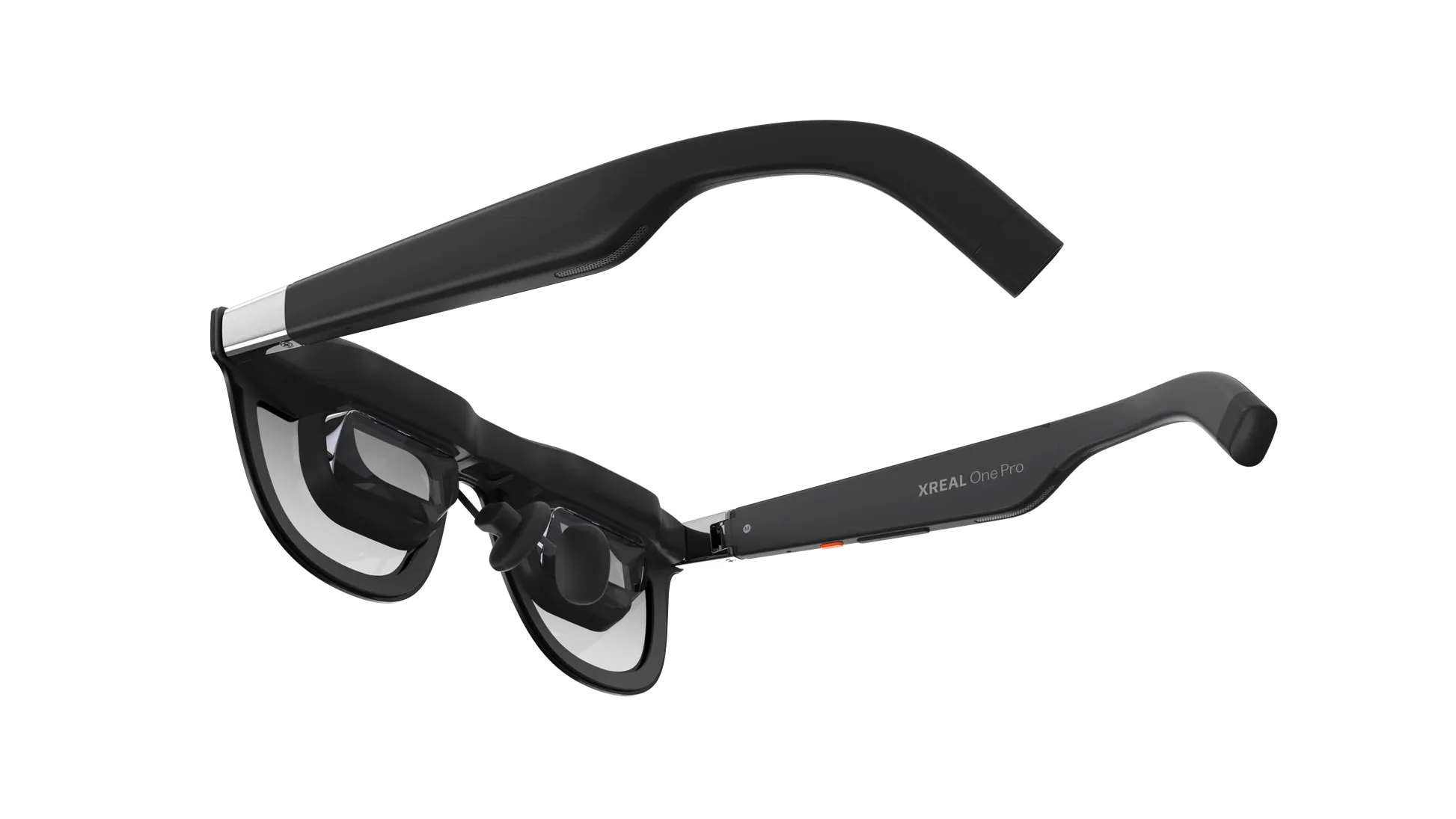
XREAL Aura, kablolu bir gözlük ve Android XR ile uygulamanızı çalıştıran küçük bilgisayar olan bir hesaplama birimi (compute puck) kullanır. Uygulama şirket sistemine Wi-Fi ve onaylı bir ağ yolu üzerinden bağlanır; gözlük ise dönen bilgileri gösterir. [1]
İş emri, bir işi ve bu işin nasıl yapılacağına dair talimatları tanımlar. Çalışan, Aura uygulamasına emir numarasını girer ve Load work order'ı seçer. Uygulama bu kaydı iş sisteminden talep eder, ardından ekipman adını, prosedür sürümünü ve ayrıntılı talimatları gösterir. Next ve Previous, çalışanın talimatlar arasında gezinmesini sağlar; kaynak kayıt ise değişmeden kalır.
Şirketinizde bu kayıtları görüntüleyen bir Android uygulaması zaten varsa, yenisini geliştirmeden önce geliştiricisinden uygulamanın Android XR'de düzgün çalışıp çalışmadığını kontrol etmesini isteyin. Google, standart Android arayüzlerinin (2D mobil ya da büyük ekranlı bir Android uygulaması gibi) bir XR sistem panelinde, yani XR ortamı içinde gösterilen 2D bir pencere olarak görüntülenmesini destekler. Mevcut bir uygulamanın da yine uyumluluk ve erişim testlerinden geçirilmesi gerekir. [4]
Donanımla ilgili bilgi için XREAL Aura ürün sayfamıza göz atın. Lansman bilgileri değişebildiğinden, ülkenizdeki güncel bulunabilirlik ve destek durumunu teyit edin. [2]
Adım 1 Bir test iş emri ve bağlantı bilgilerini edinin
Aura uygulamanızın görüntüleyeceği bir kayda ve bu kaydı şirket sisteminizden alma iznine ihtiyacı vardır. İş emri; emir numarası, ekipman ayrıntıları ve talimatlar (örneğin bir makineyi denetleme adımları) içeren bir iş kaydıdır.
· Kodu yazmadan önce bir HTTPS uç noktanız, bir test erişim belirteciniz (token) ve Geliştirici referansındaki JSON şemasına uyan örnek bir iş emri numaranız (ör. WO-1001) olduğundan emin olun.
· BT ekibinizden bu emri alan API adresini ve geçici bir test erişim belirtecini isteyin. API adresi, uygulamaya kaydı nereden talep edeceğini söyler; belirteç ise verileri okuma izni verir. BT'den her ikisinin de çalıştığını ve şirket ağı erişiminin gerekip gerekmediğini teyit etmesini isteyin.
· Döndürülen verilerin örnek uygulamayla uyuşup uyuşmadığını kontrol edebilmeleri için bu makalenin sonundaki Geliştirici referansını BT ile paylaşın. Farklıysa, Adım 3'teki kodu sisteminizin alan adlarını okuyacak şekilde güncelleyin. Uygun bir API yoksa önce BT'nin bir API sağlaması gerekir.
Bu üç öğeyi hazır bulundurun: API adresi Adım 3'te koda, belirteç ve iş emri numarası ise Adım 4'te çalışan uygulamaya girilir. Bunlar birlikte, uygulamanın işi almasını ve talimatlarını Aura'da görüntülemesini sağlar.
Adım 2 Android Studio'yu açın ve uygulamayı hazırlayın
Adım 2.1 Projeyi bilgisayarınızda oluşturun
· Bilgisayarınızın tarayıcısında resmi Android Studio indirme sayfasını açın. Android Studio'yu yükleyin ve kurulumu tamamlayın. Google'ın XR'ye özel araçlarına ihtiyacınız varsa, şu anda erken bir geliştirme sürümü olan Canary derlemesini öneren Android Studio for XR kurulum rehberini izleyin. [5]
· Android Studio'yu açın. Karşılama ekranında New Project'i seçin. Başka bir proje açıksa Android Studio'nun üst menüsünden File > New > New Project'i seçin.
· Proje penceresinde Phone and Tablet > Empty Activity'yi seçin. Next'i seçin.
· Name alanını AuraWorkOrders, Package name alanını com.example.auraworkorders olarak ayarlayın. Dil seçeneği görünürse Kotlin'i kullanın, şablonun SDK ayarlarını koruyun ve Finish'i seçin.
· Android Studio'nun Gradle senkronizasyonunu tamamlamasını bekleyin. Gradle, projenin kitaplıklarını ve ayarlarını hazırlayan derleme aracıdır. Devam etmeden önce Build veya Sync penceresindeki hataları giderin.
Adım 2.2 Uygulamanın ağa erişmesine izin verin
Manifest, uygulamanın ihtiyaç duyduklarını (ağ izni dahil) bildiren Android dosyasıdır.
· Android Studio'nun soldaki Project bölmesinde, açılır menüden Android görünümünü seçin. Bölme gizliyse View > Tool Windows > Project'i seçin.
· Bu bölmede app > manifests'i genişletin ve AndroidManifest.xml dosyasını açın.
· manifest öğesinin içine, application öğesinin üstüne şu satırı ekleyin. Oluşturulan dosyanın geri kalanını olduğu gibi bırakın.
<uses-permission android:name="android.permission.INTERNET" />· Aynı dosyada açılış application etiketini bulun. Bu etiketin içine öznitelik olarak android:usesCleartextTraffic="false" ekleyin. Android, Android 9 veya daha yeni sürümleri hedefleyen uygulamalar için şifrelenmemiş HTTP'yi zaten engeller; bu satır bu niyeti açıkça belirtir.
INTERNET izni yükleme sırasında verilir; uygulama çalışırken erişim için bir açılır pencere göstermez. [6] Örnek, Android'in yerleşik ağ ve JSON araçlarını kullandığından Retrofit veya başka bir ağ kitaplığı eklemeniz gerekmez.
Adım 3 İş emrini alan ve görüntüleyen kodu ekleyin
Bu kod, uygulamayı Adım 1'deki adrese bağlar, yanıtı okur ve talimatları teker teker görüntüler. Ağ isteği arayüzden ayrı çalıştığı için ekran yanıt vermeye devam eder.
Adım 3.1 Android Studio'da doğru dosyayı açın
· Android Studio'nun soldaki Project bölmesinde app > kotlin+java > com.example.auraworkorders'ı genişletin. Bazı sürümlerde kaynak klasörünün adı java'dır.
· MainActivity.kt dosyasını açın. Bu dosya uygulamanın açılış ekranını kontrol eder.
· İçeriğini aşağıdaki kodla değiştirin. Paket adınız farklıysa, ilk satırı Adım 2'de oluşturduğunuz paketle eşleşecek şekilde değiştirin.
package com.example.auraworkorders
import android.os.Bundle
import androidx.activity.ComponentActivity
import androidx.activity.compose.setContent
import androidx.compose.foundation.layout.*
import androidx.compose.foundation.rememberScrollState
import androidx.compose.foundation.verticalScroll
import androidx.compose.material3.*
import androidx.compose.runtime.*
import androidx.compose.ui.Modifier
import androidx.compose.ui.text.input.PasswordVisualTransformation
import androidx.compose.ui.unit.dp
import org.json.JSONObject
import java.net.URL
import java.util.concurrent.Executors
import javax.net.ssl.HttpsURLConnection
data class WorkStep(
    val number: Int, val title: String,
    val instruction: String, val expectedResult: String
)
data class WorkOrder(
    val id: String, val asset: String,
    val revision: String, val steps: List<WorkStep>
)
fun fetchOrder(id: String, token: String): WorkOrder {
    require(Regex("[A-Za-z0-9-]{1,40}").matches(id))
    // Replace only this origin with your approved API origin.
    val url = URL("https://api.your-company.example/work-orders/$id")
    val c = url.openConnection() as HttpsURLConnection
    try {
    	c.requestMethod = "GET"
    	c.instanceFollowRedirects = false
    	c.connectTimeout = 10000
    	c.readTimeout = 10000
        c.setRequestProperty("Authorization", "Bearer $token")
        c.setRequestProperty("Accept", "application/json")
    	val status = c.responseCode
    	check(status == 200) { "HTTP $status" }
    	val text = c.inputStream.bufferedReader().use { it.readText() }
    	val obj = JSONObject(text)
    	check(obj.getString("id") == id) { "Order ID mismatch" }
    	val array = obj.getJSONArray("steps")
    	check(array.length() > 0) { "No instructions available" }
    	val steps = (0 until array.length()).map { index ->
        	val s = array.getJSONObject(index)
            WorkStep(s.getInt("number"), s.getString("title"),
                s.getString("instruction"), s.getString("expectedResult"))
    	}.sortedBy { it.number }
    	return WorkOrder(obj.getString("id"), obj.getString("asset"),
            obj.getString("revision"), steps)
    } finally {
    	c.disconnect()
    }
}
class MainActivity : ComponentActivity() {
    private val worker = Executors.newSingleThreadExecutor()
    override fun onCreate(savedInstanceState: Bundle?) {
    	super.onCreate(savedInstanceState)
    	setContent {
        	MaterialTheme {
            	WorkOrderScreen { id, token, done ->
                	worker.execute {
                    	val result = runCatching { fetchOrder(id, token) }
                    	runOnUiThread {
                        	if (!isDestroyed) done(result)
                    	}
                	}
            	}
        	}
    	}
    }
    override fun onDestroy() {
    	worker.shutdownNow()
    	super.onDestroy()
    }
}
@Composable
fun WorkOrderScreen(
    load: (String, String, (Result<WorkOrder>) -> Unit) -> Unit
) {
    var id by remember { mutableStateOf("WO-1001") }
    var token by remember { mutableStateOf("") }
    var order by remember { mutableStateOf<WorkOrder?>(null) }
    var index by remember { mutableStateOf(0) }
    var busy by remember { mutableStateOf(false) }
    var message by remember { mutableStateOf("Enter test credentials.") }
    Surface(Modifier.fillMaxSize()) {
    	Column(Modifier.padding(24.dp)
            .verticalScroll(rememberScrollState()),
        	verticalArrangement = Arrangement.spacedBy(16.dp)) {
        	Text("Work instructions", style = MaterialTheme.typography.headlineMedium)
        	OutlinedTextField(value = id, onValueChange = { id = it },
            	label = { Text("Work order ID") },
            	singleLine = true, enabled = !busy)
        	OutlinedTextField(value = token, onValueChange = { token = it },
            	label = { Text("Sandbox access token") }, singleLine = true,
            	visualTransformation = PasswordVisualTransformation(),
            	enabled = !busy)
        	Button(enabled = !busy && token.isNotBlank() &&
                Regex("[A-Za-z0-9-]{1,40}").matches(id), onClick = {
            	busy = true
            	order = null
            	index = 0
            	message = "Loading work order..."
            	load(id, token) { result ->
                	busy = false
                	result.onSuccess {
                    	order = it
                    	message = "Read-only instructions loaded."
                	}.onFailure {
                    	message = "Could not load order. Check access and network."
                	}
            	}
        	}) { Text(if (busy) "Loading..." else "Load work order") }
        	Text(message)
        	order?.let { current ->
            	Text("${current.id} | ${current.asset}")
            	Text("Procedure revision ${current.revision}")
            	val step = current.steps[index]
            	Text("Step ${index + 1} of ${current.steps.size}",
                	style = MaterialTheme.typography.titleLarge)
            	Text(step.title, style = MaterialTheme.typography.headlineSmall)
            	Text(step.instruction, style = MaterialTheme.typography.bodyLarge)
            	Text("Expected result: ${step.expectedResult}")
            	Row(horizontalArrangement = Arrangement.spacedBy(16.dp)) {
                	Button(enabled = index > 0,
                    	onClick = { index-- }) { Text("Previous") }
                	Button(enabled = index < current.steps.lastIndex,
                    	onClick = { index++ }) { Text("Next") }
            	}
            	Text("Navigation does not record task completion.")
        	}
    	}
    }
}
Adım 3.2 Şirketinizin API adresini girin
· Android Studio'da MainActivity.kt dosyasında kalın. Windows veya Linux'ta Ctrl+F, macOS'te Command+F tuşlarına basın ve api.your-company.example ifadesini arayın.
· URL(...) satırındaki örnek URL'yi, Adım 1'den aldığınız şirket uç noktası kalıbıyla değiştirin. İş emri numarasının geleceği yerde $id'yi koruyun. Örneğin sunucu /api/jobs/WO-1001 bekliyorsa kod https://YOUR-APPROVED-HOST/api/jobs/$id adresini talep etmelidir.· Belirteci bu dosyaya koymayın. Uygulamayı çalıştırdığınızda uygulama bunun için geçici bir test alanı sunar.
· API yanıtınız Geliştirici referansından farklıysa, çalıştırmadan önce fetchOrder'ın okuduğu alan adlarını ve yapıyı güncelleyin. Bu fonksiyonda JSONObject yanıtı okur, getJSONArray("steps") ise talimat listesini açar.
· Android Studio'da, sürümünüzde bu komut varsa Build > Make Project'i seçin ya da projeyi derlemek için Adım 4'te araç çubuğundaki Run düğmesini kullanın. Derleme hatalarını Build penceresinde düzeltin.
Beklenen sonuç: proje derlenir ve MainActivity.kt içindeki URL gerçek test hizmetinizi gösterir. .example ile biten örnek adres bir iş sistemine bağlanmaz.
Adım 4 Bağlantıyı bilgisayarınızda test edin
Emülatör, bilgisayarınızda görüntülenen sanal bir Android cihazıdır. Fiziksel bir cihazda sorun gidermeye geçmeden önce API adresini, belirteci ve dönen talimatları kontrol etmek için önce emülatörü kullanın.
Adım 4.1 Uygulamayı Android Studio'dan başlatın
· Android Studio'nun üst menüsünde Tools > Device Manager'ı seçin.
· Uygun bir Android sanal cihazı zaten varsa başlat düğmesini seçin. Yoksa Create Device'ı veya artı düğmesini seçin, bir telefon profili belirleyin, mevcut bir sistem görüntüsü seçin, istenirse indirin ve sihirbazı tamamlayın. Yeni cihazı başlatın.
· Android Studio'nun üst araç çubuğuna dönüp cihaz açılır menüsünden çalışan bu cihazı seçin. Çalıştırma yapılandırması olarak app seçili kalsın, ardından yeşil Run düğmesini seçin.
· Uygulamanın emülatörde açılmasını bekleyin. Work instructions, Work order ID, Sandbox access token ve Load work order öğelerini görmelisiniz.
Adım 4.2 İş kaydını talep edin
· Emülatörde çalışan uygulamada Work order ID'yi seçin ve Adım 1'deki test emri numarasını girin.
· Aynı uygulamada Sandbox access token'ı seçin ve BT'nin sağladığı geçici belirteci yapıştırın. Bearer kelimesi olmadan yalnızca değerini yapıştırın.
· Load work order'ı seçin. İstek başarılı olduğunda uygulama Read-only instructions loaded mesajını, ardından emir numarasını, ekipman adını, prosedür revizyonunu ve ilk talimatı gösterir.
· Sonraki talimatı okumak için Next'i seçin. Geri dönmek için Previous'ı seçin. Bir talimat pencerenin altına taşarsa uygulama içinde kaydırın.
Beklenen sonuç: görüntülenen kayıt, Adım 1'de iş uygulamasında açtığınız kayıtla eşleşir. Kayıt yüklenmezse Aura'ya geçmeden önce sorun giderme bölümüne başvurun.
Adım 5 Aynı bağlantılı uygulamayı XREAL Aura'da çalıştırın
Adım 5.1 Aura'yı geliştirmeye hazırlayın
· Aura'yı hesaplama birimini kullanarak açın. Aura'nın Settings uygulamasında, Adım 1'deki API'ye erişebilen bir Wi-Fi ağına bağlanın. Özel ağ gereksinimleri varsa BT'den teyit etmesini isteyin.
· Hata ayıklamayı etkinleştirmek ve hesaplama birimini bilgisayarınıza bağlamak için XREAL'in sağladığı güncel geliştirme başlangıç adımlarını izleyin. Başlangıç noktası olarak XREAL'in Aura SSS sayfasını (tutorials.xreal.com/docs/aura/troubleshooting/faq/); kullanın; bu sayfada geliştirici kaynakları girişi bulunur, güncel talimatlara ihtiyacınız varsa oradan başlayın.
· Aura'nın Settings uygulamasında Developer options'ı açın ve bu başlangıç adımlarını izleyerek cihazınızın desteklediği hata ayıklama yöntemini etkinleştirin. Aura bir onay istemi gösterirse geliştirme bilgisayarınızı yetkilendirin. Google'ın donanım cihazı rehberi genel Android sürecini açıklar. [7]
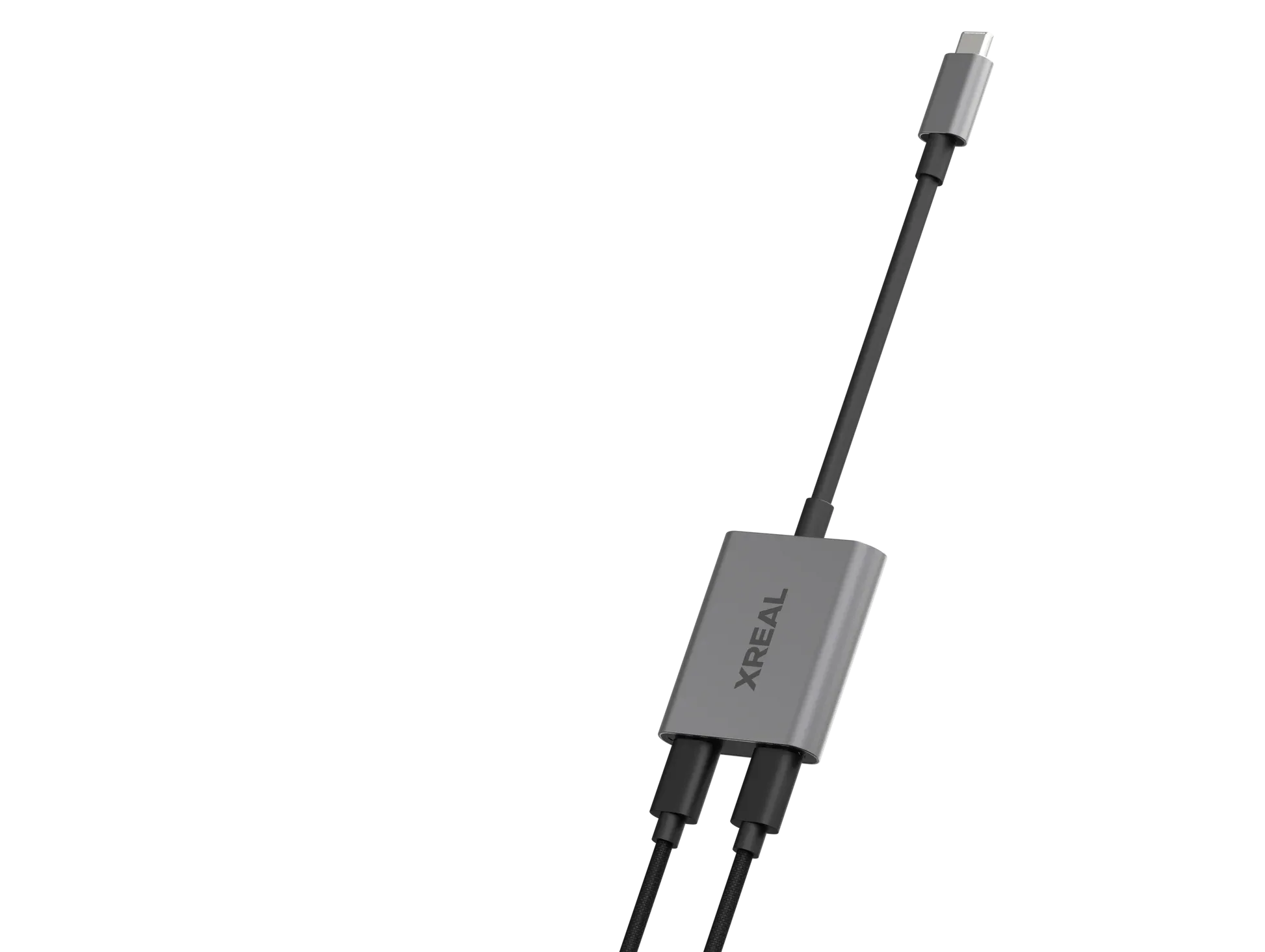
Aura'daki menü etiketlerinin tam adları ve kablo düzenleri donanıma ve donanım yazılımına bağlıdır. XREAL Aura'nın SSS sayfasına göre hesaplama birimindeki her iki USB-C bağlantı noktası da Android Studio ile standart ADB hata ayıklamayı destekler; bu nedenle bilgisayarı soldaki Charging Port'a bağlayın ve gözlüğü sağdaki Glasses Port'ta bırakın. Teknik özellikler tablosunda tam ADB desteği yalnızca Glasses Port altında listelendiğinden, soldaki bağlantı noktası tanınmazsa bu bağlantı noktasını deneyin ve geliştirici erişimini etkinleştirmek için XREAL'in güncel talimatlarını kullanın. [1]
Adım 5.2 Uygulamayı Android Studio'dan yükleyin
· Bilgisayarınızda Android Studio'daki AuraWorkOrders projesine dönün.
· Android Studio'nun üst araç çubuğundaki cihaz açılır menüsünü açın. Emülatör yerine bağlı Aura geliştirme cihazınızı seçin.
· Cihaz görünmüyorsa Android Studio'da Tools > Troubleshoot Device Connections'ı seçin ve bağlantı yardımcısını izleyin. Hata ayıklama yetkilendirmesini ve bağlantı yöntemini XREAL'in başlangıç adımlarıyla doğrulayın.
· Cihaz göründüğünde çalıştırma yapılandırması olarak app seçili kalsın ve yeşil Run düğmesini seçin. Android Studio uygulamayı derler, seçili cihaza yükler ve başlatır.
Adım 5.3 Kaydı gözlükte alın
· Aura'yı takın ve Android Studio'nun başlattığı Work instructions uygulama penceresini bulun.
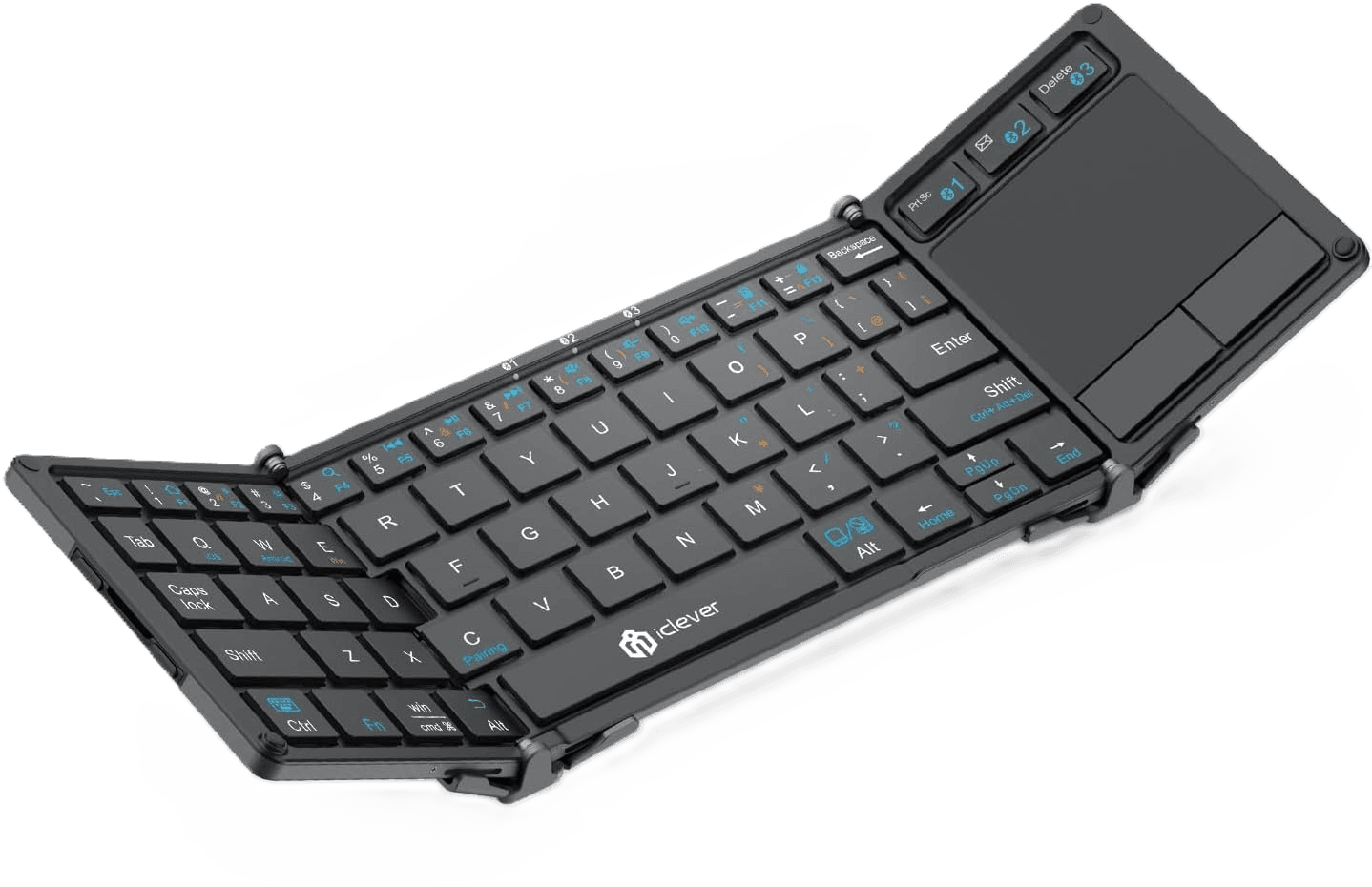
· Bu pencerede Adım 4'te kullandığınız test emri numarasını ve geçici belirteci girin. Cihazınızda bulunan giriş yöntemlerini kullanın; standart Bluetooth klavyeler ve fareler Aura ile çalışır (Settings > Connected Devices > Pair new device) ve uyumlu bir Bluetooth klavye test girişini kolaylaştırabilir. [1]
· Load work order'ı seçin, ardından talimatları okumak için Next, Previous ve kaydırmayı kullanın.
· Emir numarasını, ekipman adını ve talimat metnini iş uygulamanızdaki orijinal kayıtla karşılaştırın. Eşleşiyorlarsa, Aura uygulamasının bu iş kaydını alıp görüntüleyebildiğini göstermiş olursunuz.
Sık karşılaşılan sorunlar ve kontrol edilecekler
· Uygulama derlenmiyor: Android Studio'da View > Tool Windows > Build'i açın ve bildirilen ilk hatayı okuyun. Paket adını ve Empty Activity projesinin Compose ile Material 3 kullanıp kullanmadığını kontrol edin.
· Uygulama emri yükleyemiyor: Android Studio'da MainActivity.kt içinde örnek ana bilgisayar adının değiştirildiğini doğrulayın. BT'den uç noktaya emülatörden veya Aura ağından erişilebildiğini kontrol etmesini isteyin.
· API 401 döndürüyor: API kimlik bilgisini kabul etmedi. BT'den belirtecin geçerliliğini ve hangi hizmet için tasarlandığını kontrol etmesini isteyin ya da yeni bir test belirteci edinin.
· API 403 döndürüyor: Hesabın gerekli yetkisi yok. İş sistemi yöneticisinden doğru erişimi tanımlamasını isteyin.
· API 404 döndürüyor: Emir numarasını ve uç noktanın doğru test ortamını gösterip göstermediğini kontrol edin.
· API veri döndürüyor ancak uygulama başarısız oluyor: API geliştiricisinden yanıtı Geliştirici referansıyla karşılaştırmasını isteyin. Örnek, boş olmayan bir steps listesi ve talep edilen emirle eşleşen bir id gerektirir.
· Emülatörde çalışıyor ama Aura'da çalışmıyor: Aura'nın ağ yolunu ve API erişimini doğrulayın, ardından uygulamayı cihazda kontrol edin. Bir bağlantı hatasını aşmak için HTTPS sertifika denetimlerini devre dışı bırakmayın.
Örnek, kullanıcıya genel bir hata mesajı gösterir. Kesin API durum kodu için yöneticiden, belirteçleri veya iş emirlerinin tamamını açığa çıkarmadan sunucu günlüklerini incelemesini isteyin. Uygulama hataları için Android Studio'da View > Tool Windows > Logcat'i kullanın; Logcat uygulama günlüklerini görüntüler.
Örnek API için geliştirici referansı
Bu bölümü Adım 1'de yanıtı kontrol ederken veya Adım 3'te fetchOrder'ı uyarlarken kullanın. Burada açıklanan, XREAL tarafından sağlanan bir uç nokta değil, bu örnek uygulamanın sözleşmesidir.
İstek: GET https://api.your-company.example/work-orders/WO-1001
İstek başlıkları: Authorization: Bearer <kısa ömürlü erişim belirteci> ve Accept: application/json
Beklenen başarılı yanıt: bu JSON yapısıyla HTTP 200
{
  "id": "WO-1001",
  "asset": "Training station A",
  "revision": "3",
  "steps": [
    {
  	"number": 1,
  	"title": "Confirm the training station",
  	"instruction": "Match the station label to this work order. Stop if the labels differ.",
  	"expectedResult": "The station label matches Training station A."
    },
    {
  	"number": 2,
  	"title": "Review the reference label",
  	"instruction": "Read the sample label and compare it with the training reference sheet.",
  	"expectedResult": "The sample label matches the approved reference."
    }
  ]
}
id iş emrini, asset ekipmanını, revision ise prosedür sürümünü tanımlar. steps içindeki her girişin bir number, title, tam talimat (instruction) ve expectedResult değeri vardır. Örnek, adımları numaraya göre sıralar.
Gerçek işler için onaylı talimatlar kullanın; örnek, devre dışı bir eğitim istasyonunu tanımlar. Üretime geçmeden önce yanıt boyutunu ve alan uzunluklarını doğrulayın, geçersiz prosedür verilerini reddedin ve belirtecin süresi dolduğunda nasıl davranılacağını tanımlayın. API, talep edilen her emir için yetkiyi kontrol etmelidir. Örnek kod açıklama amaçlıdır; derlenmemiş, canlı bir sisteme veya fiziksel bir Aura cihazına karşı test edilmemiştir.
Sonuç
XREAL Aura'yı bir iş sistemine bağlamak, onaylı bir API adresi ve erişim izniyle başlar; ardından gerekli kaydı alan bir Android Studio uygulaması gelir. Bağlantıyı Aura'ya dağıtmadan önce bilgisayarda test etmek, veri erişimi sorunlarını cihaz kurulumundan ayırmaya yardımcı olur. İş emri örneği, ekipman ayrıntılarını ve adım adım talimatları gözlükte okunabilir bir görüntüye taşıyarak işletmelere operasyonel bilgileri işin yapıldığı yerde erişilebilir kılmak için pratik bir başlangıç noktası sunar. Şirket oturum açma sistemi, uygun izinler ve cihaz testleri bu bağlantıyı bir çalışan pilot uygulamasına hazırlar.
Donanım bulunabilirliğini ve pilot uygulama gereksinimlerinizi VR Expert ile görüşün.