























Yönetici özeti
VITURE SpaceWalker, VITURE BEAST gözlüklere bağlı uyumlu bir Windows PC’ye veya Mac’e çoklu ekranlı bir çalışma alanı ekler. İş uygulamalarınız bilgisayarda çalışmaya devam eder. SpaceWalker ise bu uygulamaları yerleştirdiğiniz görüntü çalışma alanını sağlar. Onaylı bir dizüstü bilgisayar, doğru kablo ve iki genişletilmiş ekranla başlayın; üçüncü bir ekran eklemeden önce olağan işlerinizi test edin.
BEAST, SpaceWalker olmadan da uyumlu, bağlı bir cihazın ekranı olarak çalışır ve yerleşik ekran denetimleri içerir. Yine de bir ana bilgisayara veya desteklenen başka bir video kaynağına ihtiyaç duyar. Çoklu masaüstü çalışma alanını SpaceWalker sağlar; tek başına bir ürün yazılımı güncellemesi bu çalışma alanını yüklemez. Bu kılavuz mevcut iş uygulamalarına, okunabilir metne ve tekrarlanabilir bir şirket pilot uygulamasına odaklanır; dağıtımı etkiledikleri yerlerde geliştirici notlarına da yer verir.
Fiziksel uyum ve bağlantı için önce VR Expert’in VITURE BEAST kurulum kılavuzuna göz atın. Aşağıdaki iş akışı masaüstü yazılımını kapsar. Uygulamalı testlere değil, yayımlanmış belgelere dayanmaktadır.
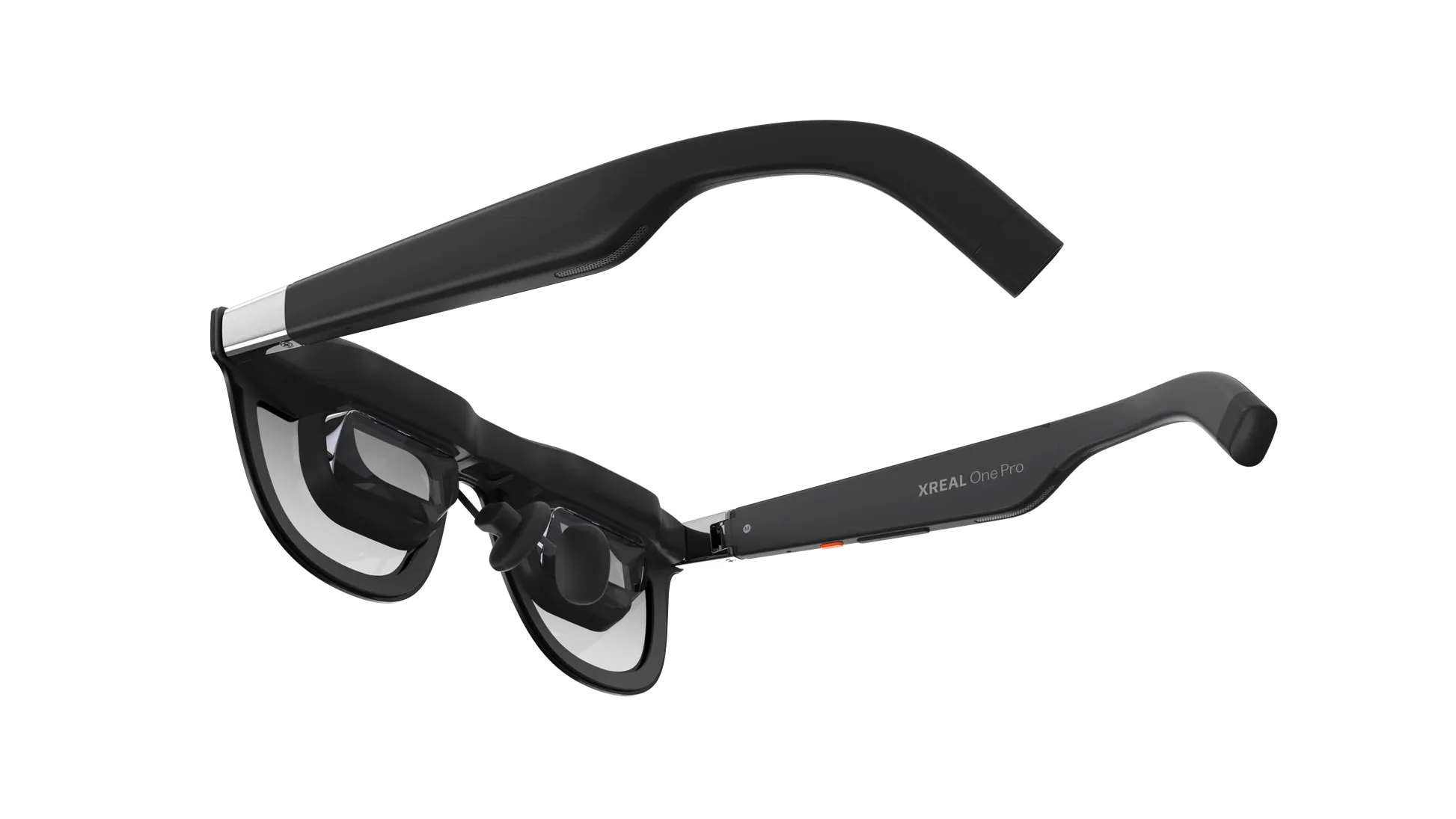
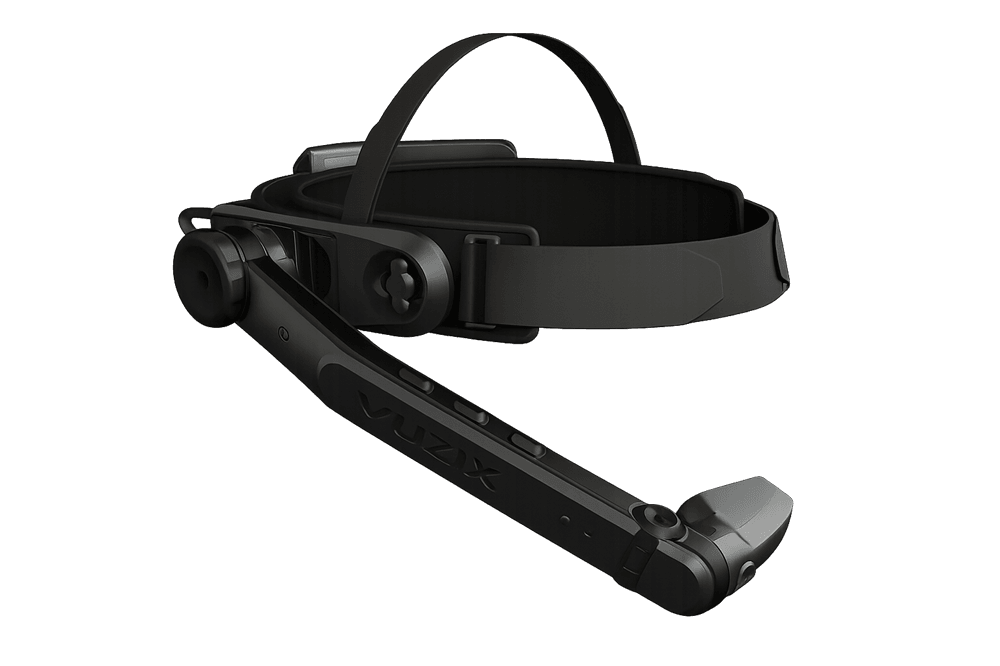
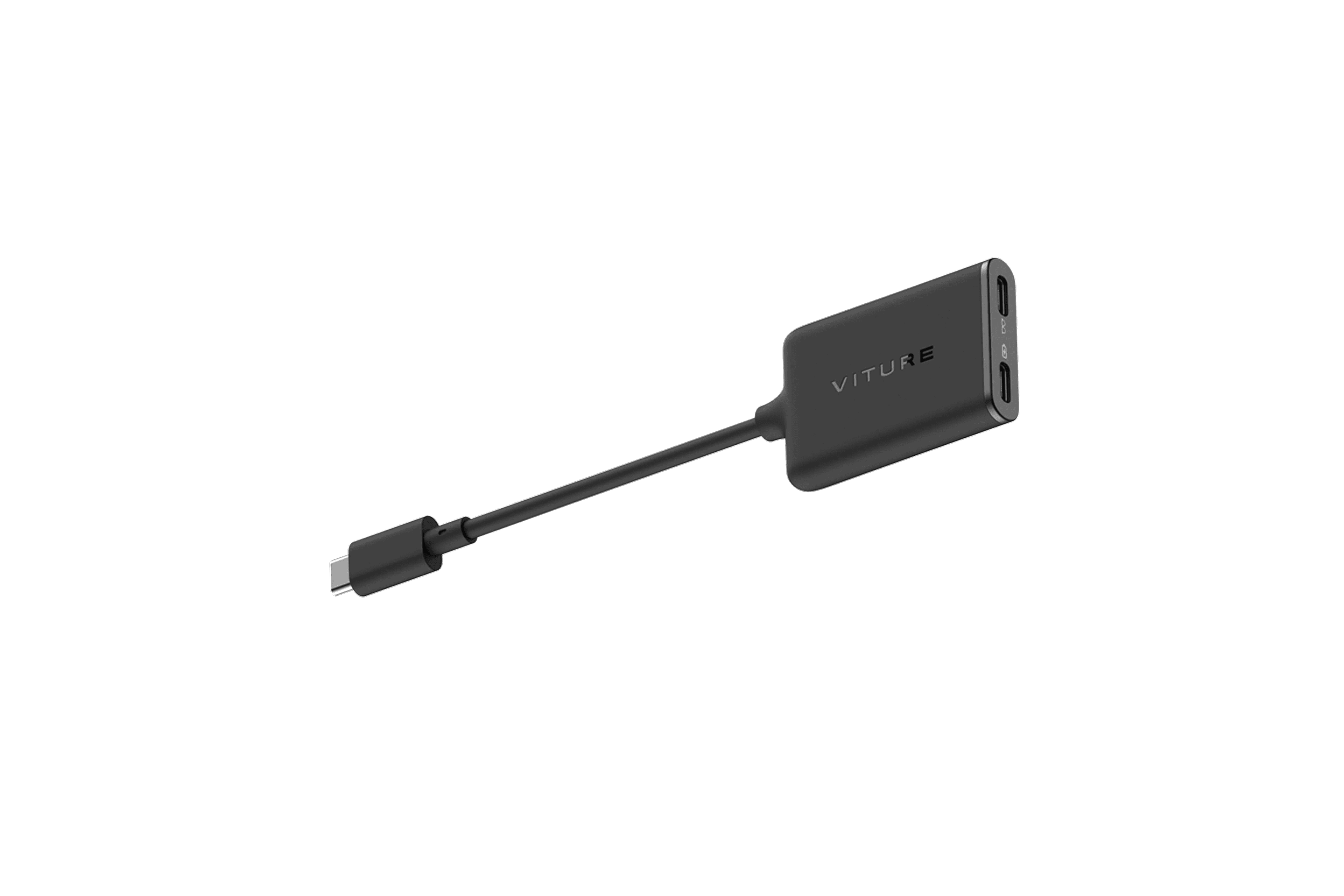
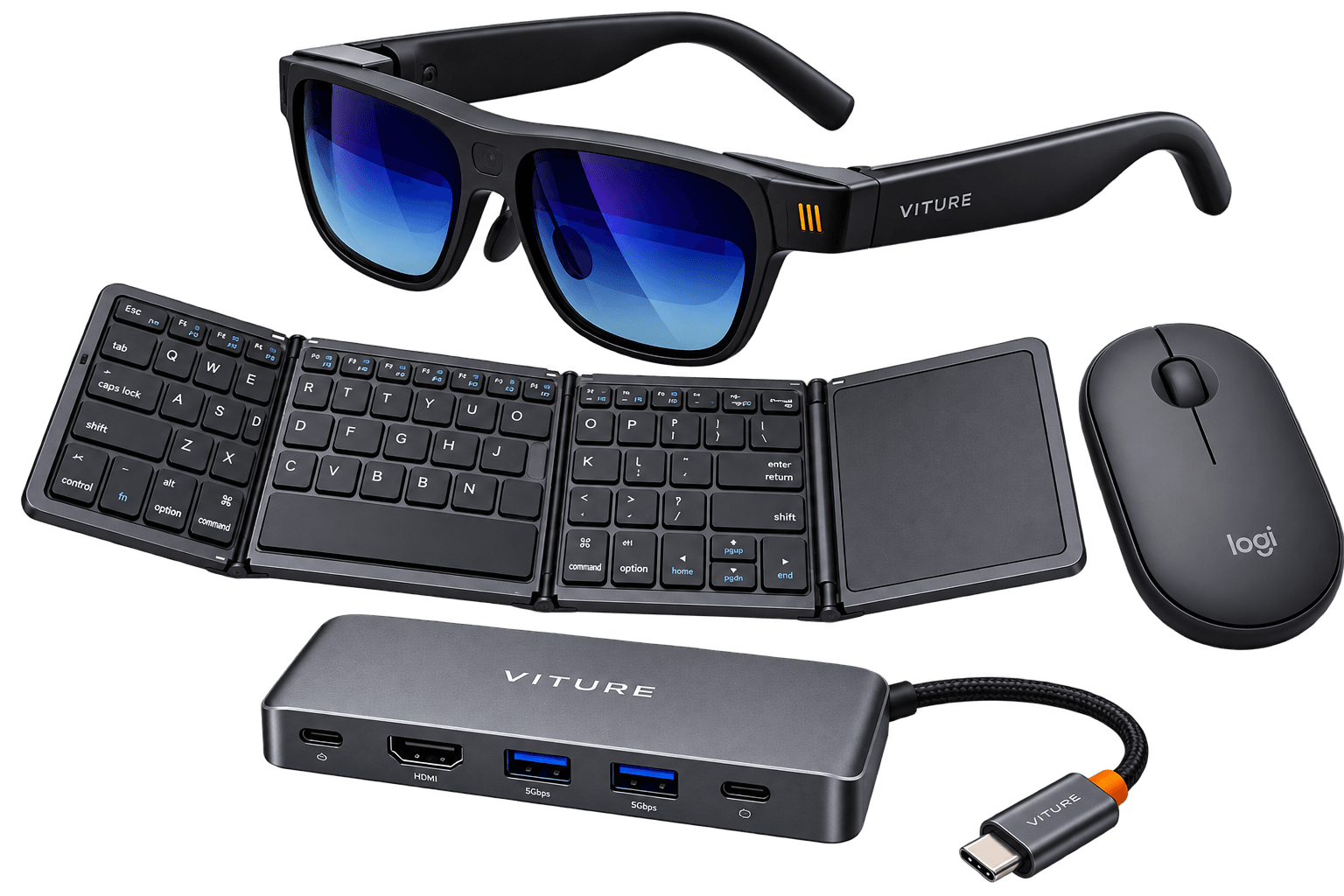
Şekil 1 VITURE BEAST gözlüklerin bağlı bir ana bilgisayara ihtiyacı vardır. Ürün görseli: VITURE.
VITURE SpaceWalker’ın iş kullanımındaki işlevi
Bir geliştirici, düzenleyicisini belgelerin yanına yerleştirebilir. Başka bir çalışan bir belgeyi ve bir tarayıcıyı karşılaştırabilir. Önerilen bu düzenler pencereler arasında geçiş yapma ihtiyacını azaltabilir; okunabilir metnin ve güvenilir performansın asıl görevi iyileştirip iyileştirmediğini test edin.
Yazılım, ana bilgisayara yüklenen bir uygulamadır. Ürün yazılımı ise gözlükleri kontrol eden yerleşik yazılımdır. BEAST’in yerleşik UltraWide modu ekranın sunumunu değiştirir; SpaceWalker’ın çoklu ekran düzenleri ise bilgisayardaki çalışma alanını düzenler. Bu bileşenlerden herhangi birini güncellemek uyumluluğu iyileştirebilir, ancak bunlar ayrı güncelleme görevleridir.
SpaceWalker’ın mobil sürümleri de vardır. Bu kılavuz, sıradan şirket uygulamaları için masaüstü sürümlerini kullanır.
VITURE BEAST ve bilgisayar gereksinimleri
Single Display:
- Önerilen iş kullanımı: Tek bir uygulamaya odaklanma
- Çalışma alanı düzeni: Tek sanal ekran
Ultrawide Panoramic:
- Önerilen iş kullanımı: Birden fazla pencereyi görünür tutma
- Çalışma alanı düzeni: Tek bir geniş sanal ekran
2 Displays Side by Side:
- Önerilen iş kullanımı: Çalışmayı ve başvuru materyalini karşılaştırma
- Çalışma alanı düzeni: Yan yana iki sanal ekran
3 Displays Side by Side:
- Önerilen iş kullanımı: Bir düzenleyiciyi ve çalışma araçlarını erişilebilir tutma
- Çalışma alanı düzeni: Yan yana üç sanal ekran
BEAST; Single Display, Ultrawide Panoramic, 2 Displays Side by Side ve 3 Displays Side by Side düzenlerini destekler. SpaceWalker’daki temel izleme düzeyi 3DoF’tur. Üst üste (stacked) ve dikey-yatay-dikey Code Mode düzenleri BEAST’te kullanılamaz. Code Mode bir ekran düzeninin adıdır; geliştiriciler mevcut düzenleyicilerini BEAST’in desteklediği düzenlerde kullanabilir.
- Windows: Doğrulanmış bir Windows 11 x64 PC kullanın. VITURE; 16 GB RAM, i7-13620H veya eşdeğeri bir işlemci, GTX 1060 ya da RX 580 veya daha iyi bir grafik birimi (önerilen) ve DP Alt Mode destekli bir USB-C bağlantı noktası belirtmektedir.
- Mac: Apple silicon ve desteklenen bir macOS sürümü kullanın. SpaceWalker 1.2.3 ve sonrası macOS 13 veya üstünü gerektirir; 1.6 ve sonrası Intel’i desteklemez ve BEAST desteği 1.8.0 sürümüyle (28 Aralık 2025) geldi; dolayısıyla bir Intel Mac, BEAST’i SpaceWalker ile hiçbir şekilde çalıştıramaz.
- Kablo: Orijinal kabloyla ve video, güç ile USB verisi taşıyan doğrudan, uyumlu bir USB-C bağlantısıyla başlayın.
VITURE ayrıca standart desteği 14.10.2025 tarihinde sona eren Windows 10’u da listeler. Şirketinizin işletim sistemi politikasına uyun. Güncel Windows ARM64 genişletilmiş ekran talimatları güvenlik korumalarını değiştirir; bu pilot uygulama için doğrulanmış x64 yolunu seçin.
VITURE SpaceWalker iş kullanımı için nasıl kurulur?
Bu adımları sırayla tamamlayın. Bir adım platforma göre ayrıldığında Windows veya Mac talimatını izleyin. Cihaz politikanızın kısıtladığı yüklemeler veya izinler için şirket onayı gerekir.
1. adım: İş istasyonunu kontrol edin
· Windows: Görev çubuğundaki Windows logosuna sağ tıklayın ve Ayarlar seçeneğini belirleyin. Sol kenar çubuğunda Sistem öğesine tıklayın, aşağı kaydırın ve Hakkında öğesine tıklayın. Cihaz belirtimleri altında İşlemci, Yüklü RAM ve Sistem türü bilgilerini okuyun. Bunlar doldurulacak alanlar değil, bilgisayarın mevcut bilgileridir. 16 GB veya daha fazla RAM ve x64 tabanlı işlemci olup olmadığını kontrol edin. Değerleri kurulum notlarınıza yazın; işlemciyi, grafik birimini ve bağlantı noktasını yukarıdaki gereksinimlere göre kontrol etmesini BT ekibinden isteyin.
· Mac: Ekranın sol üst köşesindeki Apple logosuna, ardından Bu Mac Hakkında seçeneğine tıklayın. Bilgi penceresinde Çip ve macOS bilgilerini bulun. Çip adını ve macOS sürümünü kurulum notlarınıza yazın. Çip adı Apple M1, M2, M3 veya başka bir Apple M serisi model ise bu, Mac’te Apple silicon bulunduğu anlamına gelir. Pencerede bunun yerine Intel işlemci ibaresi yer alıyorsa, mevcut SpaceWalker yolu için onaylı başka bir Mac kullanın. Bu pencereye herhangi bir şey yazmanız gerekmez.
· İş uygulamaları: Onaylı iki uygulama ve hassas olmayan örnek bir görev seçin. Dizüstü bilgisayarın klavyesini ve işaretçisini kullanılabilir durumda tutun; gözlükler giriş cihazlarınızın yerini almaz.
2. adım: Masaüstü uygulamasını yükleyin
· İndirme: Bilgisayarınızın tarayıcısında VITURE’ın İndirme Merkezi’ni açın. SpaceWalker for Windows veya SpaceWalker for Mac öğesini bulun ve mobil uygulamayı değil, bilgisayarınıza uygun indirmeyi seçin.
· Yükleme: Windows’ta Dosya Gezgini’ni açmak için Windows + E tuşlarına basın, ardından sol kenar çubuğunda İndirilenler öğesine tıklayın ve SpaceWalker-Installer.exe dosyasına çift tıklayın. Bu, kurulum penceresini açar. Karşılama sayfasında Next düğmesine, ardından göründüğünde Install düğmesine tıklayın. İşlemin tamamlanmasını bekleyin ve Finish düğmesine tıklayın. Mac’te Dock’taki Finder > Kenar çubuğundaki İndirilenler konumunu açın, indirilen .dmg dosyasına çift tıklayın ve açılan pencerede SpaceWalker simgesini Uygulamalar klasörüne sürükleyin. Bilgisayarınız yönetici parolası istiyorsa veya yüklemeyi engelliyorsa, şirketinizin BT destek ekibinden SpaceWalker’ı bu bilgisayara yüklemesini isteyin. Resmî indirme bağlantısını, işletim sistemini ve gözlük modelini gönderin; BT yüklemeyi onayladıktan sonra devam edin.
· SpaceWalker’ı açın: Windows’ta Windows logosuna tıklayın, arama kutusuna SpaceWalker yazın ve uygulama sonucuna tıklayın. Mac’te Finder > Uygulamalar konumuna gidin ve SpaceWalker öğesine çift tıklayın. Uygulamanın açıldığını doğrulayın, ardından 3. adımdaki ürün yazılımı güncellemesinden önce uygulamadan çıkın.
3. adım: VITURE BEAST’i güncelleyin ve kalibre edin
· Güncelleyiciyi açın: SpaceWalker’dan çıkın, VITURE BEAST’i orijinal kabloyla bağlayın, ardından Chrome tarayıcısını açın. Tarayıcının adres çubuğuna tıklayın, https://www.viture.com/firmware/update adresini girin ve Enter tuşuna basarak güncelleme sayfasını açın.
· Bağlanın ve güncelleyin: Choose your XR Glasses bölümünde VITURE BEAST seçeneğini belirleyin ve Connect düğmesine tıklayın. Chrome’un cihaz seçicisinde algılanan cihazı seçin. Firmware Version alanında şirketin onayladığı sürümü seçin, ardından Update düğmesine tıklayın. Bağlantıyı kesmeden önce Update Successful mesajını bekleyin.
· Otomatik kalibrasyon: BEAST’i yeniden güce bağlayın ve takmadan önce gözlükleri 10 saniye boyunca hareketsiz tutun. BEAST otomatik olarak kalibre olur; web kalibrasyon sayfası BEAST’i desteklemez.
4. adım: Bağlanın ve çalışma alanını başlatın
· Doğrudan bağlayın: Kabloyu gözlüklerinize ve doğrulanmış bilgisayar bağlantı noktasına takın. Görüntü gelmesine rağmen yazılımın cihazı algılamaması, videonun çalıştığını ancak USB verisinin çalışmadığını gösterebilir; kablo ve bağlantı noktası kontrolüne geri dönün.
· Windows: SpaceWalker’ı yeniden açın ve bağlantı hazır olduğunda Launch düğmesine tıklayın. Kontrol panelinin üst kısmında VITURE BEAST ve Connected durumunu doğrulayın.
· Mac: SpaceWalker’ı yeniden açın. Gözlükler ilk kez bağlandığında macOS, belki iki kez, bir ekran iletişim kutusu gösterebilir: Extended Display seçeneğini belirleyin ve Set as Default kutusunu işaretleyin. Gözlüklerde bunun yerine “Choose to mirror from the menu” yazan siyah bir ekran görünürse, menü çubuğundaki SpaceWalker simgesine tıklayın ve genişletilmiş ekran olarak VITURE’ı seçin. Eksik bir çalışma alanıyla ilgili sorun gidermeye geçmeden önce gerekli izin için 5. adıma devam edin.
5. adım: Mac’te ekran erişimine izin verin
· İzin ayarını açın: Mac’te Apple menüsü > Sistem Ayarları > Gizlilik ve Güvenlik > Ekran ve Sistem Sesi Kaydı yolunu izleyin. Daha eski macOS sürümlerinde bu ayarın adı Ekran Kaydı’dır.
· SpaceWalker’ı etkinleştirin: Uygulama listesinde SpaceWalker öğesini bulun ve ekran erişimini etkinleştirin. macOS uygulamadan çıkıp yeniden açmanızı isterse bunu yapın. Politika bu denetimi kilitliyorsa talebi BT ekibine iletin.
· Uygulamaya geri dönün: SpaceWalker’ı yeniden açın. Windows kullanıcıları yalnızca Mac’e özgü bu adımı atlar. Yüklediğiniz uygulamayı onaylayın. macOS’un burada listelediği VITURE girişini (Immersive 3D veya SpaceWalker) işaretleyin.
6. adım: Genişletilmiş iki ekranlı bir düzen seçin
· Windows denetimleri: Sol üstteki düzen açılır menüsünde 2 Displays Side by Side seçeneğini belirleyin. Yanındaki açılır menüde Extend Desktop seçeneğini belirleyin.
· Mac denetimleri: Üst menü çubuğundaki SpaceWalker simgesine tıklayın. 2 Displays Side by Side seçeneğini belirleyin, ardından aynı menüyü yeniden açıp Extend Desktop seçeneğini belirleyin.
· Sonucu doğrulayın: Kullanılabilir çalışma alanına farklı örnek pencereler yerleştirin. Aynı içerik tekrarlanıyorsa Mirror ile Extend seçimini yeniden kontrol etmeniz gerekir. İki ekranla başlayın; üçüncüsünü yalnızca görev bundan fayda sağlıyorsa ekleyin.
Aşağıdaki Mac menüsü örneği denetimleri tanıtmaktadır. Bazı etiketler sürüme göre değişir; yukarıda listelenen dört BEAST düzenini kullanın. Görsel, VITURE’ın yayımladığı kılavuzdan alınmıştır.
Şekil 2 VITURE Academy Mac menüsü örneği. BEAST için Single Display, Ultrawide Panoramic ya da yan yana iki veya üç ekran düzenini seçin.
7. adım: İş uygulamalarınızı açın ve pencereleri yerleştirin
· İlk uygulamayı açın: Şirketinizin zaten izin verdiği bir tarayıcıyı kullanın; örneğin Chrome. Windows’ta görev çubuğundaki Windows logosuna tıklayın, arama kutusuna Chrome yazın ve Google Chrome öğesine tıklayın. Mac’te Dock’taki (ekranın altındaki uygulama simgeleri sırası) Finder simgesine tıklayın, kenar çubuğunda Uygulamalar öğesini seçin ve Google Chrome öğesine çift tıklayın. Pencere açıldığında üst kısımdaki adres çubuğuna tıklayın, şirketinizin iş hizmeti URL’sini yazın ve Enter tuşuna basın. Bu web sitesinde şirket oturum açma işlemini tamamlayın. Chrome yüklü değilse bunun yerine şirketinizin mevcut tarayıcısını adıyla bulup açın.
· İkinci uygulamayı açın: Aynı bilgisayarda onaylı düzenleyiciyi veya belge uygulamasını başlatın. Örnek çalışmayı açmak için uygulamanın Dosya > Aç komutunu veya normal proje seçicisini kullanın. Projeyi SpaceWalker’a yüklemeniz gerekmez.
· Her pencereyi yerleştirin: Pencereli modu kullanın ve başlık çubuğunu komşu masaüstüne doğru sürükleyin. Windows’ta Ayarlar > Sistem > Ekran > Tanımla seçeneği ekran numaralarını eşleştirmenize yardımcı olur; sıraları yanlışsa ekran kutucuklarını düzenleyin, ardından Uygula düğmesine tıklayın.
· Girişi kontrol edin: Yazmadan önce hedef uygulamaya tıklayın. Metin seçmeyi, kaydırmayı ve kaydedilmiş bir düzenlemeyi test edin. İş hizmeti URL’lerini ve hesap kimlik bilgilerini SpaceWalker denetimlerinde değil, ilgili iş uygulamasının içinde tutun.
8. adım: Görünümü ayarlayın ve çalışma oturumunu doğrulayın
· Ortalayın ve okuyun: SpaceWalker’ın Windows kontrol paneline dönün ve Recenter Displays düğmesine tıklayın; görüntüleme mesafesini ayarlamak için Screen Distance kaydırıcısını sürükleyin ve yalnızca BEAST’e özgü iki denetimi deneyin: Screen Size (Small’dan Ultra Large’a) ve Visual Lock (beta; ekranları sabitlemek için gözlüklerin kamerasını kullanır). Mac’te üst menü çubuğundaki SpaceWalker simgesine tıklayın ve Recenter the Displays seçeneğini, ardından gerektiğinde Move Displays Closer veya Move Displays Further seçeneğini belirleyin. BEAST bu iki işlemi gözlük üzerinden de yapabilir: yeniden ortalamak için R1’i basılı tutun; Screen Distance ayarına girmek için R-’yi basılı tutun, ardından R+ veya R- tuşuna basın (0,5’lik adımlarla 1 m ile 5,5 m arası). Metni büyütmek için 7. adımda açılan Chrome penceresine tıklayın. Pencerenin sağ üst köşesindeki üç nokta menüsüne tıklayın, Yakınlaştır seçeneğini bulun ve sayfa okunabilir hale gelene kadar + simgesine tıklayın. Küçültmek için − simgesine tıklayın. Bu, tarayıcı sayfasının boyutunu değiştirir; SpaceWalker’ın denetimleri ise ekran görünümünü değiştirir. Diğer iş uygulamalarının kendi metin veya yakınlaştırma denetimleri vardır.
· Görevi test edin: Olağan bir çalışma oturumu boyunca iki belgeyi karşılaştırın ya da düzenleyicinizi ve başvuru sayfanızı kullanın. Küçük metni, işaretçi doğruluğunu ve konforu kontrol edin. Daha fazla ekran ancak görevi iyileştiriyorsa yararlıdır.
· İş birliğini kontrol edin: Şirketinizin toplantı uygulamasında, ekran paylaşımı seçicisini kullanarak yalnızca gerekli pencereyi seçin. Hassas materyal paylaşmadan önce karşı tarafın gördüğü görünümü bir iş arkadaşınızla doğrulayın; sanal düzen bir gizlilik güvencesi değildir.
· Pilot uygulamayı kayıt altına alın: Dosyaları normal, onaylı konumlarına kaydedin. Bilgisayarı, kabloyu, uygulama ve ürün yazılımı sürümlerini, düzeni ve sorunları not edin. SpaceWalker’dan çıkın ve dizüstü bilgisayarın kullanılabilir bir ekran düzenine döndüğünü kontrol edin.
İlk iş oturumunda sorun giderme
· Görüntü var ama bağlantı yok: 1. adıma dönün. Orijinal kabloyu doğrudan doğrulanmış bağlantı noktasında test edin ve hem USB veri hem de video desteğini doğrulayın.
· Her ekranda aynı içerik: 6. adıma dönün, Extend Desktop seçeneğini belirleyin, ardından iki farklı pencereyle test edin.
· Mac izni eksik: 5. adımı tekrarlayın, SpaceWalker’ı yeniden açın ve şirketin izin kısıtlamalarını kontrol edin.
· Çalışma alanı kayıyor: Yeniden ortalayın, ardından gerekirse 3. adımdaki BEAST otomatik kalibrasyonunu tekrarlayın.
· Metin veya hareket rahatsız edici: Tek ekranı ve daha büyük uygulama metnini deneyin. Rahatsızlık devam ederse kullanmayı bırakın.
Sonuç
VITURE SpaceWalker, iş uygulamaları uyumlu bir bilgisayarda kalırken işletmelere VITURE BEAST üzerinde taşınabilir, çoklu ekranlı bir çalışma alanı sunar. İş araçlarını açmadan önce ana bilgisayarı ve kabloyu kontrol edin, masaüstü uygulamasını yükleyin, ürün yazılımını güncelleyip otomatik kalibrasyona olanak tanıyın, Mac’te ekran erişimi verin ve genişletilmiş bir düzen seçin. BEAST, SpaceWalker olmadan da kullanılabilir; uygulama çoklu masaüstü iş akışını ekler. Ölçülü bir pilot uygulama, işletmelerin pencereler arası geçişi azaltmasına ve daha esnek bir çalışma alanı sunmasına yardımcı olabilir; satın alma kararları ise okunabilirliğe, güvenilirliğe ve gerçek görev sonuçlarına dayanmalıdır.