
Najważniejsze informacje
VITURE SpaceWalker dodaje wieloekranową przestrzeń roboczą do kompatybilnego komputera z Windows lub Maca podłączonego do okularów VITURE BEAST. Aplikacje biznesowe nadal działają na komputerze. SpaceWalker zapewnia przestrzeń wyświetlania, w której je rozmieszczasz. Zacznij od zatwierdzonego laptopa, właściwego kabla i dwóch rozszerzonych ekranów, a następnie przetestuj swoją zwykłą pracę, zanim dodasz trzeci ekran.
BEAST działa bez SpaceWalkera jako wyświetlacz dla kompatybilnego podłączonego urządzenia i ma natywne funkcje sterowania ekranem. Nadal jednak wymaga komputera-hosta lub innego obsługiwanego źródła obrazu. SpaceWalker zapewnia przestrzeń roboczą z wieloma pulpitami; sama aktualizacja oprogramowania układowego jej nie instaluje. Ten przewodnik koncentruje się na istniejących aplikacjach biznesowych, czytelności tekstu i powtarzalnym pilotażu w firmie, a uwagi dla programistów zamieszcza tam, gdzie mają one wpływ na wdrożenie.
Informacje o fizycznym dopasowaniu i podłączeniu znajdziesz najpierw w przewodniku VR Expert po konfiguracji VITURE BEAST. Poniższa procedura dotyczy oprogramowania na komputer. Opiera się na opublikowanej dokumentacji, a nie na praktycznych testach.
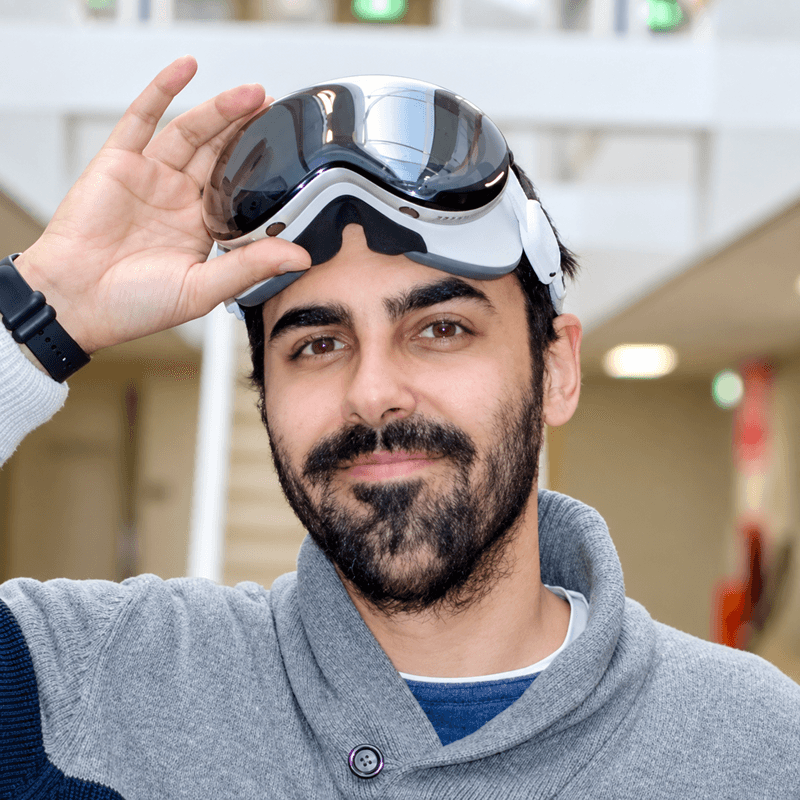
Rysunek 1 Okulary VITURE BEAST wymagają podłączonego hosta. Zdjęcie produktu: VITURE.
Co VITURE SpaceWalker daje w pracy biznesowej
Programista może umieścić edytor obok dokumentacji. Inny pracownik może porównywać dokument z zawartością przeglądarki. Takie proponowane układy mogą ograniczyć przełączanie się między oknami; sprawdź, czy czytelny tekst i niezawodne działanie rzeczywiście usprawniają konkretne zadanie.
Oprogramowanie to aplikacja zainstalowana na komputerze-hoście. Oprogramowanie układowe (firmware) to wbudowane oprogramowanie sterujące okularami. Natywny tryb UltraWide okularów BEAST zmienia sposób prezentacji obrazu; układy wieloekranowe SpaceWalkera porządkują przestrzeń roboczą komputera. Aktualizacja każdego z tych elementów może poprawić kompatybilność, ale są to odrębne zadania aktualizacyjne.
SpaceWalker ma też wersje mobilne. W tym przewodniku do zwykłych aplikacji firmowych używane są wersje na komputer.
VITURE BEAST i wymagania dotyczące komputera
Single Display:
- Sugerowane zastosowanie biznesowe: Skupienie na jednej aplikacji
- Układ przestrzeni roboczej: Jeden wirtualny ekran
Ultrawide Panoramic:
- Sugerowane zastosowanie biznesowe: Utrzymanie kilku okien w polu widzenia
- Układ przestrzeni roboczej: Jeden szeroki wirtualny ekran
2 Displays Side by Side:
- Sugerowane zastosowanie biznesowe: Porównywanie pracy z materiałami referencyjnymi
- Układ przestrzeni roboczej: Dwa sąsiadujące wirtualne ekrany
3 Displays Side by Side:
- Sugerowane zastosowanie biznesowe: Stały dostęp do edytora i narzędzi pracy
- Układ przestrzeni roboczej: Trzy sąsiadujące wirtualne ekrany
BEAST obsługuje układy Single Display, Ultrawide Panoramic, 2 Displays Side by Side i 3 Displays Side by Side. Bazowy tryb śledzenia SpaceWalkera dla BEAST to 3DoF. Układy Stacked oraz Code Mode w konfiguracji pionowy–poziomy–pionowy nie są dostępne w BEAST. Code Mode to nazwa układu ekranów; programiści mogą używać swojego dotychczasowego edytora w układach obsługiwanych przez BEAST.
- Windows: Użyj zweryfikowanego komputera z systemem Windows 11 x64. VITURE podaje 16 GB RAM, procesor i7-13620H lub równoważny, zalecaną grafikę GTX 1060 lub RX 580 albo lepszą oraz port USB-C z obsługą DP Alt Mode.
- Mac: Użyj komputera z Apple silicon i obsługiwaną wersją macOS. SpaceWalker od wersji 1.2.3 wymaga macOS 13 lub nowszego; od wersji 1.6 nie obsługuje procesorów Intel, a obsługa BEAST pojawiła się w wersji 1.8.0 (28 grudnia 2025), więc na Macu z procesorem Intel w ogóle nie da się używać BEAST ze SpaceWalkerem.
- Kabel: Zacznij od oryginalnego kabla i bezpośredniego, kompatybilnego połączenia USB-C przesyłającego obraz, zasilanie i dane USB.
VITURE wymienia też Windows 10, którego standardowe wsparcie zakończyło się 14.10.2025. Postępuj zgodnie z firmową polityką dotyczącą systemów operacyjnych. Obecne instrukcje dotyczące rozszerzonego wyświetlacza w Windows ARM64 wymagają zmiany zabezpieczeń; w tym pilotażu wybierz zweryfikowaną ścieżkę x64.
Jak skonfigurować VITURE SpaceWalker do pracy w firmie
Wykonaj poniższe kroki w podanej kolejności. Tam, gdzie krok różni się w zależności od platformy, wybierz instrukcję dla Windows lub Maca. Instalacje lub uprawnienia ograniczone przez firmową politykę dotyczącą urządzeń wymagają zgody firmy.
Krok 1. Sprawdź stanowisko pracy
· Windows: Kliknij prawym przyciskiem myszy logo Windows na pasku zadań i wybierz Ustawienia. Kliknij System na lewym pasku bocznym, przewiń w dół i kliknij Informacje. W sekcji Specyfikacje urządzenia odczytaj pozycje Procesor, Zainstalowana pamięć RAM i Typ systemu. To istniejące dane komputera, a nie pola do wypełnienia. Sprawdź, czy komputer ma co najmniej 16 GB RAM i procesor x64. Zapisz te wartości w notatkach z konfiguracji; poproś dział IT o sprawdzenie procesora, grafiki i portu pod kątem powyższych wymagań.
· Mac: Kliknij logo Apple w lewym górnym rogu ekranu, a następnie Ten Mac. W oknie informacji znajdź pozycje Czip i macOS. Zapisz nazwę czipu i wersję macOS w notatkach z konfiguracji. Czip o nazwie Apple M1, M2, M3 lub inny model Apple z serii M oznacza Apple silicon. Jeśli zamiast tego w oknie widnieje procesor Intel, do obecnej ścieżki SpaceWalker użyj innego zatwierdzonego Maca. W tym oknie nie trzeba nic wpisywać.
· Aplikacje do pracy: Wybierz dwie zatwierdzone aplikacje i przykładowe zadanie niezawierające danych wrażliwych. Miej pod ręką klawiaturę i urządzenie wskazujące laptopa; okulary nie zastępują urządzeń wejściowych.
Krok 2. Zainstaluj aplikację na komputer
· Pobieranie: Otwórz Download Center VITURE w przeglądarce na komputerze. Znajdź SpaceWalker for Windows lub SpaceWalker for Mac i wybierz odpowiedni plik do pobrania, a nie aplikację mobilną.
· Instalacja: W systemie Windows naciśnij Windows + E, aby otworzyć Eksplorator plików, a następnie kliknij Pobrane na lewym pasku bocznym i kliknij dwukrotnie SpaceWalker-Installer.exe. Otworzy się okno instalatora. Kliknij Next na stronie powitalnej, a następnie Install, gdy ten przycisk się pojawi. Poczekaj na zakończenie i kliknij Finish. Na Macu otwórz Finder w Docku > Pobrane na pasku bocznym, kliknij dwukrotnie pobrany plik .dmg i przeciągnij ikonę SpaceWalker do folderu Programy w oknie, które się otworzy. Jeśli komputer wymaga hasła administratora lub blokuje instalację, poproś firmowy dział IT o zainstalowanie SpaceWalkera na tym komputerze. Prześlij oficjalny link do pobrania oraz informacje o systemie operacyjnym i modelu okularów; kontynuuj, gdy IT potwierdzi instalację.
· Otwórz SpaceWalker: W Windows kliknij logo Windows, wpisz SpaceWalker w polu wyszukiwania i kliknij wynik z aplikacją. Na Macu kliknij Finder > Programy i kliknij dwukrotnie SpaceWalker. Sprawdź, czy aplikacja się otwiera, a następnie zamknij ją przed aktualizacją oprogramowania układowego w kroku 3.
Krok 3. Zaktualizuj i skalibruj VITURE BEAST
· Otwórz aktualizator: Zamknij SpaceWalker, podłącz VITURE BEAST oryginalnym kablem, a następnie otwórz Chrome. Kliknij pasek adresu, wpisz https://www.viture.com/firmware/update i naciśnij Enter, aby otworzyć stronę aktualizacji.
· Połącz i zaktualizuj: W sekcji Choose your XR Glasses wybierz VITURE BEAST i kliknij Connect. W selektorze urządzeń Chrome wybierz wykryte urządzenie. W polu Firmware Version wybierz wersję zatwierdzoną przez firmę, a następnie kliknij Update. Poczekaj na komunikat Update Successful, zanim odłączysz urządzenie.
· Automatyczna kalibracja: Ponownie podłącz BEAST do zasilania i trzymaj okulary nieruchomo przez 10 sekund, zanim je założysz. BEAST kalibruje się automatycznie; internetowa strona kalibracji nie obsługuje tego modelu.
Krok 4. Podłącz okulary i uruchom przestrzeń roboczą
· Podłącz bezpośrednio: Podłącz kabel do okularów i do zweryfikowanego portu komputera. Obraz bez wykrycia urządzenia przez oprogramowanie może oznaczać, że działa przesyłanie obrazu, ale nie danych USB; wróć do sprawdzenia kabla i portu.
· Windows: Ponownie otwórz SpaceWalker i kliknij Launch, gdy połączenie będzie gotowe. Sprawdź, czy u góry panelu sterowania widnieje VITURE BEAST oraz status Connected.
· Mac: Ponownie otwórz SpaceWalker. Przy pierwszym podłączeniu okularów macOS może wyświetlić okno dotyczące ekranu, być może dwukrotnie: wybierz Extended Display i zaznacz Set as Default. Jeśli zamiast tego okulary pokazują czarny ekran z napisem „Choose to mirror from the menu”, kliknij ikonę SpaceWalker na pasku menu i wybierz VITURE jako rozszerzony ekran. Zanim zaczniesz szukać przyczyny braku przestrzeni roboczej, przejdź do kroku 5, aby nadać wymagane uprawnienie.
Krok 5. Zezwól na dostęp do ekranu na Macu
· Otwórz ustawienia uprawnień: Na Macu wybierz menu Apple > Ustawienia systemowe > Prywatność i ochrona > Nagrywanie ekranu i dźwięku systemowego. We wcześniejszych wersjach macOS ta opcja nazywa się Nagrywanie ekranu.
· Włącz SpaceWalker: Znajdź SpaceWalker na liście aplikacji i włącz dostęp do ekranu. Jeśli macOS poprosi o zamknięcie i ponowne otwarcie aplikacji, zrób to. Jeśli polityka firmy blokuje ten przełącznik, wyślij prośbę do działu IT.
· Wróć do aplikacji: Ponownie otwórz SpaceWalker. Użytkownicy Windows pomijają ten krok, dotyczący wyłącznie Maca. Zatwierdź zainstalowaną aplikację. Zaznacz pozycję VITURE, którą macOS tu wyświetla (Immersive 3D lub SpaceWalker).
Krok 6. Wybierz rozszerzony układ dwóch ekranów
· Sterowanie w Windows: Z rozwijanej listy układów w lewym górnym rogu wybierz 2 Displays Side by Side. Na sąsiedniej liście rozwijanej wybierz Extend Desktop.
· Sterowanie na Macu: Kliknij ikonę SpaceWalker na górnym pasku menu. Wybierz 2 Displays Side by Side, a następnie ponownie otwórz to menu i wybierz Extend Desktop.
· Sprawdź efekt: Umieść różne przykładowe okna w dostępnej przestrzeni roboczej. Jeśli ta sama treść się powtarza, sprawdź ponownie, czy wybrano Mirror, czy Extend. Zacznij od dwóch ekranów; trzeci dodaj tylko wtedy, gdy przyniesie to korzyść w danym zadaniu.
Poniższy przykład menu na Macu pokazuje, gdzie znajdują się elementy sterujące. Niektóre etykiety zmieniają się w zależności od wersji; używaj czterech wymienionych wyżej układów BEAST. Obraz pochodzi z opublikowanego przewodnika VITURE.
Rysunek 2 Przykład menu na Macu z VITURE Academy. W przypadku BEAST wybierz Single Display, Ultrawide Panoramic albo dwa lub trzy ekrany obok siebie.
Krok 7. Otwórz aplikacje biznesowe i rozmieść okna
· Otwórz pierwszą aplikację: Użyj przeglądarki dopuszczonej już w firmie, np. Chrome. W Windows kliknij logo Windows na pasku zadań, wpisz Chrome w polu wyszukiwania i kliknij Google Chrome. Na Macu kliknij Finder w Docku (rzędzie ikon aplikacji u dołu ekranu), wybierz Programy na pasku bocznym i kliknij dwukrotnie Google Chrome. Gdy otworzy się okno przeglądarki, kliknij pasek adresu u góry, wpisz adres URL firmowej usługi i naciśnij Enter. Zaloguj się na tej stronie zgodnie z firmową procedurą. Jeśli Chrome nie jest zainstalowany, otwórz zamiast niego przeglądarkę używaną w firmie, wyszukując ją po nazwie.
· Otwórz drugą aplikację: Uruchom zatwierdzony edytor lub aplikację do dokumentów na tym samym komputerze. Użyj polecenia Plik > Otwórz lub zwykłego selektora projektów, aby otworzyć przykładowe materiały. Projektu nie przesyła się do SpaceWalkera.
· Rozmieść okna: Użyj trybu okienkowego i przeciągnij pasek tytułu w stronę sąsiedniego pulpitu. W Windows opcja Ustawienia > System > Ekran > Identyfikuj pomaga dopasować numery ekranów; jeśli kolejność kafelków ekranów jest nieprawidłowa, zmień ich układ, a następnie kliknij Zastosuj.
· Sprawdź wprowadzanie danych: Przed pisaniem kliknij aplikację docelową. Przetestuj zaznaczanie tekstu, przewijanie i zapisanie edycji. Adresy URL usług firmowych i dane logowania wprowadzaj w odpowiedniej aplikacji biznesowej, a nie w elementach sterujących SpaceWalkera.
Krok 8. Dostosuj widok i zweryfikuj sesję roboczą
· Wyśrodkuj i czytaj: Wróć do panelu sterowania SpaceWalkera w Windows i kliknij Recenter Displays; przeciągnij suwak Screen Distance, aby dostosować odległość widzenia, i wypróbuj dwie funkcje dostępne tylko dla BEAST: Screen Size (od Small do Ultra Large) i Visual Lock (beta; wykorzystuje kamerę okularów do stabilizacji ekranów). Na Macu kliknij ikonę SpaceWalker na górnym pasku menu i wybierz Recenter the Displays, a następnie, w zależności od potrzeb, Move Displays Closer lub Move Displays Further. BEAST obsługuje obie te funkcje także bezpośrednio na okularach: przytrzymaj R1, aby wyśrodkować obraz, i przytrzymaj R-, aby przejść do regulacji Screen Distance, a następnie naciskaj R+ lub R- (od 1 m do 5,5 m w krokach co 0,5). Aby powiększyć tekst, kliknij okno Chrome otwarte w kroku 7. Kliknij menu z trzema kropkami w jego prawym górnym rogu, znajdź Powiększenie i klikaj +, aż strona stanie się czytelna. Kliknij −, aby ją zmniejszyć. Zmienia to rozmiar strony w przeglądarce; elementy sterujące SpaceWalkera zmieniają widok ekranu. Inne aplikacje do pracy mają własne ustawienia tekstu lub powiększenia.
· Przetestuj zadanie: Porównaj oba dokumenty lub korzystaj z edytora i strony referencyjnej podczas zwykłej sesji pracy. Sprawdź czytelność drobnego tekstu, precyzję wskaźnika i komfort. Więcej ekranów ma sens tylko wtedy, gdy usprawnia wykonanie zadania.
· Sprawdź współpracę: W firmowej aplikacji do spotkań użyj selektora udostępniania ekranu, aby wybrać tylko potrzebne okno. Przed udostępnieniem poufnych materiałów potwierdź z kolegą, co widzi odbiorca; wirtualny układ nie gwarantuje prywatności.
· Udokumentuj pilotaż: Zapisuj pliki w ich zwykłych, zatwierdzonych lokalizacjach. Zanotuj komputer, kabel, wersje aplikacji i oprogramowania układowego, układ oraz napotkane problemy. Zamknij SpaceWalker i sprawdź, czy laptop wraca do użytecznego układu ekranów.
Rozwiązywanie problemów podczas pierwszej sesji roboczej
· Obraz jest, ale brak połączenia: Wróć do kroku 1. Przetestuj oryginalny kabel podłączony bezpośrednio do zweryfikowanego portu i potwierdź obsługę zarówno danych USB, jak i obrazu.
· Wszędzie ta sama treść: Wróć do kroku 6, wybierz Extend Desktop, a następnie przetestuj dwa różne okna.
· Brak uprawnienia na Macu: Powtórz krok 5, ponownie otwórz SpaceWalker i sprawdź firmowe ograniczenia uprawnień.
· Przestrzeń robocza dryfuje: Wyśrodkuj obraz, a w razie potrzeby powtórz automatyczną kalibrację BEAST z kroku 3.
· Tekst lub ruch powoduje dyskomfort: Spróbuj pracy na jednym ekranie i większego tekstu w aplikacji. Przerwij, jeśli dyskomfort nie ustępuje.
Podsumowanie
VITURE SpaceWalker zapewnia firmom przenośną, wieloekranową przestrzeń roboczą w okularach VITURE BEAST, podczas gdy aplikacje do pracy nadal działają na kompatybilnym komputerze. Sprawdź host i kabel, zainstaluj aplikację na komputer, zaktualizuj oprogramowanie układowe i pozwól na automatyczną kalibrację, nadaj na Macu dostęp do ekranu i wybierz rozszerzony układ, zanim otworzysz narzędzia do pracy. BEAST można używać bez SpaceWalkera; aplikacja dodaje przepływ pracy z wieloma pulpitami. Wyważony pilotaż może pomóc firmom ograniczyć przełączanie się między oknami i zapewnić bardziej elastyczną przestrzeń roboczą, przy czym podstawą decyzji zakupowych są czytelność, niezawodność i rzeczywiste wyniki w wykonywanych zadaniach.