
Manažerské shrnutí
VITURE SpaceWalker přidává ke kompatibilnímu počítači s Windows nebo Macu připojenému k brýlím VITURE BEAST pracovní prostor s více obrazovkami. Vaše pracovní aplikace dál běží na počítači. SpaceWalker poskytuje zobrazovací prostor, ve kterém je uspořádáte. Začněte se schváleným notebookem, správným kabelem a dvěma rozšířenými obrazovkami a než přidáte třetí obrazovku, otestujte svou běžnou práci.
BEAST funguje i bez aplikace SpaceWalker jako displej pro kompatibilní připojené zařízení a nabízí vlastní ovládání obrazovky. Stále však potřebuje hostitelský počítač nebo jiný podporovaný zdroj videa. Pracovní prostor s více plochami zajišťuje SpaceWalker; samotná aktualizace firmwaru jej nenainstaluje. Tento průvodce se zaměřuje na stávající pracovní aplikace, čitelný text a opakovatelný firemní pilotní provoz, s poznámkami pro vývojáře tam, kde ovlivňují nasazení.
Pro fyzické nasazení a připojení začněte s průvodcem nastavením VITURE BEAST od VR Expert. Níže uvedený postup se týká softwaru pro počítač. Vychází z publikované dokumentace, nikoli z praktického testování.
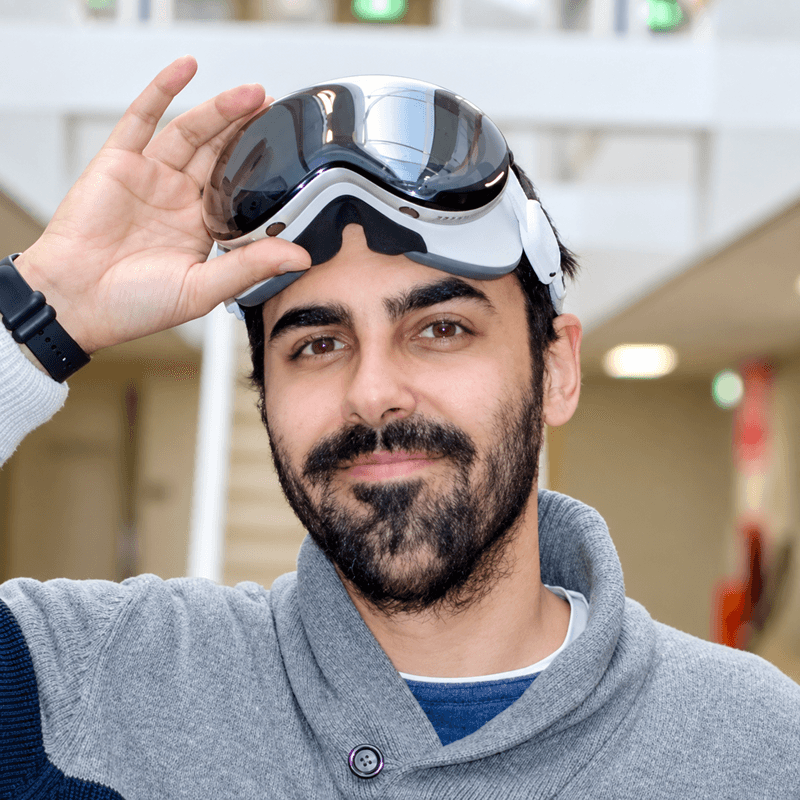
Obrázek 1 Brýle VITURE BEAST potřebují připojeného hostitele. Zdroj snímku produktu: VITURE.
Co VITURE SpaceWalker přináší pro pracovní využití
Vývojář si může umístit editor vedle dokumentace. Jiný zaměstnanec může porovnávat dokument a prohlížeč. Tato navrhovaná uspořádání mohou omezit přepínání mezi okny; otestujte, zda čitelný text a spolehlivý výkon skutečně zlepší danou úlohu.
Software je aplikace nainstalovaná v hostitelském počítači. Firmware je vestavěný software, který řídí brýle. Nativní režim UltraWide brýlí BEAST mění způsob zobrazení; rozvržení více obrazovek v aplikaci SpaceWalker uspořádávají pracovní prostor počítače. Aktualizace kterékoli z těchto součástí může zlepšit kompatibilitu, jde však o samostatné úkony.
SpaceWalker existuje i v mobilních verzích. Tento průvodce pro běžné firemní aplikace používá verze pro počítač.
Požadavky na VITURE BEAST a počítač
Single Display:
- Doporučené pracovní využití: Soustředění na jednu aplikaci
- Uspořádání pracovního prostoru: Jedna virtuální obrazovka
Ultrawide Panoramic:
- Doporučené pracovní využití: Několik oken viditelných zároveň
- Uspořádání pracovního prostoru: Jedna široká virtuální obrazovka
2 Displays Side by Side:
- Doporučené pracovní využití: Porovnávání práce s referenčními materiály
- Uspořádání pracovního prostoru: Dvě sousední virtuální obrazovky
3 Displays Side by Side:
- Doporučené pracovní využití: Editor a pracovní nástroje stále po ruce
- Uspořádání pracovního prostoru: Tři sousední virtuální obrazovky
BEAST podporuje režimy Single Display, Ultrawide Panoramic, 2 Displays Side by Side a 3 Displays Side by Side. Základní úroveň sledování v aplikaci SpaceWalker je u něj 3DoF. Skládané rozvržení a rozvržení Code Mode na výšku–na šířku–na výšku nejsou na BEAST k dispozici. Code Mode označuje uspořádání obrazovek; vývojáři mohou svůj stávající editor používat v rozvrženích, která BEAST podporuje.
- Windows: Použijte ověřený počítač s Windows 11 x64. VITURE uvádí 16 GB RAM, procesor i7-13620H nebo ekvivalentní, doporučenou grafiku GTX 1060 či RX 580 nebo lepší a port USB-C s podporou DP Alt Mode.
- Mac: Použijte Mac s Apple silicon a podporovanou verzí macOS. SpaceWalker od verze 1.2.3 vyžaduje macOS 13 nebo novější, od verze 1.6 nepodporuje procesory Intel a podpora BEAST přibyla ve verzi 1.8.0 (28. 12. 2025), takže na Macu s procesorem Intel nelze BEAST s aplikací SpaceWalker provozovat vůbec.
- Kabel: Začněte s originálním kabelem a přímým kompatibilním připojením USB-C, které přenáší video, napájení i data USB.
VITURE uvádí také Windows 10, jejichž standardní podpora skončila 14. 10. 2025. Řiďte se firemní politikou pro operační systémy. Aktuální pokyny pro rozšířené zobrazení ve Windows ARM64 mění bezpečnostní ochrany; pro tento pilotní provoz zvolte ověřenou cestu x64.
Jak nastavit VITURE SpaceWalker pro firemní použití
Proveďte tyto kroky v uvedeném pořadí. Tam, kde se krok liší podle platformy, zvolte pokyny pro Windows nebo Mac. Instalace nebo oprávnění, která zásady vašeho zařízení omezují, vyžadují schválení firmy.
Krok 1: Kontrola pracovní stanice
· Windows: Klikněte pravým tlačítkem na logo Windows na hlavním panelu a vyberte Nastavení. V levém postranním panelu klikněte na Systém, sjeďte dolů a klikněte na O systému. V části Specifikace zařízení si přečtěte údaje Procesor, Nainstalovaná paměť RAM a Typ systému. Jde o existující údaje o počítači, nikoli o pole k vyplnění. Ověřte, že máte 16 GB RAM nebo více a procesor typu x64. Zapište si hodnoty do poznámek k nastavení; požádejte IT, aby procesor, grafiku a port porovnalo s výše uvedenými požadavky.
· Mac: Klikněte na logo Apple v levém horním rohu obrazovky a poté na O tomto Macu. V informačním okně najděte položky Čip a macOS. Zapište si název čipu a verzi macOS do poznámek k nastavení. Čip s názvem Apple M1, M2, M3 nebo jiný model řady Apple M znamená Apple silicon. Pokud okno místo toho uvádí procesor Intel, použijte pro současný postup s aplikací SpaceWalker jiný schválený Mac. Do tohoto okna není třeba nic psát.
· Pracovní aplikace: Zvolte dvě schválené aplikace a necitlivou ukázkovou úlohu. Mějte stále po ruce klávesnici a polohovací zařízení notebooku; brýle vaše vstupní zařízení nenahrazují.
Krok 2: Instalace aplikace pro počítač
· Stažení: V prohlížeči na počítači otevřete Download Center společnosti VITURE. Najděte SpaceWalker for Windows nebo SpaceWalker for Mac a zvolte odpovídající soubor ke stažení, nikoli mobilní aplikaci.
· Instalace: Ve Windows stiskněte Windows + E pro otevření Průzkumníka souborů, v levém postranním panelu klikněte na Stažené soubory a dvakrát klikněte na SpaceWalker-Installer.exe. Otevře se okno instalace. Na úvodní stránce klikněte na Next a poté, jakmile se zobrazí, na Install. Počkejte na dokončení a klikněte na Finish. Na Macu otevřete Finder v Docku > Stažené soubory v postranním panelu, dvakrát klikněte na stažený soubor . a v okně, které se otevře, přetáhněte ikonu SpaceWalker do složky Aplikace. Pokud počítač vyžaduje heslo správce nebo instalaci blokuje, požádejte firemní IT podporu, aby SpaceWalker do tohoto počítače nainstalovala. Pošlete jí oficiální odkaz ke stažení, operační systém a model brýlí; pokračujte, až IT instalaci potvrdí.
· Otevření aplikace SpaceWalker: Ve Windows klikněte na logo Windows, do vyhledávacího pole napište SpaceWalker a klikněte na nalezenou aplikaci. Na Macu klikněte na Finder > Aplikace a dvakrát klikněte na SpaceWalker. Ověřte, že se aplikace otevře, a před aktualizací firmwaru v kroku 3 ji ukončete.
Krok 3: Aktualizace a kalibrace VITURE BEAST
· Otevření aktualizačního nástroje: Ukončete SpaceWalker, připojte VITURE BEAST originálním kabelem a otevřete Chrome. Klikněte na jeho adresní řádek, zadejte https://www.viture.com/firmware/update a stisknutím Enter otevřete stránku aktualizace.
· Připojení a aktualizace: V části Choose your XR Glasses vyberte VITURE BEAST a klikněte na Connect. V dialogu Chromu pro výběr zařízení zvolte rozpoznané zařízení. V poli Firmware Version zvolte verzi schválenou firmou a poté klikněte na Update. Počkejte na zprávu Update Successful, než brýle odpojíte.
· Automatická kalibrace: Znovu připojte BEAST k napájení a než si brýle nasadíte, nechte je 10 sekund v klidu. BEAST se kalibruje automaticky; webová kalibrační stránka jej nepodporuje.
Krok 4: Připojení a spuštění pracovního prostoru
· Přímé připojení: Připojte kabel k brýlím a k ověřenému portu počítače. Pokud vidíte obraz, ale software brýle nerozpozná, může to znamenat, že video funguje, ale data USB ne; vraťte se ke kontrole kabelu a portu.
· Windows: Znovu otevřete SpaceWalker a jakmile je připojení připraveno, klikněte na Launch. V horní části ovládacího panelu ověřte, že se zobrazuje VITURE BEAST a stav Connected.
· Mac: Znovu otevřete SpaceWalker. Při prvním připojení brýlí může macOS zobrazit dialog k nastavení displeje, případně i dvakrát: zvolte Extended Display a zaškrtněte Set as Default. Pokud brýle místo toho zobrazí černou obrazovku s textem „Choose to mirror from the menu“, klikněte na ikonu SpaceWalker na řádku nabídek a jako rozšířený displej vyberte VITURE. Než začnete řešit chybějící pracovní prostor, pokračujte krokem 5 a udělte potřebné oprávnění.
Krok 5: Povolení přístupu k obrazovce na Macu
· Otevření oprávnění: Na Macu zvolte nabídka Apple > Nastavení systému > Soukromí a zabezpečení > Nahrávání obrazovky a systémového zvuku. Starší verze macOS tuto položku nazývají Nahrávání obrazovky.
· Povolení aplikace SpaceWalker: Najděte SpaceWalker v seznamu aplikací a povolte přístup k obrazovce. Pokud vás macOS požádá o ukončení a opětovné otevření aplikace, udělejte to. Pokud je ovládací prvek uzamčen zásadami, pošlete požadavek IT.
· Návrat do aplikace: Znovu otevřete SpaceWalker. Uživatelé Windows tento krok určený jen pro Mac přeskočí. Schvalte aplikaci, kterou jste nainstalovali. Zaškrtněte položku VITURE, kterou zde macOS uvádí (Immersive 3D nebo SpaceWalker).
Krok 6: Výběr rozšířeného rozvržení se dvěma obrazovkami
· Ovládání ve Windows: V rozbalovací nabídce rozvržení vlevo nahoře vyberte 2 Displays Side by Side. V sousední rozbalovací nabídce zvolte Extend Desktop.
· Ovládání na Macu: Klikněte na ikonu SpaceWalker na horním řádku nabídek. Vyberte 2 Displays Side by Side, poté nabídku znovu otevřete a vyberte Extend Desktop.
· Kontrola výsledku: Rozmístěte do dostupného pracovního prostoru různá ukázková okna. Pokud se opakuje stejný obsah, znovu zkontrolujte volbu Mirror oproti Extend. Začněte se dvěma obrazovkami; třetí přidejte, jen pokud to úloze prospěje.
Níže uvedený příklad nabídky na Macu ukazuje ovládací prvky. Některé popisky se mezi verzemi mění; používejte čtyři rozvržení BEAST uvedená výše. Obrázek pochází z publikovaného průvodce VITURE.
Obrázek 2 Příklad nabídky na Macu z VITURE Academy. U BEAST vyberte Single Display, Ultrawide Panoramic nebo dvě či tři obrazovky vedle sebe.
Krok 7: Otevření pracovních aplikací a rozmístění oken
· Otevření první aplikace: Použijte prohlížeč, který vaše firma již povoluje, například Chrome. Ve Windows klikněte na logo Windows na hlavním panelu, do vyhledávacího pole napište Chrome a klikněte na Google Chrome. Na Macu klikněte na Finder v Docku (řada ikon aplikací v dolní části obrazovky), v postranním panelu zvolte Aplikace a dvakrát klikněte na Google Chrome. Jakmile se okno otevře, klikněte na adresní řádek nahoře, napište URL firemní pracovní služby a stiskněte Enter. Na tomto webu dokončete firemní přihlášení. Pokud Chrome není nainstalován, otevřete místo něj stávající firemní prohlížeč podle jeho názvu.
· Otevření druhé aplikace: Spusťte na stejném počítači schválený editor nebo aplikaci pro dokumenty. Ukázkovou práci otevřete jejím příkazem Soubor > Otevřít nebo běžným výběrem projektu. Do aplikace SpaceWalker žádný projekt nenahráváte.
· Rozmístění oken: Použijte režim okna a přetáhněte záhlaví okna směrem k sousední ploše. Ve Windows vám se spárováním čísel obrazovek pomůže volba Nastavení > Systém > Obrazovka > Identifikovat; pokud je pořadí dlaždic obrazovek nesprávné, přeuspořádejte je a klikněte na Použít.
· Kontrola vstupu: Před psaním klikněte do cílové aplikace. Vyzkoušejte výběr textu, posouvání a uložení úpravy. Adresy URL pracovních služeb a přihlašovací údaje k účtům uchovávejte v příslušné pracovní aplikaci, nikoli v ovládacích prvcích aplikace SpaceWalker.
Krok 8: Úprava zobrazení a ověření pracovní relace
· Vycentrování a čitelnost: Vraťte se do ovládacího panelu SpaceWalker ve Windows a klikněte na Recenter Displays; posuvníkem Screen Distance upravte vzdálenost zobrazení a vyzkoušejte dva ovládací prvky dostupné jen pro BEAST: Screen Size (od Small po Ultra Large) a Visual Lock (beta, k ustálení obrazovek využívá kameru brýlí). Na Macu klikněte na ikonu SpaceWalker na horním řádku nabídek a zvolte Recenter the Displays, poté podle potřeby Move Displays Closer nebo Move Displays Further. BEAST obojí zvládá i přímo na brýlích: podržením R1 obraz znovu vycentrujete, podržením R- přejdete do úpravy Screen Distance a poté tisknete R+ nebo R- (1 m až 5,5 m v krocích po 0,5). Chcete-li zvětšit text, klikněte do okna Chromu otevřeného v kroku 7. Klikněte na nabídku se třemi tečkami vpravo nahoře, najděte položku Lupa a klikejte na ,dokud nebude stránka čitelná. Kliknutím na − ji zmenšíte. Tím se mění velikost stránky v prohlížeči; ovládací prvky SpaceWalker mění zobrazení obrazovky. Ostatní pracovní aplikace mají vlastní ovládání velikosti textu nebo přiblížení.
· Otestování úlohy: Během běžné pracovní relace porovnávejte oba dokumenty nebo používejte editor a referenční stránku. Zkontrolujte drobný text, přesnost ukazatele a pohodlí. Více obrazovek má smysl jen tehdy, pokud úlohu zlepší.
· Kontrola spolupráce: Ve firemní aplikaci pro schůzky vyberte v nabídce sdílení obrazovky pouze potřebné okno. Než budete sdílet citlivé materiály, ověřte s kolegou, co příjemce vidí; virtuální rozvržení není zárukou soukromí.
· Záznam pilotního provozu: Soubory ukládejte na jejich běžná schválená místa. Zaznamenejte počítač, kabel, verze aplikace a firmwaru, rozvržení a problémy. Ukončete SpaceWalker a zkontrolujte, že se notebook vrátí k použitelnému uspořádání obrazovek.
Řešení problémů při první pracovní relaci
· Obraz je, ale připojení ne: Vraťte se ke kroku 1. Otestujte originální kabel zapojený přímo do ověřeného portu a ověřte podporu dat USB i videa.
· Všude stejný obsah: Vraťte se ke kroku 6, vyberte Extend Desktop a otestujte dvě různá okna.
· Chybí oprávnění na Macu: Zopakujte krok 5, znovu otevřete SpaceWalker a zkontrolujte firemní omezení oprávnění.
· Pracovní prostor ujíždí: Znovu vycentrujte zobrazení a v případě potřeby zopakujte automatickou kalibraci BEAST z kroku 3.
· Text nebo pohyb je nepříjemný: Zkuste jednu obrazovku a větší text v aplikaci. Pokud nepohodlí přetrvává, přestaňte.
Závěr
VITURE SpaceWalker poskytuje firmám na brýlích VITURE BEAST přenosný pracovní prostor s více obrazovkami, zatímco pracovní aplikace zůstávají v kompatibilním počítači. Zkontrolujte hostitelský počítač a kabel, nainstalujte aplikaci pro počítač, aktualizujte firmware a nechte proběhnout automatickou kalibraci, udělte na Macu přístup k obrazovce a před otevřením pracovních nástrojů vyberte rozšířené rozvržení. BEAST lze používat i bez aplikace SpaceWalker; ta přidává pracovní postup s více plochami. Uvážený pilotní provoz může firmám pomoci omezit přepínání mezi okny a nabídnout flexibilnější pracovní prostor, přičemž nákupní rozhodnutí by mělo vycházet z čitelnosti, spolehlivosti a skutečných výsledků při práci.