





















Yönetici özeti
Vuzix LX1 için Android uygulaması geliştirmeye, ekibinizin zaten bakımını yaptığı iş uygulamasıyla başlanabilir. LX1, değiştirilmiş bir Android 15 sistemi çalıştırır ve Vuzix, minimum Android API düzeyi 35 veya altı olan uygulamaların desteklendiğini belgelemektedir. İş mantığınızı ve şirket sistemi bağlantılarınızı yeniden kullanın; ardından ekran düzenini, gezinmeyi ve cihaz bağımlılıklarını uyarlayın. Başarılı bir kurulum yalnızca ilk kontroldür.
Bu taşıma kılavuzu, monoküler ekran için düzeni, düğmeyle gezinmeyi ve nelerin bozulduğunu ele alıyor. Geliştiriciler mevcut bir Android Studio projesini açacak, gerçek bir LX1 bağlayacak, bir test derlemesi kuracak, arayüzü iyileştirecek ve imzalı bir kurumsal sürüm hazırlayacak. Eksik Google hizmetlerini erkenden planlayın ve oturum açma, tarama ve Wi-Fi bağlantısı koptuktan sonra kurtarma dahil çalışanın tüm iş akışını test edin.
Donanım planlaması için VR Expert'teki Vuzix LX1 ürün sayfasına göz atın.
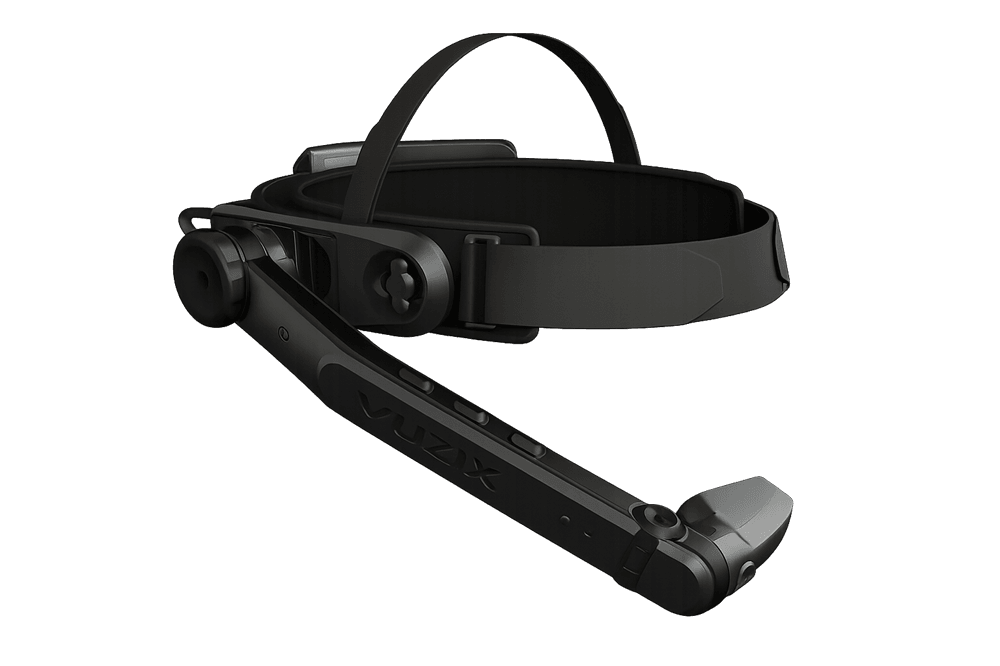
Kavramsal çizim, cihaz ekran görüntüsü değildir.
Giriş
Vuzix LX1, depo, endüstriyel ve saha iş akışlarına yönelik bağımsız bir Android giyilebilir bilgisayardır. Monoküler ekran, tek gözle görülen bir ekrandır. Cihazın tam renkli OLED ekranı, uygulama içeriğini çalışanın normal görüş alanının yanında sunar; bu, kapalı (occluded) bir ekrandır, yani ekranın kendisi saydam değildir. Kullanıcılar cihazı istedikleri gözün önünde kullanabilir.
Vuzix LX1 yazılımı, tanıdık Android araçlarını ve ses, barkod tarama ve arayüz bileşenleri için isteğe bağlı Vuzix kitaplıklarını kullanır. Taşıma, mevcut yazılımı başka bir cihaza uyarlamak anlamına gelir. Bir depo toplama uygulaması için bu, sipariş sorgulama ve stok güncellemelerini korurken yoğun bir telefon ekranını tek bir talimata, tek bir onaya ve net bir istisna yoluna dönüştürmek anlamına gelebilir. Bunlar tasarım önerileridir; bir LX1 denemesinden elde edilmiş ölçülmüş sonuçlar değildir.
Vuzix LX1 yazılım ve sürüm bilgileri
Kurulum ve yönetim:
- ADB veya Vuzix View aracılığıyla USB
- Vuzix App Store
- Birden fazla iş ortağından MDM seçenekleri.
- İşletim sistemi: Değiştirilmiş Android 15; API düzeyi 35. Minimum SDK 35 veya daha düşük olmalıdır.
- Ekran: 980 × 550 tam renkli OLED; her iki göz için yatay veya ters yatay.
- Donanım: Qualcomm QCS4490, 6 GB RAM ve 128 GB depolama.
- Girdi: Toplam dört kontrol düğmesi; üç gezinme düğmesinin kısa ve uzun basma eylemleri vardır, ayrıca sesli kontrol bulunur.
- Google hizmetleri: Google Play Store veya tam GMS desteği yoktur. Telefon bağımlılıklarının çalışacağını varsaymayın.
- Yayımlanan ürün yazılımı referansı: Vuzix, 12-08-2026'da yayımlanan v15.2.0 sürümünü Speech SDK 1.98.0 ve Barcode SDK 2.0.0 güncellemeleriyle birlikte listeliyor.
Ürün yazılımı (firmware), cihazda yüklü sistem yazılımıdır. Yayımlanan sürüm bir referans noktasıdır; şirketteki her cihazda bu derlemenin bulunduğunu kanıtlamaz. Aşağıdaki adımlar sırasında yüklü derlemeyi kaydedin.
1. Adım: Mevcut iş uygulaması projesini açın
Android Studio, Android uygulamalarını düzenlemek, derlemek ve hata ayıklamak için kullanılan geliştirme uygulamasıdır. Gradle, projeyi kurulabilir bir pakete dönüştüren derleme sistemidir.
· Kaynak projeyi açın. Android Studio'yu başlatın, Open'ı seçin ve settings.gradle veya settings.gradle.kts dosyasını içeren klasörü seçin. Gradle senkronizasyonunun bitmesini bekleyin. Elinizde yalnızca bir APK varsa, kaynak projeyi ve onu değiştirme iznini sahibinden alın.
· İlgili dosyaları bulun. Soldaki Project panelinde Android görünümünü seçin. app > manifests > AndroidManifest.xml dosyasını ve Gradle Scripts > build.gradle.kts (Module :app) dosyasını ya da bunun build.gradle karşılığını açın.
· Tek bir çalışan görevi seçin. Bir toplama görevini açma, bir ürünü tarama ve miktarı onaylama gibi eksiksiz bir iş akışıyla başlayın. Ekranları uyarlarken arka uç entegrasyonunu ve doğrulama kurallarını olduğu gibi koruyun.
2. Adım: LX1'i ve kurumsal ağını hazırlayın
SSID, bir Wi-Fi ağının adıdır. Şirketinizin test sistemlerine erişebilen bir test cihazı ve BT tarafından onaylanmış bir ağ kullanın.
· Yüklü sistemi kaydedin. LX1'de Settings'i açın ve cihaz bilgileri ya da About bölümünü bulun. Orada gösterilen Android sürümünü ve derlemeyi kaydedin; menü etiketleri ürün yazılımına göre değişebilir. Derlemeyi Vuzix sürüm notlarıyla karşılaştırın.
· Wi-Fi kodu oluşturun. Bilgisayarınızda vuzix.com/wifiQR adresini açın. Onaylı ağ bilgilerini sayfadaki alanlara girin ve QR kodunu oluşturun. Vuzix, oluşturma işleminin tarayıcıda yerel olarak gerçekleştiğini belirtiyor. Sertifika veya özel kimlik doğrulama kullanan bir kurumsal ağ için BT ekibinin desteklediği sağlama yöntemini kullanmasını sağlayın.
· Ağa katılın. LX1 başlatıcısında Camera'yı açın, tarayıcıyı seçin, kameayı koda doğrultun ve Join'i seçin. Alternatif olarak Settings > Network & Internet > Wi-Fi yolunu açın, Wi-Fi'ı etkinleştirin, ağı seçin ve parolasını girin.
3. Adım: Android Studio'yu LX1'e bağlayın
Android Debug Bridge'in kısaltması olan ADB, bir geliştirme bilgisayarının uygulama kurmasını ve cihaz tanılama bilgilerini okumasını sağlayan bir araçtır. APK, Android'in kurulabilir uygulama paketidir.
· Bilgisayar araçlarını kurun. Android Studio'da Tools > SDK Manager'ı açın. SDK Tools'u seçin, Android SDK Platform-Tools'u etkinleştirin ve Apply'a tıklayın. Bu pencerede gösterilen Android SDK Location bilgisini not edin; ADB, bu konumdaki platform-tools klasöründedir.
· LX1 bağlantısını etkinleştirin. Gözlükte Settings > Connected Devices > Allow ADB yolunu açın ve seçeneği etkinleştirin. Veri aktarımını destekleyen bir USB kablosu bağlayın. Cihaz görünmüyorsa, Vuzix'in talimatı doğrultusunda Connected Devices bölümünde USB dosya aktarımını da etkinleştirin. LX1'in USB güç gereksinimlerine uyun; cihazın dosya kopyalama yöntemi, bataryanın bağlantısının kesilmesini ve USB-C ya da yüksek güçlü bir USB 3.1 bilgisayar bağlantı noktasının kullanılmasını şart koşar.
· Yetkilendirmeyi doğrulayın. Android Studio'nun Terminal sekmesini açın. adb devices komutunu platform-tools klasöründen çalıştırın ya da bu klasörü, bilgisayarınızın komutları aradığı konumların listesi olan PATH'e ekleyin. LX1'de bir hata ayıklama yetkilendirme istemi görünürse kabul edin. Cihaz, device durumuyla listelenmelidir.
adb devices adb shell getprop ro.build.version.release adb shell getprop ro.build.version.sdk adb shell getprop ro.build.display.id adb shell wm size adb shell wm density adb shell getprop ro.product.cpu.abilist
Bu komutları yalnızca test LX1'i bağlıyken çalıştırın. Birden fazla cihaz bağlıysa, adb devices komutunun döndürdüğü seri numarasını kullanarak adb'den sonra -s SERIAL ekleyin. Yoğunluk (density), fiziksel pikselleri Android düzen birimlerine dönüştürür. ABI, yerel kitaplıkların kullandığı işlemci biçimi anlamına gelir; bildirilen listeyi APK'nıza dahil edilen .so kitaplıklarıyla karşılaştırın.
Bildirilen yoğunluğu not edin; LX1'in 240 dpi (hdpi) bildirmesi beklenir ve adb shell wm density bunu doğrular. dp = piksel x 160 / dpi formülüyle dönüştürün: 240 dpi'da 980 x 550 piksellik ekran yaklaşık 653 x 367 dp'lik bir tasarım alanı verir. Düzenlerinizi ham piksel boyutlarına göre değil, bu alana sığacak şekilde tasarlayın.
4. Adım: Değiştirilmemiş bir temel sürüm kurun ve hataları bulun
Logcat, Android Studio'nun uygulama ve cihaz mesajlarını gösteren panelidir. Temel sürüm (baseline), sonraki değişiklikleri karşılaştırmak için kullanılan orijinal derlemedir.
· Mevcut uygulamayı çalıştırın. Android Studio'nun üst araç çubuğunda uygulama çalıştırma yapılandırmasını seçin ve cihaz seçicide bağlı LX1'i seçin. Run'a tıklayın. Uygulama açıldığında 1. Adım'da seçilen çalışan görevini deneyin. Android Studio, geliştirme derlemesini sizin için kurar.
· Hataları kaydedin. View > Tool Windows > Logcat yolunu açın, LX1'i seçin ve uygulama paketinize göre filtreleyin. Düzenlemeye başlamadan önce çökmeleri, erişilemeyen kontrolleri, kırpılan metinleri, oturum açma sorunlarını ve desteklenmeyen hizmetleri kaydedin.
· Gerekirse sağlanan bir test APK'sını kurun. Terminal'de aşağıdaki komutu gerçek APK yoluyla kullanın. -r seçeneği, paket ve imzalama sertifikası eşleştiği sürece yüklü bir uygulamayı verilerini koruyarak günceller. Yalnızca bir imza hatasını aşmak için senkronize edilmemiş iş barındıran bir uygulamayı kaldırmayın.
adb install -r "/absolute/path/to/business-app.apk"
Vuzix View, gözlüğün ekranını yansıtan ve APK kurabilen bir masaüstü uygulamasıdır. Alternatif olarak, uygulamayı Vuzix Support'tan indirin, Allow ADB'yi etkinleştirin, LX1'i bağlayın, bağlı cihazlar listesinde seçin, View'a basın ve APK'yı yansıtılan arayüzün üzerine sürükleyin. Masaüstü etkileşimi hata ayıklama sırasında yardımcı olsa bile kullanılabilirlik testi için fiziksel düğmeleri kullanın.
5. Adım: Düzeni monoküler ekran için tasarlayın
dp, Android'in düzen boyutu birimidir; sp ise metin boyutu ayarlarına uyan metin birimidir. Activity bir Android uygulama ekranıdır; manifest ise uygulama bileşenlerini ve izinlerini bildirir.
· Yönlendirmeyi düzeltin. app > manifests > AndroidManifest.xml dosyasına geri dönün. Her çalışan Activity'sini bulun. Zorunlu dikey yönlendirmeyi kaldırın. Yatay kısıtlama gerekiyorsa, arayüzün her iki göz için dönebilmesi amacıyla ilgili Activity'de sensorLandscape kullanın. Activity'nin diğer özniteliklerini ve intent filtrelerini koruyun.
<activity android:name=".PickingActivity" android:screenOrientation="sensorLandscape" />
· Görev ekranını sadeleştirin. app > res > layout yolunu açın ve mevcut çalışan ekranının XML dosyasını seçin. Compose uygulamasında bunun yerine o ekranı içeren Kotlin dosyasını açın. Compose, Android'in Kotlin ile arayüz oluşturma araç setidir. Geçerli konumu, ürünü, miktarı ve sonraki eylemi gösterin. Uzun tabloları ve ayrıntılı ayarları ayrı bir ekrana taşıyın.
· Boyutları gerçek pencereye göre belirleyin. 3. Adım'daki boyutları ve yoğunluğu kullanın. Belgelenen 980 × 550 çözünürlük fiziksel pikseldir, 980 dp'lik bir tasarım tuvali değildir. Okunabilir metin, güçlü kontrast ve az sayıda kontrolle başlayın; sonucu cihazı takarken değerlendirin.
· Görünür içeriği koruyun. Insets (iç boşluklar), sistem çubuklarının veya diğer ekran öğelerinin kapladığı alanlardır. API 35'i hedefliyorsanız Android 15'in kenardan kenara (edge-to-edge) kurallarını gözden geçirin ve düğmelerle talimatların görünür kalması için gereken yerlerde insets uygulayın. Ana ekranın yanı sıra iletişim kutularını, klavyeleri ve izin istemlerini de test edin.
Kavramsal çizim, cihaz ekran görüntüsü değildir.
6. Adım: Her eylemi düğmelerle erişilebilir hale getirin
Odak (focus), Select'e hangi kontrolün yanıt vereceğini gösteren görünür seçimdir. KeyEvent, Android'in bir düğmeye basılmasını tanımlayan mesajıdır. LX1 gezinme düğmeleri aşağıdaki belgelenmiş olayları gönderir.
En öndeki:
- Kısa basma: Sağdaki veya bir sonraki alttaki kontrol; DPAD_RIGHT
- Uzun basma: Bağlam menüsü; MENU
Ortadaki:
- Kısa basma: Soldaki veya bir önceki üstteki kontrol; DPAD_LEFT
- Uzun basma: Ana ekran; HOME
En arkadaki:
- Kısa basma: Odaklanılan kontrolü seçer; DPAD_CENTER
- Uzun basma: Geri; BACK
· Odak rotasını tanımlayın. Ekranın düzen XML'inde etkileşimli kontrolleri odaklanabilir yapın ve nextFocusLeft ile nextFocusRight değerlerini ayarlayın. LX1'in kısa gezinme basmaları sol ve sağ olayları gönderdiği için dikey bir formun bile bu rotalara ihtiyacı vardır. Etiketleri veya dekoratif kapsayıcıları rotada bırakmayın.
· Görünür bir seçili durum ekleyin. app > res > drawable > lx1_action_background.xml dosyasını oluşturun ve aşağıdaki selector'ı yapıştırın. Selector, bir kontrolün durumuna göre görünümü değiştiren bir kaynaktır. Bu örnek bir dış çizgi kullanır; böylece odak yalnızca renge dayanmadan görünür olur.
<selector xmlns:android="http://schemas.android.com/apk/res/android"> <item android:state_focused="true"> <shape> <solid android:color="#12354A" /> <stroke android:width="3dp" android:color="#FFFFFF" /> <corners android:radius="6dp" /> </shape> </item> <item> <shape> <solid android:color="#242424" /> <corners android:radius="6dp" /> </shape> </item> </selector>
· İki eylemi bağlayın. Mevcut ekran düzeninizde bu düğmeleri kapsayıcının içine yerleştirin. Bu bir Views örneğidir; uygulama Compose kullanıyorsa mevcut Compose mimarinizi koruyun. Kimlikleri ve metinleri iş akışınıza göre uyarlayın. Aşağıdaki XML, hemen yukarıda oluşturulan drawable'ı gerektirir.
<Button android:id="@+id/confirmButton" android:layout_width="match_parent" android:layout_height="wrap_content" android:focusable="true" android:nextFocusLeft="@id/exceptionButton" android:nextFocusRight="@id/exceptionButton" android:background="@drawable/lx1_action_background" android:backgroundTint="@null" android:textColor="#FFFFFF" android:text="Confirm quantity"> <requestFocus /> </Button> <Button android:id="@+id/exceptionButton" android:layout_width="match_parent" android:layout_height="wrap_content" android:focusable="true" android:nextFocusLeft="@id/confirmButton" android:nextFocusRight="@id/confirmButton" android:background="@drawable/lx1_action_background" android:backgroundTint="@null" android:textColor="#FFFFFF" android:text="Report shortage" />
· Mevcut iş işleyicilerini kullanın. Activity'de setContentView'dan sonra bu düğmeleri setOnClickListener ile mevcut onay ve eksiklik işlevlerinize bağlayın. Tüm tuş olaylarını yakalamayın: standart odaklanmış düğmeler seçimi kendileri işleyebilir. Bir iletişim kutusu veya görev değişikliğinden sonra odağı uygun eyleme geri verin.
// In your Activity, after setContentView: findViewById<Button>(R.id.confirmButton).setOnClickListener { confirmQuantity() // Your existing validated business action } findViewById<Button>(R.id.exceptionButton).setOnClickListener { reportShortage() // Your existing exception workflow }
android.widget.Button'ı içe aktarın. İki işlev adını projenizdeki gerçek işleyicilerle değiştirin; bunlar Android'in sağladığı API'ler değildir.
· Tüm rotayı doğrulayın. Uygulamayı LX1'de yeniden çalıştırın. Oturum açmak, her eyleme ulaşmak, onu seçmek ve Back ile geri dönmek için yalnızca gezinme düğmelerini kullanın. Bunu bir iletişim kutusu açtıktan sonra ve cihazı diğer göze geçirdikten sonra tekrarlayın. Compose için focusRequester ve focusProperties kullanarak eşdeğer odak rotaları uygulayın.
7. Adım: LX1'in karşılayamadığı telefon bağımlılıklarını kaldırın
GMS, Google'ın tescilli Android hizmetleri olan Google Mobile Services anlamına gelir. API, bir özelliğe erişmek için kullanılan yazılım arayüzüdür. microG, bazı Google hizmet arayüzleri için bir uyumluluk uygulamasıdır; varlığı tam Google hizmeti desteğini garanti etmez.
· Bağımlılıkları denetleyin. Modülün dependencies bloğunu ve varsa libs.versions.toml sürüm kataloğunu açın. com.google.android.gms, Firebase, Google ile oturum açma, haritalar, lisanslama ve hizmet üzerinden sunulan makine öğrenimi için arama yapın. Çalışan akışının kullandığı her bağımlılığı test edin. Vuzix, LX1'in tam GMS'yi desteklemediğini belirtiyor; ancak v15.2.0 ürün yazılımı bir microG GmsCore güncellemesi listeliyor.
· Gerektiğinde zorunlu entegrasyonları değiştirin. Şirketinizin desteklediği oturum açma yöntemini, sunucu API'lerini ve yönetilen yapılandırmayı kullanın. Vuzix'in güncel LX1 geliştirme genel bakışı, Cloud Messaging ve Maps için hâlâ Google Play Services Client Library 9.8.0 veya daha eski bir sürümün kullanılmasını söylüyor. Bunu güncel bir kurumsal çözüm olarak değil, eski bir not olarak değerlendirin (Google Cloud Messaging 2018'de kullanımdan kaldırılmış ve 2019'da kapatılmıştır); ilgili arayüzü Vuzix'e ve bağımlılığın sahibine teyit ettirin.
· Cihaz gereksinimlerini gözden geçirin. AndroidManifest.xml dosyasında dokunmatik ekran, telefon ve konum için uses-feature bildirimlerini ve izinleri inceleyin. Donanımı yalnızca uygulamanın çalışan bir yedek yolu varsa isteğe bağlı yapın. Bir bildirim, eksik donanımı var etmez. Kamera ve mikrofon izni reddedildiğinde görevin kaybolmadığını test edin.
· Girdileri işe uygun tutun. Tekrarlanan metin yazmayı onaylı tarama girdisi, kısa bir seçilebilir liste veya yönetilen ayarlarla değiştirin. Oturum açmada kimlik doğrulamayı kurumsal kimlik sisteminizde tutun; taranan bir tanımlayıcı tek başına bir çalışanı yetkilendirmemelidir.
8. Adım: Barkod taramayı veya sesi yalnızca gerektiğinde ekleyin
SDK, bir yazılım veya cihaz özelliğine erişmek için kullanılan araç setidir. Vuzix Barcode SDK yerleşik tarayıcıyı başlatır ve bir sonuç döndürür; Vuzix Speech SDK özel sesli komutlar ekler; HUD Resources ve HUD ActionMenu isteğe bağlı arayüz bileşenleri sağlar.
· Barkod yöntemini seçin. Ara sıra yapılan oturum açma veya yapılandırma taramaları için resmi Vuzix Barcode SDK deposundan ve bağlantılı Javadoc'larından başlayın. LX1 için 2.0.0 veya sonraki sürüm arayüzlerini kullanın. Eski SDK 1.x gömülü ve sürekli modları LX1'de desteklenmez. Kendi önizlemenizle sürekli depo taraması için bir kamera API'si ve uygun bir kod çözme motoru entegre edin.
· ML Kit kullanıyorsanız kod çözme modelini pakete dahil edin. ML Kit, Google'ın makine öğrenimi araç setidir. Barkod modeli uygulamanızın içine paketlenebilir; böylece Google Play Services üzerinden model indirme yoluna gerek kalmaz. app/build.gradle.kts > dependencies bölümüne aşağıdaki belgelenmiş paketli (bundled) bağımlılığı ekleyin, ardından Sync Now'a tıklayın. Paketli ve paketsiz varyantların ikisini birden eklemeyin. Bu bağımlılık tek başına eksiksiz bir tarayıcı değildir: kamera karelerini ve tarama sonuçlarını resmi örneği kullanarak bağlayın.
implementation("com.google.mlkit:barcode-scanning:17.3.0")
· Göreve özel sesli komutlar ekleyin. Vuzix Support > Developer Resources yolunu açın ve Working with the Vuzix Speech SDK yönergelerini izleyin. Cihazınızın ürün yazılımıyla uyumlu bir kitaplık sürümünü doğrulayın, deposunu ve modül bağımlılığını ekleyin, projeyi senkronize edin, ardından belgelenmiş API'yi kullanarak "Miktarı onayla" ve "Eksik bildir" gibi komutları kaydedin. Tanınan komutları düğmelerle aynı doğrulama işleyicilerinden geçirin.
· Sürüm derlemesini de test edin. Vuzix SDK'ları ekliyorsanız güncel küçültme (shrinking) kurallarını kontrol edin ve imzalı, optimize edilmiş derlemeyi çalıştırın. Eski belgeler jcenter ve android.enableR8=false talimatlarını içerir; bunların geçerliliğini doğrulamadan modern bir derlemeye yapıştırmayın. Gürültüyü, dili, yinelenen komutları ve yanlış ürünün taranmasını test edin.
Bir Android telefon uygulaması LX1'e taşındığında neler bozulur
Bir kontrole ulaşılamıyor:
- Olası neden: Yalnızca dokunmaya dayalı hareketler veya eksik odak rotaları
- Pratik çözüm: Odaklanabilir eylemler ve açık sol/sağ rotalar sağlayın.
Metin veya iletişim kutuları kesiliyor:
- Olası neden: Telefon düzeni, dikey yön kilidi veya eksik insets
- Pratik çözüm: Ekranı sadeleştirin, her iki yatay yönü destekleyin ve insets uygulayın.
Oturum açma, haritalar veya bildirimler başarısız oluyor:
- Olası neden: Bağımlılık, tam Google hizmetlerinin varlığını varsayıyor
- Pratik çözüm: Kullanılan API'yi tam olarak doğrulayın ve desteklenmeyen entegrasyonları değiştirin.
Tarayıcı geçişi başarısız oluyor:
- Olası neden: Eski Vuzix SDK 1.x modu veya model indirme bağımlılığı
- Pratik çözüm: Desteklenen 2.x arayüzlerini veya paketli bir motoru kullanın.
Kurulum veya yerel kitaplık yüklemesi başarısız oluyor:
- Olası neden: Uyumsuz minSdk, imzalama anahtarı veya yerel ABI
- Pratik çözüm: Kurulum hatasını inceleyin ve test edilen platform ile sertifikayı eşleştirin.
İş kayboluyor veya tekrarlanıyor:
- Olası neden: Durum geri yüklenmiyor veya bir istek iki kez gönderiliyor
- Pratik çözüm: Bekleyen işi kalıcı olarak saklayın ve sunucu tarafında yineleme koruması kullanın.
Arka plan işi duruyor:
- Olası neden: Android sürüm kuralları veya çalışanın uygulamadan çıkması
- Pratik çözüm: Android 15 davranışını inceleyin ve gerçek yaşam döngüsü geçişlerini test edin.
Bunlar test edilmesi gereken risklerdir; her uygulamanın başarısız olacağı iddiası değildir. Android 15, ön plan hizmeti davranışını da değiştirir. Ön plan hizmeti, görünür bir bildirimle birlikte uzun süre çalışan bir uygulama işlemidir. Özellikle yüklemeler, uzaktan yardım ve gözetimsiz senkronizasyon için hem Android'in tüm uygulamaları etkileyen değişikliklerini hem de hedef API düzeyinizin tetiklediği değişiklikleri gözden geçirin.
9. Adım: İş akışını cihaz üzerinde test edin
· Gerçek görevi tekrarlayın. Her iki göz konumunu, düğmeleri, onaylı sesli komutları, barkod biçimlerini, izin istemlerini ve oturum süresinin dolmasını test edin. Gözlem için ekranı Vuzix View ile yansıtın, ancak çalışanın gerçek gözlüğü kullanmasını sağlayın.
· Kurtarmayı deneyin. Onay sırasında Wi-Fi bağlantısını kesin, yeniden bağlanın, uygulamayı yeniden açın ve şirket sistemini kontrol edin. Bekleyen işlemler korunmalı, tamamlanan işlemler yinelenmemelidir. Home ve Back'i ayrı ayrı test edin; cihazın yeniden başlatılmasını ve vardiya devrini de test edin.
· Pilotu ölçün. Tamamlama süresini, girdi hatalarını, kurtarma süresini ve destek taleplerini mevcut sürecinizle karşılaştırın. Tarama ve video iş yükünü beklenen vardiya koşulları boyunca test edin. Verimlilik veya pil ömründe iyileşme vaat etmeden önce gözlemlenen sonuçları raporlayın.
Test kapsamı: Bu makale resmi belgelere dayanmaktadır; bir LX1'in veya uygulamanızın uygulamalı olarak doğrulanmasına dayanmaz. Kod örnekleri entegrasyon için başlangıç noktalarıdır ve projeye özgü inceleme gerektirir.
10. Adım: APK'yı imzalayın ve kurumsal dağıtıma hazırlanın
Uygulama imzalama, uygulama yayıncısını tanımlayan bir sertifika ekler. MDM (mobil cihaz yönetimi), BT ekibinin kurumsal cihazları merkezi olarak sağlamasına, yapılandırmasına ve güncellemesine olanak tanır.
· Sürüm paketini oluşturun. Android Studio'da Build > Generate Signed Bundle / APK yolunu açın. APK'yı seçin, Next'e tıklayın ve uygulama modülünü seçin. Onaylı keystore yolunuzu, anahtar takma adınızı ve parolalarınızı girin. Bir güncelleme için mevcut imzalama kimliğini kullanın. Release varyantını ve çıktı klasörünü seçin, ardından Studio sürümünüzde gösterildiği şekilde Create veya Finish'e tıklayın.
· İmzalı APK'yı test edin. APK'yı test LX1'ine kurun, temel görevi tekrarlayın ve ardından önceki imzalı derlemenin üzerine yükseltmeyi test edin. Verilerin korunmasını, kamera ve mikrofon erişimini, taramaları, sesi ve sunucu bağlantısını doğrulayın. Hata ayıklama derlemesinin başarılı olması, sürüm derlemesinin uyumlu olduğunu kanıtlamaz.
· BT ekibine devredin. APK'yı, paket kimliğini, sürüm kodunu, desteklenen ürün yazılımını, izinleri, ağ uç noktalarını ve yapılandırma gereksinimlerini sağlayın. Vuzix, birden fazla iş ortağından MDM sunulduğunu duyuruyor; sağlayıcınızın LX1'e özel desteğini, kayıt yöntemini ve özel uygulama kurulum sürecini doğrulayın. Managed Google Play'in kullanılabilir olduğunu varsaymayın.
· Aşamalı olarak dağıtın. Küçük bir çalışan grubuna dağıtın, ölçülen sonuçları inceleyin ve güncelleme ile kurtarma yolları çalıştıktan sonra kapsamı genişletin. Önceki imzalı paketi saklayın ve verilerle uyumlu bir kurtarma planı tanımlayın. Üretim cihazlarında geliştirme erişimini BT politikasına uygun şekilde devre dışı bırakın.
İşletmeler için faydalar ve sınırlamalar
· Faydalar. Mevcut Android iş mantığını yeniden kullanmak, mükerrer geliştirme çalışmasını azaltabilir. Odaklı bir iş akışı, çalışanların ellerini serbest tutarken sipariş onayını, denetimi ve istisna yönetimini kolaylaştırabilir. Faydayı pilot çalışmayla doğrulayın.
· Sınırlamalar. Yoğun dokunma gerektiren ekranlar, Google'a bağımlı entegrasyonlar ve eski cihaz SDK varsayımları kapsamlı değişiklikler gerektirebilir. Filo desteği, ürün yazılımı güncellemeleri ve sürüm testleri, uygulamaya alma çalışmasının bir parçası olmaya devam eder.
Platform bağlamı için VR Expert'in Vuzix LX1 yazılım ve platform genel bakışına göz atın.
Sonuç
Mevcut bir Android uygulamasını Vuzix LX1'e taşımak, Android ve hizmet bağımlılıklarını kontrol etmek, bir test cihazı bağlamak ve bir temel sürüm kurmakla başlar. Monoküler düzeni uyarlayın, her eylemi düğmelerle erişilebilir kılın, işe katkı sağladığı yerlerde tarama veya ses ekleyin ve yönetilen dağıtımdan önce imzalı sürümü test edin. Bu yaklaşım, işletmeler için mevcut sistem entegrasyonunu korurken akıllı gözlük kullanan çalışanlara uygun bir iş akışı oluşturur. Ölçümlü bir pilot çalışma, uyarlamanın hataları azaltıp azaltmadığını ve zaman kazandırıp kazandırmadığını gösterir.
LX1 pilotunu ve dağıtım gereksinimlerini VR Expert'in kurumsal donanım ekibiyle görüşün.