




















Yönetici özeti
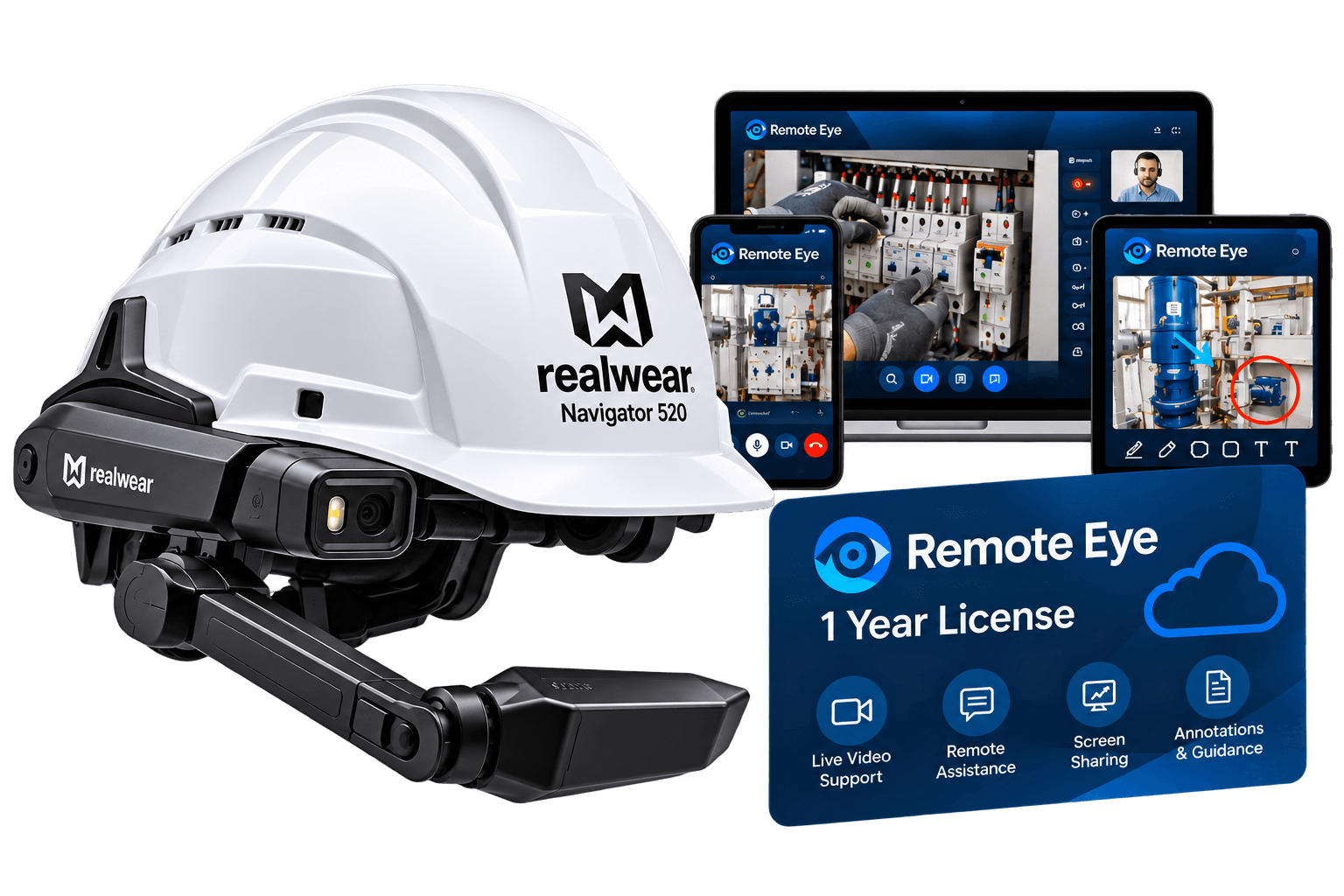
RealWear Navigator 520 cihazında sesli gezinme, çalışanın görebildiği ve söyleyebildiği ekran öğelerine dayanır. Bir telefon düzenini başa takılan cihaza uyacak şekilde küçültmekle yetinmeyin; kullanılabilir eylemleri net biçimde gösterin ve WearHF'nin sesli komutları desteklenen kontrollerle eşleştirmesine izin verin.
RealWear, uzun metin girişini, karmaşık ayarları ve kalabalık ekranları azaltmayı önerir. Her ekranda tek bir görev, kısa ve öz talimatlar, okunaklı metin ve birbirinden ayırt edilebilen görünür etiketler kullanın. Aynı ilkeleri bir canvas uygulamasına veya yerel bir Android uygulamasına da uygulayın.
Geliştirme ekiplerinin işletmeye hazır iki yolu vardır. İş akışı özel cihaz davranışı, çevrimdışı işleme veya şirket sistemleriyle entegrasyon gerektiriyorsa WearHF ile yerel Android'i kullanın. Kuruluş iş akışını zaten Power Platform'da yönetiyorsa ve RealWear oynatıcısı ihtiyaç duyduğunuz uygulama özelliklerini destekliyorsa Microsoft Power Apps'i kullanın. Aşağıdaki yerel yol XML ve Java örnekleri içerir; Power Apps yolu ise isteğe bağlı, düşük kodlu bir alternatiftir.
Temel kural: Sesli arayüz, sonradan konuşma eklenmiş sıradan bir mobil ekran değildir. Ne söylenebileceğini çalışana ekranın kendisi göstermelidir.
RealWear Navigator 520 nedir?
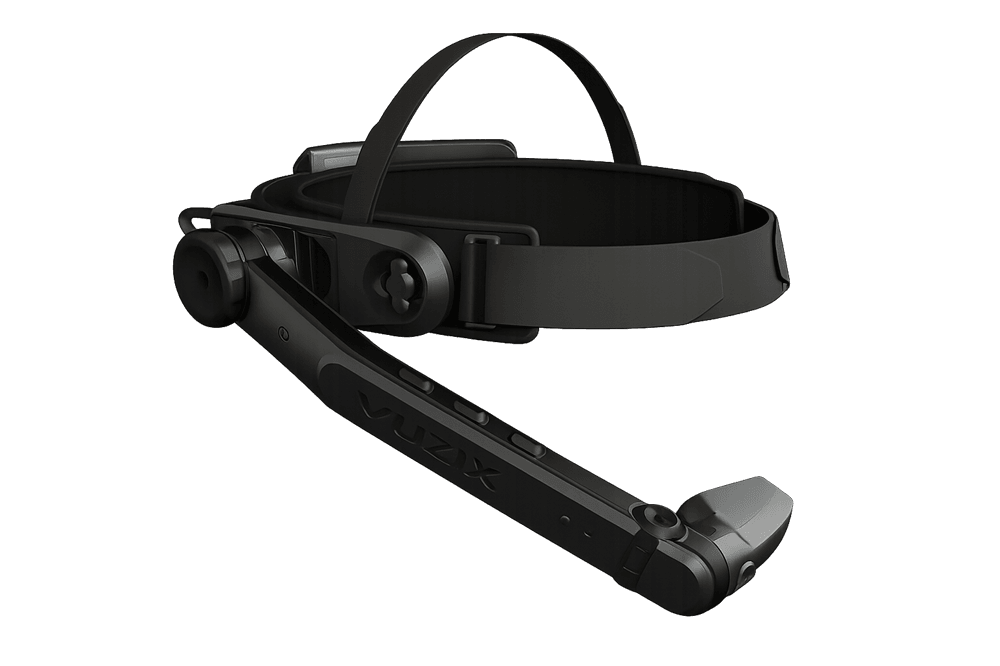
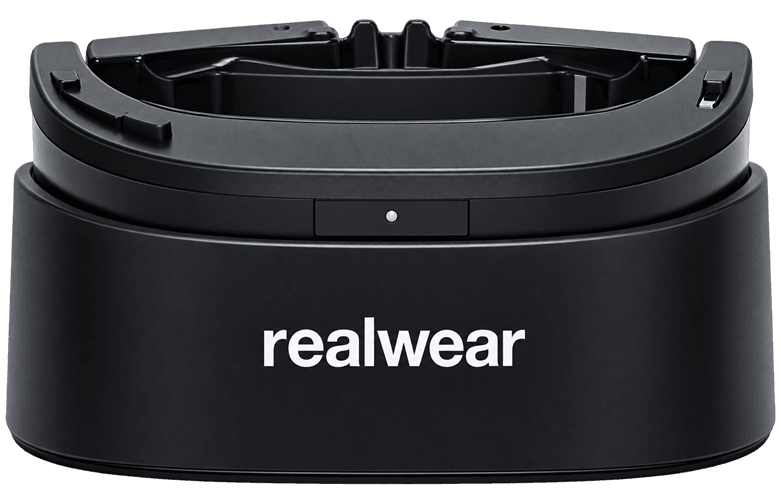
Navigator 520; bakım, denetim ve saha servisi gibi endüstriyel işler için tasarlanmış dayanıklı, eller serbest bir Android cihazdır. RealWear, ekranını 1280 × 720 piksel, Navigator 520 yazılımını ise WearHF ile birlikte Ari OS (Android 13) olarak listeler. 17-09-2026 tarihli Ari OS 2.0 bakım sürümünden (ürün yazılımı 3.0) bu yana güncellenmiş cihazlar Android 16 çalıştırdığından, filonun hangi derlemeye sahip olduğunu kontrol edin. Yayından önce cihaz filosundaki ürün yazılımını ve ekran yapılandırmasını doğrulayın.
RealWear, varsayılan 720p Navigator 520 ekranını 240 dpi'da 854 × 480 dp'lik bir Android düzen alanına eşler. Sabit kodlanmış fiziksel pikseller yerine düzen boyutları için dp, metin için sp kullanın. Ekran, çalışanın görüş alanının yalnızca bir kısmını kapladığı için ekranı sade tutun.
VR Expert'teki RealWear Navigator 520 ürün sayfasını görüntüleyin
Kurumsal bir uygulama yolu seçin
Özel davranış, entegrasyon veya sürüm denetimi gerektiğinde yerel Android'i kullanın. Şirketin zaten bir Power Platform ortamı varsa ve uygulama, desteklenen canvas uygulaması yetenekleri dahilinde kalabiliyorsa Power Apps'i kullanın.
Microsoft Power Apps:
- Tasarım yeri: Web tarayıcısında Power Apps Studio
- En uygun olduğu durum: Düşük kodlu bir iş akışına ihtiyaç duyan ve onaylı bir Power Platform kiracısına sahip şirketler.
Yerel Android uygulaması:
- Tasarım yeri: Android Studio + WearHF/WearML
- En uygun olduğu durum: Özel Android davranışı, şirket sistemi entegrasyonu veya yönetilen sürüm üzerinde denetim gerektiren geliştirme ekipleri.
Her iki yol da kuruluş tarafından onaylanmış bir kimlik, doğru iş ortamına erişim ve bağlı her veri kaynağı için izinler gerektirir. Yalnızca masaüstü önizlemesinde değil, yönetilen Navigator 520 filosunda test edin.
Yerel Android yolu: ses öncelikli bir ekran oluşturun
Android View, Button veya TextView gibi standart bir ekran kontrolüdür. WearHF cihazda çalışır ve desteklenen tıklanabilir kontrolleri görünür etiketleri üzerinden etkinleştirebilir; bu nedenle temel bir ekran için ayrı bir konuşma SDK'sı gerekmez.
1. Adım: Android projesini oluşturun.
- Android Studio'da New Project > Phone and Tablet > Empty Views Activity'yi seçin, ardından Java ve Views/XML'i seçin.
- Kuruluşunuzun ters alan adı biçimindeki paket adını kullanın (örneğin com.company.fieldworkflow). minSdk değerini desteklenen filodaki en eski Android sürümüne göre ayarlayın, ardından Gradle'ın senkronize olmasını bekleyin.
- Başa takılan cihazda test sırasında adb'nin kullanılabilmesi için SDK Manager'dan Android SDK Platform-Tools'u yükleyin.
Derleme uyumluluğu: minSdk, uygulamayı hangi Android sürümlerinin yükleyebileceğini belirler. Navigator 520 filoları, ürün yazılımı 2.x'te Android 13 (API 33) veya ürün yazılımı 3.0'da Android 16 çalıştırır; dolayısıyla minSdk 33 kullanmak yalnızca 520'lerden oluşan bir filoyu kapsar. Daha eski cihazlar destekleniyorsa daha düşük bir değer kullanın ve filo karışıksa her iki derlemede de test edin. compileSdk ve targetSdk değerlerini kuruluşunuzun onayladığı sürümlere ayarlayın, ardından dağıtımdan önce uygulamayı ve bağımlılıklarını yönetilen bir cihazda doğrulayın.
2. Adım: Ekranı tanımlayın.
- Android Studio'nun Project panelinde app > src > main > res > layout > activity_main.xml dosyasını açın.
- Oluşturulan düzeni bu örnekle değiştirin. Örnek, boşluklar için dp, metin için sp kullanır, iki açık iş eylemi içerir ve sesli etiketleri görünür bırakır:
<?xml version="1.0" encoding="utf-8"?> <LinearLayout xmlns:android="http://schemas.android.com/apk/res/android" android:layout_width="match_parent" android:layout_height="match_parent" android:orientation="vertical" android:padding="24dp">
<TextView android:id="@+id/screenTitle" android:layout_width="match_parent" android:layout_height="wrap_content" android:text="INSPECTION" android:textSize="24sp" />
<TextView android:id="@+id/instructionText" android:layout_width="match_parent" android:layout_height="wrap_content" android:layout_marginTop="12dp" android:text="Confirm the equipment status." android:textSize="20sp" />
<Button android:id="@+id/confirmButton" android:layout_width="match_parent" android:layout_height="wrap_content" android:layout_marginTop="20dp" android:minHeight="56dp" android:text="CONFIRM STATUS" />
<Button android:id="@+id/reportButton" android:layout_width="match_parent" android:layout_height="wrap_content" android:layout_marginTop="8dp" android:minHeight="56dp" android:text="REPORT ISSUE" />
<TextView android:id="@+id/statusText" android:layout_width="match_parent" android:layout_height="wrap_content" android:layout_marginTop="12dp" android:text="Waiting for selection" android:textSize="16sp" /> </LinearLayout>
3. Adım: Her düğmeyi uygulama davranışına bağlayın.
- Project panelinde app > java > paketiniz > MainActivity.java dosyasını açın.
- Oluşturulan activity'yi bu örnekle değiştirin, package bildirimini Gradle namespace ile uyumlu tutun ve XML'deki view kimliklerini kullanın. Örnek, yerel durum metnini günceller; yorumları şirketin doğrulanmış iş akışı ve servis çağrılarıyla değiştirin:
package com.company.fieldworkflow;
import android.app.Activity; import android.os.Bundle; import android.widget.Button; import android.widget.TextView;
public class MainActivity extends Activity { @Override protected void onCreate(Bundle savedInstanceState) { super.onCreate(savedInstanceState); setContentView(R.layout.activity_main);
Button confirmButton = findViewById(R.id.confirmButton); Button reportButton = findViewById(R.id.reportButton); TextView statusText = findViewById(R.id.statusText);
confirmButton.setOnClickListener(view -> { // Call the approved inspection workflow here. statusText.setText("Status: confirmation recorded"); });
reportButton.setOnClickListener(view -> { // Validate and submit the issue through the company service. statusText.setText("Status: issue reported"); }); } }
4. Adım: Yalnızca görünür etiket yeterli olmadığında özel bir sesli ifade ekleyin.
- activity_main.xml dosyasında bu özniteliği mevcut CONFIRM STATUS düğmesine ekleyin. Android contentDescription alanı erişilebilirliği de etkiler. Sesli komutu ve erişilebilirlik çıktısını hedef cihazda doğrulayın ve komutu desteklenen her çalışan dili için yerelleştirin:
<Button android:id="@+id/confirmButton" android:text="CONFIRM STATUS" android:contentDescription="hf_commands:CONFIRM STATUS, MARK COMPLETE" android:layout_width="match_parent" android:layout_height="wrap_content" />
5. Adım: Bir Navigator 520 üzerinde derleyin ve test edin.
- Kuruluş tarafından yönetilen bir test cihazında sırasıyla MY SETTINGS, ADVANCED SETTINGS ve ABOUT DEVICE deyin; Build Number görünene kadar PAGE DOWN deyin, ardından cihaz “You are now a developer!” mesajını gösterene kadar yaklaşık yedi kez BUILD NUMBER deyin.
- SYSTEM > DEVELOPER OPTIONS bölümüne geri dönün ve şirket politikası izin veriyorsa USB debugging'i etkinleştirin.
- Veri aktarımını destekleyen bir USB-C kablosu bağlayın ve istemi onaylayın.
- adb devices -l komutunu çalıştırın ve cihaz durumunun device olduğunu doğrulayın.
- Android Studio'da cihazı seçin ve Run > Run app'i seçin. Sesli etiketleri, tıklama davranışını, hata durumlarını, ekrana sığmayı ve beklenen işyeri gürültüsünü test edin.
adb devices -l # Confirm that the Navigator 520 appears with status: device
6. Adım: Dahili APK'yı kurumsal cihaz yönetimi aracılığıyla dağıtın.
- Ari Business Cloud'da Apps > Enterprise'ı açın, uygulamayı ekleyin, adını ve sürüm ayrıntılarını girin, imzalı sürüm APK'sını yükleyin ve Publish'i seçin. Ardından uygulamayı uygun yönetilen cihaza veya cihaz grubuna atayın.
- Alternatif olarak, kuruluşun onayladığı Microsoft Intune gibi bir EMM/MDM çözümünü kullanın. RealWear, kurumsal olarak yüklenen uygulamaların Ari OS için optimize edilmemiş olabileceğini ve sürümlerin manuel olarak güncellenmesi gerektiğini belirtir; filo genelinde dağıtımdan önce uyumluluğu doğrulayın. ADB ile kurulumları geliştirme ve test için ayırın.
İsteğe bağlı düşük kodlu yol: İş akışları için Microsoft Power Apps
1. Adım: Şirket ortamında bir canvas uygulaması oluşturun
Başlamadan önce: Kuruluşun onaylı bir Power Platform ortamına, oluşturucu (maker) erişimine, gerekli lisanslara ve onaylı iş bağlayıcılarına sahip olduğunu doğrulayın. Uygulamayı bu iş ortamında oluşturup test edin; kişisel bir Microsoft hesabı veya kişisel bir veri kaynağı kullanmayın.
Ekranı bir bilgisayarda Power Apps Studio'da oluşturun, ardından şirket ortamında yayımlayın ve RealWear oynatıcısını kurumsal cihaz yönetimi aracılığıyla dağıtın.
1. Power Apps'i make.powerapps.com adresinde açın ve kuruluşunuzun iş veya okul hesabıyla oturum açın. İş uygulamasını ve verileri içeren onaylı ortamı seçin.
2. Sol gezinme bölmesinde Create'i, ardından Create from blank'i seçin. Bir canvas uygulaması seçin ve tasarımınıza ve dağıtım planınıza uyan Responsive veya Tablet düzenini seçin.
3. Power Apps, canvas'ı Power Apps Studio'da açar. Kontrol eklemeden önce ortamın, lisanslamanın ve onaylı iş bağlayıcılarının kuruluşunuzun gereksinimlerini karşıladığını doğrulayın.
2. Adım: Ekranı Navigator 520 için ayarlayın
Sabit bir Navigator düzeni için yatay bir tablet canvas'ı ayarlayın ve uygulamayı cihazın en boy oranında önizleyin. Uygulamanın birden fazla cihaz boyutuna uyum sağlaması gerekiyorsa, sabit bir tasarımı esnemeye zorlamak yerine duyarlı (responsive) kapsayıcılar kullanın ve desteklenen her düzeni test edin.
1. Settings'i açın. Power Apps Studio içinde Settings'i, ardından Display'i açın.
2. Yönetilen cihaz filosu için Landscape'i seçin. RealWear'ın Power Apps eğitimi, başa takılan cihaz düzenleri için yatay yönlendirme kullanır.
3. Sabit bir canvas için Scale to fit seçeneğini açık bırakın; böylece tasarım mevcut ekrana göre ölçeklenir. Duyarlı bir canvas için bu seçeneği yalnızca kontroller duyarlı düzen kuralları kullanıyorsa ve her hedef boyutta test edilmişse kapatın.
4. Lock aspect ratio'yu sabit düzenli bir uygulamada bozulmayı önlemek için açık tutun. Duyarlı bir düzen kullanıyorsanız otomatik düzen kapsayıcıları kullanın ve çakışma veya kırpılma olup olmadığını test edin.
5. Lock orientation'ı yalnızca dağıtılan tüm cihazlar yatay yönlendirme kullanıyorsa açık tutun. Ayarları kaydedin, ardından canvas'a dönün.
Ekran notu: Navigator 520'nin fiziksel ekranı 1280 x 720'dir; ancak RealWear, Android geliştiricilerinin ham piksellere göre tasarım yapmak yerine yoğunluktan bağımsız birimler kullanmasını önerir. Cihaz, varsayılan yoğunlukta 854 x 480 dp'lik bir tasarım alanı sunar.
3. Adım: Tek bir iş görevi için tek bir ekran oluşturun
Çalışanın vermesi gereken operasyonel karardan başlayın. Bir masaüstü panosunu başa takılan cihaza kopyalamayın.
1. Bu ekran için tek bir iş seçin; örneğin bir denetim sonucunu kontrol edip devam etmeye mi yoksa sorun bildirmeye mi karar vermek.
2. İkincil verileri, ayarları ve onayları farklı bir ekrana veya yetkili bir arka ofis iş akışına taşıyın.
3. Yalnızca bu karar için gereken kontrolleri tutun. Her kontrole, WearHF'nin tanıması gereken ifadeyle eşleşen ayırt edici bir etiket verin.
Ekran testi: İyi bir sesli ekran üç soruyu anında yanıtlar: Neredeyim? Şu anda hangi bilgi önemli? Sırada ne söyleyebilirim?
4. Adım: Önce büyük, görünür metin ekleyin
RealWear'ın Power Apps rehberi, metnin 16sp'den küçük olmamasını, mümkün olduğunda ise 20sp veya daha büyük olmasını önerir. Kısa ve öz talimatlar, görünür eylem etiketleri ve yeterli boşluk kullanın; okunabilirlik için yalnızca masaüstü canvas'ına güvenmek yerine bunu cihaz üzerinde doğrulayın.
1. Ekran başlığını ekleyin. Power Apps Studio'da Insert > Text yolunu izleyin ve metni ekranın üst kısmına yerleştirin. INSPECTION STEP 3 veya MACHINE STATUS gibi kısa bir başlık kullanın.
2. Yalnızca mevcut iş kararı için gereken talimatı ekleyin. Daha uzun prosedürleri birden fazla ekrana bölün.
3. Eylem etiketlerini destekleyici metinden daha büyük ve belirgin yapın. Etikette ve sesli komutta aynı ifadeyi kullanın.
· Kısa bir talimat yeterliyken uzun paragraflardan kaçının.
· Kontroller arasında boşluk bırakın.
· Yalnızca bir ekrana daha fazla bilgi sığdırmak için metni küçültmeyin.
5. Adım: Yalnızca simge içeren kontroller yerine metin düğmeleri kullanın
Sesli kullanıcının ne söyleyeceğini bilmesi gerekir. Bir simge telefonda tanıdık görünebilir, ancak çalışana hangi sesli ifadenin onu etkinleştireceğini kendiliğinden söylemez.
1. Bir düğme ekleyin. Power Apps Studio'da Insert'i kullanın ve bir Button kontrolü ekleyin.
2. Düğmeye görünür bir eylem etiketi verin. Örnekler arasında CONTINUE, REPORT ISSUE veya OPEN CHECKLIST yer alır.
3. Sesli ifadeyi ve görünür etiketi uyumlu tutun. Kullanıcı gördüğünü söyleyebilmelidir.
Basit bir ekran geçişi bağlamak için CONTINUE düğmesini seçin. Formül çubuğunun yanındaki özellik seçicide OnSelect'i seçin ve bu Power Fx formülünü girin. scrNext'i gerçek sonraki ekranın adıyla değiştirin; veri değiştiren her eylem için kuruluşun onaylı bağlayıcısını ve hata işleme yöntemini kullanın:
Navigate(scrNext, ScreenTransition.None)
Simgeyi görsel bir yardımcı olarak yine kullanabilirsiniz, ancak metin etiketini yanında tutun. Sesli eylemi anlaşılır kılan şey etikettir.
Power Apps Studio'da her Button'ı seçin ve Text = "REPORT ISSUE" ile AccessibleLabel = "REPORT ISSUE" değerlerini ayarlayın (örneği ilgili düğmenin eylemiyle değiştirin). Tooltip'i yalnızca ek yardım faydalı olduğunda ayarlayın; gizli bir sesli komut olarak kullanmayın. Microsoft, AccessibleLabel'ı ekran okuyucu metni olarak belgeler; RealWear ise ne bunu ne de Tooltip'i garantili bir sesli takma ad olarak belgeler. Bu nedenle sesli etiketi dağıtılan oynatıcıda doğrulayın.
Bir simge, özel bileşen veya başka bir kontrol sesle seçilemiyorsa, aynı eylemi görünür bir standart Button aracılığıyla sunun ve eylem formülünü o düğmenin OnSelect özelliğine yerleştirin. Bunu cihaz üzerinde test edin. RealWear'ın belgelenmiş yedek yöntemi, önce MY CONTROLS, ardından MOUSE demektir; imleci baş hareketiyle hareket ettirin ve MOUSE CLICK deyin. İmleç kontrolünü sık kullanılan bir eylem için birincil yol olarak değil, yedek bir yöntem olarak değerlendirin.
6. Adım: Kolay tanınan sesli komutlar seçin
RealWear, tanıyıcının güvenilir biçimde ayırt etmesi daha kolay olduğu için iki veya daha fazla heceli sesli komutlar önerir.
- GO: CONTINUE
- YES: CONFIRM
- NO: CANCEL STEP
- NEXT: NEXT STEP
- OPEN: OPEN CHECKLIST
Bu, kısa sözcükler için katı bir yasak değildir. Pratik bir güvenilirlik kuralıdır: Daha uzun ve daha ayırt edici ifadeler, konuşma sistemine eşleştirme için daha fazla bilgi sağlar.
7. Adım: Metin girişini yazmaya değil sese göre tasarlayın
Bir TextInput seçildiğinde RealWear konuşma klavyesi açılır; dikte, sürekli bir konuşmadan metne akışı değil, açıkça seçilen bir giriş modudur. Kısa bir not için alanı seçin, DICTATION deyin, geri sayımı bekleyin, konuşun, ardından dikte tamamlandığında metni kabul edip metin penceresini kapatmak için OK deyin. Karakter girişi için VOICE KEYBOARD deyin ve fonetik karakterleri girin, ardından ACCEPT deyin. Parolaları veya hassas tanımlayıcıları dikte etmeyin; güvenli klavyeyi veya kuruluş tarafından onaylanmış bir oturum açma yöntemini kullanın. Dikte ağ erişimi gerektirebilir; bu nedenle hedef dili ve bağlantıyı yönetilen cihazda test edin. Görev bu şekilde modellenebiliyorsa sabit seçenekli kontrolleri tercih edin.
· Uzun bir form yerine kısa, dikte edilmiş bir not kullanın.
· LOW, MEDIUM ve HIGH gibi yaygın yanıtlar için seçilebilir kategoriler kullanın.
Barkod veya QR yakalamayı yalnızca seçilen tarayıcı kontrolü ya da entegrasyonu RealWear oynatıcısı tarafından destekleniyorsa ve şirketin veri iş akışı için onaylanmışsa kullanın. Bunu gerçek cihazda test edin.
· Bilgiyi tek bir yoğun form yerine birkaç basit ekrana yayarak isteyin.
8. Adım: Önemli kontrolleri güvenli alan içinde tutun
Başlıkları, talimatları ve ana eylemleri dış kenarlardan uzak tutun. RealWear, kenardaki öğelerin diğer görsel bilgilerle rekabet edebileceği ve kullanımlarının zorlaşabileceği konusunda uyarır.
1. Ana içeriği ortada tutun. Birincil eylemi doğrudan kenara yaslamayın.
2. Düğmelerin çevresinde boşluk bırakın. Çalışan ayrı eylemleri hemen ayırt edebilmelidir.
3. Hem aydınlık hem karanlık koşullarda önizleyin. Sade kontrast, dekoratif efektlerden daha iyi sonuç verir.
9. Adım: Uygulamayı kuruluş içinde yayımlayın ve paylaşın
Canvas uygulamasını onaylı Power Platform ortamında kaydedin ve yayımlayın. Ardından uygulamayı hedeflenen iş kullanıcılarıyla veya bir kuruluş güvenlik grubuyla paylaşın. Yalnızca uygulama erişimi yeterli değildir: Kullanıcıların bağlı Dataverse tablolarına, akışlara ve diğer onaylı iş veri kaynaklarına yönelik gerekli izinlere de sahip olması gerekir.
1. Power Apps Studio'da Save'i seçin ve uygulamaya net bir iş adı verin.
2. Publish'i seçin, ardından pilot için hedeflenen sürümü onaylayın. Test kullanıcılarının güncel sürümü alması için sonraki düzenlemelerden sonra yeniden yayımlayın.
3. Power Apps'teki Apps listesinde uygulamayı seçin ve Share'i seçin. Onaylı Microsoft Entra ID kullanıcılarına veya güvenlik grubuna çalıştırma erişimi verin, en az ayrıcalık ilkesine göre veri izinleri atayın ve gerekli Power Apps lisanslarını yöneticiyle teyit edin.
10. Adım: Power Apps oynatıcısını yönetilen Navigator cihazlarına dağıtın
Şirketin Power Apps canvas uygulaması, RealWear Power Apps oynatıcısının içinde çalışır. Oynatıcıyı yönetilen cihaz filosuna dağıtın; ekranın kendisi ise Power Apps Studio'da oluşturulmaya devam eder.
1. Ari Business Cloud'da RealWear App Marketplace'i açın, Microsoft Power Apps kaydını bulun ve Install'u seçin. Onaylı test cihazını veya cihaz grubunu seçin. Intune ile yönetilen bir filo için bunun yerine RealWear'ın güncel kurumsal APK dağıtım talimatlarını izleyin.
2. Kurulum tamamlandığında Navigator Home ekranını açın, MY PROGRAMS deyin ve ardından Power Apps'i açın.
3. Oturum açmak için, yayımlanan uygulamaya ve veri kaynaklarına erişimi olan kuruluş iş veya okul hesabını kullanın. Gerekli lisanslama istemlerini Power Platform yöneticisiyle teyit edin.
4. Yayımlanan uygulamayı oynatıcıdan açın ve hedeflenen sürümün, ekranların ve iş verilerinin kullanılabilir olduğunu doğrulayın.
RealWear, oturum açıldıktan sonra Power Apps içinde WearML'in kullanılamadığını belirtir. Bu nedenle görünür etiketler kullanın, sesle seçilebilen her kontrolü test edin ve yerel Android WearHF yönergelerinin canvas ekranına eklenebileceğini varsaymayın.
11. Adım: İş akışını gerçek cihazda doğrulayın
Bir ekranı yalnızca Power Apps Studio önizlemesine dayanarak onaylamayın. Hedef Navigator 520 ürün yazılımında ve kuruluşun dağıtım yapılandırmasında test edin.
1. Kullanıcının, ekrana dokunmadan nerede olduğunu ve hangi eylemlerin kullanılabilir olduğunu anlayabildiğini kontrol edin.
2. Her görünür etiketi tam olarak yazıldığı gibi söyleyin ve doğru iş eyleminin gerçekleştiğini doğrulayın.
3. Beklenen KKD, hareket, ağ koşulları ve işyeri gürültüsüyle test edin. Yavaş, çevrimdışı ve başarısız veri işlemlerini doğrulayın.
4. Hedeflenen başka bir çalışandan görevi tamamlamasını isteyin. Tereddüde yol açan etiketleri veya gezinmeyi düzeltin, ardından sonraki sürümü yayımladıktan sonra testi tekrarlayın.
5. Uygulama sürümünü, cihaz ürün yazılımını, test sonuçlarını ve bilinen sınırlamaları, kuruluş daha geniş bir dağıtımı onaylamadan önce kayıt altına alın.
Navigator 520 için pratik düzen kuralları
• Tek bir iş görevi için tek bir ekran kullanın. Mevcut adımı, yalnızca şu anda gereken bilgiyi ve sonraki kullanılabilir eylemi gösterin.
• Yalnızca simge içeren düğmeler veya yoğun menüler yerine birkaç büyük, metin etiketli kontrolü tercih edin. RealWear, ayırt edilmeleri daha kolay olduğu için çok heceli komutlar önerir.
• Yerel Android için genişlik, yükseklik ve boşluklarda dp, metinde sp kullanın. Varsayılan Navigator 520 canvas'ı 854 × 480 dp'ye eşlenir; kontrolleri ham 1280 × 720 fiziksel piksel üzerinden yerleştirmeyin.
• Kritik etiketleri ve eylemleri ekran kenarlarından uzak tutun. Sade kontrast kullanın ve beklenen aydınlatma, KKD ve hareket koşullarında test edin.
• Uzun paragraflardan ve serbest metin formlarından kaçının. Kısa talimatlar, yapılandırılmış seçenekler, onaylı dikte veya doğrulanmış tarama entegrasyonları kullanın.
• Yerel düğmelerde görünür etiketi ve sesli komutu uyumlu tutun. Yalnızca varsayılan etiket davranışı iş akışını karşılamadığında bir WearHF yönergesi ekleyin.
Eylem sayısı:
- Kaçının: Çok sayıda düğme içeren kalabalık bir ekran
- Daha iyi yaklaşım: Yalnızca mevcut adım için gereken eylemler
Metin boyutu:
- Kaçının: Daha fazla içerik sığdırmak için küçük metin
- Daha iyi yaklaşım: En az 16sp; mümkün olduğunda yaklaşık 20sp veya daha büyük
Komutlar:
- Kaçının: GO, YES, NO
- Daha iyi yaklaşım: CONTINUE, CONFIRM, CANCEL STEP
Düğmeler:
- Kaçının: Yalnızca simge
- Daha iyi yaklaşım: Görünür metin etiketi, isteğe bağlı olarak bir simgeyle birlikte
Talimatlar:
- Kaçının: Uzun paragraf
- Daha iyi yaklaşım: Tek bir kısa talimat veya birkaç kısa satır
Veri girişi:
- Kaçının: Çok sayıda alan içeren büyük form
- Daha iyi yaklaşım: Her seferinde tek soru, dikte, sabit seçenekler veya tarama
Gezinme:
- Kaçının: Gizli menü eylemleri
- Daha iyi yaklaşım: Görünür NEXT STEP, GO BACK veya OPEN CHECKLIST eylemleri
Renk:
- Kaçının: Çok sayıda doygun renk ve gradyan
- Daha iyi yaklaşım: Net metin kontrastına sahip sade bir palet
Test:
- Kaçının: Yalnızca masaüstü önizlemesi
- Daha iyi yaklaşım: Gerçek işyerinde Navigator 520 üzerinde test
Karmaşık ekranlar sesli gezinmede neden başarısız olur
Teknik olarak doğru bir ekran bile eller serbest bir iş akışını yavaşlatabilir. Fazla bilgi veya fazla seçenek, sonraki komutu belirlemeyi zorlaştırır. RealWear, uzun metin girişini ve karmaşık ayarları en aza indirmeyi ve bitmiş tasarımı gerçek cihaz üzerinde doğrulamayı önerir.
Pratik çıkarım: RealWear'ın kendi kuralı özünde şudur: Sesli komutları optimize etmeden önce iş akışını sadeleştirin.
Sonuç: Ses yolunu ekranın içine tasarlayın
Her Navigator 520 ekranını tek bir net iş görevi etrafında tasarlayın. Kısa ve öz talimatlar, okunaklı metin ve sesli komutla eşleşen görünür etiketler kullanın. Yerel Android için dp/sp düzenleriyle geliştirin, standart düğme tıklama dinleyicilerini doğrulanmış iş mantığına bağlayın ve WearHF yönergelerini yalnızca sabit etiketler yetersiz kaldığında kullanın. Power Apps iş akışı için kuruluşun onaylı kiracısını, lisanslarını, veri izinlerini ve yönetilen RealWear oynatıcısını kullanın. Daha geniş filoya dağıtmadan önce gerçek cihazda ve ürün yazılımında test edin.
Eller serbest bir iş akışını RealWear Navigator 520 için mi geliştiriyorsunuz? VR Expert; cihazı değerlendirmenize, bir pilot hazırlamanıza ve mevcut bir uygulamanın mı, Microsoft Power Apps'in mi yoksa özel bir Android çözümünün mü doğru seçim olduğunu test etmenize yardımcı olabilir.