



















Yönetici özeti
XREAL One Pro, özel uygulamayı kendisi çalıştırmaz. Uygulama bir bilgisayarda Unity ile oluşturulur, Android APK olarak XREAL Beam Pro'ya veya desteklenen başka bir Android ana cihaza yüklenir ve ardından One Pro gözlük üzerinden görüntülenir. Bu ana cihaz modeli, geliştiricilerin başlamadan önce anlaması gereken temel noktadır.
Kurulum net bir iş akışını izler: Beam Pro'yu hazırlayın, Unity'yi ve Android desteğini kurun, XREAL SDK'yı ekleyin, HelloMR örneğini açıp test edin, APK'yı derleyin, ADB ile Beam Pro'ya yükleyin, One Pro'yu bağlayın ve uygulamayı MyGlasses üzerinden başlatın. Bu mimari işletmeler için tanıdık Android ve Unity araçlarıyla özel XREAL iş akışları geliştirmeyi ve test etmeyi kolaylaştırırken uygulama mantığını yönetilebilen, güncellenebilen ve mevcut şirket sistemleriyle entegre edilebilen ayrı bir ana cihazda tutar.
Kaçınılması gereken hata: APK'nın doğrudan [XREAL One Pro](https://ai.vr-expert.com/en/ai-glasses/xreal-one-pro) üzerine yüklendiği bir proje planlamayın. APK, Android ana cihaza yüklenir.
XREAL One Pro nedir?
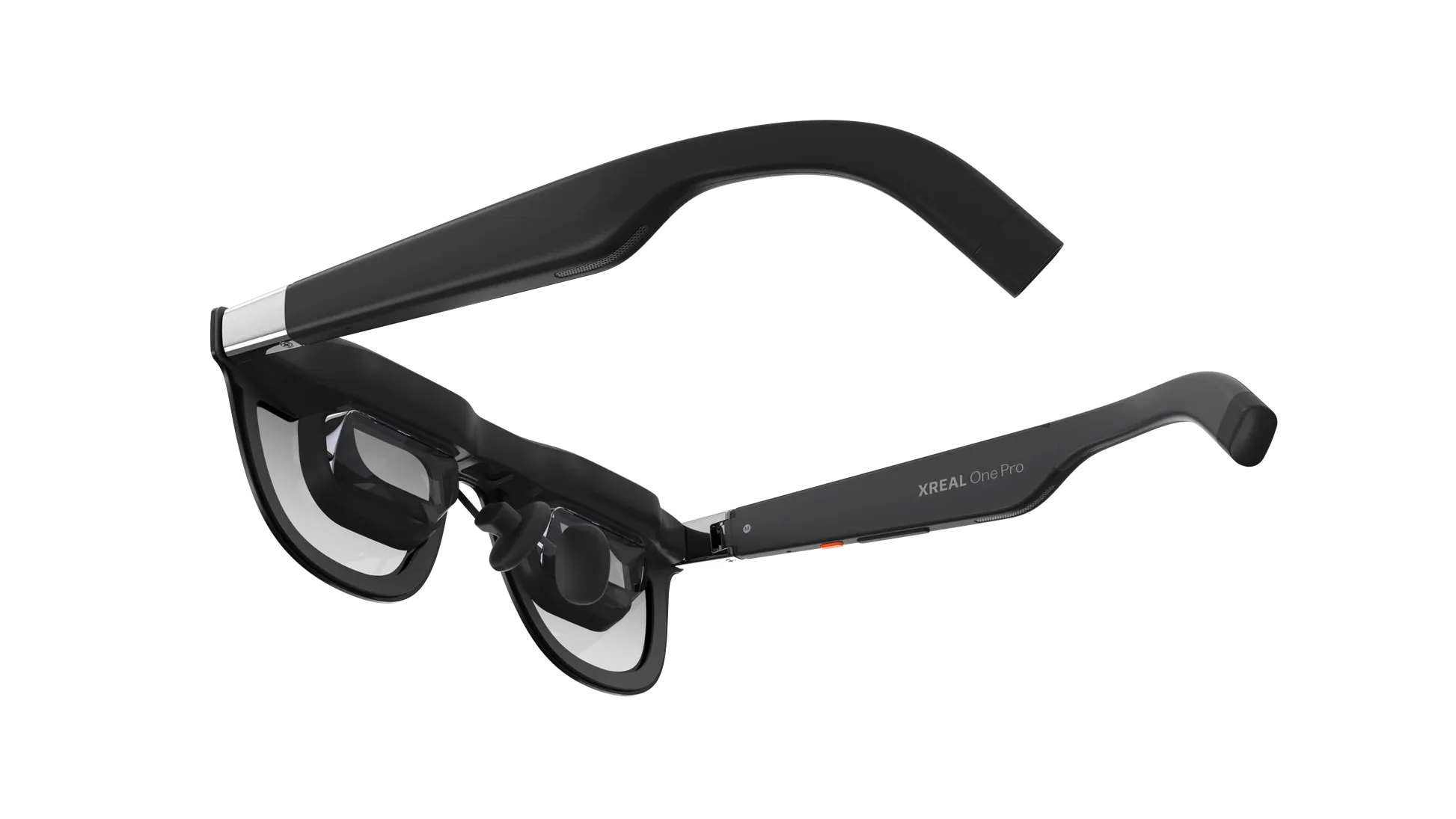
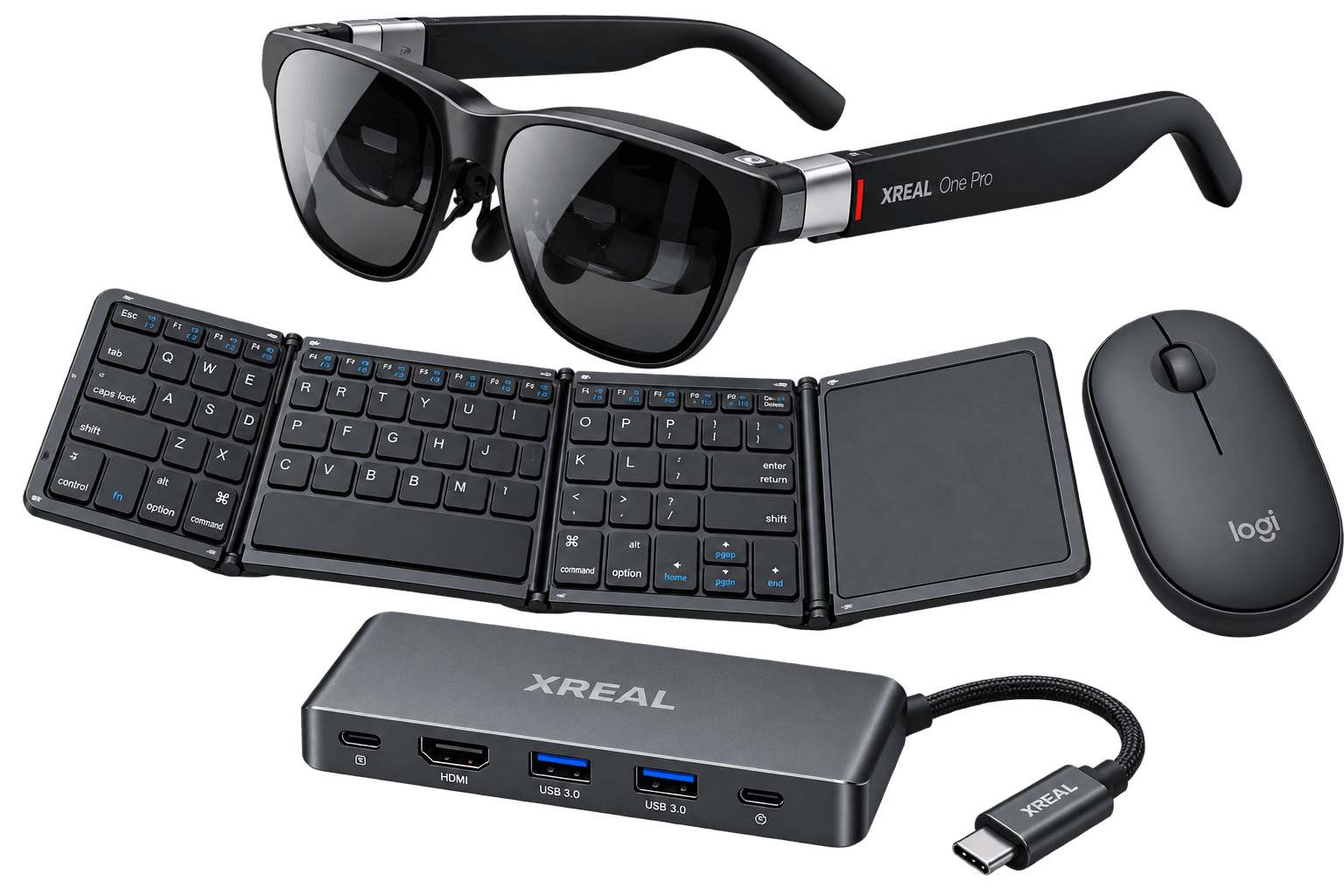
XREAL One Pro, 57 derecelik görüş alanına, Sony Micro-OLED ekranlara ve XREAL'ın X1 uzamsal işleme çipine sahip, kabloyla bağlanan bir AR ekranıdır. X1 çipi yerleşik 3DoF sağlar; böylece başınızı çevirdiğinizde ekran yerinde kalır. SDK 3.1.0'dan bu yana One serisi, bir donanım yazılımı güncellemesinin ardından isteğe bağlı XREAL Eye kamerasıyla 6DoF kafa takibini de destekler. Bunların hiçbiri gözlüğü bağımsız bir Android bilgisayara dönüştürmez.
Özel XREAL SDK geliştirmesinde uygulamayı bağlı Android ana cihaz yürütür. One Pro ise giyilebilir ekran ve takip uç noktasıdır.
Bu rehber için ihtiyacınız olanlar
· Windows veya macOS bilgisayar.
· XREAL Beam Pro veya XREAL'ın test ettiği bir Samsung amiral gemisi telefon: Android 14'te Galaxy S24 ya da Android 15'te Galaxy S25. XREAL yalnızca Samsung amiral gemisi modellerini destekler ve uyumluluk bildirimi geçerli olduğu sürece geliştiricilerden Android 16'ya güncellenmiş telefonları kullanmamalarını ister. Ana adımlarda kullanılan ana cihaz Beam Pro'dur.
· One Pro'yu Beam Pro'ya bağlamak için bir USB-C kablosu.
· Unity Hub ve Android Build Support içeren, desteklenen bir Unity LTS sürümü. (Talimatlar makalede)
· XREAL'ın geliştirici indirme sayfasından Unity için güncel XREAL SDK. (Talimatlar makalede)
· APK'yı Beam Pro'ya yüklemek için Android Debug Bridge (ADB). (Talimatlar makalede)
İlk XREAL One Pro uygulamanızı nasıl geliştirirsiniz
1. Adım: Uygulamayı çalıştıracak cihaz olan Beam Pro'yu hazırlayın
İşe Beam Pro ile başlayın, çünkü tamamlanan Android uygulaması buraya yüklenecek. Beam Pro indirilen bir şey değil, fiziksel bir el cihazıdır.
1. XREAL Beam Pro edinin. Beam Pro donanımını XREAL'dan veya yetkili bir satıcıdan satın alın. One Pro gözlükten ayrı bir üründür.
2. Cihazı açın ve Wi-Fi'ye bağlayın. Beam Pro'da olağan ilk Android/nebulaOS kurulumunu tamamlayın.
3. Beam Pro'da MyGlasses'ı açın. MyGlasses, Beam Pro'da kullanılan XREAL gözlük yönetim uygulamasıdır.
4. İstenirse Beam Pro'yu ve MyGlasses'ı güncelleyin. SDK 3.1.0, MyGlasses 1.11.0 ile eşleşir. XREAL'ın sürüm notuna göre önce MyGlasses güncellenmeli, ardından gözlük bağlanmalıdır; bu, gözlüğün donanım yazılımı güncellemesini otomatik olarak başlatır. Beam Pro, Android 14 tabanlı nebulaOS çalıştırır; dolayısıyla XREAL'ın Android 16 uyarısı Beam Pro için değil, telefonlar için geçerlidir.
5. One Pro'yu bir kez Beam Pro'ya bağlayın. Gözlüğün USB-C kablosunu kullanın. Bir gözlük donanım yazılımı güncellemesi görünürse geliştirmeye başlamadan önce tamamlayın.
****
2. Adım: Geliştirme bilgisayarına Unity Hub'ı kurun
1. Bilgisayarda Unity web sitesini açın. Windows veya macOS için Unity Hub'ı indirin.
2. Unity Hub'ı kurun ve açın. Unity Hub, Unity Editor'ü kurmak için kullanılan ayrı bir masaüstü programıdır.
3. İstenirse oturum açın veya bir Unity hesabı oluşturun. Bu, Unity Hub'ın editör kurulumuna ve lisanslama sürecine erişmesini sağlar
3. Adım: Android desteğine sahip bir Unity Editor sürümü kurun
XREAL SDK, Unity içinde çalışır; bu nedenle SDK içe aktarılmadan önce Unity Editor kurulmuş olmalıdır.
1. Unity Hub > Installs bölümünü açın. Install Editor'ü seçin.
2. Desteklenen bir LTS sürümü seçin. XREAL; Unity 2021.3.X, 2022.3.X ve 6000.0.X LTS sürümlerini destekler. Güncel XREAL belgelerinde listelenen desteklenen bir sürümü kullanın.
3. Android Build Support'u seçin. XREAL'ın asgari gereksinimi Android SDK API düzeyi 31 (Android 12) veya üzeridir; paketle gelen SDK bunu karşılar.
4. Kurulumu tamamlayın. Unity Hub editörü Installs altında gösterene kadar bekleyin.
4. Adıma ne zaman geçilir: Unity Editor kurulduğunda ve Android Build Support dahil edildiğinde.
4. Adım: XREAL SDK'yı bilgisayara indirin
XREAL SDK, daha sonra Unity'ye içe aktarılan bir dosyadır. Onu Beam Pro'ya veya gözlüğe kurmaya çalışmayın.
1. XREAL Developer Download sayfasını açın. Geliştirme bilgisayarında developer.xreal.com/download adresine gidin.
2. Unity için XREAL SDK'yı bulun. XREAL API koşullarını kabul edin ve güncel SDK'yı indirin.
3. İndirilen dosyayı saklayın. Paket, com.xreal.xr.tar.gz gibi bir dosya olarak sunulur.
5. Adıma ne zaman geçilir: XREAL SDK dosyası bilgisayara kaydedildiğinde. tar.gz dosyasını elle açmayın.
5. Adım: Unity projesini oluşturun
Şimdi Unity Hub'ı kullanarak daha sonra Beam Pro'ya yüklenecek Android uygulamasına dönüşecek projeyi oluşturun.
1. Unity Hub > Projects bölümünü açın. New project'i seçin.
2. Standart bir 3D şablonu seçin. Projeye XREAL-One-Pro-Test gibi basit bir ad verin ve nereye kaydedileceğini seçin.
3. Projeyi oluşturun. Unity Editor'ün açılmasını bekleyin.
4. Projeyi Android'e geçirin. Unity Editor'de File > Build Settings'i açın. Android'i seçin ve Switch Platform'a tıklayın. Unity 6'da görünen menü buysa File > Build Profiles'ı kullanın.
6. Adıma ne zaman geçilir: Android, Unity'de etkin derleme platformu olduğunda.
6. Adım: XREAL'ın ihtiyaç duyduğu Unity paketini kurun
Unity Editor'den çıkmayın. Sıradaki araçlar aynı projeye eklenir.
1. Window > Package Manager'ı açın. Package Manager penceresinde paket kaynağını Unity Registry olarak ayarlayın. Bu, Unity tarafından sağlanan paketleri gösterir.
2. XR Interaction Toolkit'i bulun. Seçin ve Install'a tıklayın. XREAL, 2.5.x ve 3.0.x sürümlerini desteklenen sürümler olarak listeler; Package Manager daha yeni bir sürüm kurar ve örnek düzgün çalışmazsa bunun yerine sürüm listesinden 3.0.x'i seçin.
3. Samples sekmesini açın. Starter Assets'i bulup Import'a tıklayın, ardından Hands Interaction Demo'yu da içe aktarın. XREAL'ın sorun giderme sayfasına göre bu olmadan HelloMR'da eksik prefab'lar görünür.
7. Adım: XREAL SDK'yı aynı Unity projesine içe aktarın
Hâlâ Unity'desiniz. Şimdi 4. Adımda indirilen XREAL SDK dosyasını kullanın.
1. Window > Package Manager'da kalın. Sol üst alandaki + düğmesine tıklayın. Ardından şunu seçin: “Add package from tarball”.
2. Daha önce indirdiğiniz XREAL SDK dosyasını bulun. Downloads klasörünüze gidin, com.xreal.xr.tar.gz benzeri bir ada sahip dosyayı seçin ve Open düğmesine tıklayın. Unity şimdi XREAL XR Plugin eklentisini projenize ekleyecektir.
3. Package Manager > Samples'da XREAL XR Plugin'i açın. Interaction Basics'i içe aktarın. Bu, XREAL kurulumunun çalıştığını doğrulamak için kullanacağınız hazır HelloMR örnek sahnesini ekler.
8. Adım: Projede XREAL'ı etkinleştirin
SDK mevcut, ancak Unity'nin bu Android projesinin XREAL eklentisini kullanması gerektiğini yine de bilmesi gerekir.
1. Edit > Project Settings > XR Plug-in Management'ı açın. Android sekmesini seçin.
2. XREAL'ı işaretleyin. Bu, Android derlemesi için XREAL XR sağlayıcısını etkinleştirir.
3. Project Validation'ı açın. Gerekli tüm XREAL değişiklikleri için Fix All'a tıklayın.
4. XR Plug-in Management > XREAL'ı açın. XREAL Eye olmayan bir One Pro için Initial Tracking Type'ı MODE_3DOF, Initial Input Source'u Controller (Beam Pro veya telefon 3DoF kumanda işlevi görür) ve Support Devices'ı XREAL_DEVICE_CATEGORY_VISION olarak ayarlayın; bu, XREAL'ın One serisi gibi 3DoF gözlükler için kullandığı kategoridir. Örnek çalışana kadar diğer her şeyi varsayılan değerinde bırakın.
9. Adıma ne zaman geçilir: Project Validation artık çözülmemiş gerekli XREAL ayarı göstermediğinde.
9. Adım: XREAL'ın HelloMR örneğini açın
Kendi uygulamanızı yazmadan önce XREAL'ın örneğini kullanın. Bu, Unity'nin, XREAL SDK'nın, Beam Pro'nun ve gözlüğün birlikte çalışabildiğini doğrular.
1. Unity'de Project panelini açın. Assets > Samples > XREAL XR Plugin > [SDK sürümünüz] > Interaction Basics yoluna gidin.
2. HelloMR.unity dosyasını bulun. Sahneyi açmak için çift tıklayın.
3. Henüz özelleştirmeyin. Geliştirme ortamının çalıştığından emin olmak için önce örneği değiştirmeden derleyin.
10. Adım: Android APK'yı bilgisayarda derleyin
Unity şimdi HelloMR projesini bir Android uygulama dosyasına dönüştürür. Bu dosyaya APK denir.
1. File > Build Settings'i veya Build Profiles'ı açın. HelloMR'ın dahil edilmesi için Add Open Scenes'i seçin.
2. Android'in etkin olduğunu doğrulayın. Değilse Android'e geçin.
3. Build'e tıklayın. Player Settings'i ayarlayın, ardından derleyin. Player Settings'te Company Name ve Product Name alanlarını doldurun (MyGlasses, Product Name'i gösterir; bu yüzden XREAL-HelloMR kullanın) ve Scripting Backend'in IL2CPP, hedef mimarinin ise ARM64 olduğunu kontrol edin; XREAL her ikisini de gerektirir. Ardından Build'e tıklayın, bilgisayarınızda bir klasör seçin ve dosyayı XREAL-HelloMR.apk olarak kaydedin
4. Derlemenin bitmesini bekleyin. APK artık bilgisayarda mevcut, ancak henüz Beam Pro'da değil.
APK nedir: APK, bir Android uygulamasını yüklemek için kullanılan dosyadır. Bu iş akışında APK, [XREAL One Pro](https://ai.vr-expert.com/en/ai-glasses/xreal-one-pro) üzerine değil, Beam Pro'ya yüklenir.
11. Adım: APK'yı Beam Pro'ya yükleyin
ADB: Android Debug Bridge; Android uygulamalarını Beam Pro'ya veya bir telefona yüklemek ve test etmek için kullanılan bir bilgisayar aracı.
Uygulama derlendi. Sonraki adımda bu APK bilgisayardan Beam Pro'ya aktarılır.
1. Beam Pro'yu USB-C ile bilgisayara bağlayın.
2. Bilgisayarda Terminal'i veya PowerShell'i açın.
3. Beam Pro'da USB hata ayıklamayı etkinleştirin. XREAL'ın rehberi yalnızca ana cihazda Geliştirici seçeneklerini ve USB hata ayıklamayı etkinleştirmeyi söyler; Android'de bu, Geliştirici seçeneklerinin kilidini açmak için “Hakkında” altındaki “Yapım numarası”na yedi kez dokunmak, ardından oradan USB hata ayıklamayı açmak anlamına gelir. Beam Pro, bu bilgisayardan USB hata ayıklamaya izin verilip verilmeyeceğini soran bir mesaj gösterirse Allow seçeneğini belirleyin.
4. Bilgisayarın Beam Pro'yu görebildiğini kontrol edin. PowerShell'de şunu yazın:
adb devices
Beam Pro device olarak görünüyorsa bağlantı çalışıyordur ve devam edebilirsiniz.
5. APK'yı yükleyin. Önce bilgisayarınızda XREAL-HelloMR.apk dosyasını bulun. Örneğin dosyayı Masaüstünüzde XREAL Test adlı bir klasöre kaydettiyseniz Windows yolu şöyle görünebilir:
C:\Users\YourName\Desktop\XREAL Test\XREAL-HelloMR.apk
PowerShell'de şunu yazın:
adb install -r "C:\Users\YourName\Desktop\XREAL Test\XREAL-HelloMR.apk"
Örnek yolu APK'nızın gerçek konumuyla değiştirin, ardından Enter tuşuna basın.
6. Success mesajını bekleyin. ADB Success bildirdiğinde uygulama Beam Pro'ya yüklenmiş demektir.
12. Adıma ne zaman geçilir: APK yüklemesi bilgisayarda Success bildirdiğinde.
12. Adım: One Pro'yu Beam Pro'ya bağlayın ve uygulamayı açın
Android uygulaması artık Beam Pro'da. USB-C bağlantısını bilgisayardan gözlüğe ancak şimdi aktarın.
1. Beam Pro'nun bilgisayarla bağlantısını kesin.
2. [XREAL One Pro](https://ai.vr-expert.com/en/ai-glasses/xreal-one-pro) gözlüğünü Beam Pro'ya bağlayın. XREAL USB-C kablosunu kullanın.
3. Beam Pro'da MyGlasses'ı açın. Bu, bağlı gözlüğü yönetmek ve XREAL 3D uygulamalarını başlatmak için kullanılan XREAL ortamıdır.
4. Uygulamanızı MyGlasses'ta bulun. Uygulama, APK dosya adıyla değil, Player Settings'teki Product Name ile listelenir. Seçin ve açın. Listede yoksa veya MyGlasses uygulamanın bu cihazda desteklenmediğini söylüyorsa, gözlük bağlı değilken geliştirici modunu açmak için MyGlasses'ın sol üst köşesindeki gözlük simgesine on kez dokunun, ardından uygulamayı seçmek için 'select other MR App' seçeneğini kullanın.
5. İstenirse izinleri onaylayın.
6. One Pro'dan bakın. Beam Pro uygulamayı çalıştırırken HelloMR sahnesi artık gözlükte görünmelidir.
13. Adım: İlk küçük özel değişikliği yapın
Değiştirilmemiş HelloMR örneği çalıştıktan sonra Unity'ye dönün ve tek bir şeyi değiştirin. Böylece temel XREAL kurulumu kanıtlanmadan kendi kodunuzda hata ayıklamakla uğraşmazsınız.
1. Bilgisayarda Unity'ye dönün. HelloMR sahnesini açın. Scene sekmesini açın. Burası, arayüzü oluşturabileceğiniz ve XREAL One Pro üzerinden görünecek nesneleri konumlandırabileceğiniz yerdir.
2. Bir Cube ekleyin. GameObject > 3D Object > Cube'u seçin ve kameranın yaklaşık bir metre önüne yerleştirin. Metin, düğme, panel ve içe aktarılan modeller de daha sonra aynı şekilde eklenir. (HelloMR bir Cube ile gelmez; XREAL'ın örneği kendi logo nesnesini gösterir, bu yüzden 6. ve 7. maddelerdeki Cube'un burada oluşturulması gerekir.)
3. Hierarchy'de bir nesne seçin. Konumunu, boyutunu, dönüşünü ve diğer ayarlarını değiştirmek için Inspector'ı kullanın.
4. Uygulama düzenini oluşturun. Proje için gereken arayüzü oluşturun; örneğin talimatlar, bir ürün modeli, bir durum paneli veya bir Start Inspection düğmesi.
5. Yalnızca özel davranış gerektiğinde C# kodu ekleyin. Yalnızca nesneleri yerleştirmek ve tasarlamak için kod gerekmez. Assets > Scripts altında ancak bir nesnenin hareket etmesi, girdiye yanıt vermesi, bilgi değiştirmesi veya harici verilere bağlanması gerektiğinde bir betik oluşturun.
Örneğin bu isteğe bağlı betik bir nesneyi döndürür:
using UnityEngine;
public class SpinObject : MonoBehaviour
{
public float speed = 30f;
void Update()
{
transform.Rotate(0f, speed * Time.deltaTime, 0f);
}
}
6. Betiği Cube'a ekleyin. SpinObject'i Assets > Scripts'ten Hierarchy'deki Cube'un üzerine sürükleyin.
7. Yeniden derleyin ve yükleyin. 10. ile 12. Adımları tekrarlayın. Uygulama Beam Pro'da çalışıp One Pro üzerinden görüntülendiğinde Cube dönmelidir.
Bunun gösterdiği: Özel C# kodunuz Beam Pro'daki Android uygulaması tarafından yürütülür. Gözlük ise sonucu görüntüler.
Beam Pro yerine Android telefon kullanmak istiyorsanız
Genel mimari aynıdır, ancak ana cihaz desteklenen bir Android telefon olur. Bu yolda MyGlasses kullanılmaz.
· XREAL'ın onayladığı bir telefon kullanın. SDK 3.1.0, Android 15'teki Samsung Galaxy S25'i listeler; XREAL'ın uyumluluk sayfası Android 14'teki Galaxy S24'ü de listeler ve yalnızca Samsung amiral gemisi modellerini desteklediğini belirtir. Satın almadan veya güncellemeden önce telefonun Android sürümünü kontrol edin: XREAL, geliştiricilerden geliştirme cihazlarını Android 16'ya geçirmemelerini istiyor ve Samsung, Eylül 2025'ten bu yana her iki modele de Android 16'yı (One UI 8) dağıtıyor. Geliştirme sırasında Samsung DeX'i kapatın.
· APK'yı Beam Pro yerine telefona yükleyin.
· XREAL One Pro gözlüğünü USB-C ile telefona bağlayın.
· ControlGlasses'ı açın, yüklü XREAL uygulamasını bulun ve başlatın.
İki yolu karıştırmayın: Beam Pro MyGlasses'ı kullanır. Desteklenen bir Android telefon ise ControlGlasses'ı kullanır.
Sık yapılan geliştirme hataları
- APK'yı gözlüğe yüklemeye çalışmak: Beam Pro'ya veya desteklenen Android telefona yükleyin.
- Beam Pro'nun bir uygulama olduğunu düşünmek: Beam Pro ayrı bir fiziksel donanımdır. MyGlasses, Beam Pro'da kullanılan XREAL uygulamasıdır.
- Normal bir Android telefonda MyGlasses kullanmak: Telefonla geliştirmede bunun yerine ControlGlasses kullanılır.
- HelloMR çalışmadan özel kodla başlamak: Önce değiştirilmemiş örneği çalıştırın, ardından özelleştirin.
- Gözlüğü kullanmaya çalışırken Beam Pro'yu bilgisayara bağlı bırakmak: APK'yı yükledikten sonra Beam Pro'nun bilgisayarla bağlantısını kesin ve One Pro'yu Beam Pro'ya bağlayın.
Sonuç
Bir XREAL One Pro için geliştirme yapmak, sistemin üç parçasını birbirinden ayırmakla başlar: Unity projesi bilgisayarda oluşturulur, Android APK fiilen Beam Pro'da veya desteklenen bir Android telefonda çalışır ve XREAL One Pro giyilebilir ekran ve takip cihazıdır. En net yol olan Beam Pro'yu kullanarak önce fiziksel Beam Pro'yu kurun, bilgisayara Unity Hub'ı ve desteklenen bir Unity Editor'ü yükleyin, XREAL SDK'yı indirip içe aktarın, XREAL eklentisini etkinleştirin, HelloMR örneğini açın, bir APK derleyin, bu APK'yı ADB ile Beam Pro'ya yükleyin, ardından Beam Pro'nun bilgisayarla bağlantısını kesin, One Pro'yu bağlayın ve uygulamayı MyGlasses üzerinden başlatın. İşletmeler açısından bu mimariyi geliştirme başlamadan önce anlamak, doğru donanım, güvenlik ve dağıtım planının belirlenmesine yardımcı olur, pilot uygulamalarda sorun gidermeyi kolaylaştırır ve ekiplerin One Pro'nun kullanmadığı bağımsız gözlük modeline göre geliştirme yaparak zaman kaybetmesini önler.
Bir XREAL One Pro uygulaması mı planlıyorsunuz? Tek bir Beam Pro, tek bir One Pro ve HelloMR örneğiyle başlayın, önce ana cihazdan gözlüğe uzanan iş akışını kanıtlayın, ardından yalnızca iş kullanım senaryosunun gerektirdiği Unity özelliklerini ekleyin.