



























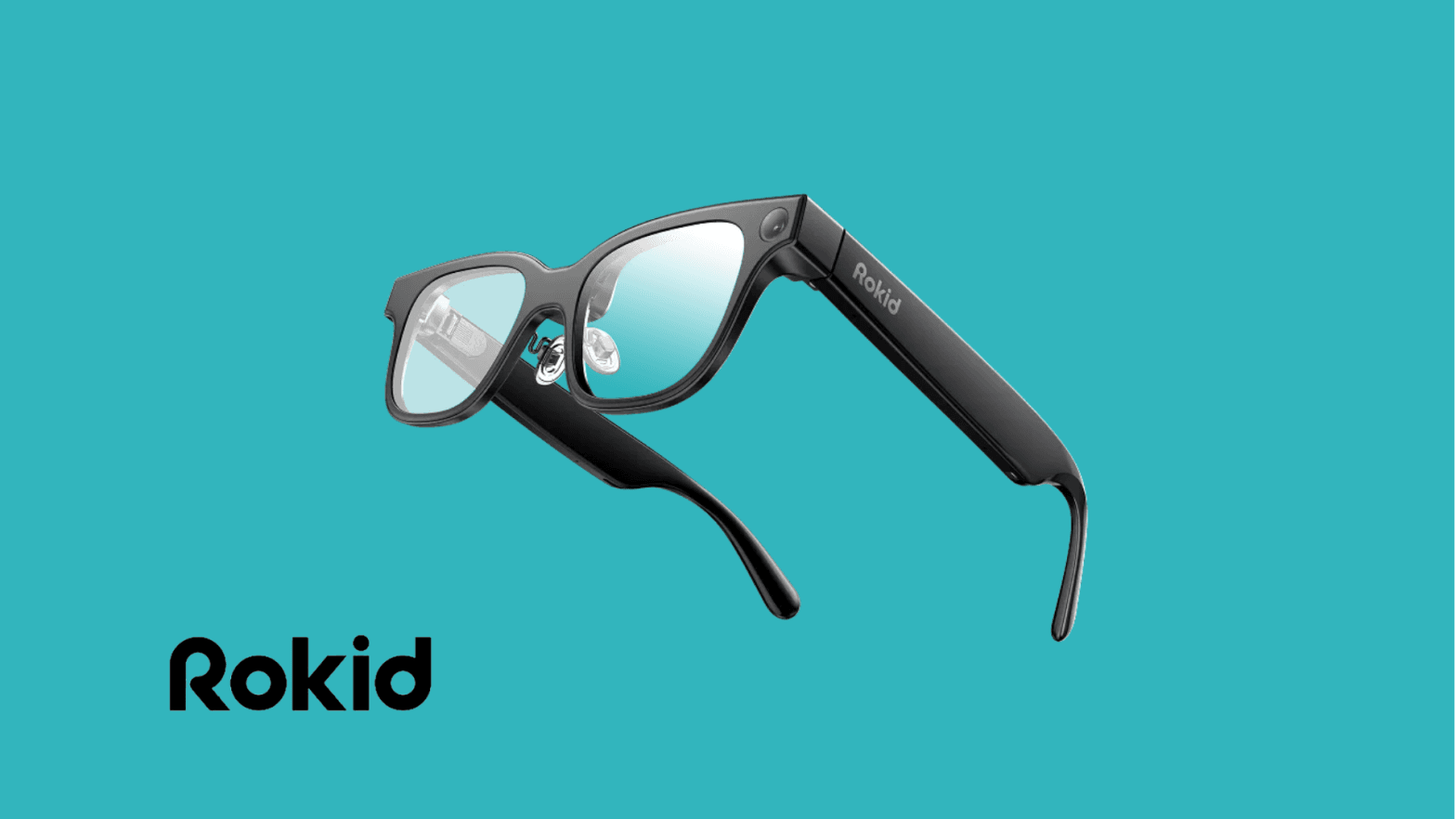
Σύνοψη
Η ανάπτυξη εφαρμογών για τα Rokid AI Glasses για επιχειρήσεις ξεκινά από την τεκμηρίωση του Sprite Enterprise SDK της Rokid και το demo της για Android. Οι Συχνές ερωτήσεις για επιχειρήσεις παραπέμπουν, για το εταιρικό firmware, στο Rokid AI Enterprise ή στο εταιρικό demo. Το Android Studio είναι το περιβάλλον συγγραφής κώδικα· το Glasses SDK παρέχει πρόσβαση στις δυνατότητες της συσκευής και το Phone SDK υποστηρίζει τη συζευγμένη εφαρμογή Android.
Η συμβατότητα προηγείται. Αυτές οι δημόσιες οδηγίες αφορούν το Rokid Glass3 Enterprise. Μια εμπορική ονομασία όπως «Rokid Enterprise RV101» δεν αποδεικνύει από μόνη της συμβατότητα με το SDK. Εξασφαλίστε γραπτή επιβεβαίωση για το συγκεκριμένο υλικό, το firmware, την περιοχή και τα εμπορικά δικαιώματα χρήσης του SDK πριν ακολουθήσετε τα βήματα ενσωμάτωσης. Αν η Rokid παρέχει διαφορετικό εταιρικό SDK για τη συσκευή σας, χρησιμοποιήστε εκείνο το πακέτο και τα αντίστοιχα δείγματα.
Ο οδηγός επεκτείνει το επίσημο εταιρικό demo ώστε να τραβά μία φωτογραφία, να εμφανίζει μια κατάσταση και να δοκιμάζει υπαγορευμένες σημειώσεις. Πρόκειται για πρωτότυπο ανάπτυξης. Η μεταφόρτωση μιας επιχειρηματικής εγγραφής και η διαχείριση ενός στόλου συσκευών απαιτούν το backend της εταιρείας σας και μια ξεχωριστά επιβεβαιωμένη μέθοδο εταιρικής διανομής.
Τεκμηρίωση του Enterprise SDK: Άνοιγμα επίσημης πηγής
Γιατί να δημιουργήσετε μια προσαρμοσμένη εφαρμογή για τα Rokid AI Glasses
Μια προσαρμοσμένη εφαρμογή μπορεί να συνδέσει επιθεωρήσεις πεδίου, εργασίες συντήρησης ή ελέγχους αποθήκης με τις πληροφορίες που πραγματικά χρειάζεται μια εταιρεία. Ένα σύντομο μήνυμα στην οθόνη υποδεικνύει στον εργαζόμενο τι να κάνει, η κάμερα καταγράφει τεκμήρια και η φωνητική εισαγωγή μπορεί να μειώσει την πληκτρολόγηση σε κατάλληλες εργασίες.
Το χρήσιμο αποτέλεσμα είναι μια αξιόπιστη επιχειρηματική εγγραφή, με το σωστό αναγνωριστικό εξοπλισμού ή εντολής εργασίας και σαφή ένδειξη ότι αποθηκεύτηκε. Δημιουργήστε πρώτα την απλούστερη δυνατή ροή λήψης και ελέγχου και, στη συνέχεια, συνδέστε την με το επιχειρησιακό σύστημα, αφού δοκιμαστούν η συμπεριφορά του υλικού και ο χειρισμός των δεδομένων.
Επιλογή των εταιρικών στοιχείων
Android Studio, JDK και Gradle:
- Ρόλος: Επεξεργασία, μεταγλώττιση και αποσφαλμάτωση έργων Android.
- Επιχειρηματική απαίτηση: Χρησιμοποιήστε διαχειριζόμενο σταθμό εργασίας προγραμματιστή και την εγκεκριμένη αλυσίδα εργαλείων του έργου.
Sprite Enterprise Glasses SDK:
- Ρόλος: Κάμερα, ομιλία, λογική εφαρμογής σχετική με την οθόνη και υπηρεσίες συσκευής.
- Επιχειρηματική απαίτηση: Απαιτεί υποστηριζόμενο εταιρικό υλικό και firmware· επιβεβαιώστε τους εμπορικούς όρους.
Sprite Enterprise Phone SDK:
- Ρόλος: Σύζευξη, ανταλλαγή μηνυμάτων και πολυμέσων με τηλέφωνο Android.
- Επιχειρηματική απαίτηση: Χρησιμοποιήστε το όταν η αρχιτεκτονική σας περιλαμβάνει τηλέφωνο υπό διαχείριση της εταιρείας.
Rokid AI Enterprise ή εταιρικό demo:
- Ρόλος: Εταιρική σύνδεση και δοκιμές ανάπτυξης.
- Επιχειρηματική απαίτηση: Αποκτήστε την κατάλληλη έκδοση και τους λογαριασμούς μέσω του εταιρικού καναλιού.
Backend της εταιρείας:
- Ρόλος: Έλεγχος ταυτότητας και αποθήκευση επιχειρηματικών εγγραφών.
- Επιχειρηματική απαίτηση: Χρησιμοποιήστε εγκεκριμένα endpoints, ελέγχους πρόσβασης και κανόνες διατήρησης δεδομένων.
Τι χρειάζεστε πριν ξεκινήσετε
Προετοιμάστε τα υποστηριζόμενα εταιρικά γυαλιά, ένα καλώδιο δεδομένων/αποσφαλμάτωσης Glass3, ένα δοκιμαστικό τηλέφωνο Android, το Android Studio, το JDK 17, το Git και το demo του SDK. Το Git κατεβάζει τον πηγαίο κώδικα· το Gradle τον μεταγλωττίζει· το APK είναι το αρχείο εγκατάστασης του Android. Χρησιμοποιήστε τις εκδόσεις της εγκεκριμένης διαμόρφωσης του demo. Ο Οδηγός γρήγορης εκκίνησης (Quick Start) και οι Συχνές ερωτήσεις της Rokid διαφέρουν ως προς τις ελάχιστες εκδόσεις Android, γι' αυτό επιβεβαιώστε την απαίτηση με βάση το πακέτο που σας παραδόθηκε αντί να επιλέξετε τη χαμηλότερη τιμή.
Βήμα 1: επιβεβαιώστε την εταιρική συσκευή και την πρόσβαση
• Καταγράψτε τη συσκευή-στόχο. Στα γυαλιά, ανοίξτε τις Ρυθμίσεις και σημειώστε το μοντέλο, την έκδοση συστήματος και τον σειριακό αριθμό. Ζητήστε από τη Rokid να επιβεβαιώσει ότι αυτή η έκδοση υποστηρίζει το Sprite Enterprise SDK και τις υπηρεσίες κάμερας και ομιλίας που απαιτούνται εδώ.
• Αποκτήστε το εταιρικό πακέτο. Ζητήστε το Rokid AI Enterprise ή το εταιρικό demo, την αντίστοιχη έκδοση του SDK και επιχειρηματικά διαπιστευτήρια από τον προμηθευτή σας ή την επαφή σας στη Rokid. Επιβεβαιώστε τα δικαιώματα εμπορικής ανάπτυξης και διανομής· μια δημόσια λήψη από μόνη της δεν λύνει το ζήτημα της αδειοδότησης.
• Προετοιμάστε τη σύνδεση. Φορτίστε τις συσκευές και συνδέστε τα γυαλιά στον σταθμό εργασίας με το καλώδιο δεδομένων/αποσφαλμάτωσης. Ακολουθήστε τις εταιρικές οδηγίες ενεργοποίησης που σας δόθηκαν για την έκδοσή σας, για να προετοιμάσετε το διαχειριζόμενο τηλέφωνο και τα γυαλιά.
• Συμφωνήστε τη ροή δεδομένων. Αποφασίστε πού επιτρέπεται να υποβάλλονται σε επεξεργασία και να αποθηκεύονται οι φωτογραφίες και οι υπαγορευμένες σημειώσεις. Χρησιμοποιήστε εταιρικό περιβάλλον δοκιμών και μη ευαίσθητο δοκιμαστικό υλικό κατά την επικύρωση του demo.
Απαιτήσεις εταιρικού συστήματος και εφαρμογής: Άνοιγμα επίσημης πηγής
Βήμα 2: ανοίξτε και εκτελέστε το εταιρικό demo για Android
• Κατεβάστε τον πηγαίο κώδικα. Σε ένα τερματικό στον σταθμό εργασίας προγραμματιστή, εκτελέστε την παρακάτω εντολή. Αποθηκεύστε το αντίγραφο στον συνήθη φάκελο ανάπτυξης της ομάδας σας και καταγράψτε το commit του με την εντολή git rev-parse HEAD.
git clone https://github.com/RokidSuuport/glass3_sdk_demo.git
• Ανοίξτε τα έργα. Στο Android Studio, επιλέξτε File > Open και διαλέξτε glass3_sdk_demo/glassdemo. Ανοίξτε χωριστά το glass3sdkphonedemo για το τηλέφωνο. Περιμένετε να ολοκληρωθεί ο συγχρονισμός του Gradle και, στη συνέχεια, επιλέξτε JDK 17 στο Settings > Build, Execution, Deployment > Build Tools > Gradle.
• Ελέγξτε τις εξαρτήσεις. Στο παράθυρο Project, ανοίξτε τα settings.gradle και app/build.gradle σε κάθε έργο. Διατηρήστε τη λειτουργική διαμόρφωση του demo. Για ένα ξεχωριστό έργο βασισμένο σε Groovy, συγχωνεύστε αυτές τις καταχωρίσεις αποθετηρίου και εξαρτήσεων στα υπάρχοντα μπλοκ· μη δημιουργείτε διπλά μπλοκ. Ο δημοσιευμένος Οδηγός γρήγορης εκκίνησης αναφέρει την έκδοση 2.2.0-E, αλλά χρησιμοποιήστε την έκδοση που έχει εγκριθεί για το firmware σας.
// settings.gradle, μέσα στο dependencyResolutionManagement {
repositories { maven { url 'https://maven.rokid.com/repository/maven-public/' }
}
}
// Εφαρμογή γυαλιών: app/build.gradle, μέσα στο dependencies dependencies {
implementation('com.rokid.security:glass3.open.sdk:2.2.0-E') {
exclude group: 'org.slf4j'
}
}
// Μόνο εφαρμογή τηλεφώνου: app/build.gradle, μέσα στο dependencies dependencies {
implementation('com.rokid.security:phone.sdk:2.2.0-E') {
exclude group: 'org.slf4j'
}
}
• Διαμορφώστε και εκκινήστε. Στο έργο του τηλεφώνου, ανοίξτε το MainPhoneActivity και εντοπίστε το UserAuthInfo. Δώστε τα AK και SK που έχουν εκδοθεί για την επιχείρηση μέσω εγκεκριμένης τοπικής διαμόρφωσης, εκτός ελέγχου εκδόσεων. Πριν εκτελέσετε το demo των γυαλιών, ανοίξτε το HomeActivity.initSDK() και αντικαταστήστε την κλήση του δείγματος setCameraLedEnable(false) με setCameraLedEnable(true). Επανεκκινήστε όπως απαιτεί το firmware της συσκευής. Εκτελέστε πρώτα την εφαρμογή του τηλεφώνου, έπειτα επιλέξτε τη συσκευή γυαλιών στο Android Studio και εκτελέστε το glassdemo. Συνδεθείτε από το demo του τηλεφώνου και επαληθεύστε την αρχικοποίηση του SDK και την αποστολή ενός μηνύματος κειμένου πριν κάνετε αλλαγές.
• Προσαρμόστε τη ρύθμιση. Η διεύθυνση URL του αποθετηρίου κατεβάζει το δείγμα, όχι πρόγραμμα εγκατάστασης. Οι δύο εξαρτήσεις ανήκουν σε διαφορετικές εφαρμογές. Αλλάξτε τις εκδόσεις μαζί μόνο αφού ελέγξετε τις οδηγίες συμβατότητας της Rokid· διατηρήστε τις βοηθητικές συναρτήσεις αρχικοποίησης του demo και τα απαιτούμενα imports.
Ρύθμιση του demo και διαδρομές πηγαίου κώδικα: Άνοιγμα επίσημης πηγής
Αποθετήριο και εξαρτήσεις του SDK: Άνοιγμα επίσημης πηγής
Βήμα 3: κάντε σαφές το πρώτο χειριστήριο λήψης
• Εντοπίστε την οθόνη. Στο έργο glassdemo, ανοίξτε το app/src/main/java/com/rokid/glass/SdkMediaActivity.kt. Το αρχείο διάταξής του βρίσκεται στο app/src/main/res/layout/activity_test_media.xml. Πρόκειται για μια υπάρχουσα εγγενή οθόνη Android με χειριστήρια κάμερας, όχι για ιστοσελίδα.
• Επεξεργαστείτε πρώτα ένα κουμπί. Σε αυτό το αρχείο XML, εντοπίστε το υπάρχον στοιχείο AppCompatButton με το ID android:id="@+id/btPhoto480P". Διατηρήστε το αρχικό ID και τους περιορισμούς διάταξης, ώστε το υπάρχον view binding του Kotlin (binding.btPhoto480P) να συνεχίσει να λειτουργεί χωρίς να σπάσουν οι αναφορές.
• Η αρχική διάταξη του demo ορίζει το κουμπί με πλάτος 50dp και ύψος 36dp, με ετικέτα 10sp, κάτι που θα περικόψει το νέο κείμενο. Αλλάξτε μόνο τα χαρακτηριστικά που φαίνονται παρακάτω και αφήστε το υπόλοιπο στοιχείο ως έχει (το φόντο, το χρώμα κειμένου, τα περιθώρια και τις δύο γραμμές app: layout_constraint)· χωρίς τους περιορισμούς του, το κουμπί χάνει τη θέση του στο ConstraintLayout:
XML
<androidx.appcompat.widget.AppCompatButton
android:id="@+id/btPhoto480P"
android:layout_width="120dp"
android:layout_height="wrap_content"
android:text="Capture"
android:contentDescription="Capture photo"
android:textSize="16sp" />
• Εξήγηση της ετικέτας.
• android:text="Capture": Ορίζει την ορατή ετικέτα που εμφανίζεται απευθείας στην οθόνη.
• android:contentDescription="Capture photo": Παρέχει περιγραφή προσβασιμότητας για αναγνώστες οθόνης και για την επιθεώρηση της ιεραρχίας του UI. Σημειώστε ότι ο ορισμός του contentDescription στις συσκευές Rokid δεν δημιουργεί ούτε καταχωρίζει αυτόματα φωνητική εντολή· ο φωνητικός έλεγχος απαιτεί ρητή ενσωμάτωση με την υπηρεσία ομιλίας/εντολών εκτός σύνδεσης του Sprite Enterprise SDK.
• android:textSize="16sp": Εξασφαλίζει αναγνωσιμότητα στη μονοφθαλμική οπτική οθόνη.
• Σχεδιάστε την οθόνη εργασίας. Για την επιχειρηματική έκδοση, κρατήστε τη διεπαφή λιτή: μια σαφή ένδειξη κατάστασης, ένα μόνο κύριο κουμπί λήψης και μια καθορισμένη διαδρομή ακύρωσης ή ελέγχου. Ακολουθήστε τις οδηγίες της Rokid για την εταιρική οθόνη χρησιμοποιώντας κείμενο υψηλής αντίθεσης (όπως ευανάγνωστο πράσινο κείμενο πάνω σε σκηνές του πραγματικού κόσμου) και μη βασίζεστε μόνο στο χρώμα για να υποδείξετε σφάλματα ή καταστάσεις λήψης. Επαληθεύετε πάντα τη θέση και την περικοπή του κειμένου στην πραγματική οθόνη των γυαλιών αντί να βασίζεστε αποκλειστικά στην προεπισκόπηση διάταξης του Android Studio.
Οδηγίες για την εταιρική οθόνη και τη διάταξη: Άνοιγμα επίσημης πηγής
Βήμα 4: δοκιμάστε την εταιρική φωνητική εισαγωγή
• Ανοίξτε το δείγμα ομιλίας. Στο έργο των γυαλιών, ανοίξτε το app/src/main/java/com/rokid/glass/SendMessageActivity.kt. Εντοπίστε τον κλάδο R.id.btnOnlineAsr και τη συνάρτηση speechCallback(token). Το ASR σημαίνει αυτόματη αναγνώριση ομιλίας: μετατρέπει την ομιλία σε κείμενο.
• Εκτελέστε μία συνεδρία ομιλίας. Χρησιμοποιήστε το χειριστήριο ASR του εταιρικού demo για να ξεκινήσετε μια συνεδρία. Διατηρήστε τον χειρισμό του token συνεδρίας και του callback. Το δείγμα χρησιμοποιεί ASR στο cloud, το οποίο λειτουργεί μόνο αφού το demo του τηλεφώνου έχει αρχικοποιήσει το SDK με τα AK και SK σας· επομένως, επιβεβαιώστε το δικαίωμα χρήσης της υπηρεσίας, την υποστηριζόμενη γλώσσα, την πρόσβαση στο δίκτυο και τους όρους επεξεργασίας επιχειρηματικών δεδομένων πριν χρησιμοποιήσετε την ομιλία των εργαζομένων.
• Κρατήστε το τελικό κείμενο χωριστά από τις εντολές. Μέσα στο υπάρχον μπλοκ παράδοσης onAsrComplete, χειριστείτε το τελικό κείμενο με λογική εφαρμογής όπως στο παρακάτω παράδειγμα. Πρόκειται για προσθήκη στο υπάρχον callback, όχι για αντικατάσταση ολόκληρης της υλοποίησης του SpeechCallback. Αποθηκεύει μια σημείωση για έλεγχο· δεν ενεργοποιεί την κάμερα ούτε τη μεταφόρτωση.
// Προσθέστε αυτό το πεδίο μέσα στο SendMessageActivity: private var pendingBusinessNote: String? = null
// Μέσα στο υπάρχον μπλοκ παράδοσης του τελικού αποτελέσματος: pendingBusinessNote = content?.trim()?.takeIf { it.isNotEmpty() } // Εμφανίστε το pendingBusinessNote στο UI ελέγχου πριν από την αποθήκευση.
• Προσθέστε εντολές συνειδητά. Για λήψη χωρίς χέρια, χρησιμοποιήστε το εταιρικό δείγμα εντολών εκτός σύνδεσης ή έναν επικυρωμένο χειριστή τελικής απομαγνητοφώνησης συνδεδεμένο με την οθόνη λήψης. Και τα δύο πρέπει να καλούν την ίδια συνάρτηση λήψης που χρησιμοποιεί το ορατό κουμπί. Επαληθεύστε τη ρύθμιση γλώσσας και φωνητικής προφοράς με το παρεχόμενο SDK. Μια υπαγορευμένη σημείωση είναι ελεύθερο κείμενο και δεν πρέπει να αντιμετωπίζεται ως εντολή.
• Διακοπή και ανάκαμψη. Διατηρήστε το stopSpeech και τον καθαρισμό της συνεδρίας του δείγματος όταν η οθόνη φεύγει από το προσκήνιο. Δοκιμάστε σιωπή, άρνηση άδειας μικροφώνου, απώλεια δικτύου και επαναλαμβανόμενες συνεδρίες. Διατηρήστε εναλλακτική λύση μέσω υλικού κουμπιού ή ορατού χειριστηρίου.
Εταιρικό δείγμα ASR και εντολών εκτός σύνδεσης: Άνοιγμα επίσημης πηγής
Βήμα 5: προσθέστε τον χειριστή κάμερας και την ανατροφοδότηση αποτελέσματος
• Επαναχρησιμοποιήστε την υπάρχουσα αρχικοποίηση. Επιστρέψτε στο SdkMediaActivity.kt. Διατηρήστε τη ρύθμιση του SDK, τα imports και το callback φωτογραφίας του demo. Στο initView(), αντικαταστήστε μόνο το μπλοκ binding.btPhoto480P.setOnClickListener με την παρακάτω κλήση και, στη συνέχεια, προσθέστε τη συνάρτηση μέσα στην ίδια κλάση Activity. Αυτή χρησιμοποιεί το υπάρχον enum ανάλυσης 480P και την κοινόχρηστη θέση Pictures του demo.
binding.btPhoto480P.setOnClickListener { captureBusinessPhoto() }
private fun captureBusinessPhoto() { val service = GlassSdk.getGlassMediaService() if (service == null) { binding.btPhoto480P.text = "Unavailable" return } val folder = Environment.getExternalStoragePublicDirectory( Environment.DIRECTORY_PICTURES ) if (!folder.exists() && !folder.mkdirs()) { binding.btPhoto480P.text = "Storage error" return } val output = File(folder, "inspection_${System.currentTimeMillis()}.png") binding.btPhoto480P.text = "Capturing" try { service.takePhoto(PhotoResolution.RESOLUTION_480P, output.absolutePath) } catch (e: Exception) { binding.btPhoto480P.text = "Try again" } }
• Εμφανίστε την επιτυχία από το callback. Εντοπίστε το υπάρχον αντικείμενο mPhotoFileCallback. Προσθέστε την παρακάτω συνάρτηση μέσα στο Activity και καλέστε το showBusinessPhoto(path) τόσο από το onTakePhoto όσο και από το onTakePhotoV2. Διατηρήστε το getCallbackId και την υπάρχουσα καταχώριση του callback. Στο mICameraStateLister.onCameraError, ενημερώστε το χειριστήριο σε «Try again» στο νήμα UI.
private var capturedBusinessPhoto: String? = null
private fun showBusinessPhoto(path: String) { runOnUiThread { if (!isFinishing && !isDestroyed) { capturedBusinessPhoto = path binding.btPhoto480P.text = "Captured" } } }
• Κατανόηση και προσαρμογή. Το takePhoto ζητά μια λήψη· το callback του παρέχει τη διαδρομή του αρχείου. Το Captured σημαίνει ότι υπάρχει τοπικό αρχείο, όχι ότι αποθηκεύτηκε μια επιχειρηματική εγγραφή. Για αυτή την οθόνη ανάπτυξης, διευρύνετε το κουμπί ώστε να χωρά το κείμενο κατάστασης. Στην οθόνη παραγωγής, χρησιμοποιήστε ξεχωριστό view κατάστασης. Αλλάξτε το PhotoResolution μόνο σε τιμές που υποστηρίζει το SDK σας και επαληθεύστε το κάδρο και τις πραγματικές διαστάσεις της εξόδου.
• Χειριστείτε τις άδειες και τον κύκλο ζωής. Χρησιμοποιήστε τη ροή αδειών του demo πριν από τη λήψη. Η κάμερα και το μικρόφωνο χρειάζονται δηλώσεις στο manifest και, όπου ισχύει, έγκριση κατά τον χρόνο εκτέλεσης. Διατηρήστε τα removePhotoCallback και removeMediaStateLister στον υπάρχοντα καθαρισμό onDestroy του Activity. Προσθέστε προστασία εκκρεμούς λήψης και χρονικό όριο πριν συνδέσετε τη φωνή, ώστε τα επαναλαμβανόμενα συμβάντα να μην προκαλούν διπλές λήψεις.
• Επιλέξτε ασφαλή αποθήκευση. Το demo χρησιμοποιεί κοινόχρηστο χώρο αποθήκευσης, ο οποίος μπορεί να εκθέσει τις δοκιμαστικές φωτογραφίες σε άλλο λογισμικό της συσκευής. Επικυρώστε με τη Rokid την πρόσβαση στην υπηρεσία και έναν κατάλληλο σχεδιασμό αποθήκευσης πριν επεξεργαστείτε πραγματικές εγγραφές. Ορίστε τη διαγραφή μετά τον έλεγχο, τη μεταφόρτωση ή την ακύρωση. Μην υποθέτετε ότι η ξεχωριστή υπηρεσία κάμερας του SDK μπορεί να γράψει στον ιδιωτικό κατάλογο της εφαρμογής.
Εταιρικό δείγμα πολυμέσων: Άνοιγμα επίσημης πηγής
Αντίστοιχος πηγαίος κώδικας κάμερας και imports: Άνοιγμα επίσημης πηγής
Άδειες χρόνου εκτέλεσης Android: Άνοιγμα επίσημης πηγής
Βήμα 6: συνδέστε το πρωτότυπο με μια επιχειρηματική ροή εργασιών
• Ορίστε την εγγραφή. Συμφωνήστε με τον υπεύθυνο του επιχειρηματικού συστήματος το αναγνωριστικό εξοπλισμού, το αναγνωριστικό εντολής εργασίας, την ταυτότητα του χειριστή, τη μορφή φωτογραφίας, το πεδίο σημείωσης, το endpoint και το αποδεκτό μέγεθος αρχείου. Χρησιμοποιήστε δοκιμαστικό λογαριασμό υπό διαχείριση της εταιρείας. Μια τοπική διαδρομή αρχείου δεν μπορεί να σταλεί στο backend σαν να ήταν η ίδια η εικόνα.
• Υλοποιήστε έλεγχο πριν από τη μεταφόρτωση. Δημιουργήστε μια οθόνη ελέγχου που περιέχει τη φωτογραφία που τραβήχτηκε και την τελική σημείωση. Προσθέστε χειριστήρια «Επιβεβαίωση» και «Ακύρωση». Μόνο η «Επιβεβαίωση» πρέπει να ξεκινά τη μεταφόρτωση. Η «Ακύρωση» πρέπει να διαγράφει την εκκρεμή εγγραφή και να εφαρμόζει τη συμφωνημένη πολιτική διαγραφής.
• Καθορίστε το αίτημα. Υλοποιήστε το API της εταιρείας στην εφαρμογή τηλεφώνου ή γυαλιών που είναι υπεύθυνη για τη μεταφόρτωση. Στείλτε τα bytes της φωτογραφίας με τα συμφωνημένα μεταδεδομένα και τον έλεγχο ταυτότητας. Χρησιμοποιήστε λειτουργία δικτύου στο παρασκήνιο, μοναδικό αναγνωριστικό υποβολής και περιορισμένο αριθμό επαναλήψεων. Κρατήστε τα μακροχρόνια διαπιστευτήρια στο backend· καθορίστε με το τμήμα IT την υποστηριζόμενη ροή ελέγχου ταυτότητας του πελάτη.
• Εμφανίστε τη σωστή κατάσταση. Χρησιμοποιήστε τις καταστάσεις Ready, Capturing, Captured, Review, Uploading, Saved και Retry. Μεταβείτε στο Saved μόνο μετά από επιτυχή απόκριση του διακομιστή με αναγνωριστικό εγγραφής. Το δείγμα κώδικα αυτού του οδηγού σταματά στην τοπική λήψη και τη συλλογή σημειώσεων· η μεταφόρτωση χρειάζεται το πραγματικό συμβόλαιο API και την υλοποίησή σας.
Βήμα 7: επαληθεύστε στο εταιρικό υλικό
• Μεταγλωττίστε και εκτελέστε. Από τον κατάλογο glassdemo, χρησιμοποιήστε την παρακάτω εντολή ή το χειριστήριο Run του Android Studio με επιλεγμένα τα υποστηριζόμενα γυαλιά. Στα Windows χρησιμοποιήστε gradlew.bat assembleDebug. Επιλύστε τα σφάλματα Gradle πριν από τις δοκιμές στη συσκευή· ένας τυπικός εξομοιωτής Android δεν μπορεί να επικυρώσει τις υπηρεσίες της συσκευής Rokid.
./gradlew assembleDebug
• Δοκιμάστε τη λήψη και τον καθαρισμό. Επιλέξτε το χειριστήριο λήψης. Επαληθεύστε το αρχείο αποτελέσματος, την ευανάγνωστη κατάσταση, τη διαδρομή σφάλματος κάμερας και την άρνηση άδειας. Βγείτε από την οθόνη, ανοίξτε την ξανά και ελέγξτε ότι τα callbacks αφαιρούνται και επανασυνδέονται χωρίς διπλά αποτελέσματα. Επιβεβαιώστε ότι η ένδειξη της κάμερας παραμένει ενεργή κατά τη λήψη.
• Δοκιμάστε την ομιλία χωριστά. Υπαγορεύστε μια σύντομη δοκιμαστική σημείωση, ελέγξτε το τελικό κείμενο και ακυρώστε. Επαναλάβετε με αντιπροσωπευτικό θόρυβο χώρου εργασίας και σε κάθε εγκεκριμένη γλώσσα. Αν προσθέσετε εντολές, δοκιμάστε άσχετη ομιλία και επαναλαμβανόμενες εκφωνήσεις έναντι της προστασίας από διπλές λήψεις.
• Δοκιμάστε την ενοποιημένη έκδοση. Μόλις υλοποιηθεί η μεταφόρτωση, δοκιμάστε αποσυνδέσεις, λήξεις χρονικού ορίου, ανακληθείσα πρόσβαση και επαναλαμβανόμενη επιβεβαίωση. Ελέγξτε ότι ένα αποτυχημένο αίτημα δεν εμφανίζει Saved και ότι η επανάληψη της ίδιας υποβολής δεν δημιουργεί νέα εγγραφή.
Βήμα 8: δημιουργήστε το πακέτο και διανείμετέ το μέσω του επιχειρηματικού καναλιού
• Προετοιμάστε μια έκδοση κυκλοφορίας. Αντικαταστήστε την επωνυμία επίδειξης και αφαιρέστε άσχετες λειτουργίες του δείγματος και δοκιμαστικά διαπιστευτήρια. Εξετάστε με τη Rokid τους όρους επαναχρησιμοποίησης του SDK και του δείγματος. Χρησιμοποιήστε ονομασία πακέτου, αρίθμηση εκδόσεων και διαπιστευτήρια υπογραφής που ελέγχει η εταιρεία.
• Δημιουργήστε υπογεγραμμένο APK. Στο Android Studio, ανοίξτε Build > Generate Signed Bundle / APK, επιλέξτε APK, διαλέξτε το keystore της εταιρείας και μεταγλωττίστε την παραλλαγή release. Φυλάξτε με ασφάλεια το κλειδί υπογραφής: οι μεταγενέστερες ενημερώσεις πρέπει να χρησιμοποιούν τη σωστή ταυτότητα υπογραφής.
• Επιβεβαιώστε την ιδιωτική εγκατάσταση. Χρησιμοποιήστε τη μέθοδο εγκατάστασης και διαχείρισης εφαρμογών που επιβεβαιώνει η Rokid για το εταιρικό firmware σας. Εξασφαλίστε την υποστηριζόμενη μέθοδο παράδοσης APK, την παροχή λογαριασμών και τη διαδικασία ενημέρωσης/επαναφοράς. Μην υποθέτετε ότι το γενικό λογισμικό διαχείρισης συσκευών Android υποστηρίζει αυτό το μοντέλο γυαλιών.
• Πιλοτική εφαρμογή και επαναληπτικές δοκιμές. Διανείμετε σε μια μικρή διαχειριζόμενη ομάδα, μετρήστε την ποιότητα λήψης, την ακρίβεια αναγνώρισης και τον χρόνο απόκρισης και επαναλάβετε τις δοκιμές μετά από αλλαγές στο SDK ή στο firmware. Καταγράψτε τις εκδόσεις build και διατηρήστε ένα λειτουργικό πακέτο επαναφοράς πριν επεκτείνετε τη διανομή.
Υπογραφή εφαρμογών Android: Άνοιγμα επίσημης πηγής
Συνήθη λάθη που πρέπει να αποφύγετε
• Αντιμετώπιση μιας ονομασίας προϊόντος ως απόδειξης συμβατότητας. Ελέγξτε το πραγματικό εταιρικό firmware και την υποστηριζόμενη έκδοση του SDK πριν από την υλοποίηση.
• Διάθεση του demo χωρίς αλλαγές. Το δείγμα επιδεικνύει δυνατότητες. Ο κοινόχρηστος χώρος αποθήκευσης πολυμέσων, οι ενδεικτικές φράσεις και οι άσχετες λειτουργίες του πρέπει να ελεγχθούν πριν από μια επιχειρηματική διανομή.
• Σύγχυση της λήψης με την αποθήκευση. Μια τοπική φωτογραφία και μια απομαγνητοφώνηση δεν αποτελούν αποθηκευμένη εντολή εργασίας. Επιβεβαιώστε την εγγραφή στο backend πριν εμφανίσετε επιτυχία.
Συμπέρασμα
Μια χρήσιμη επιχειρηματική εφαρμογή Rokid ξεκινά με επιβεβαιωμένο εταιρικό υλικό και πρόσβαση στο SDK, ένα λειτουργικό demo για Android και μια μικρή ροή λήψης και ελέγχου. Στη συνέχεια, οι προγραμματιστές προσθέτουν σαφή ανατροφοδότηση στην οθόνη, επικυρωμένη φωνητική εισαγωγή και την ενσωμάτωση με το backend της εταιρείας με έλεγχο ταυτότητας. Οι δοκιμές στη συσκευή-στόχο και η διανομή μέσω του υποστηριζόμενου επιχειρηματικού καναλιού μετατρέπουν το πρωτότυπο σε εργαλείο που μπορεί να βελτιώσει την τεκμηρίωση πεδίου και να μειώσει τη χειροκίνητη καταχώριση.