































Zusammenfassung
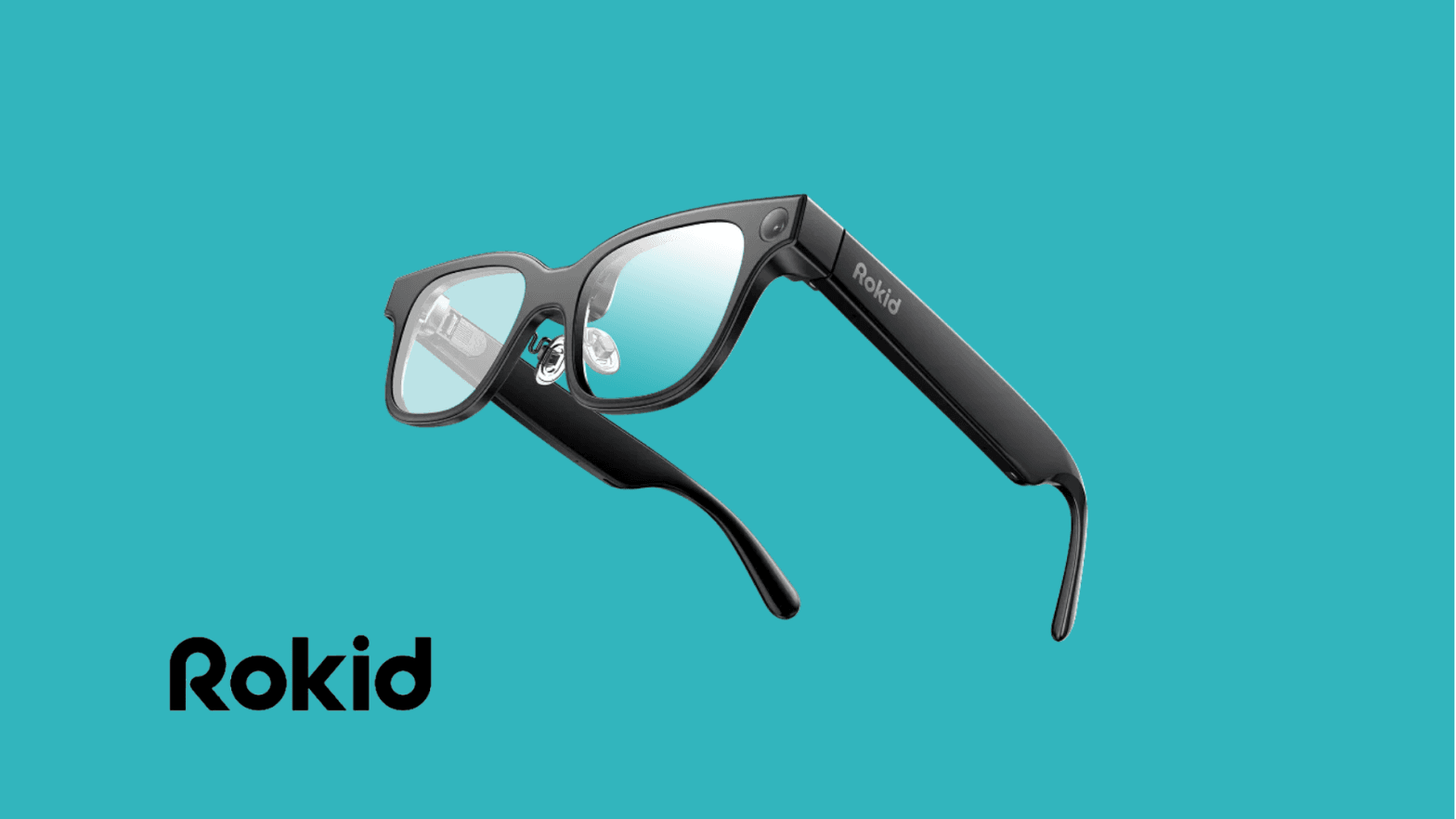
Die Entwicklung von Apps für die Rokid AI Glasses im Unternehmen beginnt mit der Dokumentation zum Sprite Enterprise SDK von Rokid und der zugehörigen Android-Demo. Laut Enterprise-FAQ ist für Enterprise-Firmware Rokid AI Enterprise oder die Enterprise-Demo vorgesehen. Android Studio dient als Programmierumgebung; das Glasses SDK stellt die Gerätefunktionen bereit, und das Phone SDK unterstützt die gekoppelte Android-Anwendung.
Die Kompatibilität steht an erster Stelle. Diese öffentlichen Anleitungen beziehen sich auf die Rokid Glass3 Enterprise. Eine Verkaufsbezeichnung wie „Rokid Enterprise RV101“ belegt für sich genommen noch keine SDK-Kompatibilität. Lassen Sie sich Ihre genaue Hardware, Firmware, Region und die kommerziellen SDK-Rechte schriftlich bestätigen, bevor Sie die Integrationsschritte ausführen. Stellt Rokid für Ihr Gerät ein anderes Enterprise SDK bereit, verwenden Sie dieses Paket und die passenden Beispiele.
Das Tutorial erweitert die offizielle Enterprise-Demo so, dass sie ein Foto aufnimmt, einen Status anzeigt und diktierte Notizen testet. Es handelt sich um einen Entwicklungsprototyp. Für das Hochladen eines Geschäftsdatensatzes und die Verwaltung einer Geräteflotte sind das Backend Ihres Unternehmens und eine gesondert bestätigte Enterprise-Verteilungsmethode erforderlich.
Enterprise-SDK-Dokumentation: Offizielle Quelle öffnen
Warum eine eigene App für die Rokid AI Glasses entwickeln?
Eine eigene Anwendung kann Inspektionen im Außendienst, Wartungsarbeiten oder Lagerprüfungen mit den Informationen verknüpfen, die ein Unternehmen tatsächlich benötigt. Ein kurzer Hinweis auf dem Display sagt der Fachkraft, was zu tun ist, eine Kamera erfasst Nachweise, und Spracheingabe kann bei geeigneten Aufgaben das Tippen reduzieren.
Das eigentlich nützliche Ergebnis ist ein zuverlässiger Geschäftsdatensatz mit der richtigen Anlagen- oder Arbeitsauftrags-ID und einem eindeutigen Speicherstatus. Entwickeln Sie zunächst den kleinstmöglichen Workflow zum Erfassen und Prüfen und binden Sie ihn erst dann an das operative System an, wenn Hardwareverhalten und Datenverarbeitung getestet wurden.
Die Enterprise-Komponenten auswählen
Android Studio, JDK und Gradle:
- Funktion: Android-Projekte bearbeiten, kompilieren und debuggen.
- Geschäftliche Anforderung: Einen verwalteten Entwicklerarbeitsplatz und die freigegebene Projekt-Toolchain verwenden.
Sprite Enterprise Glasses SDK:
- Funktion: Kamera, Sprache, displaybezogene Anwendungslogik und Gerätedienste.
- Geschäftliche Anforderung: Erfordert unterstützte Enterprise-Hardware und -Firmware; kommerzielle Bedingungen klären.
Sprite Enterprise Phone SDK:
- Funktion: Kopplung, Nachrichten- und Medienaustausch mit einem Android-Smartphone.
- Geschäftliche Anforderung: Verwenden, wenn Ihre Architektur ein vom Unternehmen verwaltetes Smartphone umfasst.
Rokid AI Enterprise oder Enterprise-Demo:
- Funktion: Enterprise-Verbindung und Entwicklungstests.
- Geschäftliche Anforderung: Den passenden Build und die Konten über den Enterprise-Kanal beziehen.
Unternehmens-Backend:
- Funktion: Authentifizierung und Speicherung von Geschäftsdatensätzen.
- Geschäftliche Anforderung: Freigegebene Endpunkte, Zugriffskontrollen und Aufbewahrungsregeln verwenden.
Was Sie vor dem Start benötigen
Halten Sie die unterstützte Enterprise-Brille, ein Glass3-Daten-/Debug-Kabel, ein Android-Testsmartphone, Android Studio, JDK 17, Git und die SDK-Demo bereit. Git lädt Quellcode herunter, Gradle baut ihn, und eine APK ist die Android-Installationsdatei. Verwenden Sie die Versionen aus der freigegebenen Demo-Konfiguration. Quick Start und FAQ von Rokid nennen unterschiedliche Android-Mindestversionen; prüfen Sie die Anforderung daher anhand Ihres gelieferten Pakets, statt einfach den niedrigeren Wert zu wählen.
Schritt 1: Enterprise-Gerät und Zugang bestätigen
• Zielgerät dokumentieren. Öffnen Sie auf der Brille die Einstellungen und notieren Sie Modell, Systemversion und Seriennummer. Lassen Sie sich von Rokid bestätigen, dass dieser Build das Sprite Enterprise SDK sowie die hier benötigten Kamera- und Sprachdienste unterstützt.
• Enterprise-Paket beschaffen. Fordern Sie Rokid AI Enterprise oder die Enterprise-Demo, das passende SDK-Release und geschäftliche Zugangsdaten bei Ihrem Lieferanten oder Ihrem Ansprechpartner bei Rokid an. Klären Sie die Rechte für kommerzielle Entwicklung und Bereitstellung; ein öffentlicher Download allein regelt die Lizenzierung nicht.
• Verbindung vorbereiten. Laden Sie die Geräte auf und verbinden Sie die Brille über das Daten-/Debug-Kabel mit dem Arbeitsplatzrechner. Bereiten Sie das verwaltete Smartphone und die Brille gemäß den für Ihren Build bereitgestellten Enterprise-Onboarding-Anleitungen vor.
• Datenfluss festlegen. Legen Sie fest, wo Fotos und diktierte Notizen verarbeitet und gespeichert werden dürfen. Verwenden Sie während der Validierung der Demo eine Testumgebung des Unternehmens und nicht sensibles Testmaterial.
Enterprise-System- und App-Anforderungen: Offizielle Quelle öffnen
Schritt 2: Enterprise-Android-Demo öffnen und ausführen
• Quellcode herunterladen. Führen Sie in einem Terminal auf dem Entwicklerarbeitsplatz den folgenden Befehl aus. Speichern Sie den Checkout im üblichen Entwicklungsordner Ihres Teams und notieren Sie den Commit mit git rev-parse HEAD.
git clone https://github.com/RokidSuuport/glass3_sdk_demo.git
• Projekte öffnen. Wählen Sie in Android Studio File > Open und anschließend glass3_sdk_demo/glassdemo. Öffnen Sie glass3sdkphonedemo für das Smartphone separat. Warten Sie die Gradle-Synchronisierung ab und wählen Sie dann unter Settings > Build, Execution, Deployment > Build Tools > Gradle JDK 17 aus.
• Abhängigkeiten prüfen. Öffnen Sie im Project-Bereich in jedem Projekt settings.gradle und app/build.gradle. Behalten Sie die funktionierende Konfiguration der Demo bei. Führen Sie bei einem separaten Groovy-basierten Projekt diese Repository- und Abhängigkeitseinträge in die vorhandenen Blöcke ein; legen Sie keine doppelten Blöcke an. Im veröffentlichten Quick Start ist 2.2.0-E angegeben, verwenden Sie jedoch die für Ihre Firmware freigegebene Version.
// settings.gradle, innerhalb von dependencyResolutionManagement {
repositories { maven { url 'https://maven.rokid.com/repository/maven-public/' }
}
}
// Brillen-App: app/build.gradle, innerhalb von dependencies dependencies {
implementation('com.rokid.security:glass3.open.sdk:2.2.0-E') {
exclude group: 'org.slf4j'
}
}
// Nur Smartphone-App: app/build.gradle, innerhalb von dependencies dependencies {
implementation('com.rokid.security:phone.sdk:2.2.0-E') {
exclude group: 'org.slf4j'
}
}
• Konfigurieren und starten. Öffnen Sie im Smartphone-Projekt MainPhoneActivity und suchen Sie UserAuthInfo. Hinterlegen Sie den vom Unternehmen ausgegebenen AK und SK über eine freigegebene lokale Konfiguration außerhalb der Versionskontrolle. Öffnen Sie vor dem Ausführen der Brillen-Demo HomeActivity.initSDK() und ersetzen Sie den Beispielaufruf setCameraLedEnable(false) durch setCameraLedEnable(true). Starten Sie das Gerät neu, sofern die Firmware dies erfordert. Führen Sie zuerst die Smartphone-App aus, wählen Sie dann in Android Studio die Brille als Gerät aus und führen Sie glassdemo aus. Stellen Sie über die Smartphone-Demo die Verbindung her und prüfen Sie die SDK-Initialisierung und eine Textnachricht, bevor Sie Änderungen vornehmen.
• Einrichtung anpassen. Über die Repository-URL wird das Beispiel heruntergeladen, kein Installationsprogramm. Die beiden Abhängigkeiten gehören zu unterschiedlichen Anwendungen. Ändern Sie Versionen nur gemeinsam und erst nach Prüfung der Kompatibilitätshinweise von Rokid; behalten Sie die Initialisierungs-Hilfsfunktionen und die erforderlichen Imports der Demo bei.
Demo-Einrichtung und Quellpfade: Offizielle Quelle öffnen
SDK-Repository und Abhängigkeiten: Offizielle Quelle öffnen
Schritt 3: Das erste Aufnahme-Bedienelement eindeutig gestalten
• Bildschirm finden. Öffnen Sie im Projekt glassdemo die Datei app/src/main/java/com/rokid/glass/SdkMediaActivity.kt. Die zugehörige Layoutdatei befindet sich unter app/src/main/res/layout/activity_test_media.xml. Es handelt sich um einen bestehenden nativen Android-Bildschirm mit Kamerasteuerung, nicht um eine Webseite.
• Zunächst nur einen Button bearbeiten. Suchen Sie in dieser XML-Datei das vorhandene AppCompatButton-Element mit der ID android:id="@+id/btPhoto480P". Behalten Sie die ursprüngliche ID und die Layout-Constraints bei, damit das bestehende Kotlin-View-Binding (binding.btPhoto480P) weiterhin funktioniert und keine Referenzen verloren gehen.
• Im ursprünglichen Demo-Layout ist der Button 50dp breit und 36dp hoch und hat eine Beschriftung in 10sp, wodurch der neue Text abgeschnitten wird. Ändern Sie nur die unten gezeigten Attribute und lassen Sie den Rest des Elements unverändert (Hintergrund, Textfarbe, Ränder und die beiden app: layout_constraint-Zeilen); ohne seine Constraints verliert der Button seine Position im ConstraintLayout:
XML
<androidx.appcompat.widget.AppCompatButton
android:id="@+id/btPhoto480P"
android:layout_width="120dp"
android:layout_height="wrap_content"
android:text="Capture"
android:contentDescription="Capture photo"
android:textSize="16sp" />
• Die Beschriftung erläutert.
• android:text="Capture": Legt die sichtbare Beschriftung fest, die direkt auf dem Bildschirm angezeigt wird.
• android:contentDescription="Capture photo": Liefert eine Barrierefreiheitsbeschreibung für Screenreader und die Prüfung der UI-Hierarchie. Beachten Sie, dass das Setzen von contentDescription auf Rokid-Geräten nicht automatisch einen Sprachbefehl erstellt oder registriert; die Sprachsteuerung erfordert eine explizite Integration mit dem Sprach-/Offline-Befehlsdienst des Sprite Enterprise SDK.
• android:textSize="16sp": Sorgt für Lesbarkeit auf dem monokularen optischen Display.
• Arbeitsbildschirm gestalten. Halten Sie die Oberfläche für die Geschäftsversion minimal: eine klare Statusanzeige, ein einziger primärer Aufnahme-Button und ein definierter Weg zum Abbrechen oder Prüfen. Folgen Sie den Enterprise-Display-Richtlinien von Rokid, indem Sie kontrastreichen Text verwenden (etwa gut lesbaren grünen Text über realen Szenen), und verlassen Sie sich nicht allein auf Farbe, um Fehler oder Aufnahmezustände zu signalisieren. Prüfen Sie Positionierung und abgeschnittenen Text immer auf dem physischen Brillendisplay, statt sich ausschließlich auf die Layoutvorschau in Android Studio zu verlassen.
Enterprise-Richtlinien zu Display und Layout: Offizielle Quelle öffnen
Schritt 4: Enterprise-Spracheingabe testen
• Sprachbeispiel öffnen. Öffnen Sie im Brillenprojekt app/src/main/java/com/rokid/glass/SendMessageActivity.kt. Suchen Sie den Zweig R.id.btnOnlineAsr und die Funktion speechCallback(token). ASR steht für automatische Spracherkennung (Automatic Speech Recognition): Sie wandelt Sprache in Text um.
• Eine Sprachsitzung ausführen. Starten Sie mit dem ASR-Bedienelement der Enterprise-Demo eine Sitzung. Behalten Sie das Sitzungstoken und die Callback-Verarbeitung bei. Das Beispiel nutzt Cloud-ASR, die erst funktioniert, wenn die Smartphone-Demo das SDK mit Ihrem AK und SK initialisiert hat. Klären Sie daher Dienstberechtigung, unterstützte Sprache, Netzwerkzugang und die Bedingungen für die Verarbeitung geschäftlicher Daten, bevor Sie Sprachaufnahmen von Mitarbeitenden verwenden.
• Endgültigen Text von Befehlen trennen. Verarbeiten Sie den endgültigen Text innerhalb des vorhandenen onAsrComplete-Übergabeblocks mit Anwendungslogik wie im folgenden Beispiel. Dies ist eine Ergänzung des bestehenden Callbacks, kein Ersatz für die vollständige SpeechCallback-Implementierung. Der Code speichert eine Notiz zur Prüfung; er löst weder die Kamera noch einen Upload aus.
// Dieses Feld in SendMessageActivity hinzufügen: private var pendingBusinessNote: String? = null
// Innerhalb des vorhandenen Übergabeblocks für das Endergebnis: pendingBusinessNote = content?.trim()?.takeIf { it.isNotEmpty() } // pendingBusinessNote vor dem Speichern in Ihrer Prüfoberfläche anzeigen.
• Befehle gezielt hinzufügen. Verwenden Sie für freihändige Aufnahmen das Enterprise-Beispiel für Offline-Befehle oder einen validierten Handler für das endgültige Transkript, der mit dem Aufnahmebildschirm verbunden ist. Beide müssen dieselbe Aufnahmefunktion aufrufen wie der sichtbare Button. Prüfen Sie die Sprach- und Phonetik-Konfiguration mit dem bereitgestellten SDK. Eine diktierte Notiz ist Freitext und darf nicht als Befehl behandelt werden.
• Beenden und wiederherstellen. Behalten Sie stopSpeech und die Sitzungsbereinigung des Beispiels bei, wenn der Bildschirm in den Hintergrund wechselt. Testen Sie Stille, verweigerte Mikrofonberechtigung, Netzwerkverlust und wiederholte Sitzungen. Sehen Sie eine Ausweichmöglichkeit per Hardwaretaste oder sichtbarem Bedienelement vor.
Enterprise-Beispiel für ASR und Offline-Befehle: Offizielle Quelle öffnen
Schritt 5: Kamera-Handler und Ergebnisrückmeldung hinzufügen
• Vorhandene Initialisierung wiederverwenden. Kehren Sie zu SdkMediaActivity.kt zurück. Behalten Sie SDK-Einrichtung, Imports und Foto-Callback der Demo bei. Ersetzen Sie in initView() nur den Block binding.btPhoto480P.setOnClickListener durch den folgenden Aufruf und fügen Sie die Funktion anschließend in derselben Activity-Klasse hinzu. Dabei werden das vorhandene 480P-Auflösungs-Enum und der gemeinsame Pictures-Speicherort der Demo verwendet.
binding.btPhoto480P.setOnClickListener { captureBusinessPhoto() }
private fun captureBusinessPhoto() { val service = GlassSdk.getGlassMediaService() if (service == null) { binding.btPhoto480P.text = "Unavailable" return } val folder = Environment.getExternalStoragePublicDirectory( Environment.DIRECTORY_PICTURES ) if (!folder.exists() && !folder.mkdirs()) { binding.btPhoto480P.text = "Storage error" return } val output = File(folder, "inspection_${System.currentTimeMillis()}.png") binding.btPhoto480P.text = "Capturing" try { service.takePhoto(PhotoResolution.RESOLUTION_480P, output.absolutePath) } catch (e: Exception) { binding.btPhoto480P.text = "Try again" } }
• Erfolg über den Callback anzeigen. Suchen Sie das vorhandene Objekt mPhotoFileCallback. Fügen Sie die folgende Funktion in die Activity ein und rufen Sie showBusinessPhoto(path) sowohl in onTakePhoto als auch in onTakePhotoV2 auf. Behalten Sie getCallbackId und die bestehende Callback-Registrierung bei. Setzen Sie in mICameraStateLister.onCameraError das Bedienelement im UI-Thread auf „Try again“.
private var capturedBusinessPhoto: String? = null
private fun showBusinessPhoto(path: String) { runOnUiThread { if (!isFinishing && !isDestroyed) { capturedBusinessPhoto = path binding.btPhoto480P.text = "Captured" } } }
• Verstehen und anpassen. takePhoto fordert eine Aufnahme an; der zugehörige Callback liefert den Dateipfad. Captured bedeutet, dass eine lokale Datei existiert, nicht, dass ein Geschäftsdatensatz gespeichert wurde. Verbreitern Sie für diesen Entwicklungsbildschirm den Button für den Statustext. Verwenden Sie im Produktivbildschirm eine separate Statusansicht. Ändern Sie PhotoResolution nur auf Werte, die Ihr SDK unterstützt, und prüfen Sie Bildausschnitt und tatsächliche Ausgabeabmessungen.
• Berechtigungen und Lebenszyklus verwalten. Nutzen Sie vor der Aufnahme den Berechtigungsablauf der Demo. Kamera und Mikrofon benötigen Manifest-Deklarationen und gegebenenfalls eine Laufzeitfreigabe. Behalten Sie removePhotoCallback und removeMediaStateLister in der vorhandenen onDestroy-Bereinigung der Activity bei. Fügen Sie vor der Anbindung der Sprachsteuerung eine Sperre für laufende Aufnahmen und ein Timeout hinzu, damit wiederholte Ereignisse keine doppelten Aufnahmen erzeugen.
• Sicheren Speicher wählen. Die Demo nutzt gemeinsamen Speicher, wodurch Testfotos für andere Software auf dem Gerät zugänglich werden können. Klären Sie Dienstzugriff und ein geeignetes Speicherkonzept mit Rokid, bevor Sie echte Datensätze verarbeiten. Legen Sie fest, wie nach Prüfung, Upload oder Abbruch gelöscht wird. Gehen Sie nicht davon aus, dass der separate Kameradienst des SDK in das private Verzeichnis der App schreiben kann.
Enterprise-Medienbeispiel: Offizielle Quelle öffnen
Zugehöriger Kamera-Quellcode und Imports: Offizielle Quelle öffnen
Android-Laufzeitberechtigungen: Offizielle Quelle öffnen
Schritt 6: Den Prototyp an einen Geschäftsprozess anbinden
• Datensatz definieren. Stimmen Sie Anlagen-ID, Arbeitsauftrags-ID, Bedieneridentität, Fotoformat, Notizfeld, Endpunkt und zulässige Dateigröße mit dem Verantwortlichen des Geschäftssystems ab. Verwenden Sie ein vom Unternehmen verwaltetes Testkonto. Ein lokaler Dateipfad kann nicht an das Backend gesendet werden, als wäre er das Bild selbst.
• Prüfung vor dem Upload implementieren. Erstellen Sie einen Prüfbildschirm mit dem aufgenommenen Foto und der endgültigen Notiz. Fügen Sie die Bedienelemente Bestätigen und Abbrechen hinzu. Nur Bestätigen sollte den Upload starten. Abbrechen sollte den ausstehenden Datensatz verwerfen und die vereinbarte Löschrichtlinie anwenden.
• Anfrage spezifizieren. Implementieren Sie die API des Unternehmens in der Smartphone- oder Brillen-App, die für den Upload zuständig ist. Senden Sie die Fotobytes mit den vereinbarten Metadaten und der Authentifizierung. Verwenden Sie eine Netzwerkoperation im Hintergrund, eine eindeutige Übermittlungs-ID und eine begrenzte Anzahl von Wiederholungsversuchen. Bewahren Sie langlebige Zugangsdaten im Backend auf; klären Sie den unterstützten Authentifizierungsablauf für den Client mit der IT.
• Den richtigen Status anzeigen. Verwenden Sie Ready, Capturing, Captured, Review, Uploading, Saved und Retry. Wechseln Sie erst nach einer erfolgreichen Serverantwort mit Datensatz-ID zu Saved. Der Beispielcode dieses Tutorials endet bei der lokalen Aufnahme und dem Erfassen der Notiz; für den Upload sind Ihr tatsächlicher API-Vertrag und eine entsprechende Implementierung erforderlich.
Schritt 7: Auf der Enterprise-Hardware prüfen
• Bauen und ausführen. Verwenden Sie im Verzeichnis glassdemo den folgenden Befehl oder die Run-Schaltfläche in Android Studio bei ausgewählter unterstützter Brille. Unter Windows verwenden Sie gradlew.bat assembleDebug. Beheben Sie Gradle-Fehler vor dem Gerätetest; ein Standard-Android-Emulator kann die Rokid-Gerätedienste nicht validieren.
./gradlew assembleDebug
• Aufnahme und Bereinigung testen. Wählen Sie das Aufnahme-Bedienelement. Prüfen Sie die Ergebnisdatei, die Lesbarkeit des Status, den Ablauf bei Kamerafehlern und die verweigerte Berechtigung. Verlassen Sie den Bildschirm, öffnen Sie ihn erneut und prüfen Sie, ob Callbacks entfernt und wieder registriert werden, ohne doppelte Ergebnisse zu erzeugen. Vergewissern Sie sich, dass die Kameraanzeige während der Aufnahme aktiv bleibt.
• Sprache separat testen. Diktieren Sie eine kurze Testnotiz, prüfen Sie den endgültigen Text und brechen Sie ab. Wiederholen Sie dies bei repräsentativen Arbeitsplatzgeräuschen und in jeder freigegebenen Sprache. Wenn Sie Befehle hinzufügen, testen Sie themenfremde und wiederholte Äußerungen gegen die Sperre für doppelte Aufnahmen.
• Integrierten Build testen. Testen Sie nach der Implementierung des Uploads Verbindungsabbrüche, Timeouts, entzogene Zugriffsrechte und wiederholte Bestätigungen. Prüfen Sie, dass eine fehlgeschlagene Anfrage nicht Saved anzeigt und ein erneuter Versuch derselben Übermittlung keinen weiteren Datensatz erzeugt.
Schritt 8: Über den Geschäftskanal paketieren und bereitstellen
• Release vorbereiten. Ersetzen Sie das Demo-Branding und entfernen Sie nicht benötigte Beispielfunktionen sowie Test-Zugangsdaten. Prüfen Sie mit Rokid die Bedingungen für die Wiederverwendung von SDK und Beispielen. Verwenden Sie vom Unternehmen kontrollierte Paketnamen, Versionierung und Signaturschlüssel.
• Signierte APK erstellen. Öffnen Sie in Android Studio Build > Generate Signed Bundle / APK, wählen Sie APK, wählen Sie den Keystore des Unternehmens aus und erstellen Sie die Release-Variante. Bewahren Sie den Signaturschlüssel sicher auf: Spätere Updates müssen die richtige Signaturidentität verwenden.
• Private Installation abklären. Verwenden Sie den Installations- und App-Verwaltungsweg, den Rokid für Ihre Enterprise-Firmware bestätigt. Klären Sie die unterstützte Methode zur APK-Auslieferung, die Kontobereitstellung sowie das Verfahren für Updates und Rollbacks. Gehen Sie nicht davon aus, dass allgemeine Android-Geräteverwaltungssoftware dieses Brillenmodell unterstützt.
• Pilotieren und erneut testen. Stellen Sie die App zunächst einer kleinen, verwalteten Gruppe bereit, messen Sie Aufnahmequalität, Erkennungsgenauigkeit und Reaktionszeit und testen Sie nach SDK- oder Firmware-Änderungen erneut. Dokumentieren Sie die Build-Versionen und halten Sie ein funktionierendes Rollback-Paket bereit, bevor Sie den Rollout ausweiten.
Signieren von Android-Apps: Offizielle Quelle öffnen
Häufige Fehler, die Sie vermeiden sollten
• Einen Produktnamen als Kompatibilitätsnachweis betrachten. Prüfen Sie vor der Implementierung die tatsächliche Enterprise-Firmware und das unterstützte SDK-Release.
• Die Demo unverändert ausliefern. Das Beispiel demonstriert Funktionen. Der gemeinsame Medienspeicher, die Beispielphrasen und themenfremde Funktionen müssen vor einem geschäftlichen Rollout überprüft werden.
• Aufnehmen mit Speichern verwechseln. Ein lokales Foto und ein Transkript sind noch kein gespeicherter Arbeitsauftrag. Bestätigen Sie den Backend-Datensatz, bevor Sie einen Erfolg anzeigen.
Fazit
Eine sinnvolle Geschäftsanwendung für Rokid beginnt mit bestätigter Enterprise-Hardware und bestätigtem SDK-Zugang, einer funktionierenden Android-Demo und einem kleinen Workflow zum Erfassen und Prüfen. Anschließend ergänzen Entwickler eine klare Rückmeldung auf dem Display, eine validierte Spracheingabe und die authentifizierte Backend-Integration des Unternehmens. Tests auf dem Zielgerät und die Bereitstellung über den unterstützten Geschäftskanal machen aus dem Prototyp ein Werkzeug, das die Dokumentation im Außendienst verbessern und manuelle Eingaben reduzieren kann.
