































Streszczenie
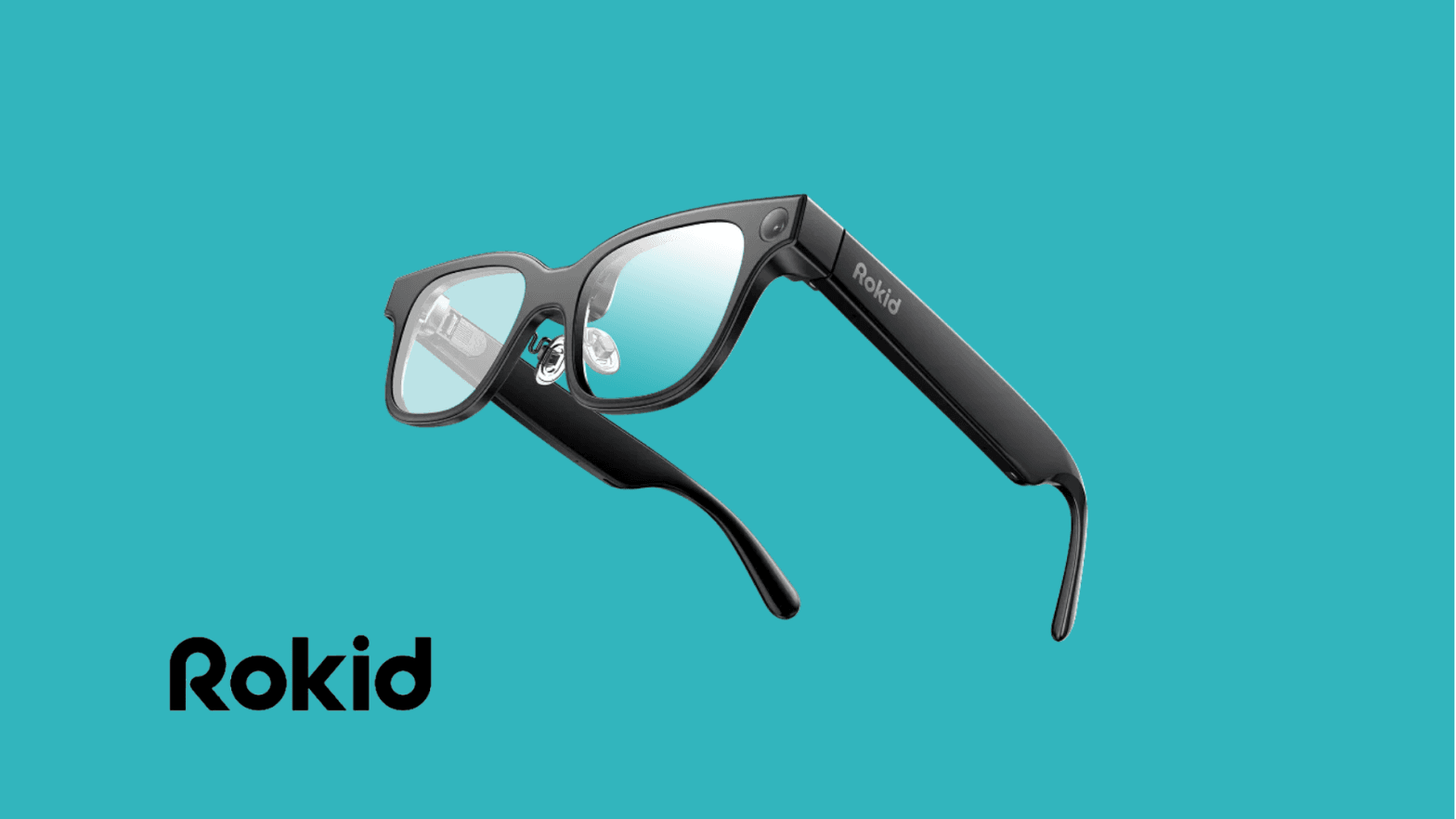
Tworzenie biznesowych aplikacji na Rokid AI Glasses zaczyna się od dokumentacji Sprite Enterprise SDK firmy Rokid i jej aplikacji demonstracyjnej na Androida. FAQ dla wersji enterprise kieruje użytkowników oprogramowania układowego enterprise do Rokid AI Enterprise lub demo enterprise. Środowiskiem do pisania kodu jest Android Studio; Glasses SDK udostępnia funkcje urządzenia, a Phone SDK obsługuje sparowaną aplikację na Androida.
Najpierw kompatybilność. Te publicznie dostępne instrukcje dotyczą Rokid Glass3 Enterprise. Oznaczenie handlowe, takie jak „Rokid Enterprise RV101”, samo w sobie nie przesądza o zgodności z SDK. Zanim wykonasz kroki integracji, uzyskaj pisemne potwierdzenie dla konkretnego sprzętu, oprogramowania układowego, regionu i komercyjnych praw do SDK. Jeśli Rokid dostarczy inne SDK enterprise dla Twojego urządzenia, użyj tego pakietu i odpowiadających mu przykładów.
Ten poradnik rozbudowuje oficjalne demo enterprise tak, by wykonywało jedno zdjęcie, wyświetlało status i pozwalało przetestować dyktowane notatki. To prototyp deweloperski. Przesyłanie rekordu biznesowego i zarządzanie flotą urządzeń wymagają firmowego backendu oraz osobno potwierdzonej metody dystrybucji w środowisku enterprise.
Dokumentacja Enterprise SDK: Otwórz oficjalne źródło
Po co tworzyć własną aplikację na Rokid AI Glasses
Własna aplikacja może powiązać inspekcje terenowe, prace konserwacyjne czy kontrole magazynowe z informacjami, których firma faktycznie potrzebuje. Krótki komunikat na wyświetlaczu mówi pracownikowi, co ma zrobić, kamera rejestruje dowody, a wprowadzanie mowy może ograniczyć pisanie przy odpowiednich zadaniach.
Przydatnym efektem jest wiarygodny rekord biznesowy z prawidłowym identyfikatorem zasobu lub zlecenia pracy i jasnym statusem zapisu. Najpierw zbuduj najprostszy przepływ pracy obejmujący rejestrację i przegląd, a dopiero po przetestowaniu zachowania sprzętu i obsługi danych połącz go z systemem obsługującym procesy operacyjne.
Wybierz komponenty enterprise
Android Studio, JDK i Gradle:
- Rola: Edycja, kompilacja i debugowanie projektów na Androida.
- Wymaganie biznesowe: Używaj zarządzanej stacji roboczej dewelopera i zatwierdzonego zestawu narzędzi projektu.
Sprite Enterprise Glasses SDK:
- Rola: Kamera, mowa, logika aplikacji związana z wyświetlaczem i usługi urządzenia.
- Wymaganie biznesowe: Wymaga obsługiwanego sprzętu i oprogramowania układowego enterprise; potwierdź warunki handlowe.
Sprite Enterprise Phone SDK:
- Rola: Parowanie, przesyłanie wiadomości i wymiana multimediów z telefonem z Androidem.
- Wymaganie biznesowe: Stosuj, gdy architektura obejmuje telefon zarządzany przez firmę.
Rokid AI Enterprise lub demo enterprise:
- Rola: Połączenie w środowisku enterprise i testy deweloperskie.
- Wymaganie biznesowe: Uzyskaj odpowiednią kompilację i konta przez kanał enterprise.
Firmowy backend:
- Rola: Uwierzytelnianie i przechowywanie rekordów biznesowych.
- Wymaganie biznesowe: Używaj zatwierdzonych punktów końcowych, mechanizmów kontroli dostępu i zasad przechowywania danych.
Czego potrzebujesz przed rozpoczęciem
Przygotuj obsługiwane okulary enterprise, kabel Glass3 do transmisji danych i debugowania, testowy telefon z Androidem, Android Studio, JDK 17, Git oraz demo SDK. Git pobiera kod źródłowy, Gradle go kompiluje, a APK to plik instalacyjny Androida. Używaj wersji z zatwierdzonej konfiguracji demo. Quick Start i FAQ firmy Rokid podają różne minimalne wersje Androida, więc zweryfikuj wymaganie na podstawie dostarczonego pakietu, zamiast wybierać niższą wartość.
Krok 1: potwierdź urządzenie enterprise i dostęp
• Zapisz dane urządzenia docelowego. W okularach otwórz Ustawienia i zanotuj model, wersję systemu i numer seryjny. Poproś Rokid o potwierdzenie, że ta kompilacja obsługuje Sprite Enterprise SDK oraz wymagane tutaj usługi kamery i mowy.
• Uzyskaj pakiet enterprise. Poproś dostawcę lub swoją osobę kontaktową w Rokid o Rokid AI Enterprise lub demo enterprise, odpowiadające mu wydanie SDK oraz firmowe dane uwierzytelniające. Potwierdź prawa do komercyjnego rozwoju i wdrożenia; sama możliwość publicznego pobrania nie rozstrzyga kwestii licencji.
• Przygotuj połączenie. Naładuj urządzenia i podłącz okulary do stacji roboczej kablem do transmisji danych i debugowania. Do przygotowania zarządzanego telefonu i okularów użyj instrukcji wdrożeniowych enterprise dostarczonych dla Twojej kompilacji.
• Uzgodnij przepływ danych. Zdecyduj, gdzie mogą być przetwarzane i przechowywane zdjęcia oraz dyktowane notatki. Podczas weryfikacji demo korzystaj z firmowego środowiska testowego i niewrażliwych materiałów testowych.
Wymagania systemowe i aplikacyjne enterprise: Otwórz oficjalne źródło
Krok 2: otwórz i uruchom demo enterprise na Androida
• Pobierz kod źródłowy. W terminalu na stacji roboczej dewelopera uruchom poniższe polecenie. Zapisz pobrane repozytorium w standardowym folderze deweloperskim zespołu i zanotuj jego commit za pomocą git rev-parse HEAD.
git clone https://github.com/RokidSuuport/glass3_sdk_demo.git
• Otwórz projekty. W Android Studio wybierz File > Open i wskaż glass3_sdk_demo/glassdemo. Projekt glass3sdkphonedemo dla telefonu otwórz osobno. Poczekaj na synchronizację Gradle, a następnie wybierz JDK 17 w Settings > Build, Execution, Deployment > Build Tools > Gradle.
• Sprawdź zależności. W panelu Project otwórz w każdym projekcie pliki settings.gradle i app/build.gradle. Zachowaj działającą konfigurację demo. W przypadku osobnego projektu opartego na Groovy scal poniższe wpisy repozytorium i zależności z istniejącymi blokami; nie twórz zduplikowanych bloków. Opublikowany Quick Start podaje wersję 2.2.0-E, ale użyj wersji zatwierdzonej dla Twojego oprogramowania układowego.
// settings.gradle, wewnątrz dependencyResolutionManagement {
repositories { maven { url 'https://maven.rokid.com/repository/maven-public/' }
}
}
// Aplikacja na okulary: app/build.gradle, wewnątrz dependencies dependencies {
implementation('com.rokid.security:glass3.open.sdk:2.2.0-E') {
exclude group: 'org.slf4j'
}
}
// Tylko aplikacja na telefon: app/build.gradle, wewnątrz dependencies dependencies {
implementation('com.rokid.security:phone.sdk:2.2.0-E') {
exclude group: 'org.slf4j'
}
}
• Skonfiguruj i uruchom. W projekcie telefonu otwórz MainPhoneActivity i znajdź UserAuthInfo. Podaj wydane dla firmy klucze AK i SK za pomocą zatwierdzonej konfiguracji lokalnej, poza systemem kontroli wersji. Przed uruchomieniem demo na okularach otwórz HomeActivity.initSDK() i zastąp przykładowe wywołanie setCameraLedEnable(false) wywołaniem setCameraLedEnable(true). Uruchom urządzenie ponownie, jeśli wymaga tego oprogramowanie układowe. Najpierw uruchom aplikację na telefonie, następnie wybierz okulary jako urządzenie w Android Studio i uruchom glassdemo. Połącz się z poziomu demo na telefonie i przed wprowadzaniem zmian sprawdź inicjalizację SDK oraz przesłanie wiadomości tekstowej.
• Dostosuj konfigurację. Adres URL repozytorium służy do pobrania przykładu, a nie instalatora. Obie zależności należą do różnych aplikacji. Zmieniaj wersje jednocześnie i dopiero po zapoznaniu się z wytycznymi Rokid dotyczącymi zgodności; zachowaj funkcje pomocnicze inicjalizacji z demo i wymagane importy.
Konfiguracja demo i ścieżki źródłowe: Otwórz oficjalne źródło
Repozytorium SDK i zależności: Otwórz oficjalne źródło
Krok 3: zadbaj o czytelność pierwszego przycisku robienia zdjęć
• Znajdź ekran. W projekcie glassdemo otwórz app/src/main/java/com/rokid/glass/SdkMediaActivity.kt. Jego plik układu znajduje się w app/src/main/res/layout/activity_test_media.xml. To istniejący natywny ekran Androida z elementami sterowania kamerą, a nie strona internetowa.
• Najpierw zmodyfikuj jeden przycisk. W tym pliku XML znajdź istniejący element AppCompatButton o identyfikatorze android:id="@+id/btPhoto480P". Zachowaj jego oryginalny identyfikator i ograniczenia układu, aby istniejące powiązanie widoku w Kotlinie (binding.btPhoto480P) nadal działało bez zrywania odwołań.
• Oryginalny układ demo ustawia przycisk na 50dp szerokości i 36dp wysokości z etykietą 10sp, co spowoduje obcięcie nowego tekstu. Zmień tylko atrybuty pokazane poniżej, a resztę elementu pozostaw bez zmian (tło, kolor tekstu, marginesy i dwie linie app: layout_constraint); bez ograniczeń przycisk traci swoje miejsce w ConstraintLayout:
XML
<androidx.appcompat.widget.AppCompatButton
android:id="@+id/btPhoto480P"
android:layout_width="120dp"
android:layout_height="wrap_content"
android:text="Capture"
android:contentDescription="Capture photo"
android:textSize="16sp" />
• Objaśnienie etykiety.
• android:text="Capture": Ustawia widoczną etykietę wyświetlaną bezpośrednio na ekranie.
• android:contentDescription="Capture photo": Zapewnia opis dostępności dla czytników ekranu i inspekcji hierarchii interfejsu. Pamiętaj, że ustawienie contentDescription na urządzeniach Rokid nie tworzy ani nie rejestruje automatycznie polecenia głosowego; sterowanie mową wymaga jawnej integracji z usługą mowy/poleceń offline w Sprite Enterprise SDK.
• android:textSize="16sp": Zapewnia czytelność na monokularowym wyświetlaczu optycznym.
• Zaprojektuj ekran roboczy. W wersji biznesowej ogranicz interfejs do minimum: wyraźny wskaźnik statusu, jeden główny przycisk robienia zdjęcia oraz określona ścieżka anulowania lub przeglądu. Zgodnie z wytycznymi Rokid dotyczącymi wyświetlaczy enterprise stosuj tekst o wysokim kontraście (np. czytelny zielony tekst nałożony na rzeczywisty obraz otoczenia) i nie sygnalizuj błędów ani stanów rejestracji wyłącznie kolorem. Zawsze sprawdzaj położenie elementów i obcinanie tekstu na fizycznym wyświetlaczu okularów, zamiast polegać wyłącznie na podglądzie układu w Android Studio.
Wytyczne enterprise dotyczące wyświetlacza i układu: Otwórz oficjalne źródło
Krok 4: przetestuj wprowadzanie mowy w wersji enterprise
• Otwórz przykład obsługi mowy. W projekcie okularów otwórz app/src/main/java/com/rokid/glass/SendMessageActivity.kt. Znajdź gałąź R.id.btnOnlineAsr i funkcję speechCallback(token). ASR oznacza automatyczne rozpoznawanie mowy: zamienia mowę na tekst.
• Przeprowadź jedną sesję rozpoznawania mowy. Uruchom sesję za pomocą kontrolki ASR z demo enterprise. Zachowaj obsługę tokenu sesji i wywołania zwrotnego. Przykład korzysta z chmurowego ASR, który działa dopiero wtedy, gdy demo na telefonie zainicjuje SDK Twoimi kluczami AK i SK, dlatego zanim zaczniesz przetwarzać mowę pracowników, potwierdź uprawnienia do usługi, obsługiwany język, dostęp do sieci oraz warunki przetwarzania danych biznesowych.
• Oddziel tekst końcowy od poleceń. Wewnątrz istniejącego bloku dostarczania onAsrComplete obsłuż tekst końcowy logiką aplikacji, na przykład taką jak poniżej. To wstawka do istniejącego wywołania zwrotnego, a nie zamiennik całej implementacji SpeechCallback. Kod zapisuje notatkę do przeglądu; nie uruchamia kamery ani przesyłania.
// Dodaj to pole wewnątrz SendMessageActivity: private var pendingBusinessNote: String? = null
// Wewnątrz istniejącego bloku dostarczania wyniku końcowego: pendingBusinessNote = content?.trim()?.takeIf { it.isNotEmpty() } // Przed zapisaniem wyświetl pendingBusinessNote w interfejsie przeglądu.
• Dodawaj polecenia z rozwagą. Do obsługi rejestracji bez użycia rąk użyj przykładu poleceń offline enterprise lub zweryfikowanej procedury obsługi końcowej transkrypcji podpiętej do ekranu rejestracji. Obie metody muszą wywoływać tę samą funkcję robienia zdjęcia, której używa widoczny przycisk. Sprawdź konfigurację języka i fonetyki w dostarczonym SDK. Dyktowana notatka to dowolny tekst i nie wolno traktować jej jako polecenia.
• Zatrzymuj i przywracaj. Zachowaj z przykładu wywołanie stopSpeech i czyszczenie sesji, gdy ekran przechodzi w tło. Przetestuj ciszę, odmowę uprawnień do mikrofonu, utratę sieci i powtarzane sesje. Zapewnij awaryjną możliwość obsługi przyciskiem sprzętowym lub widoczną kontrolką.
Przykład ASR i poleceń offline w wersji enterprise: Otwórz oficjalne źródło
Krok 5: dodaj obsługę kamery i informację zwrotną o wyniku
• Wykorzystaj istniejącą inicjalizację. Wróć do SdkMediaActivity.kt. Zachowaj z demo konfigurację SDK, importy i wywołanie zwrotne zdjęcia. W initView() zastąp tylko blok binding.btPhoto480P.setOnClickListener poniższym wywołaniem, a następnie dodaj funkcję wewnątrz tej samej klasy Activity. Kod korzysta z istniejącego typu wyliczeniowego rozdzielczości 480P i ze współdzielonej lokalizacji Pictures używanej przez demo.
binding.btPhoto480P.setOnClickListener { captureBusinessPhoto() }
private fun captureBusinessPhoto() { val service = GlassSdk.getGlassMediaService() if (service == null) { binding.btPhoto480P.text = "Unavailable" return } val folder = Environment.getExternalStoragePublicDirectory( Environment.DIRECTORY_PICTURES ) if (!folder.exists() && !folder.mkdirs()) { binding.btPhoto480P.text = "Storage error" return } val output = File(folder, "inspection_${System.currentTimeMillis()}.png") binding.btPhoto480P.text = "Capturing" try { service.takePhoto(PhotoResolution.RESOLUTION_480P, output.absolutePath) } catch (e: Exception) { binding.btPhoto480P.text = "Try again" } }
• Pokaż powodzenie z poziomu wywołania zwrotnego. Znajdź istniejący obiekt mPhotoFileCallback. Dodaj poniższą funkcję wewnątrz Activity, a następnie wywołaj showBusinessPhoto(path) zarówno w onTakePhoto, jak i w onTakePhotoV2. Zachowaj getCallbackId i istniejącą rejestrację wywołania zwrotnego. W mICameraStateLister.onCameraError zmień etykietę kontrolki na „Try again” w wątku interfejsu użytkownika.
private var capturedBusinessPhoto: String? = null
private fun showBusinessPhoto(path: String) { runOnUiThread { if (!isFinishing && !isDestroyed) { capturedBusinessPhoto = path binding.btPhoto480P.text = "Captured" } } }
• Zrozum i dostosuj. takePhoto zleca wykonanie zdjęcia; jego wywołanie zwrotne podaje ścieżkę pliku. Captured oznacza, że istnieje plik lokalny, a nie że zapisano rekord biznesowy. Na tym ekranie deweloperskim poszerz przycisk, aby zmieścił tekst statusu. Na ekranie produkcyjnym użyj osobnego widoku statusu. Zmieniaj PhotoResolution tylko na wartości obsługiwane przez Twoje SDK i sprawdź kadrowanie oraz rzeczywiste wymiary wynikowego obrazu.
• Obsłuż uprawnienia i cykl życia. Przed wykonaniem zdjęcia użyj mechanizmu uprawnień z demo. Kamera i mikrofon wymagają deklaracji w manifeście oraz, w stosownych przypadkach, zgody w czasie działania. Zachowaj removePhotoCallback i removeMediaStateLister w istniejącym czyszczeniu w onDestroy aktywności. Zanim podłączysz obsługę głosu, dodaj zabezpieczenie dla oczekującego zdjęcia i limit czasu, aby powtarzane zdarzenia nie powodowały zduplikowanych zdjęć.
• Wybierz bezpieczne miejsce przechowywania. Demo korzysta ze współdzielonej pamięci, co może udostępnić zdjęcia testowe innemu oprogramowaniu na urządzeniu. Przed przetwarzaniem prawdziwych rekordów zweryfikuj z Rokid dostęp do usług i odpowiedni projekt przechowywania danych. Określ zasady usuwania po przeglądzie, przesłaniu lub anulowaniu. Nie zakładaj, że oddzielna usługa kamery SDK może zapisywać pliki w prywatnym katalogu aplikacji.
Przykład obsługi multimediów enterprise: Otwórz oficjalne źródło
Odpowiadający kod źródłowy kamery i importy: Otwórz oficjalne źródło
Uprawnienia Androida w czasie działania: Otwórz oficjalne źródło
Krok 6: połącz prototyp z procesem biznesowym
• Zdefiniuj rekord. Uzgodnij z właścicielem systemu biznesowego identyfikator zasobu, identyfikator zlecenia pracy, tożsamość operatora, format zdjęcia, pole notatki, punkt końcowy i akceptowany rozmiar pliku. Używaj konta testowego zarządzanego przez firmę. Lokalnej ścieżki pliku nie można wysłać do backendu tak, jakby była samym obrazem.
• Wprowadź przegląd przed przesłaniem. Utwórz ekran przeglądu zawierający wykonane zdjęcie i końcową notatkę. Dodaj przyciski Potwierdź i Anuluj. Przesyłanie powinien uruchamiać wyłącznie przycisk Potwierdź. Anuluj powinien wyczyścić oczekujący rekord i zastosować uzgodnione zasady usuwania.
• Określ żądanie. Zaimplementuj API firmy w tej aplikacji – na telefonie lub okularach – która odpowiada za przesyłanie. Wyślij bajty zdjęcia wraz z uzgodnionymi metadanymi i uwierzytelnieniem. Użyj operacji sieciowej w tle, unikalnego identyfikatora zgłoszenia i ograniczonej liczby ponowień. Długoterminowe dane uwierzytelniające przechowuj w backendzie; obsługiwany sposób uwierzytelniania klienta ustal z działem IT.
• Pokazuj właściwy stan. Używaj stanów Ready, Capturing, Captured, Review, Uploading, Saved i Retry. Przechodź do stanu Saved dopiero po pomyślnej odpowiedzi serwera zawierającej identyfikator rekordu. Przykładowy kod z tego poradnika kończy się na lokalnym wykonaniu zdjęcia i zebraniu notatki; przesyłanie wymaga Twojej rzeczywistej specyfikacji API i implementacji.
Krok 7: przeprowadź weryfikację na sprzęcie enterprise
• Skompiluj i uruchom. W katalogu glassdemo użyj poniższego polecenia lub przycisku Run w Android Studio przy wybranych obsługiwanych okularach. W systemie Windows użyj gradlew.bat assembleDebug. Usuń błędy Gradle przed testami na urządzeniu; standardowy emulator Androida nie pozwala zweryfikować usług urządzenia Rokid.
./gradlew assembleDebug
• Przetestuj wykonywanie zdjęć i czyszczenie. Wybierz przycisk robienia zdjęcia. Sprawdź plik wynikowy, czytelność statusu, ścieżkę obsługi błędu kamery i odmowę uprawnień. Opuść ekran i otwórz go ponownie, sprawdzając, czy wywołania zwrotne są usuwane i ponownie podłączane bez zduplikowanych wyników. Upewnij się, że wskaźnik kamery pozostaje aktywny podczas robienia zdjęcia.
• Przetestuj mowę osobno. Podyktuj krótką notatkę testową, sprawdź tekst końcowy i anuluj. Powtórz test w hałasie typowym dla miejsca pracy i w każdym zatwierdzonym języku. Jeśli dodajesz polecenia, przetestuj niezwiązane wypowiedzi i powtarzane komendy pod kątem działania zabezpieczenia przed zduplikowanymi zdjęciami.
• Przetestuj zintegrowaną kompilację. Po zaimplementowaniu przesyłania przetestuj rozłączenia, przekroczenia limitu czasu, cofnięty dostęp i wielokrotne potwierdzenie. Sprawdź, czy nieudane żądanie nie powoduje wyświetlenia stanu Saved, a ponowienie tego samego zgłoszenia nie tworzy kolejnego rekordu.
Krok 8: przygotuj pakiet i wdróż go przez kanał biznesowy
• Przygotuj wydanie. Zastąp oznaczenia demonstracyjne i usuń niepowiązane funkcje przykładowe oraz testowe dane uwierzytelniające. Omów z Rokid warunki ponownego wykorzystania SDK i przykładów. Używaj nazewnictwa pakietów, numeracji wersji i danych do podpisywania kontrolowanych przez firmę.
• Zbuduj podpisany plik APK. W Android Studio otwórz Build > Generate Signed Bundle / APK, wybierz APK, wskaż firmowy magazyn kluczy i zbuduj wariant release. Chroń klucz podpisywania: późniejsze aktualizacje muszą być podpisane właściwą tożsamością.
• Potwierdź sposób prywatnej instalacji. Korzystaj z metody instalacji i zarządzania aplikacjami, którą Rokid potwierdzi dla Twojego oprogramowania układowego enterprise. Uzyskaj informacje o obsługiwanej metodzie dostarczania plików APK, udostępnianiu kont oraz procedurze aktualizacji i wycofywania zmian. Nie zakładaj, że ogólne oprogramowanie do zarządzania urządzeniami z Androidem obsługuje ten model okularów.
• Pilotaż i ponowne testy. Wdróż aplikację w małej, zarządzanej grupie, zmierz jakość zdjęć, dokładność rozpoznawania i czas reakcji, a po zmianach SDK lub oprogramowania układowego przeprowadź testy ponownie. Rejestruj wersje kompilacji i przed rozszerzeniem wdrożenia przygotuj działający pakiet umożliwiający wycofanie zmian.
Podpisywanie aplikacji na Androida: Otwórz oficjalne źródło
Typowe błędy, których należy unikać
• Traktowanie nazwy produktu jako dowodu zgodności. Przed implementacją sprawdź rzeczywiste oprogramowanie układowe enterprise i obsługiwane wydanie SDK.
• Wdrażanie demo bez zmian. Przykład demonstruje możliwości. Jego współdzielona pamięć multimediów, przykładowe frazy i niezwiązane funkcje wymagają przeglądu przed wdrożeniem w firmie.
• Mylenie wykonania zdjęcia z zapisem. Lokalne zdjęcie i transkrypcja to jeszcze nie zapisane zlecenie pracy. Zanim wyświetlisz komunikat o powodzeniu, potwierdź istnienie rekordu w backendzie.
Podsumowanie
Użyteczna aplikacja biznesowa na okulary Rokid zaczyna się od potwierdzonego sprzętu enterprise i dostępu do SDK, działającego demo na Androida oraz niewielkiego przepływu pracy obejmującego wykonanie zdjęcia i przegląd. Następnie deweloperzy dodają czytelną informację zwrotną na wyświetlaczu, zweryfikowane wprowadzanie mowy i uwierzytelnioną integrację z firmowym backendem. Testy na docelowym urządzeniu i wdrożenie przez obsługiwany kanał biznesowy zmieniają prototyp w narzędzie, które może usprawnić dokumentację w terenie i ograniczyć ręczne wprowadzanie danych.
