































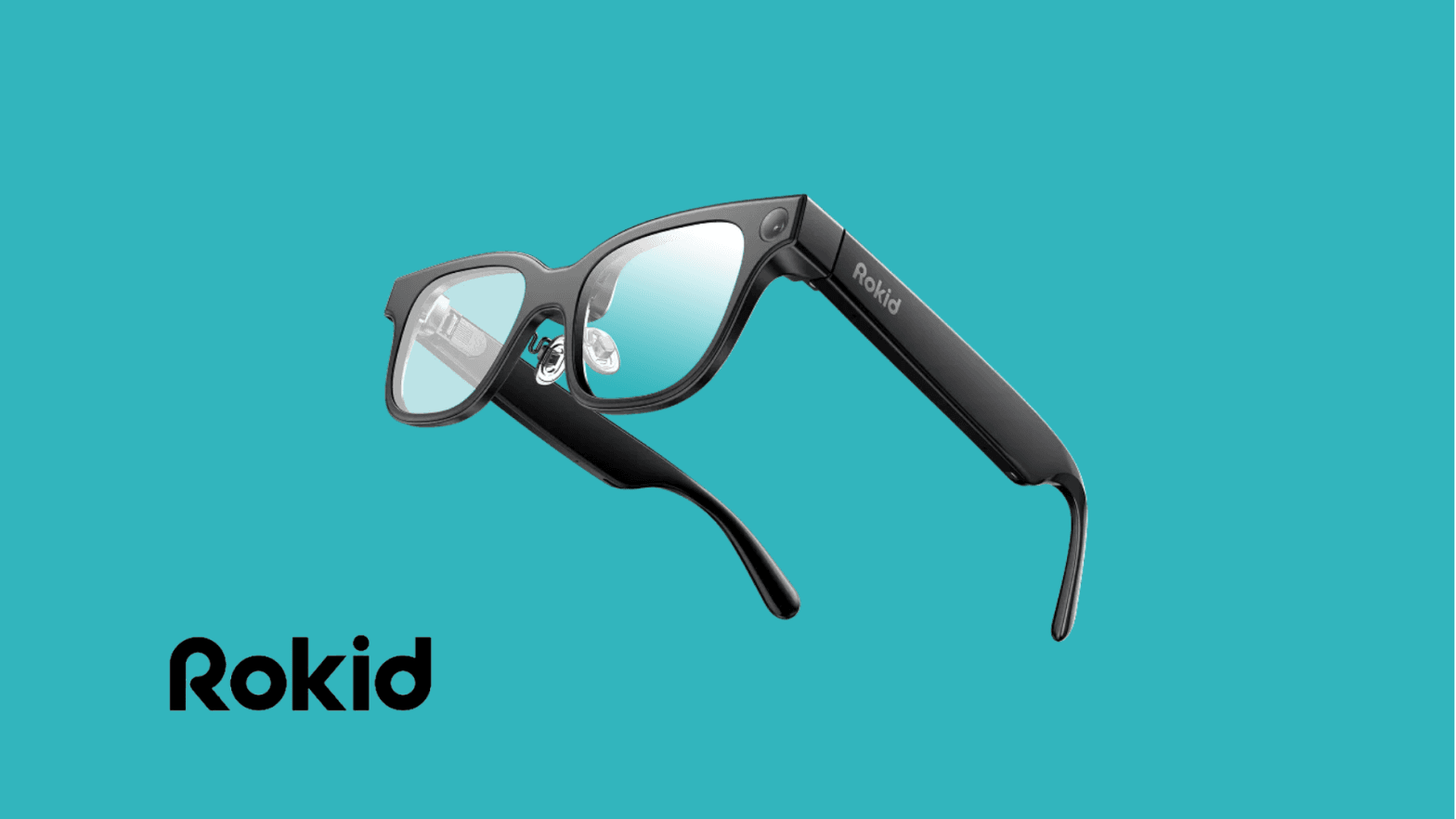
Shrnutí
Vývoj firemních aplikací pro Rokid AI Glasses začíná dokumentací k Sprite Enterprise SDK od společnosti Rokid a jejím ukázkovým projektem pro Android. Podle podnikových častých dotazů je pro podnikový firmware určen Rokid AI Enterprise nebo podnikové demo. Kód se píše v Android Studiu; Glasses SDK zpřístupňuje funkce zařízení a Phone SDK podporuje spárovanou aplikaci pro Android.
Na prvním místě je kompatibilita. Tyto veřejné pokyny jsou určeny pro Rokid Glass3 Enterprise. Prodejní označení jako „Rokid Enterprise RV101“ samo o sobě kompatibilitu se SDK neprokazuje. Než začnete postupovat podle kroků integrace, získejte písemné potvrzení pro svůj konkrétní hardware, firmware, region a komerční práva k SDK. Pokud vám Rokid pro vaše zařízení dodá jiné podnikové SDK, použijte tento balíček a odpovídající ukázky.
Návod rozšiřuje oficiální podnikové demo tak, aby pořídilo jednu fotografii, zobrazilo stav a otestovalo diktované poznámky. Jde o vývojový prototyp. Nahrání firemního záznamu a správa flotily zařízení vyžadují backend vaší společnosti a samostatně potvrzený způsob podnikové distribuce.
Dokumentace k podnikovému SDK: Otevřít oficiální zdroj
Proč vytvořit vlastní aplikaci pro Rokid AI Glasses
Vlastní aplikace může propojit terénní inspekce, údržbu nebo kontroly ve skladu s informacemi, které firma skutečně potřebuje. Krátká výzva na displeji pracovníkovi řekne, co má udělat, kamera zachytí důkazy a hlasový vstup může u vhodných úkolů omezit psaní.
Užitečným výsledkem je spolehlivý firemní záznam se správným ID aktiva nebo pracovního příkazu a jasným stavem uložení. Nejprve vytvořte co nejmenší pracovní postup pro pořízení a kontrolu a teprve po otestování chování hardwaru a nakládání s daty ho napojte na provozní systém.
Výběr podnikových komponent
Android Studio, JDK a Gradle:
- Úloha: Úpravy, kompilace a ladění projektů pro Android.
- Firemní požadavek: Používejte spravovanou vývojářskou pracovní stanici a schválenou sadu nástrojů projektu.
Sprite Enterprise Glasses SDK:
- Úloha: Kamera, řeč, aplikační logika související s displejem a služby zařízení.
- Firemní požadavek: Vyžaduje podporovaný podnikový hardware a firmware; ověřte si obchodní podmínky.
Sprite Enterprise Phone SDK:
- Úloha: Párování, zasílání zpráv a výměna médií s telefonem s Androidem.
- Firemní požadavek: Použijte, pokud vaše architektura zahrnuje telefon spravovaný společností.
Rokid AI Enterprise nebo podnikové demo:
- Úloha: Podnikové připojení a vývojové testování.
- Firemní požadavek: Příslušné sestavení a účty získejte prostřednictvím podnikového kanálu.
Firemní backend:
- Úloha: Ověřování a ukládání firemních záznamů.
- Firemní požadavek: Používejte schválené koncové body, řízení přístupu a pravidla uchovávání dat.
Co potřebujete, než začnete
Připravte si podporované podnikové brýle, datový ladicí kabel Glass3, testovací telefon s Androidem, Android Studio, JDK 17, Git a demo SDK. Git stahuje zdrojový kód, Gradle ho sestavuje a APK je instalační soubor pro Android. Používejte verze uvedené ve schválené konfiguraci dema. Quick Start a FAQ od Rokidu se v minimálních verzích Androidu liší, proto požadavek ověřte podle dodaného balíčku, místo abyste zvolili nižší hodnotu.
Krok 1: Ověřte podnikové zařízení a přístup
• Zaznamenejte cílové zařízení. Na brýlích otevřete Nastavení a zapište si model, verzi systému a sériové číslo. Požádejte Rokid o potvrzení, že toto sestavení podporuje Sprite Enterprise SDK a služby kamery a řeči, které jsou zde potřeba.
• Získejte podnikový balíček. Vyžádejte si od svého dodavatele nebo kontaktní osoby ve společnosti Rokid Rokid AI Enterprise nebo podnikové demo, odpovídající verzi SDK a firemní přístupové údaje. Ověřte si práva ke komerčnímu vývoji a nasazení; samotná možnost veřejného stažení otázku licencí neřeší.
• Připravte připojení. Nabijte zařízení a připojte brýle k pracovní stanici datovým ladicím kabelem. Spravovaný telefon a brýle připravte podle pokynů pro podnikové zprovoznění dodaných pro vaše sestavení.
• Dohodněte tok dat. Rozhodněte, kde se mohou fotografie a diktované poznámky zpracovávat a ukládat. Při ověřování dema používejte firemní testovací prostředí a necitlivé testovací materiály.
Požadavky na podnikový systém a aplikaci: Otevřít oficiální zdroj
Krok 2: Otevřete a spusťte podnikové demo pro Android
• Stáhněte zdrojový kód. V terminálu na vývojářské pracovní stanici spusťte níže uvedený příkaz. Klon uložte do běžné vývojové složky vašeho týmu a zaznamenejte jeho commit pomocí git rev-parse HEAD.
git clone https://github.com/RokidSuuport/glass3_sdk_demo.git
• Otevřete projekty. V Android Studiu zvolte File > Open a vyberte glass3_sdk_demo/glassdemo. Pro telefon samostatně otevřete glass3sdkphonedemo. Počkejte na synchronizaci Gradle a poté v Settings > Build, Execution, Deployment > Build Tools > Gradle vyberte JDK 17.
• Zkontrolujte závislosti. V panelu Project otevřete v každém projektu settings.gradle a app/build.gradle. Ponechte funkční konfiguraci dema. U samostatného projektu založeného na Groovy začleňte tyto položky repozitáře a závislostí do existujících bloků; nevytvářejte duplicitní bloky. Publikovaný Quick Start uvádí verzi 2.2.0-E, použijte však verzi schválenou pro váš firmware.
// settings.gradle, uvnitř dependencyResolutionManagement {
repositories { maven { url 'https://maven.rokid.com/repository/maven-public/' }
}
}
// Aplikace pro brýle: app/build.gradle, uvnitř dependencies dependencies {
implementation('com.rokid.security:glass3.open.sdk:2.2.0-E') {
exclude group: 'org.slf4j'
}
}
// Pouze aplikace pro telefon: app/build.gradle, uvnitř dependencies dependencies {
implementation('com.rokid.security:phone.sdk:2.2.0-E') {
exclude group: 'org.slf4j'
}
}
• Nakonfigurujte a spusťte. V projektu pro telefon otevřete MainPhoneActivity a najděte UserAuthInfo. Klíče AK a SK vydané pro firmu zadejte prostřednictvím schválené lokální konfigurace mimo správu verzí. Před spuštěním dema pro brýle otevřete HomeActivity.initSDK() a nahraďte ukázkové volání setCameraLedEnable(false) voláním setCameraLedEnable(true). Restartujte podle požadavků firmwaru zařízení. Nejprve spusťte aplikaci pro telefon, poté v Android Studiu vyberte brýle a spusťte glassdemo. Připojte se z dema v telefonu a před úpravami ověřte inicializaci SDK a odeslání textové zprávy.
• Upravte nastavení. URL repozitáře stahuje ukázku, nikoli instalační program. Obě závislosti patří do různých aplikací. Verze měňte společně, a to až po prostudování pokynů Rokidu ke kompatibilitě; ponechte inicializační pomocné funkce dema a požadované importy.
Nastavení dema a cesty ke zdrojovým souborům: Otevřít oficiální zdroj
Repozitář SDK a závislosti: Otevřít oficiální zdroj
Krok 3: Navrhněte srozumitelný první ovládací prvek pro pořízení snímku
• Najděte obrazovku. V projektu glassdemo otevřete app/src/main/java/com/rokid/glass/SdkMediaActivity.kt. Příslušný soubor rozvržení najdete v app/src/main/res/layout/activity_test_media.xml. Jde o existující nativní obrazovku Androidu s ovládáním kamery, nikoli o webovou stránku.
• Nejprve upravte jedno tlačítko. V tomto souboru XML najděte existující prvek AppCompatButton s ID android:id="@+id/btPhoto480P". Ponechte jeho původní ID a omezení rozvržení, aby stávající vazba pohledu v Kotlinu (binding.btPhoto480P) fungovala dál a odkazy se nerozbily.
• Původní rozvržení dema nastavuje tlačítku šířku 50dp a výšku 36dp s popiskem velikosti 10sp, což nový text ořízne. Změňte pouze níže uvedené atributy a zbytek prvku ponechte beze změny (pozadí, barvu textu, okraje a dva řádky app: layout_constraint); bez svých omezení tlačítko ztratí své místo v ConstraintLayout:
XML
<androidx.appcompat.widget.AppCompatButton
android:id="@+id/btPhoto480P"
android:layout_width="120dp"
android:layout_height="wrap_content"
android:text="Capture"
android:contentDescription="Capture photo"
android:textSize="16sp" />
• Vysvětlení popisku.
• android:text="Capture": Nastavuje viditelný popisek zobrazený přímo na obrazovce.
• android:contentDescription="Capture photo": Poskytuje popis přístupnosti pro čtečky obrazovky a kontrolu hierarchie UI. Upozorňujeme, že nastavení contentDescription na zařízeních Rokid automaticky nevytvoří ani nezaregistruje hlasový příkaz; hlasové ovládání vyžaduje explicitní integraci se službou řeči / offline příkazů v Sprite Enterprise SDK.
• android:textSize="16sp": Zajišťuje čitelnost na monokulárním optickém displeji.
• Navrhněte pracovní obrazovku. Ve firemní verzi udržujte rozhraní minimalistické: jasný indikátor stavu, jediné hlavní tlačítko pro pořízení snímku a definovanou cestu ke zrušení nebo kontrole. Řiďte se podnikovými pokyny Rokidu pro displej, používejte vysoce kontrastní text (například dobře čitelný zelený text překrývající reálné prostředí) a při signalizaci chyb nebo stavů pořízení se nespoléhejte pouze na barvu. Umístění a ořezávání textu vždy ověřujte na fyzickém displeji brýlí, nikoli jen v náhledu rozvržení v Android Studiu.
Podnikové pokyny pro displej a rozvržení: Otevřít oficiální zdroj
Krok 4: Otestujte podnikový hlasový vstup
• Otevřete ukázku pro řeč. V projektu pro brýle otevřete app/src/main/java/com/rokid/glass/SendMessageActivity.kt. Najděte větev R.id.btnOnlineAsr a funkci speechCallback(token). ASR znamená automatické rozpoznávání řeči: převádí mluvené slovo na text.
• Spusťte jednu hlasovou relaci. Relaci spusťte ovládacím prvkem ASR v podnikovém demu. Zachovejte jeho token relace a zpracování zpětných volání. Ukázka používá cloudové ASR, které funguje až poté, co demo v telefonu inicializuje SDK s vašimi klíči AK a SK; než začnete zpracovávat řeč pracovníků, ověřte si proto nárok na službu, podporovaný jazyk, přístup k síti a podmínky zpracování firemních dat.
• Oddělte výsledný text od příkazů. Uvnitř existujícího bloku pro doručení onAsrComplete zpracujte výsledný text aplikační logikou, například podle níže uvedeného příkladu. Jde o vložení do stávajícího zpětného volání, nikoli o náhradu celé implementace SpeechCallback. Kód uloží poznámku ke kontrole; nespouští kameru ani nahrávání.
// Přidejte toto pole do SendMessageActivity: private var pendingBusinessNote: String? = null
// Uvnitř existujícího bloku pro doručení konečného výsledku: pendingBusinessNote = content?.trim()?.takeIf { it.isNotEmpty() } // Před uložením zobrazte pendingBusinessNote v kontrolním UI.
• Příkazy přidávejte uvážlivě. Pro pořizování snímků bez použití rukou použijte podnikovou ukázku offline příkazů nebo ověřenou obsluhu konečného přepisu napojenou na obrazovku pořízení. Obě varianty musí volat stejnou funkci pořízení, kterou používá viditelné tlačítko. Jazykovou a fonetickou konfiguraci ověřte s dodaným SDK. Diktovaná poznámka je volný text a nesmí se s ní zacházet jako s příkazem.
• Zastavení a obnova. Zachovejte volání stopSpeech a úklid relace z ukázky pro případ, kdy obrazovka přejde do pozadí. Otestujte ticho, odepřené oprávnění k mikrofonu, výpadek sítě a opakované relace. Ponechte záložní hardwarové nebo viditelné ovládání.
Podniková ukázka ASR a offline příkazů: Otevřít oficiální zdroj
Krok 5: Přidejte obsluhu kamery a zpětnou vazbu o výsledku
• Využijte stávající inicializaci. Vraťte se do SdkMediaActivity.kt. Ponechte nastavení SDK, importy a zpětné volání pro fotografie z dema. V initView() nahraďte pouze blok binding.btPhoto480P.setOnClickListener níže uvedeným voláním a poté přidejte funkci do stejné třídy Activity. Využívá se stávající enum rozlišení 480P a sdílené umístění Pictures z dema.
binding.btPhoto480P.setOnClickListener { captureBusinessPhoto() }
private fun captureBusinessPhoto() { val service = GlassSdk.getGlassMediaService() if (service == null) { binding.btPhoto480P.text = "Unavailable" return } val folder = Environment.getExternalStoragePublicDirectory( Environment.DIRECTORY_PICTURES ) if (!folder.exists() && !folder.mkdirs()) { binding.btPhoto480P.text = "Storage error" return } val output = File(folder, "inspection_${System.currentTimeMillis()}.png") binding.btPhoto480P.text = "Capturing" try { service.takePhoto(PhotoResolution.RESOLUTION_480P, output.absolutePath) } catch (e: Exception) { binding.btPhoto480P.text = "Try again" } }
• Zobrazte úspěch ze zpětného volání. Najděte existující objekt mPhotoFileCallback. Přidejte do Activity níže uvedenou funkci a poté volejte showBusinessPhoto(path) z onTakePhoto i z onTakePhotoV2. Ponechte getCallbackId a stávající registraci zpětného volání. V mICameraStateLister.onCameraError aktualizujte ovládací prvek na „Try again“ ve vlákně UI.
private var capturedBusinessPhoto: String? = null
private fun showBusinessPhoto(path: String) { runOnUiThread { if (!isFinishing && !isDestroyed) { capturedBusinessPhoto = path binding.btPhoto480P.text = "Captured" } } }
• Pochopte a přizpůsobte. takePhoto vyžádá pořízení snímku; jeho zpětné volání předá cestu k souboru. Stav Captured znamená, že existuje lokální soubor, nikoli že byl uložen firemní záznam. Na této vývojové obrazovce rozšiřte tlačítko kvůli stavovému textu. Na produkční obrazovce použijte samostatný pohled pro stav. PhotoResolution měňte pouze na hodnoty podporované vaším SDK a ověřte výřez záběru i skutečné rozměry výstupu.
• Ošetřete oprávnění a životní cyklus. Před pořízením snímku použijte postup pro oprávnění z dema. Kamera a mikrofon vyžadují deklarace v manifestu a případné schválení za běhu. Ponechte removePhotoCallback a removeMediaStateLister ve stávajícím úklidu v onDestroy dané Activity. Než připojíte hlasové ovládání, přidejte ochranu proti probíhajícímu pořízení a časový limit, aby opakované události nemohly vyvolat duplicitní snímky.
• Zvolte bezpečné úložiště. Demo používá sdílené úložiště, čímž mohou být testovací fotografie přístupné dalšímu softwaru v zařízení. Než začnete zpracovávat skutečné záznamy, ověřte s Rokidem přístup ke službě a vhodný návrh úložiště. Stanovte, jak se data odstraní po kontrole, nahrání nebo zrušení. Nepředpokládejte, že samostatná kamerová služba SDK může zapisovat do soukromého adresáře aplikace.
Podniková ukázka pro média: Otevřít oficiální zdroj
Odpovídající zdrojový kód kamery a importy: Otevřít oficiální zdroj
Oprávnění za běhu v Androidu: Otevřít oficiální zdroj
Krok 6: Napojte prototyp na firemní pracovní postup
• Definujte záznam. S vlastníkem firemního systému se dohodněte na ID aktiva, ID pracovního příkazu, identitě operátora, formátu fotografie, poli pro poznámku, koncovém bodu a přípustné velikosti souboru. Používejte testovací účet spravovaný společností. Lokální cestu k souboru nelze odeslat na backend, jako by šlo o samotný obrázek.
• Před nahráním zařaďte kontrolu. Vytvořte kontrolní obrazovku s pořízenou fotografií a výslednou poznámkou. Přidejte ovládací prvky Potvrdit a Zrušit. Nahrávání by mělo spustit pouze Potvrdit. Zrušit by mělo vymazat čekající záznam a uplatnit dohodnutá pravidla pro mazání.
• Specifikujte požadavek. Implementujte API společnosti v té aplikaci (v telefonu nebo v brýlích), která nahrávání zajišťuje. Odešlete bajty fotografie s dohodnutými metadaty a ověřením. Použijte síťovou operaci na pozadí, jedinečné ID odeslání a omezený počet opakování. Dlouhodobé přihlašovací údaje uchovávejte na backendu; podporovaný postup ověřování klienta určete s IT oddělením.
• Zobrazujte správný stav. Používejte stavy Ready, Capturing, Captured, Review, Uploading, Saved a Retry. Do stavu Saved přejděte až po úspěšné odpovědi serveru s ID záznamu. Ukázkový kód v tomto návodu končí u lokálního pořízení snímku a sběru poznámek; nahrávání vyžaduje vaši skutečnou smlouvu API a implementaci.
Krok 7: Ověřte vše na podnikovém hardwaru
• Sestavte a spusťte. V adresáři glassdemo použijte níže uvedený příkaz, případně ovládací prvek Run v Android Studiu s vybranými podporovanými brýlemi. Ve Windows použijte gradlew.bat assembleDebug. Před testováním na zařízení vyřešte chyby Gradle; standardní emulátor Androidu nedokáže služby zařízení Rokid ověřit.
./gradlew assembleDebug
• Otestujte pořízení snímku a úklid. Zvolte ovládací prvek pro pořízení. Ověřte výsledný soubor, čitelný stav, chybovou cestu kamery a odepření oprávnění. Opusťte obrazovku, znovu ji otevřete a zkontrolujte, že se zpětná volání odeberou a znovu připojí bez duplicitních výsledků. Ověřte, že indikátor kamery zůstává během pořizování aktivní.
• Řeč testujte samostatně. Nadiktujte krátkou testovací poznámku, zkontrolujte výsledný text a akci zrušte. Zopakujte to v typickém hluku na pracovišti a v každém schváleném jazyce. Pokud přidáváte příkazy, otestujte nesouvisející řeč a opakované promluvy vůči ochraně proti duplicitnímu pořízení.
• Otestujte integrované sestavení. Jakmile bude nahrávání implementováno, otestujte odpojení, vypršení časového limitu, odebraný přístup a opakované potvrzení. Zkontrolujte, že neúspěšný požadavek nezobrazí stav Saved a že opakované odeslání téhož podání nevytvoří další záznam.
Krok 8: Zabalte a nasaďte aplikaci přes firemní kanál
• Připravte vydání. Nahraďte ukázkový branding a odstraňte nesouvisející funkce ukázky a testovací přihlašovací údaje. Podmínky opětovného použití SDK a ukázek proberte s Rokidem. Používejte názvy balíčků, verzování a podpisové klíče pod kontrolou společnosti.
• Sestavte podepsaný APK. V Android Studiu otevřete Build > Generate Signed Bundle / APK, zvolte APK, vyberte firemní úložiště klíčů (keystore) a sestavte variantu release. Podpisový klíč uchovávejte v bezpečí: pozdější aktualizace musí používat správnou podpisovou identitu.
• Ověřte privátní instalaci. Použijte postup instalace a správy aplikací, který Rokid potvrdí pro váš podnikový firmware. Zjistěte podporovaný způsob doručení APK, zřizování účtů a postup aktualizace a vrácení zpět. Nepředpokládejte, že obecný software pro správu zařízení s Androidem tento model brýlí podporuje.
• Pilotní provoz a opakované testování. Nasaďte aplikaci v malé spravované skupině, změřte kvalitu snímků, přesnost rozpoznávání a dobu odezvy a po změnách SDK nebo firmwaru testy zopakujte. Zaznamenávejte verze sestavení a před rozšířením nasazení mějte připravený funkční balíček pro návrat k předchozí verzi.
Podepisování aplikací pro Android: Otevřít oficiální zdroj
Časté chyby, kterým se vyhnout
• Považovat název produktu za důkaz kompatibility. Před implementací ověřte skutečný podnikový firmware a podporovanou verzi SDK.
• Nasadit demo beze změn. Ukázka předvádí možnosti. Její sdílené úložiště médií, ukázkové fráze a nesouvisející funkce je třeba před firemním nasazením zkontrolovat.
• Zaměňovat pořízení snímku s uložením. Lokální fotografie a přepis nejsou uložený pracovní příkaz. Před zobrazením úspěchu ověřte záznam na backendu.
Závěr
Užitečná firemní aplikace pro Rokid začíná potvrzeným podnikovým hardwarem a přístupem k SDK, funkčním demem pro Android a malým pracovním postupem pro pořízení a kontrolu. Vývojáři pak doplní srozumitelnou zpětnou vazbu na displeji, ověřený hlasový vstup a integraci s ověřeným backendem společnosti. Testování na cílovém zařízení a nasazení přes podporovaný firemní kanál promění prototyp v nástroj, který může zlepšit terénní dokumentaci a omezit ruční zadávání.
