



























Samenvatting
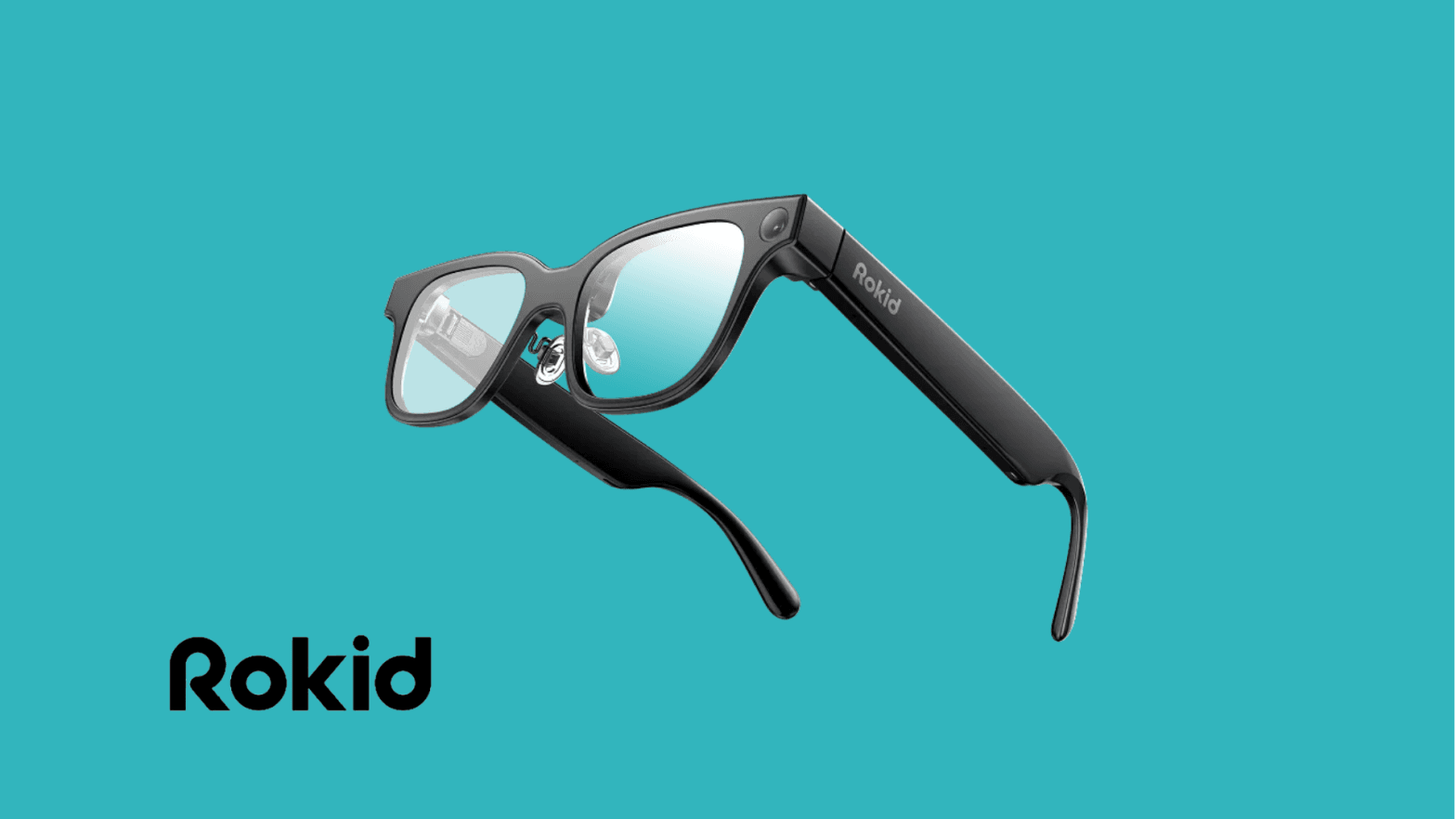
Appontwikkeling voor de Rokid AI Glasses in een zakelijke context begint met de documentatie van Rokids Sprite Enterprise SDK en de bijbehorende Android-demo. De enterprise-FAQ verwijst voor enterprise-firmware naar Rokid AI Enterprise of de enterprise-demo. Android Studio is de werkomgeving om te coderen; de Glasses SDK ontsluit de functies van het toestel en de Phone SDK ondersteunt de gekoppelde Android-applicatie.
Compatibiliteit komt eerst. Deze openbare instructies zijn bedoeld voor de Rokid Glass3 Enterprise. Een verkoopsbenaming zoals “Rokid Enterprise RV101” bewijst op zich nog geen SDK-compatibiliteit. Vraag een schriftelijke bevestiging voor uw exacte hardware, firmware, regio en commerciële SDK-rechten voordat u de integratiestappen volgt. Levert Rokid voor uw toestel een andere enterprise-SDK, gebruik dan dat pakket en de bijbehorende voorbeelden.
Deze tutorial breidt de officiële enterprise-demo uit om één foto te nemen, een status te tonen en gedicteerde notities te testen. Het gaat om een ontwikkelingsprototype. Voor het uploaden van een bedrijfsrecord en het beheren van een toestellenpark hebt u de backend van uw bedrijf nodig, plus een afzonderlijk bevestigde enterprise-distributiemethode.
Documentatie Enterprise SDK: Officiële bron openen
Waarom een eigen app bouwen voor de Rokid AI Glasses
Een eigen applicatie kan veldinspecties, onderhoud of magazijncontroles koppelen aan de informatie die een bedrijf echt nodig heeft. Een korte melding op het display vertelt de medewerker wat hij moet doen, een camera legt bewijsmateriaal vast en spraakinvoer kan bij geschikte taken het typwerk beperken.
Het nuttige resultaat is een betrouwbaar bedrijfsrecord, met de juiste asset- of werkorder-ID en een duidelijke opgeslagen status. Bouw eerst de kleinst mogelijke workflow voor vastleggen en nakijken, en koppel die pas aan het operationele systeem nadat het gedrag van de hardware en de gegevensverwerking getest zijn.
De enterprise-componenten kiezen
Android Studio, JDK en Gradle:
- Rol: Android-projecten bewerken, compileren en debuggen.
- Zakelijke vereiste: Gebruik een beheerd ontwikkelwerkstation en de goedgekeurde toolchain van het project.
Sprite Enterprise Glasses SDK:
- Rol: Camera, spraak, applicatielogica rond het display en toesteldiensten.
- Zakelijke vereiste: Vereist ondersteunde enterprise-hardware en -firmware; bevestig de commerciële voorwaarden.
Sprite Enterprise Phone SDK:
- Rol: Koppeling, berichtenverkeer en uitwisseling van media met een Android-smartphone.
- Zakelijke vereiste: Te gebruiken wanneer uw architectuur een door het bedrijf beheerde smartphone omvat.
Rokid AI Enterprise of enterprise-demo:
- Rol: Enterprise-verbinding en ontwikkeltests.
- Zakelijke vereiste: Verkrijg de juiste build en accounts via het enterprise-kanaal.
Bedrijfsbackend:
- Rol: Authenticatie en opslag van bedrijfsrecords.
- Zakelijke vereiste: Gebruik goedgekeurde endpoints, toegangscontroles en bewaarregels.
Wat u nodig hebt voordat u begint
Zorg voor de ondersteunde enterprise-bril, een Glass3-datadebugkabel, een Android-testsmartphone, Android Studio, JDK 17, Git en de SDK-demo. Git downloadt broncode, Gradle bouwt die en een APK is het installatiebestand voor Android. Gebruik de versies uit de goedgekeurde democonfiguratie. De Quick Start en de FAQ van Rokid vermelden verschillende minimale Android-versies, dus controleer de vereiste aan de hand van het pakket dat u ontvangen hebt in plaats van de laagste waarde te kiezen.
Stap 1: bevestig het enterprise-toestel en de toegang
• Noteer het doeltoestel. Open op de bril Instellingen en noteer het model, de systeemversie en het serienummer. Vraag Rokid te bevestigen dat deze build de Sprite Enterprise SDK ondersteunt, evenals de camera- en spraakdiensten die hier nodig zijn.
• Verkrijg het enterprise-pakket. Vraag bij uw leverancier of contactpersoon bij Rokid Rokid AI Enterprise of de enterprise-demo aan, samen met de bijbehorende SDK-release en zakelijke inloggegevens. Bevestig de rechten voor commerciële ontwikkeling en uitrol; een openbare download alleen regelt de licentiekwestie niet.
• Bereid de verbinding voor. Laad de toestellen op en verbind de bril met het werkstation via de datadebugkabel. Volg de enterprise-onboardinginstructies die bij uw build geleverd zijn om de beheerde smartphone en de bril voor te bereiden.
• Spreek de gegevensstroom af. Beslis waar foto's en gedicteerde notities verwerkt en opgeslagen mogen worden. Gebruik een testomgeving van het bedrijf en niet-gevoelig testmateriaal terwijl u de demo valideert.
Enterprise-systeem- en app-vereisten: Officiële bron openen
Stap 2: open en start de enterprise-Android-demo
• Download de broncode. Voer in een terminal op het ontwikkelwerkstation het onderstaande commando uit. Bewaar de checkout in de gebruikelijke ontwikkelmap van uw team en noteer de commit met git rev-parse HEAD.
git clone https://github.com/RokidSuuport/glass3_sdk_demo.git
• Open de projecten. Kies in Android Studio File > Open en selecteer glass3_sdk_demo/glassdemo. Open glass3sdkphonedemo apart voor de smartphone. Wacht tot de Gradle-synchronisatie klaar is en selecteer dan JDK 17 onder Settings > Build, Execution, Deployment > Build Tools > Gradle.
• Controleer de dependencies. Open in het Project-paneel settings.gradle en app/build.gradle in elk project. Behoud de werkende configuratie van de demo. Voeg voor een apart project op basis van Groovy deze repository- en dependency-items samen met de bestaande blokken; maak geen dubbele blokken aan. De gepubliceerde Quick Start vermeldt 2.2.0-E, maar gebruik de versie die goedgekeurd is voor uw firmware.
// settings.gradle, binnen dependencyResolutionManagement {
repositories { maven { url 'https://maven.rokid.com/repository/maven-public/' }
}
}
// Bril-app: app/build.gradle, binnen dependencies dependencies {
implementation('com.rokid.security:glass3.open.sdk:2.2.0-E') {
exclude group: 'org.slf4j'
}
}
// Alleen smartphone-app: app/build.gradle, binnen dependencies dependencies {
implementation('com.rokid.security:phone.sdk:2.2.0-E') {
exclude group: 'org.slf4j'
}
}
• Configureer en start. Open in het smartphoneproject MainPhoneActivity en zoek UserAuthInfo. Voer de door het bedrijf uitgereikte AK en SK in via een goedgekeurde lokale configuratie, buiten versiebeheer. Open vóór u de brildemo uitvoert HomeActivity.initSDK() en vervang de voorbeeldaanroep setCameraLedEnable(false) door setCameraLedEnable(true). Herstart het toestel als de firmware dat vereist. Start eerst de smartphone-app, selecteer daarna de bril als toestel in Android Studio en voer glassdemo uit. Maak verbinding vanuit de smartphonedemo en controleer de SDK-initialisatie en een tekstbericht voordat u iets aanpast.
• Pas de configuratie aan. De repository-URL downloadt het voorbeeld, geen installatieprogramma. De twee dependencies horen bij verschillende applicaties. Wijzig versies alleen samen en pas nadat u de compatibiliteitsrichtlijnen van Rokid hebt gecontroleerd; behoud de initialisatiehelpers en de vereiste imports van de demo.
Demo-installatie en bronpaden: Officiële bron openen
SDK-repository en dependencies: Officiële bron openen
Stap 3: maak de eerste opnameknop duidelijk
• Zoek het scherm. Open in het glassdemo-project app/src/main/java/com/rokid/glass/SdkMediaActivity.kt. Het bijbehorende layoutbestand staat in app/src/main/res/layout/activity_test_media.xml. Dit is een bestaand native Android-scherm met camerabediening, geen webpagina.
• Pas eerst één knop aan. Zoek in dat XML-bestand het bestaande AppCompatButton-element met de ID android:id="@+id/btPhoto480P". Behoud de oorspronkelijke ID en layoutconstraints, zodat de bestaande Kotlin-view binding (binding.btPhoto480P) blijft werken zonder dat verwijzingen breken.
• De oorspronkelijke demolayout maakt de knop 50dp breed en 36dp hoog met een label van 10sp, waardoor de nieuwe tekst afgekapt wordt. Wijzig alleen de hieronder getoonde attributen en laat de rest van het element zoals het is (de achtergrond, tekstkleur, marges en de twee app: layout_constraint-regels); zonder constraints verliest de knop zijn plaats in de ConstraintLayout:
XML
<androidx.appcompat.widget.AppCompatButton
android:id="@+id/btPhoto480P"
android:layout_width="120dp"
android:layout_height="wrap_content"
android:text="Capture"
android:contentDescription="Capture photo"
android:textSize="16sp" />
• Verklaring van het label.
• android:text="Capture": Bepaalt het zichtbare label dat rechtstreeks op het scherm verschijnt.
• android:contentDescription="Capture photo": Geeft een toegankelijkheidsbeschrijving voor schermlezers en voor inspectie van de UI-hiërarchie. Let op: contentDescription instellen op Rokid-toestellen maakt niet automatisch een spraakcommando aan en registreert er ook geen; spraakbediening vereist een expliciete integratie met de spraak-/offline-commandodienst van de Sprite Enterprise SDK.
• android:textSize="16sp": Zorgt voor leesbaarheid op het monoculaire optische display.
• Ontwerp het werkscherm. Hou de interface voor de zakelijke versie minimaal: een duidelijke statusindicator, één primaire opnameknop en een vastgelegd pad om te annuleren of na te kijken. Volg de displayrichtlijnen van Rokid voor enterprise door tekst met veel contrast te gebruiken (zoals goed leesbare groene tekst over de echte omgeving) en vertrouw niet op kleur alleen om fouten of opnamestatussen aan te geven. Controleer de positionering en het afkappen van tekst altijd op het fysieke display van de bril in plaats van uitsluitend op de layoutvoorvertoning van Android Studio.
Displayrichtlijnen en layoutadvies voor enterprise: Officiële bron openen
Stap 4: test de enterprise-spraakinvoer
• Open het spraakvoorbeeld. Open in het brilproject app/src/main/java/com/rokid/glass/SendMessageActivity.kt. Zoek de branch R.id.btnOnlineAsr en de functie speechCallback(token). ASR staat voor automatische spraakherkenning: het zet spraak om in tekst.
• Voer één spraaksessie uit. Gebruik de ASR-knop van de enterprise-demo om een sessie te starten. Behoud de afhandeling van het sessietoken en de callback. Het voorbeeld gebruikt cloud-ASR, dat pas werkt zodra de smartphonedemo de SDK met uw AK en SK heeft geïnitialiseerd. Bevestig dus het recht op de dienst, de ondersteunde taal, de netwerktoegang en de voorwaarden voor zakelijke gegevensverwerking voordat u spraak van medewerkers gebruikt.
• Hou de definitieve tekst gescheiden van commando's. Verwerk de definitieve tekst binnen het bestaande onAsrComplete-afleverblok met applicatielogica zoals in het voorbeeld hieronder. Dit is een toevoeging aan de bestaande callback, geen vervanging van de volledige SpeechCallback-implementatie. Het slaat een notitie op om na te kijken; het activeert de camera of de upload niet.
// Voeg dit veld toe binnen SendMessageActivity: private var pendingBusinessNote: String? = null
// Binnen het bestaande afleverblok voor het eindresultaat: pendingBusinessNote = content?.trim()?.takeIf { it.isNotEmpty() } // Toon pendingBusinessNote in uw review-UI voordat u opslaat.
• Voeg commando's bewust toe. Gebruik voor handsfree opnames het offline-commandovoorbeeld voor enterprise of een gevalideerde handler voor definitieve transcripties die aan het opnamescherm gekoppeld is. Beide moeten dezelfde opnamefunctie aanroepen als de zichtbare knop. Controleer de taal- en fonetische configuratie met de geleverde SDK. Een gedicteerde notitie is vrije tekst en mag niet als commando behandeld worden.
• Stop en herstel. Behoud stopSpeech en de sessieopruiming uit het voorbeeld wanneer het scherm niet langer op de voorgrond staat. Test stilte, geweigerde microfoontoestemming, wegvallen van het netwerk en herhaalde sessies. Voorzie een terugvaloptie via hardware of een zichtbare knop.
Enterprise-voorbeeld voor ASR en offline commando's: Officiële bron openen
Stap 5: voeg de camerahandler en resultaatfeedback toe
• Hergebruik de bestaande initialisatie. Ga terug naar SdkMediaActivity.kt. Behoud de SDK-configuratie, imports en fotocallback van de demo. Vervang in initView() alleen het blok binding.btPhoto480P.setOnClickListener door de aanroep hieronder en voeg de functie vervolgens toe binnen dezelfde Activity-klasse. Dit gebruikt de bestaande 480P-resolutie-enum en de gedeelde Pictures-locatie van de demo.
binding.btPhoto480P.setOnClickListener { captureBusinessPhoto() }
private fun captureBusinessPhoto() { val service = GlassSdk.getGlassMediaService() if (service == null) { binding.btPhoto480P.text = "Unavailable" return } val folder = Environment.getExternalStoragePublicDirectory( Environment.DIRECTORY_PICTURES ) if (!folder.exists() && !folder.mkdirs()) { binding.btPhoto480P.text = "Storage error" return } val output = File(folder, "inspection_${System.currentTimeMillis()}.png") binding.btPhoto480P.text = "Capturing" try { service.takePhoto(PhotoResolution.RESOLUTION_480P, output.absolutePath) } catch (e: Exception) { binding.btPhoto480P.text = "Try again" } }
• Toon succes vanuit de callback. Zoek het bestaande object mPhotoFileCallback. Voeg de functie hieronder toe binnen de Activity en roep showBusinessPhoto(path) aan vanuit zowel onTakePhoto als onTakePhotoV2. Behoud getCallbackId en de bestaande callbackregistratie. Zet in mICameraStateLister.onCameraError de knop op “Try again” via de UI-thread.
private var capturedBusinessPhoto: String? = null
private fun showBusinessPhoto(path: String) { runOnUiThread { if (!isFinishing && !isDestroyed) { capturedBusinessPhoto = path binding.btPhoto480P.text = "Captured" } } }
• Begrijpen en aanpassen. takePhoto vraagt een opname aan; de callback levert het bestandspad. Captured betekent dat er een lokaal bestand bestaat, niet dat er een bedrijfsrecord is opgeslagen. Maak voor dit ontwikkelscherm de knop breder voor de statustekst. Gebruik in het productiescherm een aparte statusweergave. Wijzig PhotoResolution alleen naar waarden die uw SDK ondersteunt en controleer de kadrering en de werkelijke afmetingen van de output.
• Beheer toestemmingen en levenscyclus. Gebruik vóór de opname de toestemmingsflow van de demo. Camera en microfoon vereisen declaraties in het manifest en, waar van toepassing, goedkeuring tijdens runtime. Behoud removePhotoCallback en removeMediaStateLister in de bestaande onDestroy-opruiming van de Activity. Voeg een beveiliging voor lopende opnames en een time-out toe voordat u spraak koppelt, zodat herhaalde events geen dubbele opnames kunnen veroorzaken.
• Kies veilige opslag. De demo gebruikt gedeelde opslag, waardoor testfoto's zichtbaar kunnen worden voor andere software op het toestel. Valideer de toegang tot de dienst en een geschikt opslagontwerp met Rokid voordat u echte records verwerkt. Leg vast hoe gegevens verwijderd worden na review, upload of annulering. Ga er niet van uit dat de aparte cameradienst van de SDK naar de private map van de app kan schrijven.
Enterprise-mediavoorbeeld: Officiële bron openen
Bijbehorende camerabroncode en imports: Officiële bron openen
Android-runtimetoestemmingen: Officiële bron openen
Stap 6: koppel het prototype aan een bedrijfsworkflow
• Definieer het record. Spreek met de eigenaar van het bedrijfssysteem de asset-ID, werkorder-ID, identiteit van de operator, het fotoformaat, het notitieveld, het endpoint en de toegestane bestandsgrootte af. Gebruik een testaccount dat door het bedrijf beheerd wordt. Een lokaal bestandspad kan niet naar de backend gestuurd worden alsof het de afbeelding zelf is.
• Bouw een review in vóór de upload. Maak een reviewscherm met de genomen foto en de definitieve notitie. Voeg de knoppen Bevestigen en Annuleren toe. Alleen Bevestigen mag de upload starten. Annuleren moet het openstaande record wissen en het afgesproken verwijderbeleid toepassen.
• Specificeer de aanvraag. Implementeer de API van het bedrijf in de smartphone- of bril-app die de upload verzorgt. Verstuur de bytes van de foto met de afgesproken metadata en authenticatie. Gebruik een netwerkbewerking op de achtergrond, een unieke inzendings-ID en een beperkt aantal nieuwe pogingen. Bewaar langlevende inloggegevens op de backend; bepaal samen met IT welke authenticatieflow voor clients ondersteund wordt.
• Toon de juiste status. Gebruik Ready, Capturing, Captured, Review, Uploading, Saved en Retry. Schakel pas over naar Saved na een geslaagd serverantwoord met een record-ID. De voorbeeldcode in deze tutorial stopt bij de lokale opname en het verzamelen van notities; voor de upload zijn uw eigenlijke API-contract en implementatie nodig.
Stap 7: verifieer op de enterprise-hardware
• Bouw en voer uit. Gebruik vanuit de map glassdemo het onderstaande commando, of de Run-knop van Android Studio met de ondersteunde bril geselecteerd. Gebruik op Windows gradlew.bat assembleDebug. Los Gradle-fouten op voordat u op het toestel test; een standaard Android-emulator kan de diensten van het Rokid-toestel niet valideren.
./gradlew assembleDebug
• Test opname en opruiming. Selecteer de opnameknop. Controleer het resultaatbestand, de leesbare status, het pad bij camerafouten en het weigeren van toestemming. Verlaat het scherm, open het opnieuw en controleer of callbacks verwijderd en opnieuw gekoppeld worden zonder dubbele resultaten. Bevestig dat de camera-indicator actief blijft tijdens de opname.
• Test spraak apart. Dicteer een korte testnotitie, controleer de definitieve tekst en annuleer. Herhaal dit met representatief werkplaatslawaai en in elke goedgekeurde taal. Voegt u commando's toe, test dan niet-gerelateerde spraak en herhaalde uitingen tegen de beveiliging tegen dubbele opnames.
• Test de geïntegreerde build. Zodra de upload geïmplementeerd is, test u verbroken verbindingen, time-outs, ingetrokken toegang en herhaalde bevestigingen. Controleer dat een mislukte aanvraag geen Saved toont en dat een nieuwe poging met dezelfde inzending geen extra record aanmaakt.
Stap 8: verpak en rol uit via het zakelijke kanaal
• Bereid een release voor. Vervang de demobranding en verwijder niet-gerelateerde voorbeeldfuncties en testinloggegevens. Overloop met Rokid de voorwaarden voor hergebruik van de SDK en het voorbeeld. Gebruik pakketnamen, versienummering en ondertekeningsgegevens die door het bedrijf beheerd worden.
• Bouw een ondertekende APK. Open in Android Studio Build > Generate Signed Bundle / APK, kies APK, selecteer de keystore van het bedrijf en bouw de release-variant. Bewaar de ondertekeningssleutel veilig: latere updates moeten de juiste ondertekeningsidentiteit gebruiken.
• Bevestig de private installatie. Gebruik de route voor installatie en applicatiebeheer die Rokid bevestigt voor uw enterprise-firmware. Vraag naar de ondersteunde leveringsmethode voor APK's, het aanmaken van accounts en de procedure voor updates en rollbacks. Ga er niet van uit dat algemene software voor Android-toestelbeheer dit brilmodel ondersteunt.
• Voer een pilot uit en test opnieuw. Rol uit naar een kleine beheerde groep, meet de opnamekwaliteit, de herkenningsnauwkeurigheid en de reactietijd, en test opnieuw na wijzigingen aan SDK of firmware. Noteer buildversies en hou een werkend rollbackpakket achter de hand voordat u de uitrol uitbreidt.
Ondertekening van Android-applicaties: Officiële bron openen
Veelgemaakte fouten om te vermijden
• Een productnaam als bewijs van compatibiliteit beschouwen. Controleer de werkelijke enterprise-firmware en de ondersteunde SDK-release vóór de implementatie.
• De demo ongewijzigd uitrollen. Het voorbeeld demonstreert mogelijkheden. De gedeelde mediaopslag, voorbeeldzinnen en niet-gerelateerde functies moeten nagekeken worden vóór een zakelijke uitrol.
• Opnemen verwarren met opslaan. Een lokale foto en een transcriptie zijn geen opgeslagen werkorder. Bevestig het record in de backend voordat u succes toont.
Conclusie
Een nuttige zakelijke Rokid-applicatie begint met bevestigde enterprise-hardware en SDK-toegang, een werkende Android-demo en een kleine workflow voor vastleggen en nakijken. Daarna voegen ontwikkelaars duidelijke feedback op het display, gevalideerde spraakinvoer en de geauthenticeerde backendintegratie van het bedrijf toe. Door te testen op het doeltoestel en uit te rollen via het ondersteunde zakelijke kanaal wordt het prototype een tool die de velddocumentatie kan verbeteren en manuele invoer kan verminderen.