



























Zhrnutie
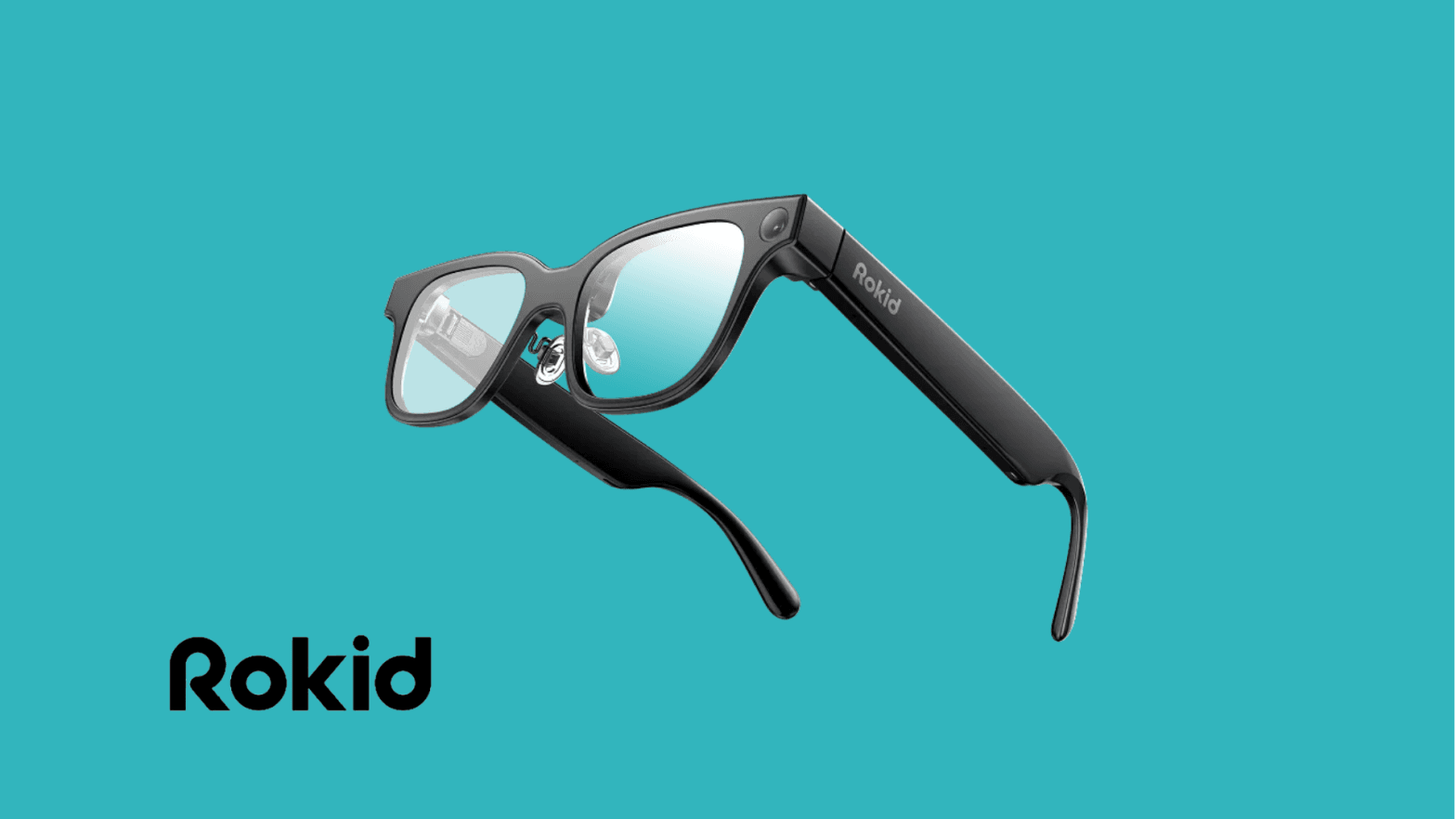
Vývoj firemných aplikácií pre Rokid AI Glasses sa začína dokumentáciou k Sprite Enterprise SDK od spoločnosti Rokid a jej demom pre Android. Podnikové FAQ odkazuje pri podnikovom firmvéri na Rokid AI Enterprise alebo na podnikové demo. Android Studio slúži ako prostredie na písanie kódu, Glasses SDK sprístupňuje funkcie zariadenia a Phone SDK podporuje spárovanú aplikáciu pre Android.
Na prvom mieste je kompatibilita. Tieto verejné pokyny sú určené pre Rokid Glass3 Enterprise. Obchodné označenie, napríklad „Rokid Enterprise RV101“, samo osebe nepreukazuje kompatibilitu so SDK. Skôr než sa pustíte do integračných krokov, vyžiadajte si písomné potvrdenie pre váš konkrétny hardvér, firmvér, región a komerčné práva na SDK. Ak vám Rokid pre vaše zariadenie dodá iné podnikové SDK, použite tento balík a k nemu zodpovedajúce ukážky.
Návod rozširuje oficiálne podnikové demo tak, aby nasnímalo jednu fotografiu, zobrazilo stav a umožnilo otestovať diktované poznámky. Ide o vývojový prototyp. Nahrávanie firemných záznamov a správa flotily zariadení si vyžadujú backend vašej spoločnosti a samostatne potvrdený spôsob podnikovej distribúcie.
Dokumentácia k podnikovému SDK: Otvoriť oficiálny zdroj
Prečo vytvoriť vlastnú aplikáciu pre Rokid AI Glasses
Vlastná aplikácia dokáže prepojiť terénne inšpekcie, údržbu či kontroly v sklade s informáciami, ktoré firma skutočne potrebuje. Krátka výzva na displeji povie pracovníkovi, čo má urobiť, kamera zachytí dôkaz a hlasový vstup môže pri vhodných úlohách obmedziť písanie.
Užitočným výsledkom je spoľahlivý firemný záznam so správnym ID majetku alebo pracovného príkazu a jasným stavom uloženia. Najprv vytvorte čo najjednoduchší pracovný postup snímania a kontroly a s prevádzkovým systémom ho prepojte až po otestovaní správania hardvéru a spracúvania údajov.
Výber podnikových komponentov
Android Studio, JDK a Gradle:
- Úloha: Úprava, kompilácia a ladenie projektov pre Android.
- Požiadavka firmy: Používajte spravovanú vývojársku pracovnú stanicu a schválené nástroje projektu.
Sprite Enterprise Glasses SDK:
- Úloha: Kamera, reč, aplikačná logika súvisiaca s displejom a služby zariadenia.
- Požiadavka firmy: Vyžaduje podporovaný podnikový hardvér a firmvér; overte si obchodné podmienky.
Sprite Enterprise Phone SDK:
- Úloha: Párovanie, zasielanie správ a výmena médií s telefónom s Androidom.
- Požiadavka firmy: Použite, ak vaša architektúra zahŕňa telefón spravovaný firmou.
Rokid AI Enterprise alebo podnikové demo:
- Úloha: Podnikové pripojenie a vývojové testovanie.
- Požiadavka firmy: Príslušné zostavenie a účty získajte cez podnikový kanál.
Firemný backend:
- Úloha: Overovanie a ukladanie firemných záznamov.
- Požiadavka firmy: Používajte schválené koncové body, riadenie prístupu a pravidlá uchovávania.
Čo potrebujete pred začiatkom
Pripravte si podporované podnikové okuliare, dátový ladiaci kábel Glass3, testovací telefón s Androidom, Android Studio, JDK 17, Git a demo SDK. Git sťahuje zdrojový kód, Gradle ho zostavuje a APK je inštalačný súbor pre Android. Použite verzie zo schválenej konfigurácie dema. Quick Start a FAQ od Rokidu sa v minimálnej verzii Androidu líšia, preto si požiadavku overte podľa dodaného balíka a nevyberajte jednoducho nižšiu hodnotu.
Krok 1: overte podnikové zariadenie a prístup
• Zaznamenajte cieľové zariadenie. Na okuliaroch otvorte Nastavenia a zapíšte si model, verziu systému a sériové číslo. Požiadajte Rokid o potvrdenie, že toto zostavenie podporuje Sprite Enterprise SDK a služby kamery a reči, ktoré tu potrebujete.
• Získajte podnikový balík. Vyžiadajte si od dodávateľa alebo kontaktnej osoby v Rokide Rokid AI Enterprise alebo podnikové demo, zodpovedajúce vydanie SDK a firemné prihlasovacie údaje. Overte si práva na komerčný vývoj a nasadenie; samotná možnosť verejného stiahnutia otázku licencie nerieši.
• Pripravte pripojenie. Nabite zariadenia a pripojte okuliare k pracovnej stanici dátovým ladiacim káblom. Na prípravu spravovaného telefónu a okuliarov použite podnikové pokyny na uvedenie do prevádzky dodané pre vaše zostavenie.
• Dohodnite tok údajov. Rozhodnite, kde sa môžu fotografie a diktované poznámky spracúvať a ukladať. Pri overovaní dema používajte firemné testovacie prostredie a necitlivé testovacie materiály.
Požiadavky na podnikový systém a aplikáciu: Otvoriť oficiálny zdroj
Krok 2: otvorte a spustite podnikové demo pre Android
• Stiahnite zdrojový kód. V termináli na vývojárskej pracovnej stanici spustite príkaz uvedený nižšie. Stiahnutú kópiu uložte do bežného vývojového priečinka vášho tímu a jej commit zaznamenajte príkazom git rev-parse HEAD.
git clone https://github.com/RokidSuuport/glass3_sdk_demo.git
• Otvorte projekty. V Android Studiu zvoľte File > Open a vyberte glass3_sdk_demo/glassdemo. Pre telefón samostatne otvorte glass3sdkphonedemo. Počkajte na synchronizáciu Gradle a potom v Settings > Build, Execution, Deployment > Build Tools > Gradle vyberte JDK 17.
• Skontrolujte závislosti. V paneli Project otvorte v každom projekte súbory settings.gradle a app/build.gradle. Ponechajte funkčnú konfiguráciu dema. Pri samostatnom projekte založenom na Groovy zlúčte tieto položky repozitára a závislostí do existujúcich blokov; nevytvárajte duplicitné bloky. Zverejnený Quick Start uvádza verziu 2.2.0-E, použite však verziu schválenú pre váš firmvér.
// settings.gradle, vnútri dependencyResolutionManagement {
repositories { maven { url 'https://maven.rokid.com/repository/maven-public/' }
}
}
// Aplikácia pre okuliare: app/build.gradle, vnútri dependencies dependencies {
implementation('com.rokid.security:glass3.open.sdk:2.2.0-E') {
exclude group: 'org.slf4j'
}
}
// Len aplikácia pre telefón: app/build.gradle, vnútri dependencies dependencies {
implementation('com.rokid.security:phone.sdk:2.2.0-E') {
exclude group: 'org.slf4j'
}
}
• Nakonfigurujte a spustite. V projekte pre telefón otvorte MainPhoneActivity a nájdite UserAuthInfo. Firemne vydané AK a SK zadajte cez schválenú lokálnu konfiguráciu mimo systému správy verzií. Pred spustením dema pre okuliare otvorte HomeActivity.initSDK() a vzorové volanie setCameraLedEnable(false) nahraďte volaním setCameraLedEnable(true). Ak to firmvér zariadenia vyžaduje, zariadenie reštartujte. Najprv spustite aplikáciu pre telefón, potom v Android Studiu vyberte okuliare a spustite glassdemo. Pripojte sa z dema v telefóne a ešte pred úpravami overte inicializáciu SDK a odoslanie textovej správy.
• Upravte nastavenie. URL repozitára stiahne ukážku, nie inštalačný program. Tieto dve závislosti patria do rôznych aplikácií. Verzie meňte spoločne a až po kontrole pokynov Rokidu ku kompatibilite; ponechajte inicializačné pomocné funkcie dema a potrebné importy.
Nastavenie dema a cesty k zdrojovým súborom: Otvoriť oficiálny zdroj
Repozitár SDK a závislosti: Otvoriť oficiálny zdroj
Krok 3: urobte prvý ovládací prvok na snímanie zrozumiteľným
• Nájdite obrazovku. V projekte glassdemo otvorte app/src/main/java/com/rokid/glass/SdkMediaActivity.kt. Jej súbor rozloženia sa nachádza v app/src/main/res/layout/activity_test_media.xml. Ide o existujúcu natívnu obrazovku Androidu s ovládaním kamery, nie o webovú stránku.
• Najprv upravte jedno tlačidlo. V tomto XML súbore vyhľadajte existujúci prvok AppCompatButton s ID android:id="@+id/btPhoto480P". Ponechajte jeho pôvodné ID aj obmedzenia rozloženia, aby existujúci Kotlin view binding (binding.btPhoto480P) naďalej fungoval a odkazy sa neporušili.
• Pôvodné rozloženie dema nastavuje tlačidlu šírku 50dp a výšku 36dp s popisom veľkosti 10sp, čo nový text oreže. Zmeňte iba atribúty uvedené nižšie a zvyšok prvku ponechajte bez zmeny (pozadie, farbu textu, okraje a dva riadky app: layout_constraint); bez svojich obmedzení tlačidlo stratí miesto v ConstraintLayout:
XML
<androidx.appcompat.widget.AppCompatButton
android:id="@+id/btPhoto480P"
android:layout_width="120dp"
android:layout_height="wrap_content"
android:text="Capture"
android:contentDescription="Capture photo"
android:textSize="16sp" />
• Vysvetlenie popisu.
• android:text="Capture": Nastavuje viditeľný popis zobrazený priamo na obrazovke.
• android:contentDescription="Capture photo": Poskytuje popis prístupnosti pre čítačky obrazovky a kontrolu hierarchie používateľského rozhrania. Upozorňujeme, že nastavenie contentDescription na zariadeniach Rokid automaticky nevytvorí ani nezaregistruje hlasový príkaz; hlasové ovládanie si vyžaduje explicitnú integráciu so službou reči/offline príkazov v Sprite Enterprise SDK.
• android:textSize="16sp": Zabezpečuje čitateľnosť na monokulárnom optickom displeji.
• Navrhnite pracovnú obrazovku. Vo firemnej verzii udržte rozhranie čo najjednoduchšie: jasný indikátor stavu, jediné hlavné tlačidlo na snímanie a definovaný spôsob zrušenia alebo kontroly. Riaďte sa podnikovými pokynmi Rokidu pre displej, používajte vysokokontrastný text (napríklad dobre čitateľný zelený text prekrývajúci reálne prostredie) a pri signalizácii chýb či stavov snímania sa nespoliehajte len na farbu. Umiestnenie a orezanie textu vždy overte na fyzickom displeji okuliarov a nespoliehajte sa iba na náhľad rozloženia v Android Studiu.
Podnikové pokyny pre displej a rozloženie: Otvoriť oficiálny zdroj
Krok 4: otestujte podnikový hlasový vstup
• Otvorte ukážku reči. V projekte pre okuliare otvorte app/src/main/java/com/rokid/glass/SendMessageActivity.kt. Nájdite vetvu R.id.btnOnlineAsr a funkciu speechCallback(token). ASR znamená automatické rozpoznávanie reči: prevádza reč na text.
• Spustite jednu hlasovú reláciu. Reláciu spustite ovládacím prvkom ASR v podnikovom deme. Zachovajte jeho token relácie a spracovanie spätných volaní. Ukážka používa cloudové ASR, ktoré funguje až potom, čo demo v telefóne inicializuje SDK pomocou vašich AK a SK, preto si ešte pred použitím reči pracovníkov overte oprávnenie na službu, podporovaný jazyk, sieťový prístup a podmienky spracúvania firemných údajov.
• Oddeľte výsledný text od príkazov. V existujúcom bloku doručenia onAsrComplete spracujte výsledný text aplikačnou logikou, napríklad podľa ukážky nižšie. Ide o vloženie do existujúceho spätného volania, nie o náhradu celej implementácie SpeechCallback. Kód uloží poznámku na kontrolu; nespúšťa kameru ani nahrávanie.
// Pridajte toto pole do SendMessageActivity: private var pendingBusinessNote: String? = null
// Vo vnútri existujúceho bloku doručenia výsledného textu: pendingBusinessNote = content?.trim()?.takeIf { it.isNotEmpty() } // Pred uložením zobrazte pendingBusinessNote vo vašom rozhraní na kontrolu.
• Príkazy pridávajte premyslene. Na snímanie bez použitia rúk použite podnikovú ukážku offline príkazov alebo overený obslužný program výsledného prepisu napojený na obrazovku snímania. Oba musia volať tú istú funkciu snímania, ktorú používa viditeľné tlačidlo. Jazykovú a fonetickú konfiguráciu overte s dodaným SDK. Diktovaná poznámka je voľný text a nesmie sa považovať za príkaz.
• Zastavenie a obnova. Keď obrazovka prestane byť v popredí, ponechajte volanie stopSpeech a vyčistenie relácie z ukážky. Otestujte ticho, zamietnuté povolenie mikrofónu, výpadok siete a opakované relácie. Ponechajte záložnú možnosť ovládania hardvérovým alebo viditeľným ovládacím prvkom.
Podniková ukážka ASR a offline príkazov: Otvoriť oficiálny zdroj
Krok 5: pridajte obsluhu kamery a spätnú väzbu o výsledku
• Použite existujúcu inicializáciu. Vráťte sa do SdkMediaActivity.kt. Ponechajte nastavenie SDK z dema, importy a spätné volanie pre fotografie. V initView() nahraďte iba blok binding.btPhoto480P.setOnClickListener volaním uvedeným nižšie a potom do tej istej triedy Activity pridajte funkciu. Používa sa existujúci enum rozlíšenia 480P a zdieľané umiestnenie Pictures z dema.
binding.btPhoto480P.setOnClickListener { captureBusinessPhoto() }
private fun captureBusinessPhoto() { val service = GlassSdk.getGlassMediaService() if (service == null) { binding.btPhoto480P.text = "Unavailable" return } val folder = Environment.getExternalStoragePublicDirectory( Environment.DIRECTORY_PICTURES ) if (!folder.exists() && !folder.mkdirs()) { binding.btPhoto480P.text = "Storage error" return } val output = File(folder, "inspection_${System.currentTimeMillis()}.png") binding.btPhoto480P.text = "Capturing" try { service.takePhoto(PhotoResolution.RESOLUTION_480P, output.absolutePath) } catch (e: Exception) { binding.btPhoto480P.text = "Try again" } }
• Zobrazte úspech zo spätného volania. Nájdite existujúci objekt mPhotoFileCallback. Do Activity pridajte funkciu uvedenú nižšie a potom volajte showBusinessPhoto(path) z onTakePhoto aj z onTakePhotoV2. Ponechajte getCallbackId a existujúcu registráciu spätného volania. V mICameraStateLister.onCameraError zmeňte na vlákne používateľského rozhrania text ovládacieho prvku na „Try again“.
private var capturedBusinessPhoto: String? = null
private fun showBusinessPhoto(path: String) { runOnUiThread { if (!isFinishing && !isDestroyed) { capturedBusinessPhoto = path binding.btPhoto480P.text = "Captured" } } }
• Pochopenie a prispôsobenie. takePhoto vyžiada snímku; jeho spätné volanie poskytne cestu k súboru. Stav Captured znamená, že existuje lokálny súbor, nie že sa uložil firemný záznam. Na tejto vývojovej obrazovke tlačidlo rozšírte, aby sa doň zmestil text stavu. Na produkčnej obrazovke použite samostatné zobrazenie stavu. PhotoResolution meňte iba na hodnoty, ktoré podporuje vaše SDK, a overte orámovanie aj skutočné rozmery výstupu.
• Povolenia a životný cyklus. Pred snímaním použite postup udeľovania povolení z dema. Kamera a mikrofón vyžadujú deklarácie v manifeste a príslušné schválenie počas behu. Ponechajte removePhotoCallback a removeMediaStateLister v existujúcom čistení v onDestroy aktivity. Ešte pred pripojením hlasu pridajte ochranu pred prebiehajúcim snímaním a časový limit, aby opakované udalosti nemohli vyvolať duplicitné snímky.
• Zvoľte bezpečné úložisko. Demo používa zdieľané úložisko, čím môže testovacie fotografie sprístupniť inému softvéru v zariadení. Pred spracúvaním skutočných záznamov si s Rokidom overte prístup k službe a vhodný návrh úložiska. Definujte mazanie po kontrole, nahraní alebo zrušení. Nepredpokladajte, že samostatná služba kamery v SDK dokáže zapisovať do súkromného adresára aplikácie.
Podniková ukážka médií: Otvoriť oficiálny zdroj
Zodpovedajúci zdrojový kód kamery a importy: Otvoriť oficiálny zdroj
Povolenia Androidu počas behu: Otvoriť oficiálny zdroj
Krok 6: prepojte prototyp s firemným pracovným postupom
• Definujte záznam. S vlastníkom firemného systému dohodnite ID majetku, ID pracovného príkazu, identitu operátora, formát fotografie, pole poznámky, koncový bod a prípustnú veľkosť súboru. Použite testovací účet spravovaný firmou. Lokálnu cestu k súboru nemožno odoslať na backend, akoby išlo o samotný obrázok.
• Pred nahraním zaraďte kontrolu. Vytvorte obrazovku na kontrolu so zachytenou fotografiou a výslednou poznámkou. Pridajte ovládacie prvky Potvrdiť a Zrušiť. Nahrávanie má spustiť iba Potvrdiť. Zrušiť má vymazať čakajúci záznam a uplatniť dohodnuté pravidlá mazania.
• Špecifikujte požiadavku. API spoločnosti implementujte v tej aplikácii pre telefón alebo okuliare, ktorá zodpovedá za nahrávanie. Bajty fotografie odošlite s dohodnutými metaúdajmi a overením. Použite sieťovú operáciu na pozadí, jedinečné ID odoslania a obmedzený počet opakovaných pokusov. Dlhodobé prihlasovacie údaje uchovávajte na backende; podporovaný spôsob overovania klienta určite spolu s IT oddelením.
• Zobrazujte správny stav. Používajte stavy Ready, Capturing, Captured, Review, Uploading, Saved a Retry. Do stavu Saved prejdite až po úspešnej odpovedi servera s ID záznamu. Vzorový kód v tomto návode končí pri lokálnom snímaní a zbere poznámok; nahrávanie si vyžaduje vašu skutočnú zmluvu API a implementáciu.
Krok 7: overte riešenie na podnikovom hardvéri
• Zostavte a spustite. V adresári glassdemo použite príkaz uvedený nižšie alebo ovládací prvok Run v Android Studiu s vybranými podporovanými okuliarmi. Vo Windows použite gradlew.bat assembleDebug. Chyby Gradle vyriešte ešte pred testovaním na zariadení; štandardný emulátor Androidu služby zariadenia Rokid overiť nedokáže.
./gradlew assembleDebug
• Otestujte snímanie a čistenie. Vyberte ovládací prvok snímania. Overte výsledný súbor, čitateľnosť stavu, postup pri chybe kamery a zamietnutie povolenia. Opustite obrazovku, znova ju otvorte a skontrolujte, či sa spätné volania odstránia a opäť pripoja bez duplicitných výsledkov. Overte, že indikátor kamery zostáva počas snímania aktívny.
• Reč testujte samostatne. Nadiktujte krátku testovaciu poznámku, skontrolujte výsledný text a poznámku zrušte. Zopakujte to pri hluku typickom pre pracovisko a v každom schválenom jazyku. Ak pridávate príkazy, otestujte nesúvisiacu reč a opakované výroky voči ochrane pred duplicitným snímaním.
• Otestujte integrované zostavenie. Keď bude nahrávanie implementované, otestujte odpojenia, vypršanie časového limitu, odobratý prístup a opakované potvrdenie. Skontrolujte, či sa pri neúspešnej požiadavke nezobrazí Saved a či opakovaný pokus o to isté odoslanie nevytvorí ďalší záznam.
Krok 8: zabaľte a nasaďte aplikáciu cez firemný kanál
• Pripravte vydanie. Nahraďte demonštračné značenie a odstráňte nesúvisiace funkcie ukážky a testovacie prihlasovacie údaje. S Rokidom prejdite podmienky opätovného použitia SDK a ukážok. Používajte názvy balíkov, verzovanie a podpisové údaje pod kontrolou firmy.
• Zostavte podpísaný APK. V Android Studiu otvorte Build > Generate Signed Bundle / APK, zvoľte APK, vyberte firemné úložisko kľúčov (keystore) a zostavte variant release. Podpisový kľúč uchovávajte v bezpečí: neskoršie aktualizácie musia používať správnu podpisovú identitu.
• Overte súkromnú inštaláciu. Použite spôsob inštalácie a správy aplikácií, ktorý Rokid potvrdí pre váš podnikový firmvér. Zistite podporovaný spôsob doručenia APK, zriaďovania účtov a postup aktualizácie a návratu k predchádzajúcej verzii. Nepredpokladajte, že bežný softvér na správu zariadení s Androidom tento model okuliarov podporuje.
• Pilotná prevádzka a opätovné testovanie. Nasaďte aplikáciu v malej spravovanej skupine, zmerajte kvalitu snímok, presnosť rozpoznávania a čas odozvy a po zmenách SDK alebo firmvéru testujte znova. Zaznamenávajte verzie zostavení a pred rozšírením nasadenia si ponechajte funkčný balík na návrat k predchádzajúcej verzii.
Podpisovanie aplikácií pre Android: Otvoriť oficiálny zdroj
Bežné chyby, ktorým sa treba vyhnúť
• Považovať názov produktu za dôkaz kompatibility. Pred implementáciou skontrolujte skutočný podnikový firmvér a podporované vydanie SDK.
• Nasadiť demo bez úprav. Ukážka predvádza možnosti. Jej zdieľané úložisko médií, vzorové frázy a nesúvisiace funkcie treba pred firemným nasadením preveriť.
• Zamieňať snímanie s uložením. Lokálna fotografia a prepis ešte nie sú uložený pracovný príkaz. Pred zobrazením úspechu si overte záznam na backende.
Záver
Užitočná firemná aplikácia pre Rokid sa začína potvrdeným podnikovým hardvérom a prístupom k SDK, funkčným demom pre Android a malým pracovným postupom snímania a kontroly. Vývojári potom pridajú zrozumiteľnú spätnú väzbu na displeji, overený hlasový vstup a integráciu s autentifikovaným backendom spoločnosti. Testovanie na cieľovom zariadení a nasadenie cez podporovaný firemný kanál premenia prototyp na nástroj, ktorý môže zlepšiť terénnu dokumentáciu a obmedziť ručné zadávanie údajov.