






















Tiivistelmä
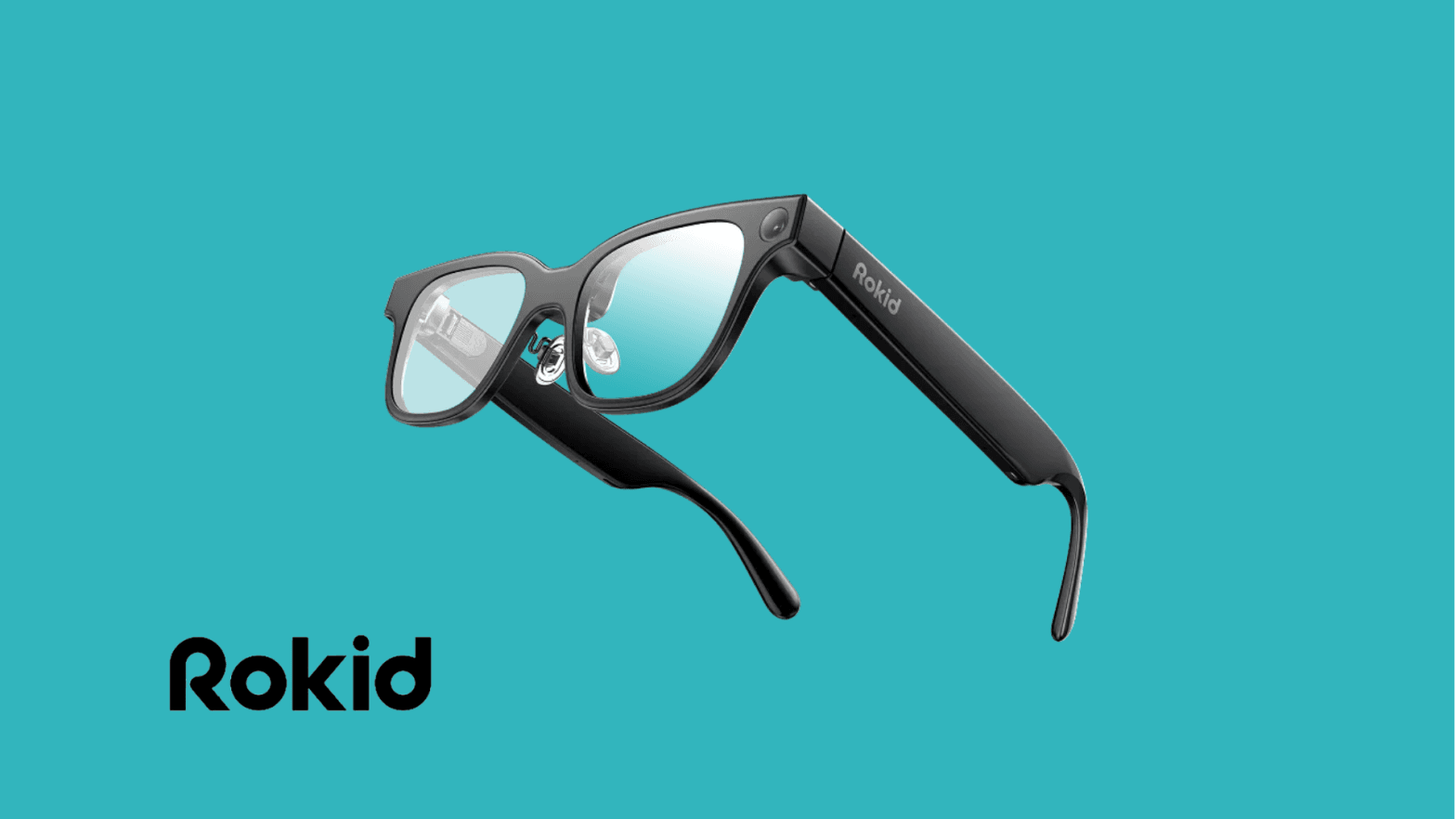
Rokid AI Glasses -sovellusten kehittäminen yrityskäyttöön alkaa Rokidin Sprite Enterprise SDK -dokumentaatiosta ja sen Android-demosta. Yrityksille suunnattu FAQ ohjaa yritysfirmwaren käyttäjät Rokid AI Enterprise -sovellukseen tai yritysdemoon. Android Studio toimii koodausympäristönä, Glasses SDK tarjoaa pääsyn laitteen ominaisuuksiin, ja Phone SDK tukee pariksi liitettyä Android-sovellusta.
Yhteensopivuus on varmistettava ensin. Nämä julkiset ohjeet koskevat Rokid Glass3 Enterprise -laitetta. Myyntinimike, kuten ”Rokid Enterprise RV101”, ei sellaisenaan osoita SDK-yhteensopivuutta. Hanki kirjallinen vahvistus juuri omalle laitteistollesi, firmwarellesi, alueellesi ja kaupallisille SDK-oikeuksillesi ennen kuin noudatat integrointivaiheita. Jos Rokid toimittaa laitteellesi eri yritys-SDK:n, käytä sitä pakettia ja sen omia esimerkkejä.
Opas laajentaa virallista yritysdemoa niin, että se ottaa yhden valokuvan, näyttää tilan ja testaa saneltuja muistiinpanoja. Kyseessä on kehitysvaiheen prototyyppi. Liiketoimintatietueen lataaminen ja laitekannan hallinta edellyttävät yrityksesi taustajärjestelmää ja erikseen vahvistettua yritysjakelutapaa.
Yritys-SDK:n dokumentaatio: Avaa virallinen lähde
Miksi rakentaa oma sovellus Rokid AI Glasses -laseille
Räätälöity sovellus voi yhdistää kenttätarkastukset, huoltotyöt tai varastotarkistukset juuri niihin tietoihin, joita yritys todella tarvitsee. Lyhyt kehote näytöllä kertoo työntekijälle, mitä tehdä, kamera tallentaa todisteet, ja puhesyöte voi vähentää kirjoittamista siihen soveltuvissa tehtävissä.
Hyödyllinen lopputulos on luotettava liiketoimintatietue, jossa on oikea kohteen tai työmääräimen tunnus ja selkeä tallennustila. Rakenna ensin mahdollisimman suppea kuvaus- ja tarkistustyönkulku ja yhdistä se toiminnanohjausjärjestelmään vasta, kun laitteiston toiminta ja tietojen käsittely on testattu.
Valitse yrityskomponentit
Android Studio, JDK ja Gradle:
- Rooli: Android-projektien muokkaus, kääntäminen ja virheenkorjaus.
- Liiketoimintavaatimus: Käytä hallinnoitua kehittäjätyöasemaa ja projektin hyväksyttyä työkaluketjua.
Sprite Enterprise Glasses SDK:
- Rooli: Kamera, puhe, näyttöön liittyvä sovelluslogiikka ja laitepalvelut.
- Liiketoimintavaatimus: Edellyttää tuettua yrityslaitteistoa ja -firmwarea; varmista kaupalliset ehdot.
Sprite Enterprise Phone SDK:
- Rooli: Pariliitos, viestintä ja mediatiedostojen vaihto Android-puhelimen kanssa.
- Liiketoimintavaatimus: Käytä, kun arkkitehtuuriisi kuuluu yrityksen hallinnoima puhelin.
Rokid AI Enterprise tai yritysdemo:
- Rooli: Yritysyhteys ja kehitysvaiheen testaus.
- Liiketoimintavaatimus: Hanki sopiva koontiversio ja tilit yrityskanavan kautta.
Yrityksen taustajärjestelmä:
- Rooli: Todennus ja liiketoimintatietueiden tallennus.
- Liiketoimintavaatimus: Käytä hyväksyttyjä rajapintapisteitä, käyttöoikeuksien hallintaa ja säilytyssääntöjä.
Mitä tarvitset ennen aloittamista
Valmistele tuetut yrityslasit, Glass3-datavirheenkorjauskaapeli, Android-testipuhelin, Android Studio, JDK 17, Git ja SDK-demo. Git lataa lähdekoodin, Gradle kääntää sen, ja APK on Androidin asennustiedosto. Käytä hyväksytyn demokonfiguraation mukaisia versioita. Rokidin Quick Start -ohje ja FAQ ilmoittavat eri Android-vähimmäisversiot, joten tarkista vaatimus toimitetusta paketista sen sijaan, että valitsisit pienemmän arvon.
Vaihe 1: varmista yrityslaite ja käyttöoikeudet
• Kirjaa kohdelaite. Avaa laseista Settings ja kirjaa ylös malli, järjestelmäversio ja sarjanumero. Pyydä Rokidia vahvistamaan, että tämä koontiversio tukee Sprite Enterprise SDK:ta sekä tässä tarvittavia kamera- ja puhepalveluja.
• Hanki yrityspaketti. Pyydä toimittajaltasi tai Rokid-yhteyshenkilöltäsi Rokid AI Enterprise tai yritysdemo, sitä vastaava SDK-julkaisu ja yritystunnukset. Varmista kaupalliset kehitys- ja käyttöönotto-oikeudet; pelkkä julkinen latausmahdollisuus ei ratkaise lisensointia.
• Valmistele yhteys. Lataa laitteiden akut ja liitä lasit työasemaan datavirheenkorjauskaapelilla. Valmistele hallinnoitu puhelin ja lasit koontiversiollesi toimitettujen yrityskäyttöönotto-ohjeiden mukaisesti.
• Sovi tietovirrasta. Päätä, missä valokuvia ja saneltuja muistiinpanoja saa käsitellä ja tallentaa. Käytä demon validoinnin aikana yrityksen testiympäristöä ja ei-arkaluonteista testiaineistoa.
Yritysjärjestelmän ja sovelluksen vaatimukset: Avaa virallinen lähde
Vaihe 2: avaa ja suorita yrityksen Android-demo
• Lataa lähdekoodi. Suorita alla oleva komento kehittäjätyöaseman päätteessä. Tallenna kloonattu kopio tiimisi tavalliseen kehityskansioon ja kirjaa sen commit komennolla git rev-parse HEAD.
git clone https://github.com/RokidSuuport/glass3_sdk_demo.git
• Avaa projektit. Valitse Android Studiossa File > Open ja valitse glass3_sdk_demo/glassdemo. Avaa puhelinta varten glass3sdkphonedemo erikseen. Odota, että Gradle-synkronointi valmistuu, ja valitse sitten JDK 17 kohdassa Settings > Build, Execution, Deployment > Build Tools > Gradle.
• Tarkista riippuvuudet. Avaa Project-paneelissa kunkin projektin settings.gradle ja app/build.gradle. Säilytä demon toimiva konfiguraatio. Jos kyseessä on erillinen Groovy-pohjainen projekti, yhdistä nämä repositorio- ja riippuvuusmerkinnät olemassa oleviin lohkoihin; älä luo päällekkäisiä lohkoja. Julkaistussa Quick Start -ohjeessa mainitaan versio 2.2.0-E, mutta käytä firmwarellesi hyväksyttyä versiota.
// settings.gradle, dependencyResolutionManagement-lohkon sisällä {
repositories { maven { url 'https://maven.rokid.com/repository/maven-public/' }
}
}
// Lasisovellus: app/build.gradle, dependencies-lohkon sisällä dependencies {
implementation('com.rokid.security:glass3.open.sdk:2.2.0-E') {
exclude group: 'org.slf4j'
}
}
// Vain puhelinsovellus: app/build.gradle, dependencies-lohkon sisällä dependencies {
implementation('com.rokid.security:phone.sdk:2.2.0-E') {
exclude group: 'org.slf4j'
}
}
• Määritä ja käynnistä. Avaa puhelinprojektissa MainPhoneActivity ja etsi UserAuthInfo. Anna yrityksen myöntämät AK- ja SK-avaimet hyväksytyn paikallisen konfiguraation kautta versionhallinnan ulkopuolella. Ennen lasidemon suorittamista avaa HomeActivity.initSDK() ja korvaa esimerkkikutsu setCameraLedEnable(false) kutsulla setCameraLedEnable(true). Käynnistä laite uudelleen, jos laitteen firmware sitä edellyttää. Suorita ensin puhelinsovellus, valitse sitten lasilaite Android Studiossa ja suorita glassdemo. Muodosta yhteys puhelindemosta ja varmista SDK:n alustus sekä tekstiviestin välitys ennen muokkaamista.
• Mukauta asetuksia. Repositorion URL-osoite lataa esimerkin, ei asennusohjelmaa. Nämä kaksi riippuvuutta kuuluvat eri sovelluksiin. Muuta versioita yhdessä vasta tarkistettuasi Rokidin yhteensopivuusohjeet; säilytä demon alustusapufunktiot ja tarvittavat import-lauseet.
Demon määritys ja lähdekoodipolut: Avaa virallinen lähde
SDK-repositorio ja riippuvuudet: Avaa virallinen lähde
Vaihe 3: tee ensimmäisestä kuvauspainikkeesta selkeä
• Etsi näkymä. Avaa glassdemo-projektissa app/src/main/java/com/rokid/glass/SdkMediaActivity.kt. Sen asettelutiedosto sijaitsee polussa app/src/main/res/layout/activity_test_media.xml. Kyseessä on olemassa oleva natiivi Android-näkymä, jossa on kameran ohjaimet – ei verkkosivu.
• Muokkaa ensin yhtä painiketta. Etsi kyseisestä XML-tiedostosta olemassa oleva AppCompatButton-elementti, jonka tunnus on android:id="@+id/btPhoto480P". Säilytä sen alkuperäinen tunnus ja asettelurajoitteet, jotta olemassa oleva Kotlin-näkymäsidonta (binding.btPhoto480P) toimii edelleen eivätkä viittaukset katkea.
• Alkuperäisessä demoasettelussa painikkeen leveys on 50dp ja korkeus 36dp ja tekstin koko 10sp, joten uusi teksti katkeaa. Muuta vain alla näkyviä määritteitä ja jätä elementin muut osat ennalleen (tausta, tekstin väri, marginaalit ja kaksi app: layout_constraint -riviä); ilman rajoitteitaan painike menettää paikkansa ConstraintLayoutissa:
XML
<androidx.appcompat.widget.AppCompatButton
android:id="@+id/btPhoto480P"
android:layout_width="120dp"
android:layout_height="wrap_content"
android:text="Capture"
android:contentDescription="Capture photo"
android:textSize="16sp" />
• Määritteiden selitys.
• android:text="Capture": Asettaa näkyvän tekstin, joka näytetään suoraan näytöllä.
• android:contentDescription="Capture photo": Tarjoaa saavutettavuuskuvauksen ruudunlukuohjelmille ja käyttöliittymähierarkian tarkasteluun. Huomaa, että contentDescription-määritteen asettaminen Rokid-laitteissa ei automaattisesti luo tai rekisteröi äänikomentoa; puheohjaus edellyttää erillistä integrointia Sprite Enterprise SDK:n puhe- ja offline-komentopalveluun.
• android:textSize="16sp": Varmistaa luettavuuden yhden silmän optisella näytöllä.
• Suunnittele työnäkymä. Pidä yritysversion käyttöliittymä minimaalisena: selkeä tilailmaisin, yksi ensisijainen kuvauspainike ja määritelty peruutus- tai tarkistuspolku. Noudata Rokidin yritysnäyttöohjeita käyttämällä suurikontrastista tekstiä (kuten todellisen ympäristön päälle piirtyvää, hyvin luettavaa vihreää tekstiä) äläkä luota pelkkään väriin virheiden tai kuvaustilojen ilmaisemisessa. Tarkista sijoittelu ja tekstin katkeaminen aina fyysisellä lasinäytöllä äläkä luota pelkästään Android Studion asetteluesikatseluun.
Yritysnäytön ja asettelun ohjeet: Avaa virallinen lähde
Vaihe 4: testaa yrityksen puhesyöte
• Avaa puhe-esimerkki. Avaa lasiprojektissa app/src/main/java/com/rokid/glass/SendMessageActivity.kt. Etsi R.id.btnOnlineAsr-haara ja speechCallback(token)-funktio. ASR tarkoittaa automaattista puheentunnistusta: se muuntaa puheen tekstiksi.
• Suorita yksi puheistunto. Käynnistä istunto yritysdemon ASR-ohjaimella. Säilytä sen istuntotunnisteen ja takaisinkutsujen käsittely. Esimerkki käyttää pilvipohjaista ASR:ää, joka toimii vasta, kun puhelindemo on alustanut SDK:n AK- ja SK-avaimillasi, joten varmista palvelun käyttöoikeus, tuettu kieli, verkkoyhteys ja yritystietojen käsittelyehdot ennen kuin käytät työntekijöiden puhetta.
• Pidä lopullinen teksti erillään komennoista. Käsittele lopullinen teksti olemassa olevan onAsrComplete-toimituslohkon sisällä sovelluslogiikalla, kuten alla olevassa esimerkissä. Kyseessä on lisäys olemassa olevaan takaisinkutsuun, ei koko SpeechCallback-toteutuksen korvaaja. Se tallentaa muistiinpanon tarkistettavaksi; se ei käynnistä kameraa eikä latausta.
// Lisää tämä kenttä SendMessageActivityn sisään: private var pendingBusinessNote: String? = null
// Olemassa olevan lopputuloksen toimituslohkon sisällä: pendingBusinessNote = content?.trim()?.takeIf { it.isNotEmpty() } // Näytä pendingBusinessNote tarkistusnäkymässäsi ennen tallennusta.
• Lisää komennot harkiten. Käytä handsfree-kuvaukseen yrityksen offline-komentoesimerkkiä tai validoitua lopullisen litteroinnin käsittelijää, joka on kytketty kuvausnäkymään. Kummankin on kutsuttava samaa kuvausfunktiota, jota näkyvä painike käyttää. Tarkista kieli- ja foneettiset asetukset toimitetun SDK:n kanssa. Saneltu muistiinpano on vapaata tekstiä, eikä sitä saa käsitellä komentona.
• Pysäytä ja palaudu. Säilytä esimerkin stopSpeech-kutsu ja istunnon siivous, kun näkymä poistuu etualalta. Testaa hiljaisuus, evätty mikrofonin käyttöoikeus, verkkoyhteyden katkeaminen ja toistuvat istunnot. Pidä varalla laitepainike tai näkyvä ohjain.
Yrityksen ASR- ja offline-komentoesimerkki: Avaa virallinen lähde
Vaihe 5: lisää kameran käsittelijä ja palaute tuloksesta
• Hyödynnä olemassa olevaa alustusta. Palaa tiedostoon SdkMediaActivity.kt. Säilytä demon SDK-määritys, import-lauseet ja valokuvan takaisinkutsu. Korvaa initView()-funktiossa vain binding.btPhoto480P.setOnClickListener-lohko alla olevalla kutsulla ja lisää sitten funktio samaan Activity-luokkaan. Tämä käyttää olemassa olevaa 480P-resoluution enum-arvoa ja demon jaettua Pictures-sijaintia.
binding.btPhoto480P.setOnClickListener { captureBusinessPhoto() }
private fun captureBusinessPhoto() { val service = GlassSdk.getGlassMediaService() if (service == null) { binding.btPhoto480P.text = "Unavailable" return } val folder = Environment.getExternalStoragePublicDirectory( Environment.DIRECTORY_PICTURES ) if (!folder.exists() && !folder.mkdirs()) { binding.btPhoto480P.text = "Storage error" return } val output = File(folder, "inspection_${System.currentTimeMillis()}.png") binding.btPhoto480P.text = "Capturing" try { service.takePhoto(PhotoResolution.RESOLUTION_480P, output.absolutePath) } catch (e: Exception) { binding.btPhoto480P.text = "Try again" } }
• Näytä onnistuminen takaisinkutsusta. Etsi olemassa oleva mPhotoFileCallback-olio. Lisää alla oleva funktio Activityn sisään ja kutsu sitten showBusinessPhoto(path) sekä onTakePhoto- että onTakePhotoV2-metodista. Säilytä getCallbackId ja olemassa oleva takaisinkutsun rekisteröinti. Päivitä mICameraStateLister.onCameraError-metodissa ohjaimen tekstiksi ”Try again” käyttöliittymäsäikeessä.
private var capturedBusinessPhoto: String? = null
private fun showBusinessPhoto(path: String) { runOnUiThread { if (!isFinishing && !isDestroyed) { capturedBusinessPhoto = path binding.btPhoto480P.text = "Captured" } } }
• Ymmärrä ja mukauta. takePhoto pyytää kuvan ottamista; sen takaisinkutsu antaa tiedostopolun. Captured tarkoittaa, että paikallinen tiedosto on olemassa, ei sitä, että liiketoimintatietue olisi tallennettu. Levennä tässä kehitysnäkymässä painiketta tilatekstiä varten. Käytä tuotantonäkymässä erillistä tilanäkymää. Muuta PhotoResolution-arvoa vain SDK:si tukemiin arvoihin ja tarkista rajaus ja kuvan todelliset mitat.
• Käsittele käyttöoikeudet ja elinkaari. Käytä demon käyttöoikeuskulkua ennen kuvaamista. Kamera ja mikrofoni edellyttävät manifestimäärityksiä ja tarvittaessa ajonaikaisen hyväksynnän. Säilytä removePhotoCallback ja removeMediaStateLister Activityn olemassa olevassa onDestroy-siivouksessa. Lisää odottavan kuvauksen esto ja aikakatkaisu ennen puheohjauksen kytkemistä, jotta toistuvat tapahtumat eivät voi tuottaa päällekkäisiä kuvia.
• Valitse turvallinen tallennustapa. Demo käyttää jaettua tallennustilaa, jolloin testikuvat voivat näkyä laitteen muille ohjelmistoille. Varmista palvelun käyttöoikeudet ja sopiva tallennusratkaisu Rokidin kanssa ennen todellisten tietueiden käsittelyä. Määritä poistaminen tarkistuksen, latauksen tai peruutuksen jälkeen. Älä oleta, että erillinen SDK:n kamerapalvelu voi kirjoittaa sovelluksen yksityiseen hakemistoon.
Yrityksen mediaesimerkki: Avaa virallinen lähde
Vastaava kameran lähdekoodi ja import-lauseet: Avaa virallinen lähde
Androidin ajonaikaiset käyttöoikeudet: Avaa virallinen lähde
Vaihe 6: yhdistä prototyyppi liiketoiminnan työnkulkuun
• Määritä tietue. Sovi liiketoimintajärjestelmän omistajan kanssa kohteen tunnus, työmääräimen tunnus, käyttäjän tunniste, kuvamuoto, muistiinpanokenttä, rajapintapiste ja hyväksytty tiedostokoko. Käytä yrityksen hallinnoimaa testitiliä. Paikallista tiedostopolkua ei voi lähettää taustajärjestelmään ikään kuin se olisi itse kuva.
• Toteuta tarkistus ennen latausta. Luo tarkistusnäkymä, jossa näkyvät otettu kuva ja lopullinen muistiinpano. Lisää Confirm- ja Cancel-ohjaimet. Vain Confirm saa käynnistää latauksen. Cancel-ohjaimen tulee tyhjentää odottava tietue ja soveltaa sovittua poistokäytäntöä.
• Määritä pyyntö. Toteuta yrityksen API siinä puhelin- tai lasisovelluksessa, joka vastaa latauksesta. Lähetä kuvan tavut sovittujen metatietojen ja todennuksen kanssa. Käytä taustalla suoritettavaa verkkotoimintoa, yksilöllistä lähetystunnusta ja rajattua määrää uudelleenyrityksiä. Säilytä pitkäikäiset tunnistetiedot taustajärjestelmässä; selvitä tuettu asiakassovelluksen todennuskulku IT-osaston kanssa.
• Näytä oikea tila. Käytä tiloja Ready, Capturing, Captured, Review, Uploading, Saved ja Retry. Siirry Saved-tilaan vasta, kun palvelin on vastannut onnistuneesti ja palauttanut tietueen tunnuksen. Tämän oppaan esimerkkikoodi päättyy paikalliseen kuvaamiseen ja muistiinpanon keräämiseen; lataus edellyttää todellista API-sopimustasi ja sen toteutusta.
Vaihe 7: testaa yrityslaitteistolla
• Käännä ja suorita. Käytä glassdemo-hakemistossa alla olevaa komentoa tai Android Studion Run-toimintoa tuetut lasit valittuina. Windowsissa käytä komentoa gradlew.bat assembleDebug. Korjaa Gradle-virheet ennen laitetestausta; tavallisella Android-emulaattorilla ei voi validoida Rokidin laitepalveluja.
./gradlew assembleDebug
• Testaa kuvaus ja siivous. Valitse kuvausohjain. Tarkista tulostiedosto, tilatekstin luettavuus, kameravirheen käsittely ja käyttöoikeuden epääminen. Poistu näkymästä, avaa se uudelleen ja tarkista, että takaisinkutsut poistetaan ja liitetään uudelleen ilman päällekkäisiä tuloksia. Varmista, että kameran merkkivalo pysyy aktiivisena kuvauksen aikana.
• Testaa puhe erikseen. Sanele lyhyt testimuistiinpano, tarkista lopullinen teksti ja peruuta. Toista testi työympäristölle tyypillisessä melussa ja jokaisella hyväksytyllä kielellä. Jos lisäät komentoja, testaa asiaankuulumattoman puheen ja toistuvien lausahdusten vaikutus päällekkäisten kuvausten estoon.
• Testaa integroitu koontiversio. Kun lataus on toteutettu, testaa yhteyskatkokset, aikakatkaisut, peruutetut käyttöoikeudet ja toistuva vahvistus. Tarkista, ettei epäonnistunut pyyntö näytä Saved-tilaa ja ettei saman lähetyksen uudelleenyritys luo uutta tietuetta.
Vaihe 8: paketoi ja ota käyttöön yrityskanavan kautta
• Valmistele julkaisu. Korvaa demon brändäys ja poista asiaankuulumattomat esimerkkiominaisuudet ja testitunnukset. Käy SDK:n ja esimerkkikoodin uudelleenkäyttöehdot läpi Rokidin kanssa. Käytä yrityksen hallinnoimaa paketin nimeämistä, versiointia ja allekirjoitustunnuksia.
• Luo allekirjoitettu APK. Avaa Android Studiossa Build > Generate Signed Bundle / APK, valitse APK, valitse yrityksen avainsäilö (keystore) ja käännä release-variantti. Säilytä allekirjoitusavain turvallisesti: myöhempien päivitysten on käytettävä oikeaa allekirjoitusidentiteettiä.
• Varmista yksityinen asennus. Käytä sitä asennus- ja sovellustenhallintareittiä, jonka Rokid vahvistaa yritysfirmwarellesi. Hanki tuettu APK-toimitustapa, tilien käyttöönotto sekä päivitys- ja palautusmenettely. Älä oleta, että yleiset Android-laitteenhallintaohjelmistot tukevat tätä lasimallia.
• Pilotoi ja testaa uudelleen. Ota sovellus käyttöön pienessä hallinnoidussa ryhmässä, mittaa kuvanlaatua, tunnistustarkkuutta ja vasteaikaa ja testaa uudelleen SDK- tai firmware-muutosten jälkeen. Kirjaa koontiversiot ja pidä toimiva palautuspaketti tallessa ennen käyttöönoton laajentamista.
Android-sovellusten allekirjoitus: Avaa virallinen lähde
Yleiset vältettävät virheet
• Tuotenimen pitäminen todisteena yhteensopivuudesta. Tarkista todellinen yritysfirmware ja tuettu SDK-julkaisu ennen toteutusta.
• Demon julkaiseminen muuttamattomana. Esimerkki esittelee ominaisuuksia. Sen jaettu mediatallennus, esimerkkifraasit ja asiaankuulumattomat ominaisuudet on käytävä läpi ennen käyttöönottoa yrityksessä.
• Kuvaamisen sekoittaminen tallentamiseen. Paikallinen kuva ja litterointi eivät ole tallennettu työmääräin. Varmista taustajärjestelmän tietue ennen onnistumisen näyttämistä.
Yhteenveto
Hyödyllinen Rokid-yrityssovellus perustuu vahvistettuun yrityslaitteistoon ja SDK-käyttöoikeuteen, toimivaan Android-demoon sekä pieneen kuvaus- ja tarkistustyönkulkuun. Sen jälkeen kehittäjät lisäävät selkeän näyttöpalautteen, validoidun puhesyötteen ja integraation yrityksen todennettuun taustajärjestelmään. Testaus kohdelaitteella ja käyttöönotto tuetun yrityskanavan kautta tekevät prototyypistä työkalun, joka voi parantaa kenttädokumentointia ja vähentää manuaalista tietojen syöttämistä.