





















Yönetici özeti
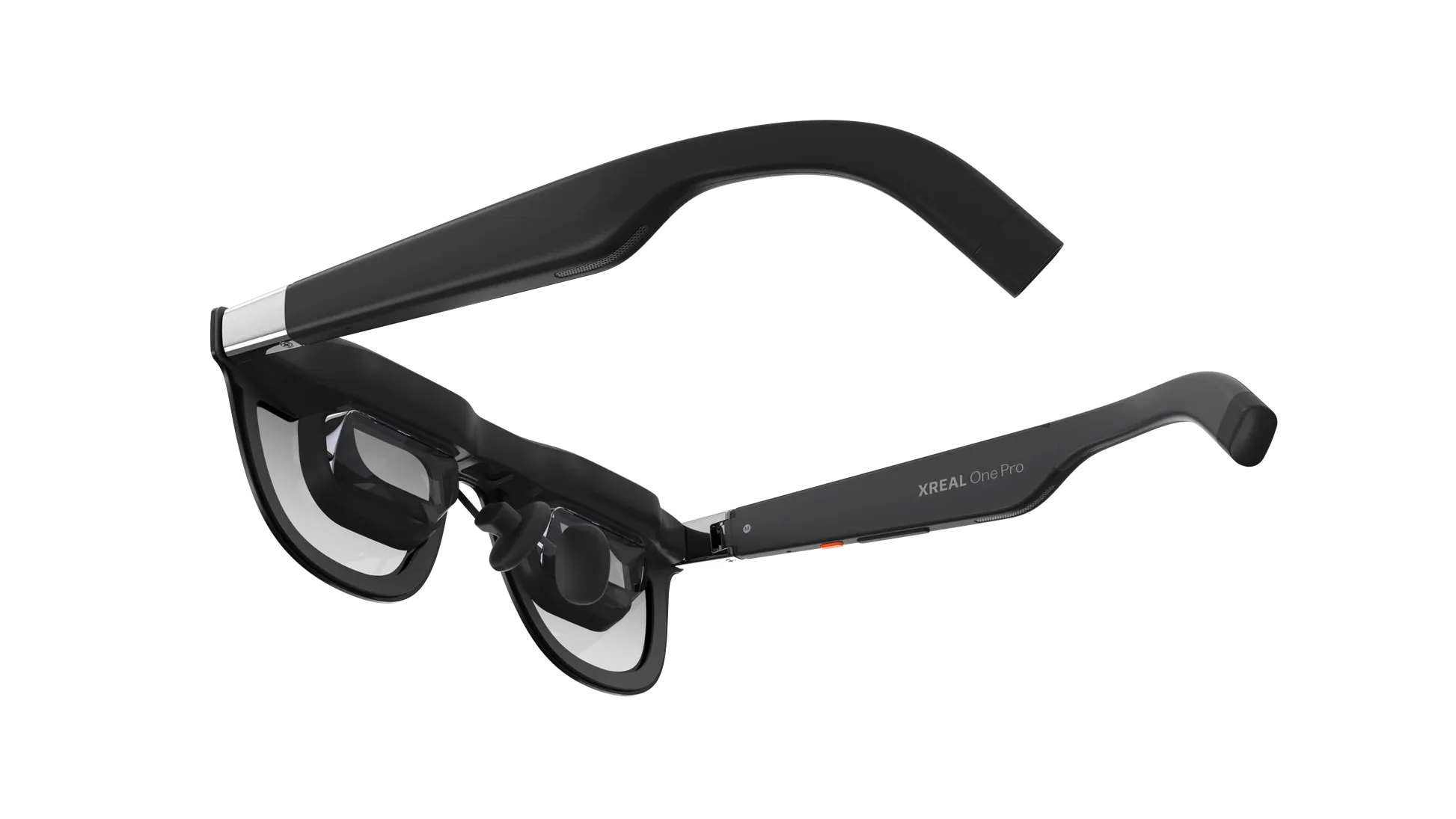
Bu XREAL One Pro Unity SDK kılavuzu, geliştiricilere ve iş ekiplerine XREAL SDK 3.1.0 kullanarak bir uygulamanın nasıl geliştirilip test edileceğini gösterir. İlk sonuç, desteklenen bir telefonda XREAL Control Glasses üzerinden açılan bir Android APK'sıdır. Resmi Hello MR örneğiyle başlayın; kendi iş akışı içeriğinizi göstermeniz gerekiyorsa ardından basit bir iş talimatı paneli ekleyin.
İlk Hello MR derlemesi özel kod gerektirmez. Ancak ekipler kendi adımlarını, kontrollerini, veri akışını, kimlik doğrulamayı veya arka uç bağlantısını eklediğinde, işe özgü bir deneyim Unity geliştirme çalışması gerektirir. XREAL One Pro bağımsız bir bilgisayar değil, bağlantılı bir ekran olduğundan uygulamayı desteklenen telefon çalıştırır. Daha geniş çaplı bir dağıtımdan önce uyumluluğu, izinleri, veri işlemeyi ve cihaz yönetimini kurum içi teknik ekibinizle teyit edin.
Giriş
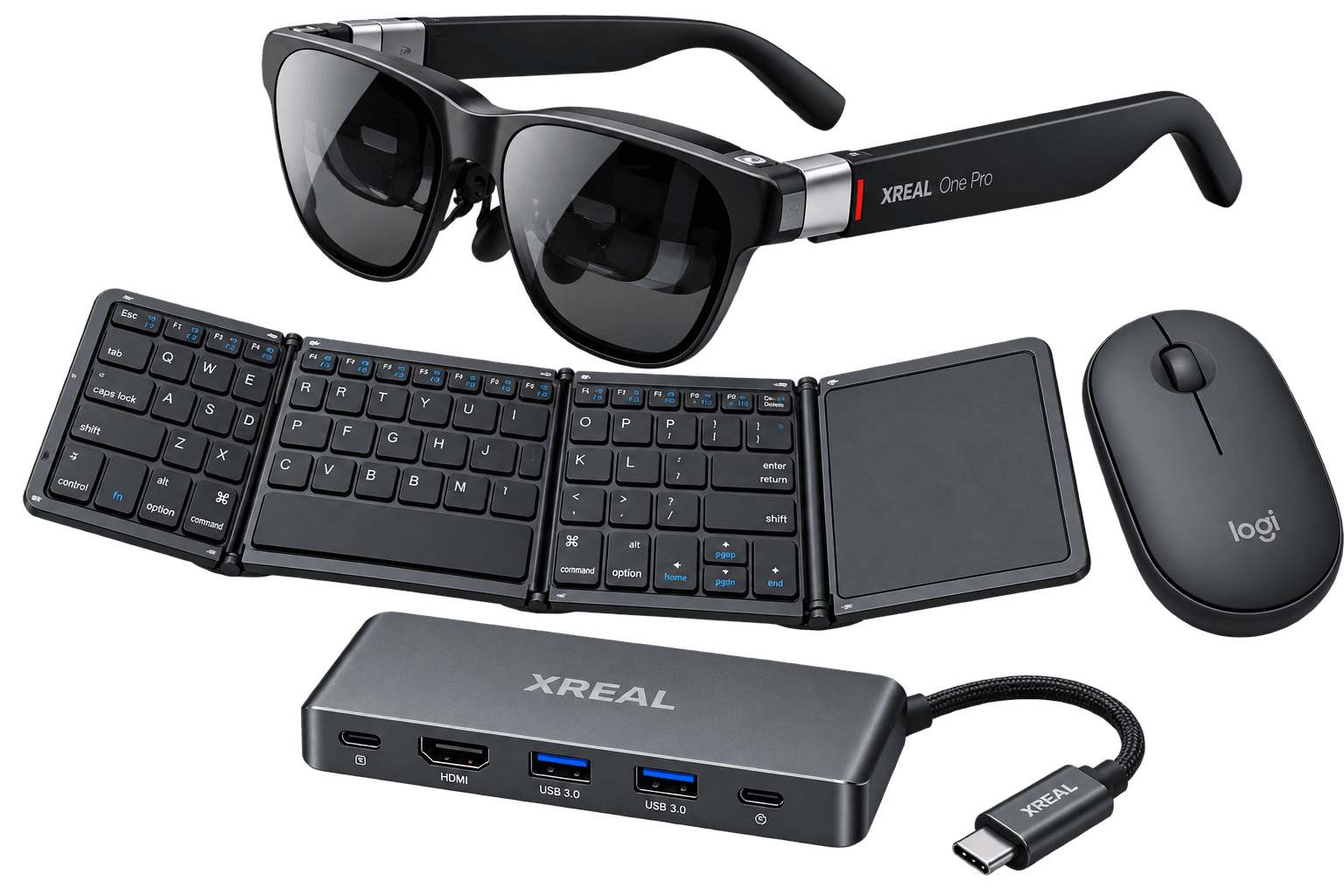
XREAL One Pro Unity SDK iş akışı, görev listesi, uzaktan rehberlik görünümü veya kısa bir iş talimatı gibi eller serbest bir iş arayüzünü test etmenin pratik bir yoludur. Cihaza genel bakış için VR Expert'teki XREAL One Pro ürün sayfasına göz atın. Bu kılavuz, Unity geliştirme yoluna ve bir iş pilotundan önce önem taşıyan kontrollere odaklanır: desteklenen ana telefon, doğru XREAL eklentisi, Android izinleri ve net bir ilk derleme.
XREAL One Pro Unity SDK gereksinimleri
- Geliştirme yolu: Unity için XREAL SDK. Bu kılavuz yerel Android, Java veya Kotlin geliştirmeyi kapsamaz.
- Güncel SDK belgeleri: Kontrol edildiği tarihte sürüm 3.1.0. Geliştirme veya dağıtımdan önce en son XREAL sürüm notlarını inceleyin.
- Hızlı başlangıç kılavuzundaki Unity sürümleri: Android Build Support ile Unity 2021.3 LTS, 2022.3 LTS veya Unity 6000.0 LTS.
- Desteklenen ana cihaz: XREAL, Beam Pro'yu veya desteklenen Android telefonları listeler; hızlı başlangıç kılavuzu Samsung S24 ve sonraki amiral gemisi serilerini belirtir. Sürüm 3.1.0 notları, Beam Pro ve Samsung S25'i test edilmiş uyumlu cihazlar olarak listeler.
- One Pro'da izleme: 3DoF ile başlayın. XREAL SDK 3.1.0, XREAL Eye takılıyken ve gözlük ürün yazılımı güncellenmişken One serisi için 6DoF desteği ekler.
- Telefon bağlantısı: Telefonun USB C DisplayPort video çıkışına ve bundan ayrı olarak XREAL SDK ana cihaz uyumluluğuna sahip olması gerekir. Görüntü çıkışı tek başına SDK desteğini kanıtlamaz.
Unity'yi açmadan önce
· Desteklenen ana telefon: Beam Pro'yu veya XREAL'in güncel SDK belgelerinde uyumlu olarak listelenen bir telefonu kullanın. Hızlı başlangıç kılavuzu şu anda Samsung S24 ve sonraki amiral gemisi serilerini belirtir; 3.1.0 sürüm notları ise Beam Pro ve Samsung S25'i test edilmiş uyumlu ana cihazlar olarak tanımlar (XREAL, S24'ü Android 14'te, S25'i Android 15'te test eder). XREAL'in belgelerinde “Lütfen geliştirme cihazlarınızı Android 16'ya yükseltmeyin” uyarısı yer aldığından telefonu tercihen Android 16'da tutmayın ve geliştirme sırasında Samsung DeX'i kapatın.
· Unity: Android Build Support içeren, XREAL tarafından listelenmiş bir Unity LTS düzenleyicisi yükleyin. Eksikse Android Build Support'u Unity Hub > Installs > (düzenleyiciniz) > Add modules yolundan ekleyin.
· Android SDK araçları: Android SDK 12.0 (API 31) veya daha yenisini Android Studio > More Actions > SDK Manager üzerinden ya da açık bir Android Studio projesinde Tools > SDK Manager üzerinden yükleyin. Bu yalnızca Unity için Android derleme araç zinciridir, yerel bir uygulama iş akışı değildir.
· SDK ve çalışma zamanı: Unity için XREAL SDK 3.1.0'ı XREAL geliştirici indirme sayfasından indirin. ControlGlasses 3.1.0'ı SDK 3.1.0 sürüm notundaki bağlantıdan edinin; indirme sayfası hâlâ SDK 3.0.0'a ait eski 1.1.0 derlemesini listeliyor. Test etmeden önce güncel ürün yazılımı notlarını inceleyin.
· SDK koşulları ve veri bildirimi: Geliştirmeye başlamadan önce güncel XREAL APIs Terms'ü inceleyip kabul edin. XREAL, geliştiricilerin SDK'nın uygulamada verileri nasıl topladığını ve işlediğini açıklamasını şart koşar; ayrıca XREAL SDK'nın belirtilmesini ve gizlilik politikasına bağlantı verilmesini önerir. Bunu kuruluşunuzun kendi gizlilik bilgileri ve inceleme süreciyle birlikte ekleyin.
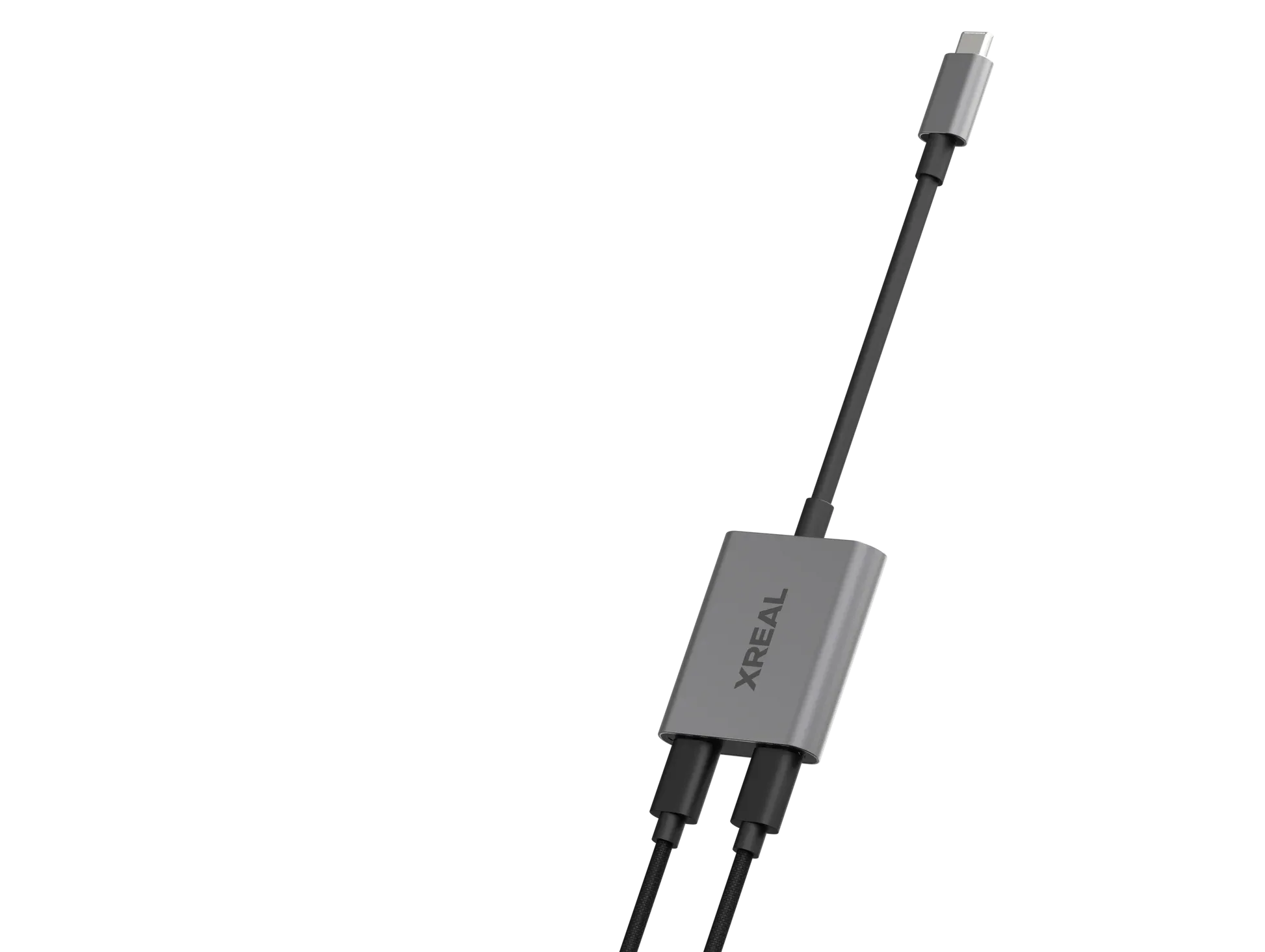
· Gözlük kablosu: DisplayPort videoyu destekleyen bir USB C bağlantısı kullanın. Bu ayrı bir kontrol olduğundan telefonun SDK tarafından desteklenen bir ana cihaz olduğunu da teyit edin.
İlk XREAL One Pro uygulamasını derleyip çalıştırın
Adım 1 Android Unity projesi oluşturun
· Unity Hub'ı açın. Projects'i, ardından New project'i seçin.
· Bir şablon seçin. Bir 3D şablonu seçin, `BusinessXREALPilot` gibi anlaşılır bir proje adı girin ve Create project'e tıklayın.
· Android'e geçin. Unity Editor'da File > Build Settings'i veya Unity 6'da Android Build Profile'ı açın. Android'i seçin ve Switch Platform'u seçin.
Kontrol: Android platformu seçilidir ve Unity projeyi içe aktarmayı tamamlamıştır.
Adım 2 Unity XR paketlerini yükleyin
· Package Manager'ı açın. Unity Editor'da Window > Package Manager'ı seçin.
· Unity Registry'yi seçin. Sol üstteki paket kaynağı menüsünü kullanın, ardından XR Interaction Toolkit'i arayın.
· Araç setini yükleyin. XR Interaction Toolkit'i seçin (XREAL 2.5.x ve 3.0.x sürümlerini destekler) ve Install'a tıklayın. Samples sekmesini açıp Starter Assets ve Hands Interaction Demo'yu içe aktarın; XREAL'in sorun giderme notlarına göre eller örneği olmadan HelloMR eksik prefab'lar gösterir.
· İlk derlemeyi küçük tutun. AR Foundation'ı atlayın. XREAL'in uyumluluk tablosu düzlem izleme, görüntü izleme, el izleme, derinlik ağı ve uzamsal çapaları, kamera eklentisi olsun ya da olmasın XREAL One serisinde desteklenmiyor olarak işaretler; bu özellikler Air 2 Ultra gerektirir, dolayısıyla bir One Pro prototipi bunları kullanamaz.
Kontrol: XR Interaction Toolkit projede görünür ve Starter Assets örneği içe aktarılmıştır.
Adım 3 Unity için XREAL SDK'yı içe aktarın
· Paket menüsünü açın. Package Manager'da artı düğmesine tıklayın ve Add package from tarball'u seçin.
· SDK arşivini seçin. İndirilen `com.xreal.xr.tar.gz` dosyasına gidin ve Open'a tıklayın.
· İlk örneği içe aktarın. Package Manager'da XREAL XR Plugin'i seçin, Samples'ı açın ve Interaction Basics'i içe aktarın. AR Features örneğini dahil etmeyin: bu örneğin düzlem, görüntü ve çapa özellikleri One serisinde çalışmaz.
Kontrol: XREAL XR Plugin, Package Manager'da listelenir ve Interaction Basics içe aktarılmaya hazırdır.
Adım 4 Android için XREAL eklentisini etkinleştirin
· Project Settings'i açın. Edit > Project Settings > XR Plug in Management'ı seçin.
· Android'i seçin. Android sekmesini açın ve XREAL'i işaretleyin.
· Proje düzeltmelerini uygulayın. Project Validation uyarılarla birlikte görünürse açın ve gerekli düzeltmelerin yanındaki Fix All'a tıklayın. Unity'nin ayarları değiştirmeyi bitirmesini bekleyin.
Kontrol: Android sekmesinde XREAL etkin görünür ve gerekli doğrulama öğeleri düzeltilmiştir.
Adım 5 One Pro cihaz desteğini ve izlemeyi ayarlayın
· XREAL ayarlar sayfasını açın. Project Settings'te XR Plug in Management > XREAL'i seçin.
· Cihaz kategorisini kontrol edin. Support Devices altında XREAL One Series gözlükler için Vision kategorisini etkinleştirin.
· İzlemeyi seçin. XREAL Eye takılı olmayan One Pro gözlükler için Initial Tracking Type'ı MODE_3DOF olarak ayarlayın. MODE_6DOF'u yalnızca XREAL Eye takılıysa ve gözlük ürün yazılımı SDK 3.1.0 için belirtildiği şekilde güncellenmişse ayarlayın.
· Prototip için girişi seçin. Desteklenen Android telefonun uygulama denetleyicisi işlevi görebilmesi için Initial Input Source'u Controller olarak ayarlayın. Denetleyici ışını Adım 11'de yapılandırılır.
Kontrol: Proje XREAL One Series için yapılandırılmıştır ve izleme modu takılı donanımla eşleşir.
Adım 6 Android derleme değerlerini ayarlayın
· Player Settings'i açın. File > Build Settings'e veya Android Build Profile'a dönün, Player Settings'i seçin, ardından Other Settings'i açın.
· Uygulamaya benzersiz bir kimlik verin. Ters alan adı biçiminde bir Package Name girin; örneğin `com.companyname.workflowpilot`. Üretim projesinde örnek kimliği bırakmayın.
· Uygulama kimliğini ayarlayın. Aynı Player Settings alanında Company Name ve Product Name değerlerini kuruluşunuzun ve pilot uygulamanızın adları olarak ayarlayın. Resolution and Presentation bölümünde, XREAL'in hızlı başlangıç kılavuzunda gösterildiği gibi Default Orientation'ı Portrait olarak ayarlayın.
· Grafik seçeneklerini ayarlayın. XREAL'in hızlı başlangıç kılavuzuna uyarak Auto Graphics API'yi kapatın ve OpenGLES3 kullanın.
· Android API düzeylerini ayarlayın. Minimum API Level'ı Android 10 veya daha yenisine, Target API Level'ı ise Automatic (highest installed) olarak ayarlayın. SDK Manager'da Android SDK API 31 veya sonrasını yükleyin. Bunlar ayrı ayarlardır: yüklü SDK araçları ve uygulamanın minimum sürümü.
· Android mimarisini ayarlayın. Player Settings > Other Settings > Configuration bölümünde hedef telefon için ARM64'ü etkinleştirin ve ARM64 için derlerken Scripting Backend'i IL2CPP olarak ayarlayın. XREAL bu gerekliliği ARM64 derlemeleri için belgelemektedir.
Kontrol: Proje, Unity derlemesi için gereken paket kimliğini ve Android ayarlarını kullanır.
Adım 7 Android manifest ve izin kontrollerini geçin
· Önce oluşturulan manifest'i kullanın. Unity ve XREAL paketi, derleme sırasında Android manifest girdilerini oluşturur veya birleştirir. Bir XREAL ayarı ya da belgelenmiş bir özellik gerektirmedikçe temel bir örnek için özel bir Android manifest'i oluşturmayın. Manifest açısından geçilmesi gereken ölçüt, nihai uygulamanın özelliklerinin ihtiyaç duyduğu izinleri ve uygulama yapılandırmasını beyan etmesidir.
· Yalnızca gerekli izinleri seçin. Project Settings > XR Plug in Management > XREAL'de Android Permissions'ı açın. Camera'yı yalnızca kamera tabanlı bir özellik için, Audio'yu yalnızca uygulama ses erişimine ihtiyaç duyduğunda, Vibration'ı ise yalnızca uygulama dokunsal geri bildirim kullanıyorsa etkinleştirin.
· Çalışma zamanı görüntüleme iznine onay verin. Control Glasses başlatma sırasında izin istediğinde, Control Glasses'ın diğer uygulamaların üzerinde görüntülenmesine izin verin. İstemi kapattıysanız Android Settings > Apps > Special app access > Display over other apps > Control Glasses yolunu açıp etkinleştirin. Tam etiketler telefona göre farklılık gösterebilir.
Kontrol: XREAL paketi yalnızca prototipinizin ihtiyaç duyduğu izinlerle yapılandırılmıştır ve Control Glasses başlatıldığında diğer uygulamaların üzerinde görüntülenebilir.
Adım 8 Hello MR'ı açın ve sahneyi doğrulayın
· İçe aktarılan örneği bulun. Unity'nin Project penceresinde Assets > Samples > XREAL XR Plugin > yüklü paket sürümü > Interaction Basics yolunu açın.
· Örnek sahneyi açın. `HelloMR.unity` dosyasına çift tıklayın. Orada değilse Window > Package Manager > XREAL XR Plugin > Samples'a dönün ve Interaction Basics'i içe aktarın.
· Sahneyi kaydedin. File > Save'i seçin. Hierarchy'yi kontrol edin ve örnek nesnelerin görünür olduğunu doğrulayın.
Kontrol: Hello MR, eksik örnek varlık olmadan açılır. Bu örnek size özel kod içermeyen bir temel sunar.
Adım 9 Unity C# ile bir iş talimatı paneli ekleyin
· Kod ekleyip eklemeyeceğinize karar verin. Değiştirilmemiş Hello MR örneğini derlemek için bu adımı atlayın. Prototipin kendi iş talimatı metninizi göstermesini istediğinizde bu adımı uygulayın.
· Dünya uzayında bir Canvas oluşturun. Hierarchy'de sağ tıklayın > UI > Canvas. Hierarchy'de Canvas'ı doğrudan sahne köküne veya XR Origin altına yerleştirin (yüze katı biçimde kilitlenmeyi önlemek için doğrudan Main Camera'nın alt öğesi yapmayın). Render Mode'u World Space olarak ayarlayın. Rect Transform'da konumu X 0, Y 0, Z 1.5 (kullanıcının başlangıç noktasının önünde), dönüşü 0, 0, 0 ve ölçeği tüm eksenlerde 0.001 olarak ayarlayın.
· Görev ve durum metnini ekleyin. Hierarchy'de Canvas'a sağ tıklayın > UI > Text - TextMeshPro. Unity sorarsa TMP Essentials'ı içe aktarın. İlk metin nesnesini InstructionText olarak yeniden adlandırın. StatusText adlı ikinci bir Text - TextMeshPro nesnesi oluşturun. İkisine de okunabilir metin kutuları verin; örneğin genişlik 900, yükseklik 180, yazı tipi boyutu 42. StatusText'i talimatın altına yerleştirin.
· Tamamlama düğmesi ekleyin. Hierarchy'de Canvas'a sağ tıklayın > UI > Button - TextMeshPro. Düğmeyi MarkCompleteButton olarak yeniden adlandırın ve görünür etiketini Mark complete olarak ayarlayın. Sahnede EventSystem yoksa Hierarchy > sağ tıklama > UI > Event System yoluyla bir tane oluşturun. Assets içinde BusinessChecklistDisplay adlı bir C Sharp Script oluşturun ve Unity kod düzenleyicinizde açın.
Kontrol: Sahnede dünya uzayında bir Canvas, bir TextMeshPro metin nesnesi ve yeni bir C# betik dosyası bulunur.
using TMPro; using UnityEngine; using UnityEngine.UI;
public class BusinessChecklistDisplay : MonoBehaviour { [SerializeField] private TMP_Text instructionText; [SerializeField] private TMP_Text statusText; [SerializeField] private Button completeButton;
[TextArea(2, 5)] [SerializeField] private string instruction = "Review the assigned task.\nConfirm the required item.";
private void Start() { if (instructionText == null || statusText == null || completeButton == null) { Debug.LogError("Assign the text fields and button in the Inspector.", this); return; }
instructionText.text = instruction; statusText.text = "Status: Not complete"; completeButton.onClick.AddListener(MarkComplete); }
private void MarkComplete() { statusText.text = "Status: Complete (local demo)"; completeButton.interactable = false; }
private void OnDestroy() { if (completeButton != null) completeButton.onClick.RemoveListener(MarkComplete); } }
Geliştirici kapsamı: Bu kod talimatları görüntüler ve düğme seçildiğinde durumu yerel olarak değiştirir. Bir görevi şirket sistemine kaydetmez, kullanıcının kimliğini doğrulamaz veya ağ üzerinden veri göndermez. Bu özellikler, kuruluşunuzun API, kimlik ve veri işleme tasarımına uygun uygulama kodu gerektirir. APK'ya kimlik bilgileri veya gerçek iş kayıtları koymayın.
Adım 10 Betiği talimat paneline bağlayın
· Unity'nin derlemesini bekleyin. Betiği kod düzenleyicide kaydedin, Unity'ye dönün ve derleme göstergesi kaybolana kadar bekleyin.
· Betiği ekleyin. `BusinessChecklistDisplay` dosyasını Project penceresinden Hierarchy'deki Canvas'ın üzerine sürükleyin.
· UI alanlarını atayın. Canvas'ı seçin. Inspector'da Business Checklist Display'i bulun. InstructionText ve StatusText'i Hierarchy'den ilgili alanlara sürükleyin, ardından MarkCompleteButton'ı Complete Button alanına sürükleyin.
· Örnek değerleri ayarlayın. Aynı Inspector bileşeninde Instruction değerini onaylanmış, gizli olmayan demo metniyle değiştirin. Sahneyi kaydedin. Düğme seçildikten sonra StatusText'i “Complete (local demo)” olarak değiştirir; gerçek bir iş sonucunu göndermez veya saklamaz.
Kontrol: Inspector, her iki metin alanının ve düğmenin atandığını gösterir ve Unity Editor'da Mark complete'i seçtiğinizde durum metni değişir.
Adım 11 UI için denetleyici seçimini yapılandırın
· EventSystem giriş modülünü ayarlayın. Hierarchy'de EventSystem'i seçin. Varsa Standalone Input Module'ü kaldırın, ardından Add Component ile XR UI Input Module ekleyin. XRI Starter Assets ön ayarı mevcutsa, modülün beklenen giriş eylemlerine sahip olması için XRI Default XR UI Input Module'ü uygulayın.
· Canvas ışın yayıcısını ayarlayın. Canvas'ı seçin. Graphic Raycaster'ı kaldırın ve Tracked Device Graphic Raycaster ekleyin. Bu, XR ile izlenen bir ışının düğmeyi hedeflemesini sağlar.
· Denetleyici ışınında UI etkileşimini etkinleştirin. XR Origin'de XR Ray Interactor içeren denetleyici nesnesini seçin. UI Interaction bölümünde Interaction with UI GameObjects'i etkinleştirin. XREAL Initial Input Source'u Adım 5'te olduğu gibi Controller olarak bırakın.
· Denetleyici yolunu kontrol edin. Interaction Basics örneği denetleyici nesnelerini ve giriş eylemlerini sağlamalıdır. XR Origin'de XR Ray Interactor yoksa, derlemeden önce XRI Starter Assets örneğini içe aktarın ve onun XR Origin/denetleyici kurulumunu kullanın.
Kontrol: Unity Editor'da denetleyici ışını Mark complete düğmesini vurgular ve düğmenin seçilmesi durum metnini değiştirir. Akışı bir pilotta kullanmadan önce bu testi desteklenen telefon ve gözlükle tekrarlayın.
Adım 12 İsteğe bağlı: görev tamamlamayı bir iş API'sine bağlayın
Kodlamaya başlamadan önce iş API'si terimleri
· REST API: Uygulamanın bir şirket hizmetiyle veri alışverişi yapmasını sağlayan bir web adresi ve üzerinde anlaşılmış istek biçimi.
· Erişim belirteci (access token): Onaylı bir oturum açma işleminden sonra verilen kısa ömürlü bir kimlik bilgisi; uygulama, kullanıcının işlem yapma yetkisi olduğunu kanıtlamak için bunu gönderir.
· Idempotency anahtarı: Sunucunun bir yeniden denemeyi tanımasını ve aynı tamamlamayı iki kez kaydetmekten kaçınmasını sağlayan benzersiz bir istek kimliği.
· HTTPS: Veriler telefon ile sunucu arasında aktarılırken onları koruyan şifreli ağ iletişimi.
· Önce şirket API sözleşmesini belirleyin. Platform ekibinizden HTTPS uç noktasını, kabul edilen JSON alanlarını, kullanıcı kimliği kaynağını, erişim belirtecini veren tarafı, başarılı yanıtı ve yeniden deneme politikasını isteyin. Aşağıdaki örnek taskId, operatorId, requestId ve completedAtUtc gönderir; kullanmadan önce bunları şirket API'nizle eşleyin. İsimler veya hassas kayıtlar yerine kuruluşunuzun onayladığı opak kimlikler kullanın.
· Bu derleme için ağ erişimini etkinleştirin. Uygulamanın API sürümü için Edit > Project Settings > Player > Android > Other Settings > Configuration yolunu açın ve Internet Access'i Require olarak ayarlayın. Yeniden derleyin ve android.permission.INTERNET'in mevcut olduğunu doğrulamak için birleştirilmiş manifest'i inceleyin. Bu izin bir Android istemi göstermez.
· Bir bağlayıcı betik ekleyin. Unity'de `BusinessTaskApi.cs` dosyasını oluşturun, ardışık iki kod bloğunu sırasıyla aynı dosyaya yapıştırın ve kaydedin. İkinci blok SubmitCompletion içinde devam eder. Uç nokta bir yer tutucudur; onaylanmış şirket uç noktasıyla değiştirin. Erişim belirtecini Inspector'dan, kaynak koddan, APK'dan ve günlüklerden uzak tutun.
using System; using System.Collections; using System.Text; using UnityEngine; using UnityEngine.Networking;
[Serializable] public class TaskCompletionPayload { public string taskId; public string operatorId; public string requestId; public string completedAtUtc; }
public class BusinessTaskApi : MonoBehaviour { [SerializeField] private string completionEndpoint = "https://api.example.com/v1/task-completions";
public IEnumerator SubmitCompletion( string taskId, string operatorId, string accessToken, string requestId, Action<bool, string> onComplete) { if (string.IsNullOrWhiteSpace(taskId) || string.IsNullOrWhiteSpace(operatorId) || string.IsNullOrWhiteSpace(accessToken) || string.IsNullOrWhiteSpace(requestId)) { onComplete?.Invoke(false, "Missing task, user, token, or request ID."); yield break; }
if (!Uri.TryCreate(completionEndpoint, UriKind.Absolute, out Uri endpoint) || endpoint.Scheme != Uri.UriSchemeHttps) { onComplete?.Invoke(false, "Use the approved HTTPS API endpoint."); yield break; }
var payload = new TaskCompletionPayload { taskId = taskId, operatorId = operatorId, requestId = requestId, completedAtUtc = DateTime.UtcNow.ToString("o") }; byte[] body = Encoding.UTF8.GetBytes(JsonUtility.ToJson(payload));
using (var request = new UnityWebRequest(completionEndpoint, "POST")) { request.uploadHandler = new UploadHandlerRaw(body); request.downloadHandler = new DownloadHandlerBuffer(); request.timeout = 20; request.SetRequestHeader("Content-Type", "application/json"); request.SetRequestHeader("Authorization", "Bearer " + accessToken); request.SetRequestHeader("Idempotency-Key", requestId);
yield return request.SendWebRequest();
bool accepted = request.result == UnityWebRequest.Result.Success && request.responseCode >= 200 && request.responseCode < 300; string message = accepted ? "Completion accepted by the business system." : "Request failed (HTTP " + request.responseCode + "). " + request.error; onComplete?.Invoke(accepted, message); } } }
· Bağlayıcıyı düğmeden çağırın. Canvas'a bir `BusinessTaskApi` bileşeni ekleyin ve bunu `BusinessChecklistDisplay` içindeki `taskApi` alanına atayın. Şirketinizin kimlik SDK'sı geçerli bir erişim belirteci, iş sistemi de görev ve operatör kimliklerini sağladıktan sonra, yalnızca yerel çalışan `MarkComplete` yöntemini bir eş yordam (coroutine) çağrısıyla değiştirin:
· Kimliği doğrulanmış eylemi bağlayın. Mevcut BusinessChecklistDisplay betiğinde düğme şu anda yerel MarkComplete yöntemini çağırır. Üretim yolu için bu işleyiciyi, onaylı şirket oturum açma akışı bir erişim belirteci alacak ve SubmitToBusinessSystem(token) çağrısını yapacak şekilde değiştirin. Kullanıcı adı/parola formu eklemeyin veya sahnede belirteç saklamayın.
// Fields to add to BusinessChecklistDisplay: [SerializeField] private BusinessTaskApi taskApi; [SerializeField] private string taskId; // Set from your approved task source. [SerializeField] private string operatorId; // Set from your approved identity source. // Call this after obtaining a short-lived token from the company identity SDK. private void SubmitToBusinessSystem(string accessToken) { string requestId = System.Guid.NewGuid().ToString("N"); StartCoroutine(taskApi.SubmitCompletion( taskId, operatorId, accessToken, requestId, HandleCompletionResult)); } private void HandleCompletionResult(bool accepted, string message) { statusText.text = accepted ? "Status: Submitted" : "Status: Not submitted"; Debug.Log(message); // Do not log tokens or sensitive business data. }
Önemli: `accessToken`, çalışma zamanında onaylı oturum açma sağlayıcınızdan gelmelidir. Yukarıdaki işlev adı bir devir noktasıdır, eksiksiz bir kimlik uygulaması değildir. Görev ve kullanıcı için API tarafında yetkilendirmeyi yapılandırın, her alanı sunucuda doğrulayın, yeniden denerken sabit bir istek kimliği kullanın ve sunucu isteği kabul edene kadar düğmeyi devre dışı bırakmayın. Üretimden önce bağlayıcıyı API yanıt şemanıza ve Unity sürümünüze uyarlayın.
Kontrol: Bir test ortamında yetkili bir isteğin kabul edildiğini, süresi dolmuş veya yetkisiz bir belirtecin reddedildiğini, zaman aşımında görevin gönderilmemiş olarak görünür kaldığını ve aynı istek kimliğiyle yeniden denemenin yinelenen kayıt oluşturmadığını doğrulayın.
Adım 13 Hello MR sahnesini Android derlemesine ekleyin
· Derleme penceresini açın. File > Build Settings'i seçin. Scenes In Build bölümünde Add Open Scenes'e tıklayın ve HelloMR'ın listelendiğini ve işaretli olduğunu doğrulayın.
· Unity 6 için. Etkin Android Build Profile'ı açın ve şu anda açık olan HelloMR sahnesini sahne listesine ekleyin.
Kontrol: Android derlemesi, az önce test ettiğiniz ve özelleştirdiğiniz sahneyi içerir.
Adım 14 İlk APK'yı derleyin
· Android'in etkin olduğunu doğrulayın. Build Settings'te veya Android Build Profile'da seçili platformu kontrol edin.
· Uygulamayı derleyin. Build'e tıklayın, bir çıktı klasörü seçin ve dosyaya `BusinessXREALPilot.apk` adını verin.
· Nihai manifest'i inceleyin. Android Studio'yu açın ve Build > Analyze APK'yı seçin, ardından BusinessXREALPilot.apk dosyasını seçin. AndroidManifest.xml dosyasında paket adını doğrulayın ve beyan edilen izinlerin bu pilottaki özelliklerle eşleştiğini teyit edin. Unity'nin yükleyeceği birleştirilmiş manifest'i içerdiği için derlenmiş APK'yı kontrol edin.
· Sürümlendirilmiş bir test kopyası saklayın. Bir iş pilotu için, ekibin aynı derlemeyi tekrarlayabilmesi amacıyla APK'yı Unity sürümü, XREAL SDK sürümü, telefon modeli ve test tarihiyle birlikte saklayın.
Kontrol: Unity, APK'yı derleme hatası olmadan oluşturur ve çözümlenmiş manifest yüklemeden önce incelenmiştir.
Adım 15 APK'yı desteklenen bir Android telefona yükleyin
· Telefonu bilgisayara bağlayın. USB kullanın veya kablosuz ADB'yi yapılandırın. Kabloyla yükleme yapıyorsanız telefonda Geliştirici seçeneklerini ve USB hata ayıklamayı etkinleştirin.
· APK'yı yükleyin. Unity'de Build and Run'ı kullanın veya ADB'nin kullanılabildiği bir terminalden `adb install -r BusinessXREALPilot.apk` komutunu çalıştırın.
· Android istemlerini onaylayın. Telefondaki yükleme ve hata ayıklama istemlerini onaylayın. APK'yı, gözlükle kullanmayı planladığınız desteklenen telefonda tutun.
Kontrol: Yeni Unity uygulaması telefonun uygulama listesinde görünür.
Adım 16 İş uygulamasını Control Glasses üzerinden başlatın
· Gözlüğü bağlayın. Telefonun geliştirme bilgisayarıyla bağlantısını kesin ve XREAL One Pro'yu telefonun USB C DisplayPort çıkışına bağlayın.
· Çalışma zamanı uygulamasını açın. Telefonda Control Glasses'ı açın. Uygulama listesinde `BusinessXREALPilot` uygulamasını bulun ve üzerine dokunun. Beam Pro bunun yerine MyGlasses kullanır.
· İstenen erişimi verin. Android sorarsa Control Glasses'ın diğer uygulamaların üzerinde görüntülenmesine izin verin. Camera, Audio veya Vibration izinlerini yalnızca Unity uygulaması bu özellikleri kullanıyor ve ilgili izni istiyorsa verin.
· Sonucu kontrol edin. Hello MR'ın ve isteğe bağlı iş talimatı panelinin gözlükte görünür olduğunu doğrulayın. Görüntünün beklenen 3DoF modunu izlediğini doğrulamak için başınızı yavaşça çevirin.
Kontrol: Uygulama desteklenen telefonda çalışır ve görüntüsü XREAL One Pro'da görünür.
Daha geniş kullanım öncesinde iş pilotu kontrolleri
· Onaylanmış örnek içerikle test edin. Kişisel, müşteri ve gizli verileri ilk prototiplerin dışında tutun.
· Tam telefon ve ürün yazılımı kombinasyonunu doğrulayın. USB C video bağlantısının XREAL SDK uyumluluğu anlamına geldiğini varsaymayın.
· Girişi ve okunabilirliği teyit edin. Gözlük takılıyken yazı tipi boyutunu, kontrastı, konumlandırmayı ve gereken eylem sayısını kontrol edin.
· Şirket gereksinimlerini gözden geçirin. Daha geniş kullanımdan önce kimlik doğrulamayı, veri depolamayı, ağ erişimini, güncelleme dağıtımını, cihaz yönetimini ve GDPR gibi geçerli gizlilik gereksinimlerini kontrol edin.
· Uygulama kapsamını gerçekçi tutun. Bu proje, bir Unity uygulamasının bu kurulumda çalışabildiğini kanıtlar. Tek başına üretime hazır olmayı, güvenlik sertifikasını veya her Android telefonun desteklendiğini kanıtlamaz.
Sonuç
İş odaklı bir XREAL One Pro prototipi Unity'de; güncel XREAL SDK, desteklenen bir Android ana cihaz, XREAL eklentisi ve cihaz ayarları ile doğru manifest ve çalışma zamanı izinleriyle başlar. Hello MR sahnesi kod gerektirmeyen bir ilk derleme sunarken, küçük bir Unity C# bileşeni de ekip bir APK derleyip yüklemeden önce basit bir iş talimatı paneli ekleyebilir. Uygulamayı Control Glasses üzerinden başlatın ve pilot için planlanan telefon, ürün yazılımı, içerik ve iş akışının birebir aynısıyla test edin. Bu süreç, işletmelerin eller serbest uzamsal yazılımın ihtiyaçlarına uygun olup olmadığını doğrulamasına, teknik ve gizlilik gereksinimlerini erkenden belirlemesine ve daha geniş bir dağıtıma yatırım yapmadan önce daha bilinçli kararlar almasına yardımcı olur.
Ürün ayrıntıları için XREAL One Pro ürün sayfasını inceleyin, ardından cihazın ve yazılım kurulumunun kuruluşunuzun geliştirme ve pilot gereksinimlerine uygun olup olmadığını görüşmek için VR Expert ile iletişime geçin.
Önerilen ilgili bağlantı: Profesyoneller için XREAL One Pro incelemesi