



















Yönetici özeti
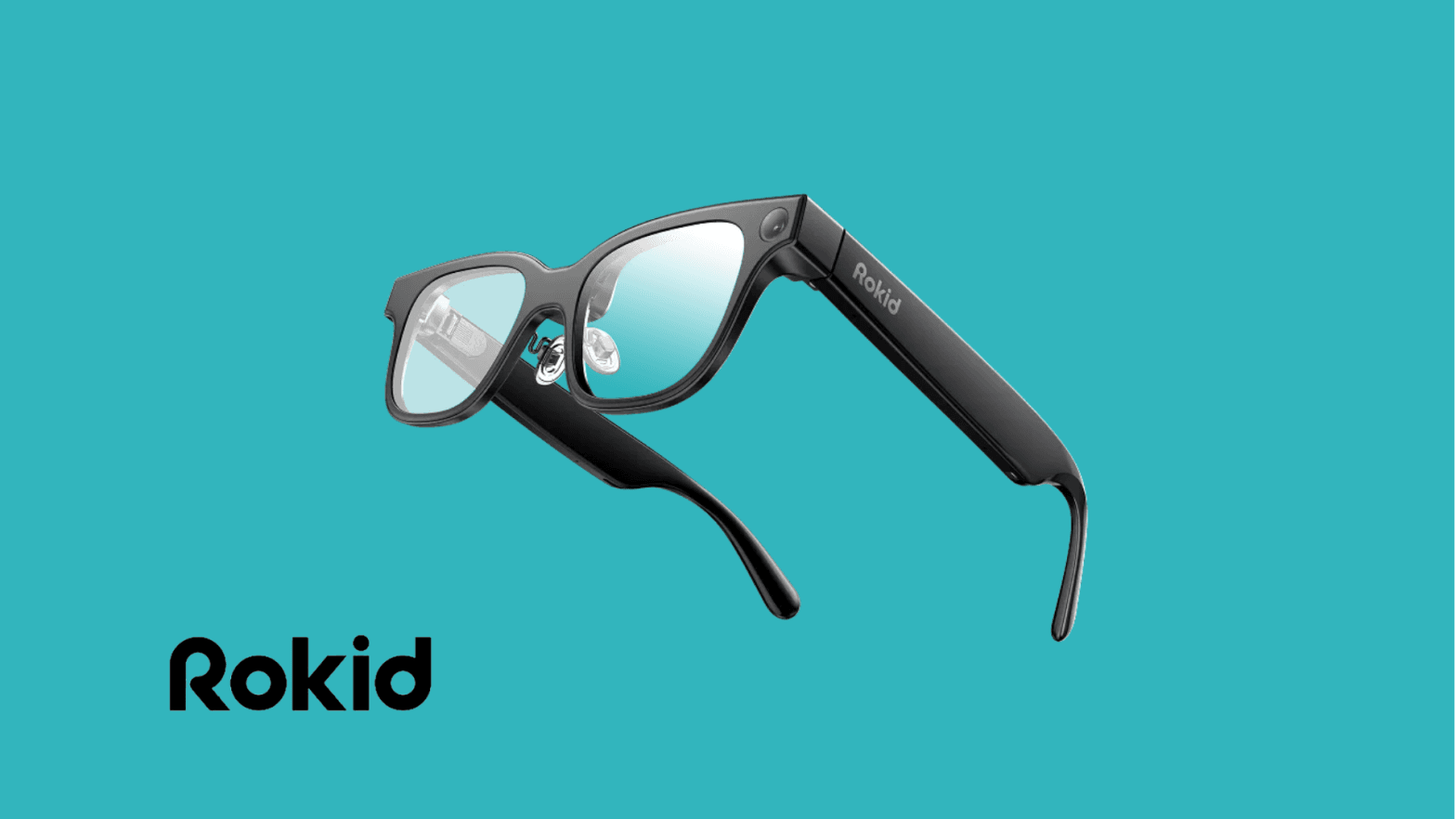
İşletmeler için Rokid AI Glasses uygulama geliştirme, Rokid'in Sprite Enterprise SDK belgeleri ve Android demosuyla başlar. Kurumsal SSS, kurumsal donanım yazılımı için Rokid AI Enterprise'ı veya kurumsal demoyu işaret eder. Kodlama ortamı Android Studio'dur; Glasses SDK cihaz yeteneklerini kullanıma sunar, Phone SDK ise eşlenen Android uygulamasını destekler.
Önce uyumluluk gelir. Bu herkese açık talimatlar Rokid Glass3 Enterprise'ı hedefler. “Rokid Enterprise RV101” gibi bir satış etiketi tek başına SDK uyumluluğunu kanıtlamaz. Entegrasyon adımlarını izlemeden önce tam donanımınız, donanım yazılımınız, bölgeniz ve ticari SDK haklarınız için yazılı onay alın. Rokid cihazınız için farklı bir kurumsal SDK sağlarsa o paketi ve ona uygun örnekleri kullanın.
Bu eğitim, resmi kurumsal demoyu tek bir fotoğraf çekecek, bir durum gösterecek ve dikte edilen notları test edecek şekilde genişletir. Bu bir geliştirme prototipidir. Bir iş kaydını yüklemek ve cihaz filosunu yönetmek, şirketinizin arka uç sistemini ve ayrıca onaylanmış bir kurumsal dağıtım yöntemini gerektirir.
Kurumsal SDK belgeleri: Resmi kaynağı aç
Rokid AI Glasses için neden özel bir uygulama geliştirmeli?
Özel bir uygulama, saha denetimlerini, bakım işlerini veya depo kontrollerini şirketin gerçekten ihtiyaç duyduğu bilgilere bağlayabilir. Kısa bir ekran istemi çalışana ne yapacağını söyler, kamera kanıt kaydeder ve uygun görevlerde sesli giriş yazma ihtiyacını azaltabilir.
Asıl faydalı sonuç, doğru varlık veya iş emri kimliğini ve net bir kaydedildi durumunu içeren güvenilir bir iş kaydıdır. Önce en küçük çekim ve inceleme iş akışını oluşturun; donanım davranışı ve veri işleme test edildikten sonra bunu operasyonel sisteme bağlayın.
Kurumsal bileşenleri seçin
Android Studio, JDK ve Gradle:
- Rol: Android projelerini düzenleme, derleme ve hata ayıklama.
- İş gereksinimi: Yönetilen bir geliştirici iş istasyonu ve onaylı proje araç zinciri kullanın.
Sprite Enterprise Glasses SDK:
- Rol: Kamera, konuşma, ekranla ilgili uygulama mantığı ve cihaz hizmetleri.
- İş gereksinimi: Desteklenen kurumsal donanım ve donanım yazılımı gerektirir; ticari koşulları teyit edin.
Sprite Enterprise Phone SDK:
- Rol: Bir Android telefonla eşleme, mesajlaşma ve medya alışverişi.
- İş gereksinimi: Mimariniz şirket tarafından yönetilen bir telefon içeriyorsa kullanın.
Rokid AI Enterprise veya kurumsal demo:
- Rol: Kurumsal bağlantı ve geliştirme testleri.
- İş gereksinimi: Uygun derlemeyi ve hesapları kurumsal kanal üzerinden edinin.
Şirket arka ucu:
- Rol: Kimlik doğrulama ve iş kayıtlarının depolanması.
- İş gereksinimi: Onaylı uç noktaları, erişim denetimlerini ve saklama kurallarını kullanın.
Başlamadan önce neye ihtiyacınız var?
Desteklenen kurumsal gözlüğü, bir Glass3 veri hata ayıklama kablosunu, bir Android test telefonunu, Android Studio'yu, JDK 17'yi, Git'i ve SDK demosunu hazırlayın. Git kaynak kodunu indirir, Gradle onu derler; APK ise Android kurulum dosyasıdır. Onaylı demo yapılandırmasındaki sürümleri kullanın. Rokid'in Hızlı Başlangıç kılavuzu ile SSS'si minimum Android sürümleri konusunda farklılık gösterir; bu nedenle düşük olan değeri seçmek yerine gereksinimi size sağlanan pakete göre teyit edin.
Adım 1: kurumsal cihazı ve erişimi doğrulayın
• Hedefi kaydedin. Gözlükte Ayarlar'ı açın ve modeli, sistem sürümünü ve seri numarasını not edin. Rokid'den bu derlemenin Sprite Enterprise SDK'yı ve burada gereken kamera ve konuşma hizmetlerini desteklediğini teyit etmesini isteyin.
• Kurumsal paketi edinin. Tedarikçinizden veya Rokid irtibat kişinizden Rokid AI Enterprise'ı ya da kurumsal demoyu, buna uygun SDK sürümünü ve iş kimlik bilgilerini talep edin. Ticari geliştirme ve dağıtım haklarını teyit edin; herkese açık bir indirme tek başına lisans konusunu çözmez.
• Bağlantıyı hazırlayın. Cihazları şarj edin ve gözlüğü veri hata ayıklama kablosuyla iş istasyonuna bağlayın. Yönetilen telefonu ve gözlüğü hazırlamak için derlemenizle birlikte sağlanan kurumsal kurulum talimatlarını kullanın.
• Veri akışında uzlaşın. Fotoğrafların ve dikte edilen notların nerede işlenip saklanabileceğine karar verin. Demoyu doğrularken bir şirket test ortamı ve hassas olmayan test materyali kullanın.
Kurumsal sistem ve uygulama gereksinimleri: Resmi kaynağı aç
Adım 2: kurumsal Android demosunu açın ve çalıştırın
• Kaynağı indirin. Geliştirici iş istasyonunda bir terminal açıp aşağıdaki komutu çalıştırın. Çekilen kodu ekibinizin normal geliştirme klasörüne kaydedin ve commit'ini git rev-parse HEAD ile not edin.
git clone https://github.com/RokidSuuport/glass3_sdk_demo.git
• Projeleri açın. Android Studio'da File > Open'ı seçin ve glass3_sdk_demo/glassdemo klasörünü seçin. Telefon için glass3sdkphonedemo projesini ayrıca açın. Gradle senkronizasyonunu bekleyin, ardından Settings > Build, Execution, Deployment > Build Tools > Gradle bölümünde JDK 17'yi seçin.
• Bağımlılıkları kontrol edin. Project bölmesinde her projedeki settings.gradle ve app/build.gradle dosyalarını açın. Demonun çalışan yapılandırmasını koruyun. Groovy tabanlı ayrı bir projede bu depo ve bağımlılık girdilerini mevcut bloklarla birleştirin; yinelenen bloklar oluşturmayın. Yayımlanan Hızlı Başlangıç kılavuzu 2.2.0-E sürümünü listeler, ancak donanım yazılımınız için onaylanan sürümü kullanın.
// settings.gradle, dependencyResolutionManagement içinde {
repositories { maven { url 'https://maven.rokid.com/repository/maven-public/' }
}
}
// Gözlük uygulaması: app/build.gradle, dependencies içinde dependencies {
implementation('com.rokid.security:glass3.open.sdk:2.2.0-E') {
exclude group: 'org.slf4j'
}
}
// Yalnızca telefon uygulaması: app/build.gradle, dependencies içinde dependencies {
implementation('com.rokid.security:phone.sdk:2.2.0-E') {
exclude group: 'org.slf4j'
}
}
• Yapılandırın ve başlatın. Telefon projesinde MainPhoneActivity'yi açın ve UserAuthInfo'yu bulun. Kuruma verilmiş AK ve SK değerlerini, sürüm denetiminin dışında tutulan onaylı yerel yapılandırma aracılığıyla sağlayın. Gözlük demosunu çalıştırmadan önce HomeActivity.initSDK() yöntemini açın ve örnekteki setCameraLedEnable(false) çağrısını setCameraLedEnable(true) ile değiştirin. Cihazın donanım yazılımı gerektiriyorsa yeniden başlatın. Önce telefon uygulamasını çalıştırın, ardından Android Studio'da gözlük cihazını seçip glassdemo'yu çalıştırın. Düzenlemeye başlamadan önce telefon demosundan bağlanın ve SDK başlatmasını ve bir metin mesajını doğrulayın.
• Kurulumu uyarlayın. Depo URL'si bir yükleyiciyi değil, örneği indirir. İki bağımlılık farklı uygulamalara aittir. Sürümleri ancak Rokid'in uyumluluk yönergelerini kontrol ettikten sonra birlikte değiştirin; demonun başlatma yardımcılarını ve gerekli import'ları koruyun.
Demo kurulumu ve kaynak yolları: Resmi kaynağı aç
SDK deposu ve bağımlılıklar: Resmi kaynağı aç
Adım 3: ilk çekim denetimini anlaşılır hâle getirin
• Ekranı bulun. glassdemo projesinde app/src/main/java/com/rokid/glass/SdkMediaActivity.kt dosyasını açın. Bu ekranın düzen dosyası app/src/main/res/layout/activity_test_media.xml konumundadır. Bu, bir web sayfası değil, kamera denetimleri içeren mevcut bir yerel Android ekranıdır.
• Önce tek bir düğmeyi düzenleyin. Bu XML dosyasında android:id="@+id/btPhoto480P" kimliğine sahip mevcut AppCompatButton öğesini bulun. Mevcut Kotlin görünüm bağlamasının (binding.btPhoto480P) başvuruları bozmadan çalışmaya devam etmesi için özgün kimliğini ve düzen kısıtlamalarını koruyun.
• Özgün demo düzeni, düğmeyi 50dp genişliğinde ve 36dp yüksekliğinde, 10sp etiketle ayarlar; bu da yeni metnin kesilmesine yol açar. Yalnızca aşağıda gösterilen öznitelikleri değiştirin ve öğenin geri kalanını olduğu gibi bırakın (arka plan, metin rengi, kenar boşlukları ve iki app: layout_constraint satırı); kısıtlamaları olmadan düğme ConstraintLayout içindeki yerini kaybeder:
XML
<androidx.appcompat.widget.AppCompatButton
android:id="@+id/btPhoto480P"
android:layout_width="120dp"
android:layout_height="wrap_content"
android:text="Capture"
android:contentDescription="Capture photo"
android:textSize="16sp" />
• Etiketi açıklayın.
• android:text="Capture": Doğrudan ekranda görüntülenen görünür etiketi belirler.
• android:contentDescription="Capture photo": Ekran okuyucular ve kullanıcı arayüzü hiyerarşisi incelemesi için bir erişilebilirlik açıklaması sağlar. Rokid cihazlarında contentDescription ayarlamanın otomatik olarak bir sesli komut oluşturmadığını veya kaydetmediğini unutmayın; sesle kontrol, Sprite Enterprise SDK'nın konuşma/çevrimdışı komut hizmetiyle açık bir entegrasyon gerektirir.
• android:textSize="16sp": Tek gözlü optik ekranda okunabilirliği sağlar.
• Çalışma ekranını tasarlayın. İş sürümünde arayüzü minimal tutun: net bir durum göstergesi, tek bir birincil çekim düğmesi ve tanımlı bir iptal ya da inceleme yolu. Yüksek kontrastlı metin kullanarak (örneğin gerçek dünya sahnelerinin üzerine bindirilmiş okunaklı yeşil metin) Rokid'in kurumsal ekran yönergelerine uyun ve hataları veya çekim durumlarını belirtmek için yalnızca renge güvenmekten kaçının. Konumlandırmayı ve metin kesilmesini her zaman yalnızca Android Studio düzen önizlemesine güvenmek yerine fiziksel gözlük ekranında doğrulayın.
Kurumsal ekran ve düzen yönergeleri: Resmi kaynağı aç
Adım 4: kurumsal sesli girişi test edin
• Konuşma örneğini açın. Gözlük projesinde app/src/main/java/com/rokid/glass/SendMessageActivity.kt dosyasını açın. R.id.btnOnlineAsr dalını ve speechCallback(token) işlevini bulun. ASR, otomatik konuşma tanıma anlamına gelir: konuşmayı metne dönüştürür.
• Bir konuşma oturumu çalıştırın. Oturum başlatmak için kurumsal demonun ASR denetimini kullanın. Oturum belirtecini ve geri çağırma işleyişini koruyun. Örnek, yalnızca telefon demosu SDK'yı AK ve SK değerlerinizle başlattıktan sonra çalışan bulut ASR'yi kullanır; bu nedenle çalışanların konuşmasını kullanmadan önce hizmet yetkisini, desteklenen dili, ağ erişimini ve iş verisi işleme koşullarını teyit edin.
• Nihai metni komutlardan ayrı tutun. Mevcut onAsrComplete teslim bloğunun içinde, nihai metni aşağıdaki örnek gibi bir uygulama mantığıyla işleyin. Bu, mevcut geri çağırmaya yapılan bir eklemedir; SpeechCallback uygulamasının tamamının yerine geçmez. İnceleme için bir not saklar; kamerayı veya yüklemeyi tetiklemez.
// Bu alanı SendMessageActivity içine ekleyin: private var pendingBusinessNote: String? = null
// Mevcut nihai sonuç teslim bloğunun içinde: pendingBusinessNote = content?.trim()?.takeIf { it.isNotEmpty() } // Kaydetmeden önce pendingBusinessNote değerini inceleme arayüzünüzde gösterin.
• Komutları bilinçli olarak ekleyin. Eller serbest çekim için kurumsal çevrimdışı komut örneğini ya da çekim ekranına bağlanmış, doğrulanmış bir nihai transkript işleyicisini kullanın. Her ikisi de görünür düğmenin kullandığı aynı çekim işlevini çağırmalıdır. Dil ve fonetik yapılandırmasını sağlanan SDK ile doğrulayın. Dikte edilen bir not serbest metindir ve komut olarak ele alınmamalıdır.
• Durdurun ve toparlayın. Ekran ön plandan çıktığında örnekteki stopSpeech ve oturum temizleme adımlarını koruyun. Sessizliği, reddedilen mikrofon iznini, ağ kaybını ve art arda oturumları test edin. Donanım düğmesi veya görünür denetim şeklinde bir yedek yol bulundurun.
Kurumsal ASR ve çevrimdışı komut örneği: Resmi kaynağı aç
Adım 5: kamera işleyicisini ve sonuç geri bildirimini ekleyin
• Mevcut başlatmayı yeniden kullanın. SdkMediaActivity.kt dosyasına dönün. Demonun SDK kurulumunu, import'larını ve fotoğraf geri çağırmasını koruyun. initView() içinde yalnızca binding.btPhoto480P.setOnClickListener bloğunu aşağıdaki çağrıyla değiştirin, ardından işlevi aynı Activity sınıfının içine ekleyin. Bu kod, mevcut 480P çözünürlük enum'unu ve demonun paylaşılan Pictures konumunu kullanır.
binding.btPhoto480P.setOnClickListener { captureBusinessPhoto() }
private fun captureBusinessPhoto() { val service = GlassSdk.getGlassMediaService() if (service == null) { binding.btPhoto480P.text = "Unavailable" return } val folder = Environment.getExternalStoragePublicDirectory( Environment.DIRECTORY_PICTURES ) if (!folder.exists() && !folder.mkdirs()) { binding.btPhoto480P.text = "Storage error" return } val output = File(folder, "inspection_${System.currentTimeMillis()}.png") binding.btPhoto480P.text = "Capturing" try { service.takePhoto(PhotoResolution.RESOLUTION_480P, output.absolutePath) } catch (e: Exception) { binding.btPhoto480P.text = "Try again" } }
• Başarıyı geri çağırmadan gösterin. Mevcut mPhotoFileCallback nesnesini bulun. Aşağıdaki işlevi Activity'nin içine ekleyin, ardından showBusinessPhoto(path) işlevini hem onTakePhoto hem de onTakePhotoV2 içinden çağırın. getCallbackId'yi ve mevcut geri çağırma kaydını koruyun. mICameraStateLister.onCameraError içinde, denetimi UI iş parçacığında “Try again” olarak güncelleyin.
private var capturedBusinessPhoto: String? = null
private fun showBusinessPhoto(path: String) { runOnUiThread { if (!isFinishing && !isDestroyed) { capturedBusinessPhoto = path binding.btPhoto480P.text = "Captured" } } }
• Anlayın ve özelleştirin. takePhoto bir çekim isteğinde bulunur; geri çağırması dosya yolunu sağlar. Captured, bir iş kaydının kaydedildiği anlamına gelmez; yalnızca yerel bir dosyanın var olduğunu gösterir. Bu geliştirme ekranında, durum metni için düğmeyi genişletin. Üretim ekranında ayrı bir durum görünümü kullanın. PhotoResolution değerini yalnızca SDK'nızın desteklediği değerlerle değiştirin ve kadrajı ve gerçek çıktı boyutlarını doğrulayın.
• İzinleri ve yaşam döngüsünü yönetin. Çekimden önce demonun izin akışını kullanın. Kamera ve mikrofon, manifest bildirimleri ve geçerli olduğu durumlarda çalışma zamanı onayı gerektirir. removePhotoCallback ve removeMediaStateLister çağrılarını Activity'nin mevcut onDestroy temizliğinde tutun. Sesi bağlamadan önce bekleyen çekim koruması ve zaman aşımı ekleyin; böylece art arda gelen olaylar yinelenen çekimlere yol açamaz.
• Güvenli depolama seçin. Demo, test fotoğraflarını cihazdaki diğer yazılımlara açabilecek paylaşılan depolama kullanır. Gerçek kayıtları işlemeden önce hizmet erişimini ve uygun bir depolama tasarımını Rokid ile doğrulayın. İnceleme, yükleme veya iptal sonrasında silme işlemini tanımlayın. Ayrı SDK kamera hizmetinin uygulamanın özel dizinine yazabileceğini varsaymayın.
Kurumsal medya örneği: Resmi kaynağı aç
İlgili kamera kaynağı ve import'lar: Resmi kaynağı aç
Android çalışma zamanı izinleri: Resmi kaynağı aç
Adım 6: prototipi bir iş akışına bağlayın
• Kaydı tanımlayın. Varlık kimliği, iş emri kimliği, operatör kimliği, fotoğraf biçimi, not alanı, uç nokta ve kabul edilen dosya boyutu konusunda iş sistemi sahibiyle uzlaşın. Şirket tarafından yönetilen bir test hesabı kullanın. Yerel bir dosya yolu, görüntünün kendisiymiş gibi arka uca gönderilemez.
• Yüklemeden önce inceleme adımı ekleyin. Çekilen fotoğrafı ve nihai notu içeren bir inceleme ekranı oluşturun. Onayla ve İptal denetimleri ekleyin. Yüklemeyi yalnızca Onayla başlatmalıdır. İptal ise bekleyen kaydı temizlemeli ve üzerinde uzlaşılan silme politikasını uygulamalıdır.
• İsteği belirleyin. Şirketin API'sini, yüklemeden sorumlu olan telefon veya gözlük uygulamasında uygulayın. Fotoğraf baytlarını üzerinde uzlaşılan meta veriler ve kimlik doğrulamayla birlikte gönderin. Arka planda çalışan bir ağ işlemi, benzersiz bir gönderim kimliği ve sınırlı sayıda yeniden deneme kullanın. Uzun ömürlü kimlik bilgilerini arka uçta tutun; desteklenen istemci kimlik doğrulama akışını BT ekibiyle belirleyin.
• Doğru durumu gösterin. Ready, Capturing, Captured, Review, Uploading, Saved ve Retry durumlarını kullanın. Saved durumuna yalnızca kayıt kimliği içeren başarılı bir sunucu yanıtından sonra geçin. Bu eğitimdeki örnek kod yerel çekim ve not toplama aşamasında durur; yükleme için gerçek API sözleşmeniz ve uygulamanız gerekir.
Adım 7: kurumsal donanımda doğrulayın
• Derleyin ve çalıştırın. glassdemo dizininden aşağıdaki komutu ya da desteklenen gözlük seçiliyken Android Studio'nun Run denetimini kullanın. Windows'ta gradlew.bat assembleDebug komutunu kullanın. Cihaz testinden önce Gradle hatalarını giderin; standart bir Android emülatörü Rokid cihaz hizmetlerini doğrulayamaz.
./gradlew assembleDebug
• Çekimi ve temizliği test edin. Çekim denetimini seçin. Sonuç dosyasını, okunabilir durumu, kamera hata yolunu ve izin reddini doğrulayın. Ekrandan çıkıp yeniden açın ve geri çağırmaların yinelenen sonuçlar oluşmadan kaldırılıp yeniden bağlandığını kontrol edin. Çekim sırasında kamera göstergesinin etkin kaldığını teyit edin.
• Konuşmayı ayrı test edin. Kısa bir test notu dikte edin, nihai metni kontrol edin ve iptal edin. Bunu temsili işyeri gürültüsünde ve onaylı her dilde tekrarlayın. Komut ekliyorsanız, ilgisiz konuşmaları ve tekrarlanan ifadeleri yinelenen çekim korumasına karşı test edin.
• Entegre derlemeyi test edin. Yükleme uygulandıktan sonra bağlantı kopmalarını, zaman aşımlarını, iptal edilmiş erişimi ve tekrarlanan onayları test edin. Başarısız bir isteğin Saved göstermediğini ve aynı gönderimi yeniden denemenin yeni bir kayıt oluşturmadığını kontrol edin.
Adım 8: iş kanalı üzerinden paketleyin ve dağıtın
• Bir sürüm hazırlayın. Demo markalamasını değiştirin, ilgisiz örnek özellikleri ve test kimlik bilgilerini kaldırın. SDK ve örnek kodun yeniden kullanım koşullarını Rokid ile gözden geçirin. Şirket denetimindeki paket adlandırma, sürümleme ve imzalama kimlik bilgilerini kullanın.
• İmzalı bir APK oluşturun. Android Studio'da Build > Generate Signed Bundle / APK'yı açın, APK'yı seçin, şirket anahtar deposunu belirleyin ve release varyantını derleyin. İmzalama anahtarını güvende tutun: sonraki güncellemelerin doğru imzalama kimliğini kullanması gerekir.
• Özel kurulumu teyit edin. Rokid'in kurumsal donanım yazılımınız için onayladığı kurulum ve uygulama yönetimi yolunu kullanın. Desteklenen APK dağıtım yöntemini, hesap tedarikini ve güncelleme/geri alma prosedürünü edinin. Genel Android cihaz yönetimi yazılımlarının bu gözlük modelini desteklediğini varsaymayın.
• Pilot uygulama yapın ve yeniden test edin. Küçük, yönetilen bir gruba dağıtın; çekim kalitesini, tanıma doğruluğunu ve yanıt süresini ölçün, ardından SDK veya donanım yazılımı değişikliklerinden sonra yeniden test edin. Kullanımı genişletmeden önce derleme sürümlerini kaydedin ve çalışan bir geri alma paketi bulundurun.
Android uygulama imzalama: Resmi kaynağı aç
Kaçınılması gereken yaygın hatalar
• Bir ürün adını uyumluluk kanıtı olarak görmek. Uygulamaya geçmeden önce gerçek kurumsal donanım yazılımını ve desteklenen SDK sürümünü kontrol edin.
• Demoyu değiştirmeden yayına almak. Örnek, yetenekleri göstermek içindir. Paylaşılan medya depolaması, örnek ifadeleri ve ilgisiz özellikleri, işletme genelinde kullanıma sunulmadan önce gözden geçirilmelidir.
• Çekimi kaydetmeyle karıştırmak. Yerel bir fotoğraf ve bir transkript, kaydedilmiş bir iş emri değildir. Başarı göstermeden önce arka uç kaydını doğrulayın.
Sonuç
Faydalı bir Rokid iş uygulaması; teyit edilmiş kurumsal donanım ve SDK erişimi, çalışan bir Android demosu ve küçük bir çekim ve inceleme iş akışıyla başlar. Geliştiriciler ardından net ekran geri bildirimi, doğrulanmış sesli giriş ve şirketin kimlik doğrulamalı arka uç entegrasyonunu ekler. Hedef cihazda test etmek ve desteklenen iş kanalı üzerinden dağıtmak, prototipi saha belgelendirmesini iyileştirebilecek ve manuel veri girişini azaltabilecek bir araca dönüştürür.