Geräteregistrierung
Registrieren Sie unterstützte Geräte und organisieren Sie sie nach Team, Standort oder Projekt.
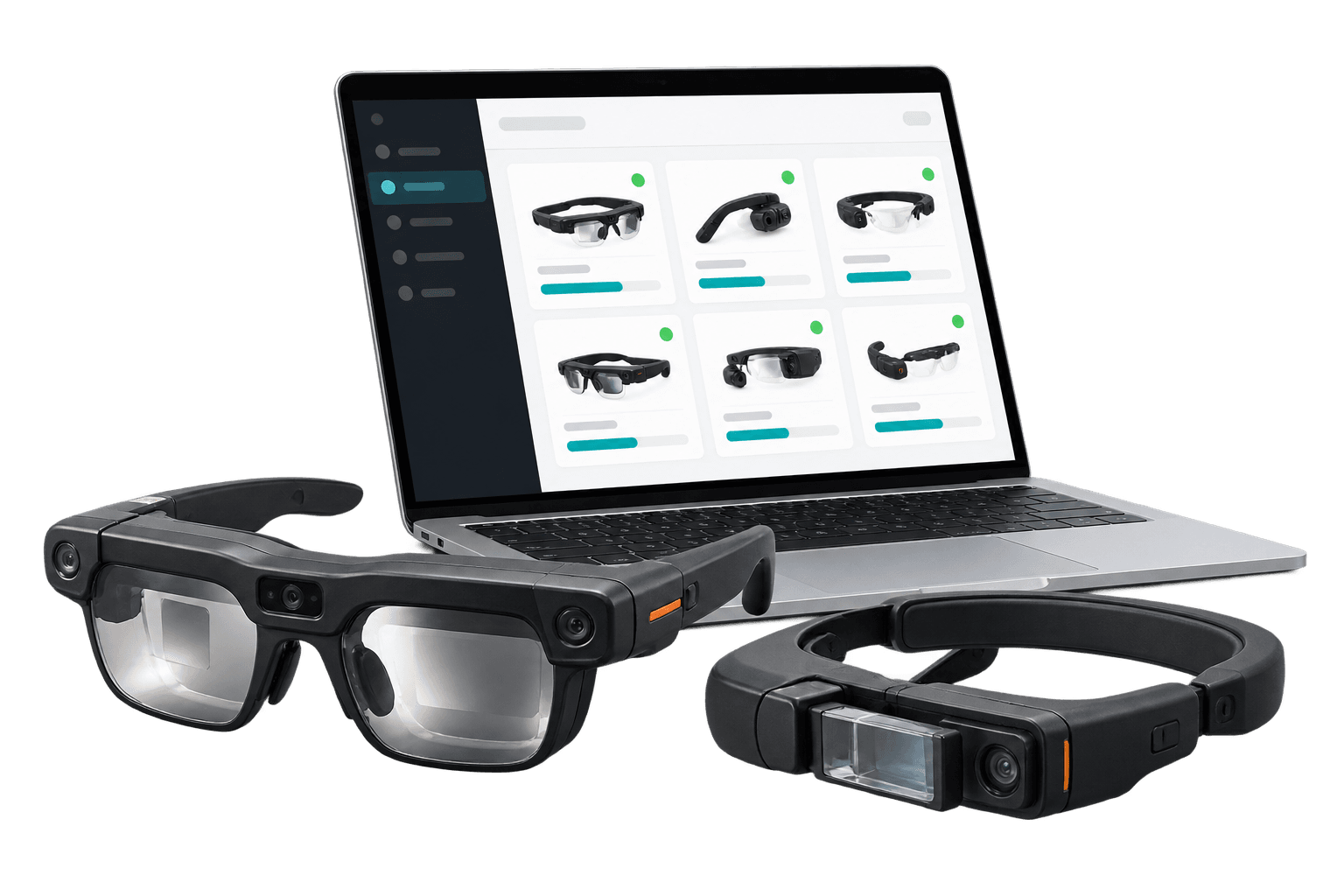
Vergleichen Sie Software für Mobile Device Management (MDM) für unterstützte AI-Brillen, Smart Glasses und AR-Geräte. Entdecken Sie ArborXR und ManageXR, um Apps bereitzustellen, Einstellungen zu konfigurieren und Ihre Geräteflotte zentral zu überwachen.
Geräteregistrierung
Registrieren Sie unterstützte Geräte und organisieren Sie sie nach Team, Standort oder Projekt.
App-Bereitstellung
Installieren und aktualisieren Sie Arbeits-Apps aus der Ferne auf einzelnen Geräten oder Gruppen.
Zugriffskontrolle
Beschränken Sie den Zugriff mit unterstützten Kiosk- oder Lock-Task-Modi auf freigegebene Apps.
Flottenüberwachung
Prüfen Sie Gerätestatus, Akkustände und App-Installationen über ein zentrales Dashboard.
Die Verwaltung von Smart Glasses über Teams und Standorte hinweg erfordert mehr als die Ausgabe von Hardware. Mobile Device Management bietet der IT einen zentralen Ort, um unterstützte Geräte zu registrieren, Arbeits-Apps bereitzustellen und einheitliche Einstellungen beizubehalten. Organisieren Sie die Flotte nach Standorten oder Abteilungen und prüfen Sie anschließend Gerätestatus und App-Installationen, ohne jedes Gerät einsammeln zu müssen. So bleiben gemeinsam genutzte Geräte für den nächsten Nutzer einsatzbereit, und wiederholter Einrichtungsaufwand wird reduziert, wenn Ihr Einsatz wächst.
Nutzen Sie MDM während eines Pilotprojekts, um eine reproduzierbare Einrichtung festzulegen, und übertragen Sie diese dann auf einen breiteren Rollout. Administratoren können kompatible Apps und Dateien aus der Ferne verteilen, während Zugriffskontrollen dazu beitragen, Geräte auf freigegebene Aufgaben zu beschränken. Die verfügbaren Funktionen variieren je nach Hardware und Lizenz. Bei angeschlossenen Display-Brillen kann das verwaltete Gerät das Begleit-Smartphone oder die Recheneinheit sein, auf der die Apps laufen. Prüfen Sie daher, wie sich Ihre gewählten Brillen in den Einsatz einfügen.
ArborXR und ManageXR bieten Geräte- und Content-Management für unterstützte XR-Hardware. Vergleichen Sie die genauen Modelle, die Sie einsetzen möchten, die Apps, die Ihre Mitarbeitenden benötigen, und die Kontrollfunktionen, die Ihr IT-Team braucht. Prüfen Sie Registrierung, App-Updates, Zugriffsbeschränkungen und Remote-Ansicht jeweils einzeln. Eine Plattform kann ein Gerät unterstützen, ohne jede Funktion darauf anzubieten, und geplante Unterstützung sollte nicht als aktuelle Kompatibilität gewertet werden.
VR Expert AI kann Sie beim Vergleich von MDM-Lizenzen und kompatiblen Brillen für Ihr Unternehmen unterstützen. Teilen Sie uns Ihre Gerätemodelle, Flottengröße und den geplanten Einsatzzweck mit, damit wir Hardware, Software und Unterstützung bei der Einrichtung gemeinsam besprechen können. Beginnen Sie mit einer kleinen Gerätegruppe, um Ihren Workflow vor der Skalierung zu bestätigen. Prüfen Sie Lizenzlaufzeit, Kundentyp und enthaltene Funktionen auf der jeweiligen Produktseite und fordern Sie dann ein Angebot für die benötigte Anzahl verwalteter Geräte an.
Nein. Prüfen Sie die Unterstützung für das genaue Modell, das Betriebssystem und die Bereitstellungsmethode. Einige Brillen sind auf ein verwaltetes Begleitgerät angewiesen. Ein Modell auf der Roadmap eines Anbieters wird nicht zwangsläufig bereits heute unterstützt.
ManageXR führt XREAL Beam Pro als eingeschränkt unterstützt auf. In diesem Setup ist Beam Pro das verwaltete Gerät. XREAL One, One Pro und Project Aura sind als geplant aufgeführt. Gehen Sie nicht von einer direkten Verwaltung der Brillen aus.
Beide Plattformen führen Vuzix M400 und RealWear Navigator 500 auf. ArborXR führt zusätzlich Vuzix LX1, RealWear Navigator 520 und Arc 3 auf. Prüfen Sie die aktuellen Geräte- und Funktionslisten, bevor Sie eine Lizenz wählen.
Beginnen Sie mit Ihrem genauen Hardwaremodell und vergleichen Sie dann die auf diesem Modell verfügbaren Kontrollfunktionen, die Lizenzstufe und Ihren IT-Workflow. Testen Sie die benötigten Apps und Einstellungen vor dem Rollout an einer kleinen Gerätegruppe.
MDM kann auch in einem kleinen Pilotprojekt hilfreich sein, wenn mehrere Personen Geräte gemeinsam nutzen oder Apps regelmäßig aktualisiert werden müssen. Nutzen Sie das Pilotprojekt, um eine einheitliche Einrichtung festzulegen und zu entscheiden, welche Verwaltungsfunktionen Sie benötigen, bevor Sie weitere Geräte hinzufügen.
ArborXR und ManageXR berechnen in der Regel pro verwaltetem Gerät. Prüfen Sie Lizenzlaufzeit und Kundentyp auf der jeweiligen Produktkarte. Bildungspreise setzen eine Berechtigung voraus, und Lizenzen für die bereitgestellten Apps können separat anfallen.
Ja. Teilen Sie VR Expert AI die Plattform, die Brillenmodelle, die Anzahl der verwalteten Geräte und die gewünschte Lizenzlaufzeit mit. Wir können die verfügbaren Lizenzoptionen besprechen und ein Angebot für Ihren Einsatz erstellen.
Ja. VR Expert AI kann kompatible Brillen, MDM-Lizenzen und Unterstützung bei der Einrichtung gemeinsam mit Ihnen besprechen. Geben Sie Ihre Gerätemodelle, Anwendungen und Rollout-Anforderungen an, damit das Angebot die benötigten Leistungen widerspiegelt.
Ja. Unser Team kann Sie bei der Bewertung der Gerätekompatibilität, der Lizenzoptionen und der für Ihren Rollout erforderlichen Unterstützung bei der Einrichtung beraten. Kontaktieren Sie uns mit Ihren Hardwaremodellen, Ihrer Flottengröße und dem geplanten Einsatzzweck, um die nächsten Schritte zu besprechen.
MDM steht für Mobile Device Management. Es bietet Administratoren eine zentrale Konsole, um unterstützte Geräte zu konfigurieren, Apps bereitzustellen und den Flottenstatus zu prüfen. Die verfügbaren Kontrollfunktionen hängen von Hardware, Betriebssystem und Plattform ab.
Nein. MDM verwaltet Geräte und Software. AI-Assistenten und Remote-Support-Apps stellen den Workflow bereit, den Mitarbeitende nutzen. MDM kann diese Apps bereitstellen und eigene Tools zur Fehlerbehebung bieten.
Der Kiosk-Modus beschränkt ein Gerät auf eine freigegebene App oder eine kontrollierte Anwendung. Einige Enterprise-Brillen nutzen den Lock-Task-Modus. Die Unterstützung variiert, und der VR-Startbildschirm einer Plattform ist auf Brillen nicht automatisch verfügbar.
Ja, auf unterstützten Geräten nach der Registrierung. Administratoren können kompatible Apps und Dateien über die Verwaltungskonsole verteilen. Die Geräte benötigen eine Netzwerkverbindung, um Änderungen zu empfangen. Die Zeitplanung hängt von Plattform und Tarif ab.
Die Remote-Ansicht hängt von Hardware und Tarif ab. ManageXR Premium umfasst Screen-Streaming, während ArborXR Essential Remote Assistance umfasst. Prüfen Sie die auf Ihren Brillen verfügbaren Funktionen, bevor Sie sich für den Support darauf verlassen.
Ja, unterstützte Geräte können standortübergreifend zentral organisiert und verwaltet werden. Nutzen Sie Gruppen, Tags oder Konfigurationen, um die Flotte zu organisieren und die passenden Inhalte und Einstellungen anzuwenden. Änderungen aus der Ferne erfordern verbundene Geräte.