





















Yönetici özeti
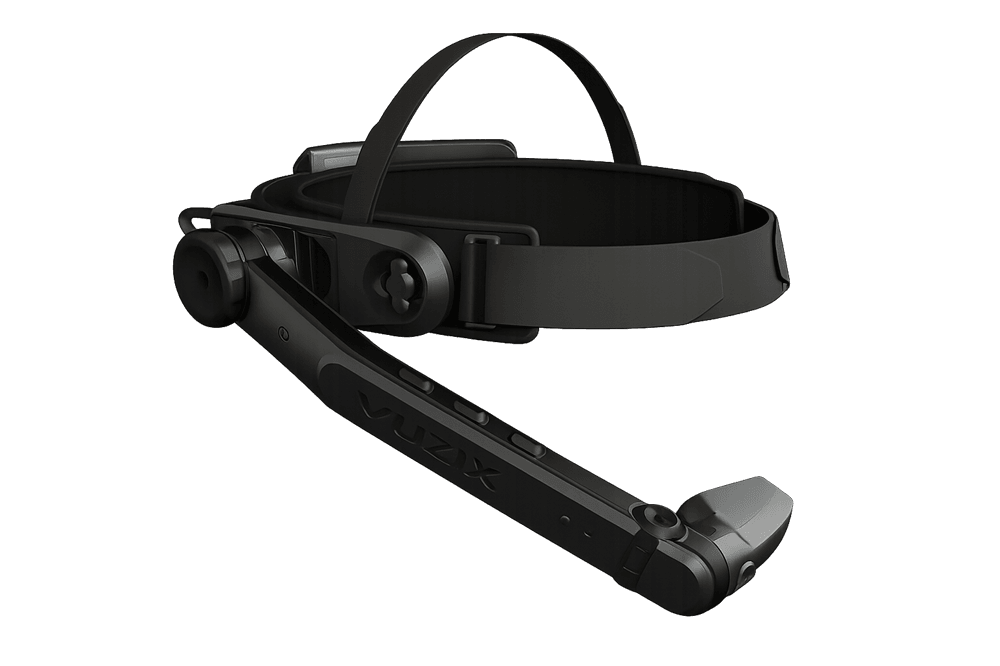
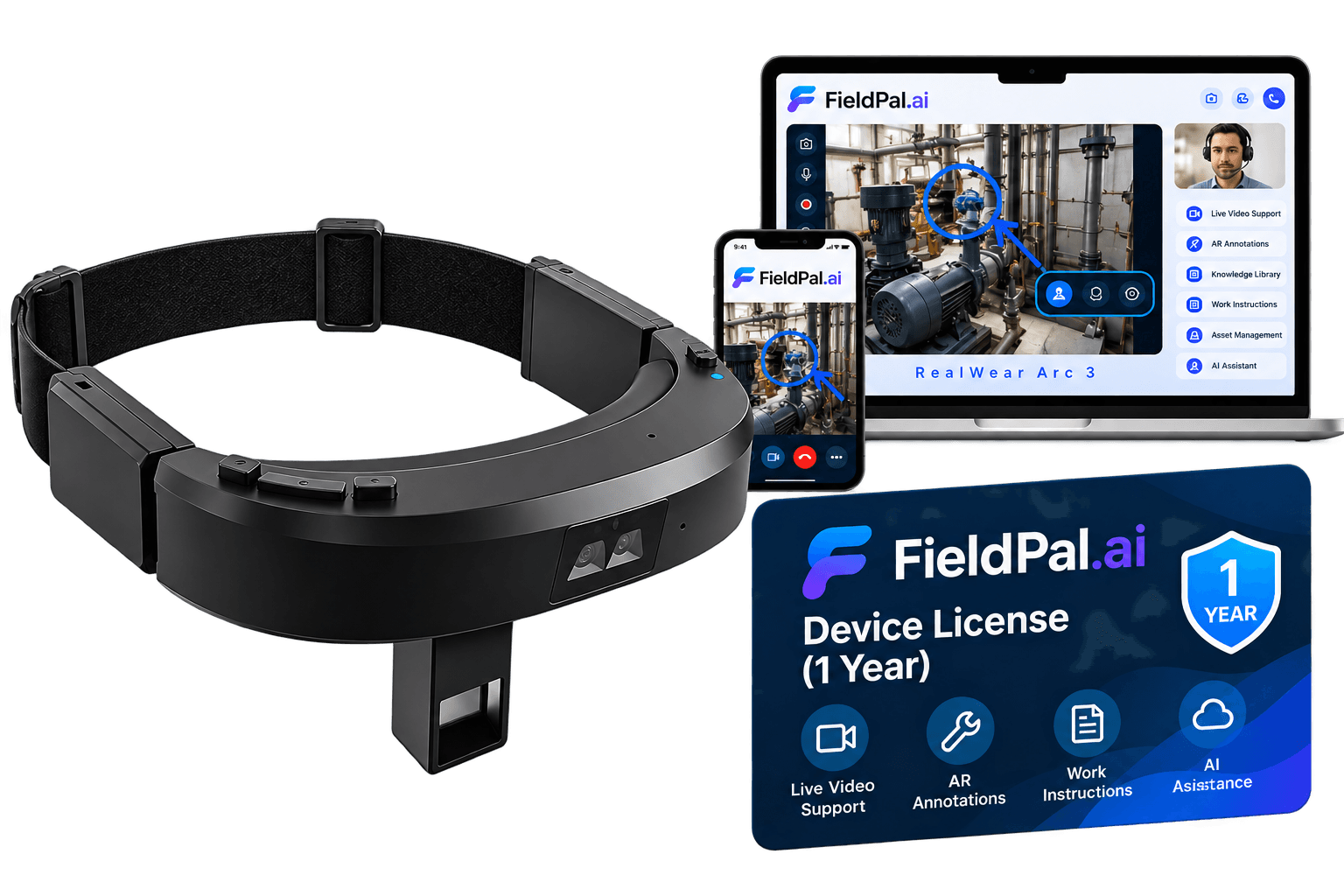
RealWear Arc 3, sağ göz için konumlandırılmış tam renkli, şeffaf bir mikro OLED ekranın yanı sıra yerleşik kapasitif bir dokunmatik yüzey ve Android 13 tabanlı Ari OS kullanır. Geliştiriciler bir Android uygulamasıyla başlayıp ekranını kısa, yüksek kontrastlı ve eller serbest kullanıma uygun hâle getirebilir. RealWear'ın WearHF ses hizmeti cihazda zaten yerleşik olduğundan, temel sesli gezinme için ayrı bir SDK gerekmez. Navigator 520'ye kıyasla temel tasarım farkı, ayarlanabilir bir kol üzerindeki opak bir ekran yerine şeffaf ve sabit bir sağ göz görünümüne göre plan yapmaktır. Uygulamayı yaygınlaştırmadan önce gerçek bir Arc 3 üzerinde test edin. [1][2][3]
Giriş
RealWear Arc 3 için geliştirme yapmak, yalnızca bir telefon ekranını küçültmekten ibaret değildir. Arc 3'ün şeffaf ekranı çalışanın çevresini görünür bırakır, ekran yalnızca sağ göz içindir ve çalışma eller serbest olacak şekilde tasarlanmıştır. Bu nedenle kullanışlı bir uygulamanın kısa ekranlara, net kontrollere ve kişi çalışırken anlamlı olan sesli komutlara ihtiyacı vardır.
Bu rehber küçük bir örneği takip ediyor: Bir teknisyen basit bir denetim ekranı açar, tek bir kontrol maddesini okur, ardından “MARK PASS” ya da “REPORT ISSUE” seçeneğini seçer. Asıl görevi ve ifadeleri ekibiniz kendi iş talimatlarına göre belirler; Arc 3 bu süreci sizin yerinize oluşturmaz. Aşağıdaki adımlar nereden başlayacağınızı, hangi yazılımı açacağınızı, ekran kodunun nerede bulunduğunu ve uygulamayı başlıkta nasıl test edeceğinizi gösterir.
Arc 3 uygulamanızı adım adım geliştirin ve test edin
Geliştirici olmayanlar için: 3–6. adımlar Android uygulama dosyalarını ve kodu içerir. Uygulama geliştirmiyorsanız bu adımları Android geliştiricinizden tamamlamasını isteyin; 1–2. ve 7–10. adımlar ekibin nereden başladığını ve uygulamayı nasıl test edip pilot olarak denediğini gösterir.
1. Adım. Android Studio indirme sayfasını açın
Geliştirme bilgisayarından başlayın. Android Studio, örnek Android uygulamasını oluşturmak, düzenlemek ve çalıştırmak için kullanılan programdır.
1. Bilgisayarda bir tarayıcı açın. Google'ın resmî Android Studio indirme sayfası olan developer.android.com/studio adresine gidin.
2. Android Studio'yu indirip kurun. Bilgisayarınıza uygun indirme seçeneğini seçin ve yükleyicinin talimatlarını izleyin.
3. Kurulumdan sonra Android Studio'yu açın. Programı açık bırakın; 3. adımda örnek projeyi oluşturmak için karşılama (Welcome) ekranı kullanılacak.
2. Adım. RealWear geliştirici web sitesini açın
Uygulamayı oluşturmadan önce RealWear'ın rehberliğini incelemek için aynı bilgisayarda bir tarayıcı kullanın. Bu, Arc 3'te nelerin çalıştığını ve cihazın yerleşik sesli kontrollerinin nasıl kullanıldığını gösterir.
1. Yeni bir tarayıcı sekmesi açın. RealWear Ari OS geliştirici dokümantasyon sitesi olan developer.ari-os.com adresine gidin.
2. Soldaki gezinme menüsünde “AR Device” bölümünü, ardından “Basics” ya da “Get Started” bölümünü açın. Portaldaki etiketler değişebilir; ifadeler farklıysa temel bilgiler bölümünü arayın.
3. “Android Development” ve “User Experience Guidelines” sayfalarını açın. Bu sayfalar, bir Android uygulamasının RealWear'a nasıl uyarlanacağını ve eller serbest kullanıldığında nasıl okunabilir tutulacağını açıklar.
4. “Enabling Developer Tools” sayfasını da açın. Bu talimatları 8. adımda başlığı test için bağlarken kullanacaksınız.
3. Adım. Örnek Android uygulamasını oluşturun
Bilgisayardaki Android Studio'ya geri dönün. Sonraki adımlarda üzerinde çalışılacak gerçek bir proje, ekran dosyası ve kod konumu olması için küçük bir örnek uygulama oluşturun.
1. Karşılama ekranında “New Project” seçeneğini seçin. Listede varsa “Empty Views Activity” seçeneğini seçin. Bu şablon, XML düzen dosyası kullanan basit bir Android ekranı oluşturur.
2. Projeye “ArcInspectionDemo” adını verin. Dil olarak Kotlin'i seçin, ardından “Finish” düğmesine basın.
3. Android Studio'nun projeyi yüklemeyi bitirmesini bekleyin. Projeyi açık tutun. 4. adımda ekran dosyasına yönerge metnini ve düğmeleri ekleyeceksiniz.
4. Adım. Ekran dosyasını açın, yönerge metnini ve düğmeleri ekleyin
Android Studio'da görünür denetim ekranını XML düzen dosyasına ekleyin. XML, bu Android şablonunun ekran öğelerini tanımlamak için kullandığı metin biçimidir.
1. Soldaki Project panelinde görünüm menüsünü açın ve “Project” seçeneğini seçin. Görünüm menüsü Project panelinin üst kısmındadır. Bu seçenek tam klasör yolunu gösterir.
2. app > src > main > res > layout klasörünü açın. Bu, örnek uygulamanın ekran düzenini içeren klasördür.
3. “activity_main.xml” dosyasını açın. İçeriğini aşağıdaki örnekle değiştirin. Örnek; bir yönerge metni, bir durum satırı ve iki büyük düğme oluşturur.
4. Dosyayı kaydedin. Android Studio'da File > Save seçeneğini seçin ya da Windows/Linux'ta Ctrl+S, macOS'te Cmd+S tuşlarına basın.
<?xml version="1.0" encoding="utf-8"?> <LinearLayout xmlns:android="http://schemas.android.com/apk/res/android" android:layout_width="match_parent" android:layout_height="match_parent" android:orientation="vertical" android:padding="24dp">
<TextView android:id="@+id/statusText" android:layout_width="match_parent" android:layout_height="wrap_content" android:text="Pump 04: Check pressure" android:textSize="24sp" />
<Button android:id="@+id/passButton" android:layout_width="match_parent" android:layout_height="wrap_content" android:text="MARK PASS" android:contentDescription="hf_commands:Mark Pass" />
<Button android:id="@+id/reportButton" android:layout_width="match_parent" android:layout_height="wrap_content" android:text="REPORT ISSUE" android:contentDescription="hf_commands:Report Issue" /> </LinearLayout>
Kendi tasarımınıza uyarlamak için: Bu XML düzen dosyası, uygulama ekranının taslağıdır. Kendi görevinizi ve düğme etiketlerinizi göstermek için “android:text=…” içindeki sözcükleri değiştirin; çalışanların her düğmeyi kullanmak için söyleyeceği sözcükleri belirlemek için de “android:contentDescription” içinde “hf_commands:…” ifadesinden sonra gelen kısmı değiştirin. Tasarım; “android:orientation=…” (öğelerin nasıl dizildiği), “android:padding=…” (öğelerin çevresindeki boşluk) ve “android:textSize=…” (metin boyutu) gibi ayarlarla kontrol edilir. Kotlin kodu ekran öğelerini ilgili eylemlere bağlamak için “android:id=…” adlarını kullandığından bu adları değiştirmeyin.
5. Adım. Her düğmeye bir eylem ekleyin
Android Studio'yu kullanmaya devam edin, ancak bu kez ekranı yöneten Kotlin dosyasını açın. Bu dosya, çalışan MARK PASS ya da REPORT ISSUE seçeneğini seçtikten sonra örnek uygulamanın ne yapacağını belirler.
1. Project panelinde app > src > main > java klasörünü açın. Proje adınızı taşıyan klasörü, ardından “MainActivity.kt” dosyasını açın. Panelin üst kısmında “Project” yerine “Android” görüyorsanız önce görünüm menüsünü “Project” olarak değiştirin.
2. MainActivity.kt dosyasının en üstündeki package satırını koruyun. Bu satırın altındaki kodu, aşağıda gösterilen örnekle değiştirin. package satırını Android Studio projeniz için oluşturdu.
3. MainActivity.kt dosyasını kaydedin. Örnek, düğmelerden biri seçildiğinde ekrandaki mesajı değiştirir. Gerçek bir projede geliştiriciniz düğmeleri şirketin kayıt veya raporlama sistemine bağlayabilir.
import android.os.Bundle import android.widget.Button import android.widget.TextView import androidx.appcompat.app.AppCompatActivity
class MainActivity : AppCompatActivity() { override fun onCreate(savedInstanceState: Bundle?) { super.onCreate(savedInstanceState) setContentView(R.layout.activity_main)
val status = findViewById<TextView>(R.id.statusText) findViewById<Button>(R.id.passButton).setOnClickListener { status.text = "Inspection marked PASS" } findViewById<Button>(R.id.reportButton).setOnClickListener { status.text = "Issue report started" } } }
Örnek, ekranda kısa bir onay mesajı gösterir. Denetim verilerini göndermez veya saklamaz; üretim ortamındaki bir uygulamanın şirketinize ait bir kayıt veya raporlama bağlantısına ihtiyacı vardır.
Hangi kısımları değiştirebilirsiniz: status.text = "Inspection marked PASS" ve status.text = "Issue report started" içindeki sözcükler ekranda gösterilen onay mesajlarıdır; bu nedenle bunları görevinize uygun mesajlarla değiştirebilirsiniz. passButton, reportButton ve statusText içeren satırlar bu Kotlin kodunu XML düzenindeki düğmelere ve metin alanına bağlar; bu yüzden düzen dosyasında da değiştirmediğiniz sürece bu adları aynı tutun.
6. Adım. Ekranı Arc 3'te kolay okunur hâle getirin
Android Studio'da activity_main.xml dosyasına geri dönün. Arc 3 içeriği sağ göz için konumlandırılmış şeffaf bir ekranda gösterdiğinden ekranı kısa tutun.
1. app > src > main > res > layout > activity_main.xml dosyasını yeniden açın. Bu, 4. adımdaki ekran dosyasının aynısıdır.
2. Tek bir talimat ve iki net eylem bırakın. Kısa düğme adları ve birbirinden farklı duyulan sesli ifadeler kullanın.
3. Metni ve düğmeleri büyük ve kolay bulunur tutun. Öğelerin konumunu belirli piksellere sabitlemek yerine ekrana uyum sağlamaları için Android'in esnek boyutlandırmasını kullanın.
4. Dosyayı Windows/Linux'ta Ctrl+S, Mac'te Cmd+S ile kaydedin. Arc 3'ü 8. ve 9. adımlarda bağlayıp güncellenmiş ekranı kontrol edeceksiniz.
7. Adım. Dokunmatik yüzey kontrollerini hazırlayın
Arc 3'te kapasitif bir dokunmatik yüzey bulunur. Aynı düğmeler normal Android seçimiyle çalışmalıdır, ancak bunlara güvenmeden önce dokunmatik yüzeydeki eylemlerin tam olarak nasıl çalıştığını başlıkta kontrol edin.
1. activity_main.xml dosyasında kalın. Uygulamanın standart seçim eylemlerini alabilmesi için MARK PASS ve REPORT ISSUE düğmelerini normal Android düğmeleri olarak bırakın.
2. Belirli bir kaydırma veya dokunma hareketinin geçerli olduğunu varsaymayın. RealWear bir dokunmatik yüzeyden söz etse de her uygulama için eksiksiz bir geliştirici hareket haritası yayımlamıyor.
3. Ekran dosyasını kaydedin. Dokunmatik yüzey girdisini 9. adımda fiziksel başlık üzerinde test edeceksiniz.
8. Adım. Arc 3'ü bağlayın ve geliştirici erişimini açın
Başlığa ve bilgisayara geçin. Android Studio'nun uygulamanızın test kopyasını Arc 3'e yükleyebilmesi için izin gerekir.
1. Arc 3'ü bir USB-C kablosuyla bilgisayara bağlayın. Bağlı tutun.
2. (İsteğe bağlı) Bilgisayarda Vysor'u, yani RealWear'ın önerdiği masaüstü yansıtma aracını açın. Yansıtma isteğe bağlıdır: Android Studio'nun yalnızca USB bağlantısına ve bir sonraki adımdaki USB hata ayıklama ayarına ihtiyacı vardır.
3. Başlıkta geliştirici seçeneklerini ve USB hata ayıklamayı etkinleştirin. RealWear'a göre cihazları ADB etkin, ancak geliştirici araçları devre dışı olarak gönderiliyor. Sırasıyla MY SETTINGS, ADVANCED SETTINGS ve ABOUT DEVICE deyin; Build Number görünene kadar PAGE DOWN deyin, ardından cihaz “You are now a developer!” mesajını gösterene kadar yaklaşık yedi kez BUILD NUMBER deyin. Sırasıyla NAVIGATE BACK, SYSTEM ve DEVELOPER OPTIONS deyin ve USB hata ayıklamayı açın. Arc 3 USB hata ayıklamaya izin verilip verilmeyeceğini sorduğunda “Allow” seçeneğini seçin.
4. Android Studio'ya geri dönün. Bağlı Arc 3 artık test için bir cihaz olarak kullanılabilir olmalıdır.
9. Adım. Uygulamayı Arc 3'te çalıştırın ve test edin
Örnek uygulamayı yüklemek için Android Studio'yu kullanın, ardından başlığı takılıyken ekranı, sesli komutları ve dokunmatik yüzeyi kontrol edin.
1. Android Studio'da üst araç çubuğundaki cihaz listesini açın. Bağlı Arc 3'ü seçin; cihaz A31G modeli olarak görünebilir.
2. Araç çubuğunda “Run” seçeneğini seçin. Android Studio uygulamayı başlığa yükler ve açar. Arc 3 listede yoksa kabloyu, geliştirici ayarını ve USB hata ayıklama iznini kontrol edin.
3. Arc 3'ü takın ve ekranı kontrol edin. Yönerge metninin, gerçek çalışma alanı ve aydınlatma koşulları karşısında sağ göz ekranında okunabilir olduğunu doğrulayın.
4. Önce “Mark Pass”, ardından “Report Issue” deyin. Mesajın her seferinde ilgili onay mesajına dönüştüğünü kontrol edin.
5. Dokunmatik yüzeyi ayrıca test edin. Her düğmeyi amaçlandığı gibi seçebildiğinizi doğrulayın. Görmesi veya kullanması zor olan bir şey varsa Android Studio'ya dönüp aynı dosyaları düzenleyin.
10. Adım. Uygulamanın nasıl dağıtılacağına karar verin
Prototip cihaz testini geçtikten sonra, uygulamayı bir pilot çalışma veya daha geniş çaplı dağıtım için yüklemeden önce BT ekibinizle koordinasyon sağlayın.
1. Küçük bir ekip pilotu için BT ekibinden test APK'sını yüklemesini isteyin. Şirketin onaylı uygulama yönetimi sürecini kullanın.
2. Pazar yerinde yayımlama veya geliştirici desteği için RealWear Developer Program sayfasını açın. Güncel katılım ve yayımlama gereksinimlerini kontrol edin; özel testler için programa katılmak isteğe bağlıdır.
3. Daha geniş çaplı dağıtımdan önce uyumluluğu doğrulayın. Başarılı bir test kurulumu, pazar yeri onayı veya resmî sertifikasyon anlamına gelmez. Dağıtımdan önce RealWear rehberliğini ve uygulamanızın bağımlılıklarını yeniden kontrol edin. [6]
Yayın öncesi tasarım kontrolleri
· Temel görevi sesle seçilebilen az sayıda kontrolle sınırlı tutun. RealWear, dokunmaya öncelik veren yoğun ekranların eller serbest kullanımda zor olabileceği konusunda uyarıyor.
· Bir çalışanın doğal biçimde söyleyebileceği net etiketler kullanın. Birbirine benzeyen komutlardan kaçının ve mümkün olduğunda komut metnini ekranda gösterin.
· Metin boyutunu, renkleri ve kontrastı doğrudan Arc 3 üzerinde test edin. Cihazın optik şeffaf görünümünde dijital içeriğin arkasında gerçek arka planlar yer alır.
· Ana eylemi, sabit sağ göz görünümünde kolayca bulunacak şekilde konumlandırın. Navigator'ın kollu ekranı için hazırlanmış bir düzenin aynı yerde hizalanacağını varsaymayın.
· Desteği kontrol etmeden Google Play Hizmetleri'ne veya ARCore'a bağımlı olmayın. RealWear, Android tabanlı cihazlarının Google Hizmetleri içermediğini belirtiyor; destek sayfasında da ARCore'un desteklenmediği yazıyor.
· Son kontroller için gerçek bir başlık kullanın. Emülatör temel uygulama mantığını test edebilir, ancak Arc 3'ün dokunmatik yüzeyini, sesli kontrolünü, sağ göze oturuşunu veya şeffaf arka planını yeniden üretemez.
Sonuç
RealWear Arc 3 için geliştirme yapmak, bir Android uygulamasını kompakt, şeffaf, sağ göze yönelik bir ekrana ve eller serbest kullanıma göre şekillendirmek anlamına gelir. Tek ve net bir iş göreviyle başlayın, okunabilir kontroller kullanın, yararlı oldukları yerlerde WearHF komutları ekleyin ve ses ile dokunmatik yüzey girdisini fiziksel bir başlıkta test edin. Navigator 520'nin kol üzerindeki ekranıyla karşılaştırıldığında, Arc 3'ün şeffaflığı, sabit sağ göz konumu ve kapasitif dokunmatik yüzeyi farklı bir düzen ve cihaz üzerinde kontroller gerektirir. İşletmeler açısından bu yaklaşım, çalışanlar çevrelerinin farkında kalırken iş talimatlarına başvurmayı kolaylaştırabilir; kısa bir pilot çalışma ise daha geniş çaplı dağıtımdan önce kullanılabilirlik veya uyumluluk sorunlarını yakalamaya yardımcı olur.