































Shrnutí
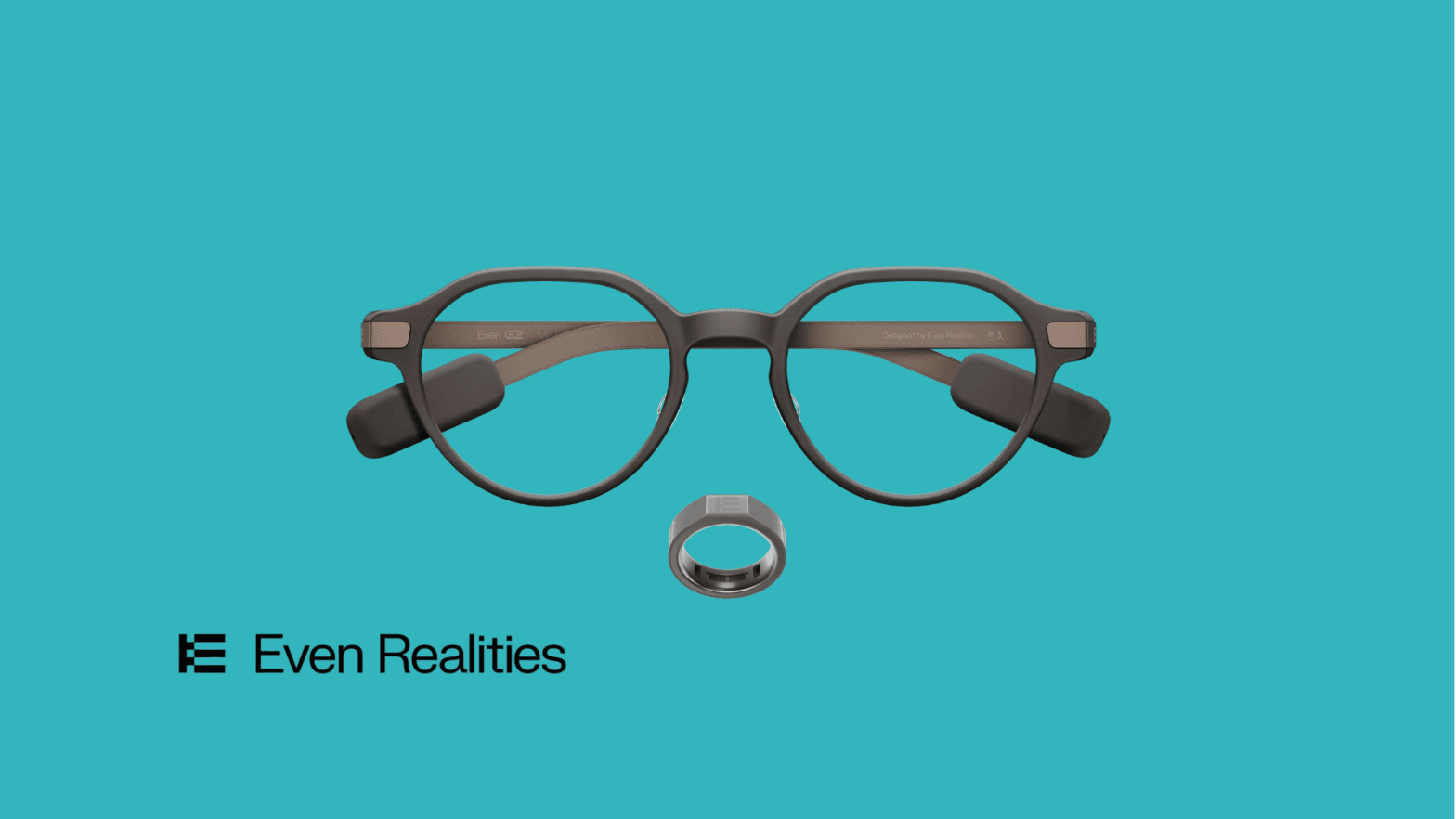
Pluginy pro [Even Realities G2](https://ai.vr-expert.com/en/ai-glasses/even-realities-g2) umožňují vývojářům vytvářet pro brýle vlastní aplikace, aniž by se museli spoléhat jen na standardní funkce.
Pomocí Even Hub může vývojový tým vytvořit webovou aplikaci, zobrazit její náhled v simulátoru, definovat interakce, jako jsou stisknutí a přejetí, a poté stejný pracovní postup otestovat na fyzických brýlích G2 prostřednictvím aplikace Even Realities App.
Firmám to otevírá cestu k účelově vytvořeným pracovním postupům, jako jsou řízené kroky údržby, podněty během schůzek, potvrzování úkolů, informace z CRM, přístup k interním znalostem a další nenáročné aplikace, které umisťují užitečné informace přímo do zorného pole uživatele.
Klíčové je navrhovat krátké interakce srozumitelné na první pohled, a ne kopírovat rozhraní telefonu nebo počítače do chytrých brýlí.
Pokud vaše organizace před zahájením vývoje posuzuje hardware, podívejte se na produktovou stránku Even Realities G2, kde najdete specifikace, ceny, dostupnost a podporu pro firemní nasazení.
Co je plugin pro Even Realities G2?
Plugin pro Even Realities G2 je vlastní aplikace vytvořená pro konkrétní potřebu nebo pracovní postup. Sami rozhodujete, co má plugin dělat, jaké informace má zobrazovat a jak s ním uživatel pracuje.
Firma by například mohla vytvořit plugin pro údržbu, který přímo na brýlích zobrazí další úkol, stav zařízení a jednoduchý krok potvrzení.
V praxi Even Hub mění G2 v platformu pro vlastní software. Even Realities popisuje aplikace Even Hub jako webové aplikace vytvořené v HTML, CSS a JavaScriptu nebo TypeScriptu, které jsou s brýlemi propojené prostřednictvím Even Hub SDK.
Váš kód běží uvnitř aplikace Even Realities v telefonu; brýle vykreslují to, co jim SDK pošle, a přes Bluetooth zpět předávají stisknutí a přejetí. Oficiální dokumentace Even Hub
Co potřebujete, než začnete
- Editor kódu: Slouží k otevírání a úpravám projektu pluginu. Pro začátečníky je jednoduchou volbou Visual Studio Code.
- Účet Even Realities: Používá se v mobilní aplikaci a ve vývojovém prostředí Even Hub.
- Aplikace Even Realities App: Spáruje G2 s telefonem a poskytuje vývojářskou sekci používanou k lokálnímu testování.
- Node.js: Je nutný ke spuštění vývojových nástrojů Even Hub na vašem počítači.
- Even Hub SDK: Propojuje vaši aplikaci s displejem G2 a vstupními událostmi. Jde o balíček npm @evenrealities/even_hub_sdk, který se instaluje do každého projektu; oficiální šablony ho již obsahují.
- Even Hub Simulator: Okno na počítači (balíček npm @evenrealities/evenhub-simulator), které vykresluje plátno brýlí 576 x 288 a přijímá vstupy stisknutí, dvojitého stisknutí, přejetí a dlouhého stisknutí, takže můžete iterovat, aniž byste museli mít brýle nasazené.
- Even Hub CLI: Balíček npm @evenrealities/evenhub-cli. Má tři příkazy: evenhub init vytvoří manifest app.json, evenhub qr vygeneruje QR kód pro testování na brýlích a evenhub pack zabalí aplikaci jako soubor .ehpk.
- Fyzické brýle [Even Realities G2](https://ai.vr-expert.com/en/ai-glasses/even-realities-g2): Pro první fáze v simulátoru nejsou potřeba, ale jsou nezbytné pro řádné testování na zařízení před nasazením.
Jak vytvořit svůj první plugin pro Even Realities G2
Krok 1: Nainstalujte editor kódu
Jako první potřebujete editor kódu. V něm otevíráte, prohlížíte a upravujete soubory, ze kterých se váš plugin pro G2 skládá.
Visual Studio Code je praktickým výchozím bodem, protože je zdarma a funguje ve Windows, macOS i Linuxu.
Krok 2: Rozhodněte, co má plugin dělat
Začněte jednou jasnou funkcí. Váš první plugin by měl řešit malý problém, a ne se snažit stát kompletní platformou.
Cílem je ověřit, že pracovní postup na chytrých brýlích skutečně dobře funguje, dříve než investujete čas do dalších funkcí.
· Určete uživatele a přesný okamžik, kdy by mu brýle měly pomoci.
· Zvolte minimum informací, které se musí objevit na displeji.
· Určete akci, kterou by měl uživatel provést jako další.
· Rozhodněte, jak vypadá úspěch, například dokončení úkolu bez nahlížení do telefonu.
Krok 3: Nastavte Even Hub a vývojové nástroje
Even Hub je vývojová platforma pro tvorbu, testování a publikování aplikací pro G2. Základní pracovní postup využívá SDK, Simulator a CLI. Otevřít Even Hub
3.1 Nastavte si účet Even Realities
· Nainstalujte si do chytrého telefonu aplikaci Even Realities App.
· Vytvořte si účet Even Realities nebo se přihlaste ke stávajícímu účtu.
· Spárujte brýle G2 s telefonem. Pokud jsou brýle nové, dokončete před zahájením vývoje proces nastavení a nainstalujte nejnovější firmware, který aplikace nabízí.
3.2 Připravte si počítač
Vývojové nástroje Even Hub vyžadují Node.js (základ, díky kterému mohou nástroje Even Hub na počítači běžet).
- Nainstalujte Node.js na svůj počítač s Windows, macOS nebo Linuxem (doporučeno: Node 20 LTS nebo Node 22 a novější). Ověřte to příkazy node -v a npm -v.
- Otevřete terminál a spusťte:
npm install -g @evenrealities/evenhub-cli @evenrealities/evenhub-simulatorTím se nainstaluje Even Hub CLI (příkazy evenhub nebo eh) a Simulator.
SDK se přidává do jednotlivých projektů, nikoli globálně; šablony v části 3.4 ho již obsahují a u projektu, který vytváříte ručně, spustíte ve složce projektu npm install @evenrealities/even_hub_sdk@latest.
Vývojové nástroje stačí nainstalovat jen jednou. Stejné prostředí pak můžete znovu použít pro budoucí projekty pluginů pro G2.
3.3 Zpřístupněte vývojářské funkce
· Přihlaste se na vývojářský web Even Hub pomocí stejného účtu Even Realities, který používáte v mobilní aplikaci.
Žádný přepínač pro vývojáře nikde není: přihlášením do webového hubu se váš účet označí jako vývojářský.
· Aplikaci Even Realities App v telefonu úplně zavřete a znovu ji otevřete.
· Otevřete v aplikaci sekci Even Hub a ověřte, že jsou k dispozici vývojářské funkce, včetně QR skeneru používaného k lokálnímu testování.
Oficiální zdroj: Článek podpory k Even Hub
3.4 Začněte oficiálním startovacím projektem
U prvního pluginu vyjděte z oficiálního startovacího projektu Even Hub, místo abyste celou strukturu projektu vytvářeli sami.
Omezíte tak chyby při nastavení a můžete se soustředit na rozhraní a pracovní postup.
- Vyberte jednu ze čtyř šablon od Even: minimal (seznámení se SDK), text-heavy (čtecí aplikace a dlouhý obsah), asr (hlasové poznámky a hlasové ovládání) nebo image (obrázky srozumitelné na první pohled).
- Pro první plugin zvolte minimal.
- V terminálu vytvořte projekt ze šablony a spusťte ho:
npx degit even-realities/evenhub-templates/minimal my-first-plugin cd my-first-plugin npm installnpm run dev- Otevřete složku projektu v editoru kódu.
Každá šablona je projekt ve Vite a TypeScriptu s nainstalovaným SDK, manifestem app.json a souborem src/main.ts, který se připojí k brýlím dříve, než se spustí cokoli jiného.
- V souboru app.json nastavte package_id (ve stylu obrácené domény, pouze malá písmena a číslice), name (nejvýše 20 znaků, přičemž nesmí obsahovat slovo Even), description a permissions.
- Nahraďte public/icon.png vlastní ikonou 24 x 24 ve stupních šedi.
Krok 4: Navrhujte přímo pro G2
Even Hub SDK sestavuje obrazovku brýlí z kontejnerů: obdélníkových oblastí umístěných na pixelových pozicích na plátně 576 x 288, z nichž každá obsahuje text, posouvatelný seznam nebo obrázek ve stupních šedi.
Na brýlích se nic nevykresluje jako HTML; telefon spouští váš webový kód a brýle vykreslují pouze to, co pošle SDK.
Některá omezení, se kterými je třeba při návrhu počítat:
jedno písmo v jedné velikosti,
16 odstínů zelené,
nejvýše 8 textových nebo seznamových kontejnerů plus 4 obrázkové kontejnery na stránku,
zhruba 400 až 500 znaků na celou obrazovku,
seznamy s nejvýše 20 položkami o 64 znacích,
obrázky do velikosti 288 x 144 px.
Pro první plugin stačí jeden textový kontejner, který vyplní celé plátno, jako v šabloně minimal od Even.
Nahraďte ukázkový obsah informacemi, které váš pracovní postup potřebuje, rozhodněte, kde se mají zobrazit, a ověřte, že každou obrazovku lze pochopit na první pohled.
Krok 5: Zobrazte náhled pluginu v Even Hub Simulatoru
Jakmile je první obrazovka připravená, spusťte projekt příkazem npm run dev (běží na adrese http://localhost:5173) a otevřete ho v Simulatoru příkazem evenhub-simulator http://localhost:5173.
Simulator vykresluje plátno brýlí 576 x 288 v okně na počítači a umožňuje posílat stisknutí, dvojitá stisknutí, přejetí a dlouhá stisknutí pomocí svých tlačítek nebo klávesových zkratek, takže můžete rychle iterovat, než přejdete na brýle.
Nejde o emulátor hardwaru: rychlost, časování Bluetooth a zvláštnosti zařízení se projeví až na skutečných G2.
· Zkontrolujte, zda se text správně vejde.
· Zkontrolujte, zda jsou informace snadno pochopitelné na první pohled.
· Odstraňte zbytečný text nebo prvky rozhraní.
· Ověřte, že vizuální hierarchie jasně ukazuje další akci.
Krok 6: Rozhodněte, jak bude uživatel plugin ovládat
Dále určete, jak bude vstup z G2 ovládat váš plugin.
SDK doručuje šest událostí z dotykových ploch na stranicích brýlí a také z volitelného prstenu R1, který má vlastní zdroj, takže je od sebe můžete rozlišit: stisknutí, dvojité stisknutí, přejetí nahoru, přejetí dolů, dlouhé stisknutí a uvolnění dlouhého stisknutí.
Návrh určují dvě pravidla.
Vstup přijímá na každé stránce pouze jeden kontejner (ten, který má isEventCapture nastaveno na 1), takže každou obrazovku stavte kolem jediného aktivního prvku.
A dvě gesta jsou částečně zabraná: dvojité stisknutí na první obrazovce musí zavolat bridge.shutDownPageContainer(1), aby se zobrazil systémový dialog pro ukončení, a klepnutí následované dlouhým stisknutím otevírá vlastní kontextovou nabídku brýlí, proto berte dlouhé stisknutí jako doplněk, nikoli jako jediný způsob, jak se k funkci dostat.
· Otevřete projekt pluginu v editoru kódu.
· Najděte v src/main.ts handler bridge.onEvenHubEvent (šablony ho obsahují).
· Přiřaďte každému podporovanému gestu jednu konkrétní akci.
· Otestujte interakci v Simulatoru, než přejdete na brýle.
Krok 7: Nahrajte plugin do skutečných G2
Jakmile se verze v Simulatoru chová správně, otestujte stejnou aplikaci na fyzických brýlích G2.
Chytrý telefon a vývojový počítač musí být připojené ke stejné síti Wi-Fi.
Kancelářské sítě i mnoho domácích routerů od sebe zařízení izolují; pokud telefon kód naskenuje, ale nic se nenačte, přepněte obě zařízení na hotspot telefonu a ve firewallu počítače povolte příchozí připojení na portu 5173.
- Spusťte projekt na vývojovém počítači příkazem npm run dev.
- Zjistěte adresu počítače v místní síti (ipconfig ve Windows, ifconfig v macOS nebo Linuxu; použijte adresu inet, nikoli 127.0.0.1).
- Vygenerujte QR kód:
evenhub qr --url "http://<your-lan-ip>:5173"V aplikaci Even Realities App otevřete kartu Even Hub, ve vývojářské sekci klepněte na Scan QR a namiřte fotoaparát na kód v terminálu.
- Plugin se na brýlích objeví do jedné sekundy a při každém uložení se znovu načte.
Tato relace skončí, když se telefon zamkne nebo aplikace přejde do pozadí; pro pokračování kód naskenujte znovu.
Krok 8: Otestujte celý zážitek na brýlích
K tomu místo relace přes QR použijte soukromé nebo beta sestavení: zabalte plugin příkazem evenhub pack, nahrajte soubor .ehpk na vývojářský portál a nainstalujte ho přes Me > Apps > Private builds (vaše vlastní brýle) nebo prostřednictvím Beta skupiny (kolegové).
Beta sestavení se chová přesně jako vydaný plugin, včetně toho, co se stane při zamknutí telefonu, což relace přes QR ukázat nedokáže.
Účelem této fáze je odhalit problémy, kterých si na obrazovce počítače jen těžko všimnete.
· Zkontrolujte délku a čitelnost textu při přirozeném pohybu.
· Ověřte, že se stisknutí a přejetí chovají podle očekávání.
· Zkontrolujte připojení k chytrému telefonu a chování Bluetooth.
· Zkontrolujte, zda se informace zobrazují ve správnou chvíli pracovního postupu.
· Dejte plugin někomu, kdo se na vývoji nepodílel, a sledujte, zda mu porozumí bez podrobných pokynů.
Co dělá plugin pro Even Realities G2 dobrým?
Kvalitní plugin pro G2 poskytuje malé množství užitečných informací přesně ve chvíli, kdy je uživatel potřebuje. Měl by omezit nutnost zastavit se, vytáhnout telefon nebo přesunout pozornost na jiný displej.
Přidávání dalších funkcí samo o sobě zážitek nezlepší. G2 nejlépe vynikne tehdy, když rozhraní zůstává odlehčené a podporuje uživatele, aniž by se stalo hlavním středem pozornosti.
· Každou obrazovku zaměřte na jeden úkol nebo rozhodnutí.
· Dávejte přednost krátkému textu srozumitelnému na první pohled před dlouhými pokyny.
· Používejte malý počet předvídatelných interakcí.
· Testujte pracovní postup na fyzických brýlích již v rané fázi.
· Navrhujte s ohledem na skutečné pracovní prostředí, nejen na simulátor.
Časté chyby, kterým je dobré se vyhnout
Častou chybou je umístit na displej G2 příliš mnoho informací. Dlouhé pokyny by se obvykle měly rozdělit do několika menších obrazovek nebo zjednodušit tak, aby zobrazovaly jen to, co je potřeba pro aktuální akci.
Další chybou je vytvořit příliš mnoho funkcí dříve, než se ověří, že základní pracovní postup skutečně funguje. První plugin by měl dobře prokázat jednu myšlenku, než se začne komplikovat.
Ani samotné testování v simulátoru nestačí. Něco, co na počítači vypadá správně, může při pohledu přes G2 působit úplně jinak. Celý pracovní postup vždy otestujte na skutečných brýlích a věnujte zvláštní pozornost délce textu, chování gest, připojení a časování.
Závěrečné doporučení
Pro firmy, které zvažují vlastní software pro Even Realities G2, je nejlepším výchozím bodem úzce zaměřený proof of concept. Zvolte jeden pracovní postup, vytvořte nejmenší užitečný plugin, ověřte ho v Simulatoru a poté ho otestujte na skutečných brýlích se skutečnými uživateli.
Distribuci plánujte včas: Even Hub zatím nemá soukromý firemní kanál.
Plugin se k brýlím kolegů dostane prostřednictvím Beta skupiny, tedy e-mailového seznamu, který spravujete na vývojářském portálu, a vše, co vydáte do obchodu, je uvedeno veřejně a celosvětově.
Tým tak získá doklady o použitelnosti a obchodní hodnotě dříve, než aplikaci rozšíří.
Pokud vaše organizace zařízení teprve posuzuje, navštivte produktovou stránku Even Realities G2, kde najdete aktuální ceny, specifikace a podporu nasazení. VR Expert AI může firmám také pomoci porovnat AI brýle, naplánovat pilotní projekty a zajistit zařízení pro testování nebo plošné zavedení.
