































Zusammenfassung
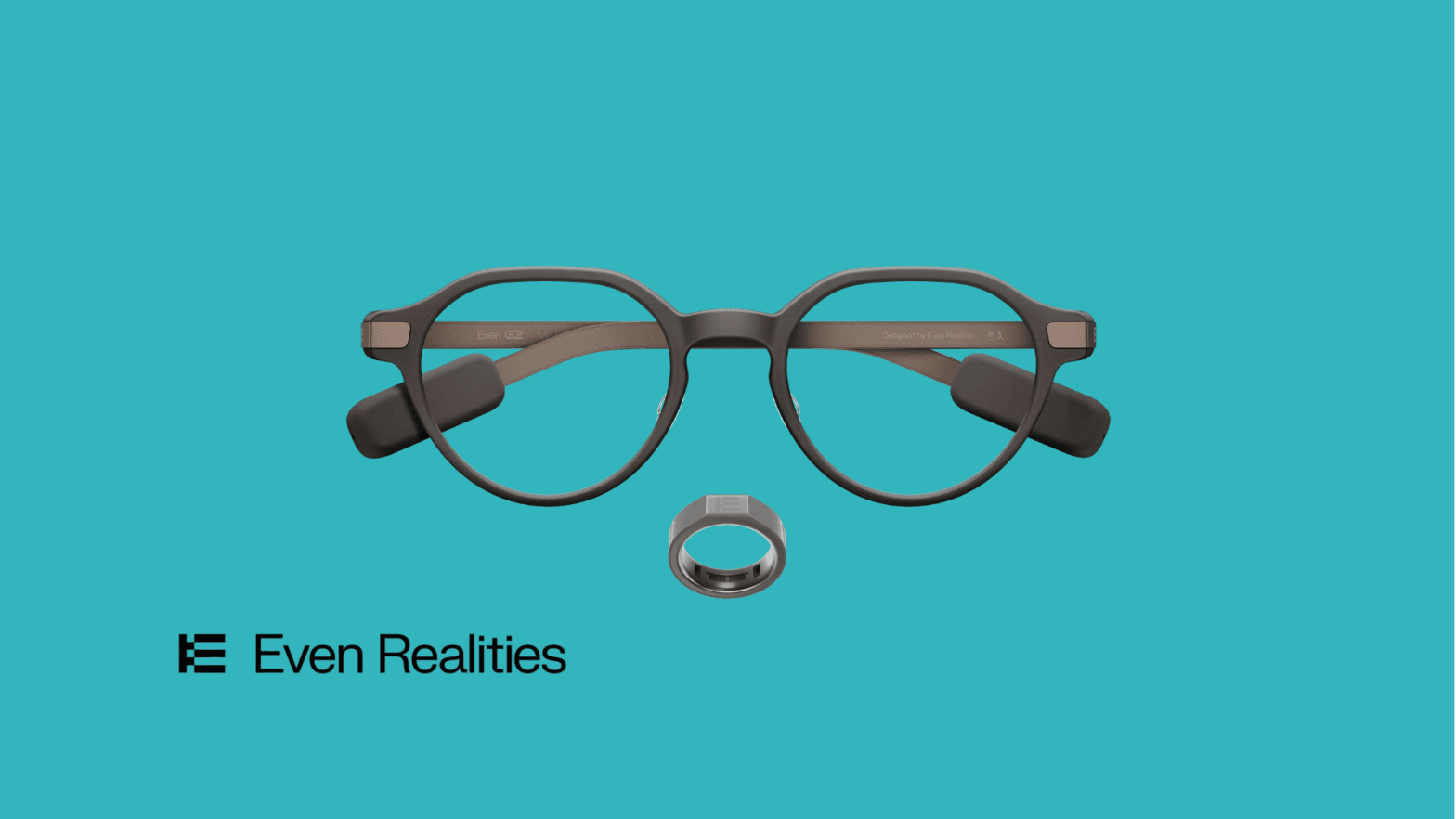
Mit Plugins für die [Even Realities G2](https://ai.vr-expert.com/en/ai-glasses/even-realities-g2) können Entwickler eigene Anwendungen für die Brille erstellen, statt sich nur auf die Standardfunktionen zu verlassen.
Mit Even Hub kann ein Entwicklungsteam eine webbasierte Anwendung erstellen, sie im Simulator in der Vorschau ansehen, Interaktionen wie Drücken und Wischen festlegen und denselben Ablauf anschließend über die Even Realities App auf einer physischen G2-Brille testen.
Für Unternehmen eröffnet das maßgeschneiderte Workflows wie angeleitete Wartungsschritte, Hinweise in Meetings, Aufgabenbestätigungen, CRM-Informationen, Zugriff auf internes Wissen und andere schlanke Anwendungen, die nützliche Informationen direkt ins Sichtfeld des Trägers bringen.
Entscheidend ist, auf kurze Interaktionen zu setzen, die sich mit einem Blick erfassen lassen, statt eine Smartphone- oder Desktop-Oberfläche einfach auf Smart Glasses zu übertragen.
Wenn Ihr Unternehmen die Hardware vor Beginn der Entwicklung prüft, finden Sie auf der Produktseite der Even Realities G2 Spezifikationen, Preise, Verfügbarkeit und Unterstützung beim Einsatz im Unternehmen.
Was ist ein Plugin für die Even Realities G2?
Ein Plugin für die Even Realities G2 ist eine individuelle Anwendung, die für einen bestimmten Bedarf oder Arbeitsablauf entwickelt wird. Sie entscheiden, was das Plugin tun soll, welche Informationen es anzeigt und wie der Nutzer damit interagiert.
Ein Unternehmen könnte zum Beispiel ein Wartungs-Plugin erstellen, das die nächste Aufgabe, den Gerätestatus und einen einfachen Bestätigungsschritt direkt auf der Brille anzeigt.
Praktisch gesehen macht Even Hub die G2 zu einer Plattform für individuelle Software. Even Realities beschreibt Even-Hub-Apps als Webanwendungen, die mit HTML, CSS und JavaScript oder TypeScript erstellt und über das Even Hub SDK mit der Brille verbunden werden.
Ihr Code läuft in der Even Realities App auf dem Smartphone; die Brille zeichnet, was das SDK ihr sendet, und meldet Drücken und Wischen per Bluetooth zurück. Offizielle Even-Hub-Dokumentation
Was Sie vor dem Start benötigen
- Code-Editor: Zum Öffnen und Bearbeiten des Plugin-Projekts. Visual Studio Code ist eine unkomplizierte Option für Einsteiger.
- Even-Realities-Konto: Wird in der mobilen App und in der Even-Hub-Entwicklungsumgebung verwendet.
- Even Realities App: Koppelt die G2 mit dem Smartphone und stellt den Entwicklerbereich für lokale Tests bereit.
- Node.js: Erforderlich, um die Even-Hub-Entwicklungswerkzeuge auf Ihrem Computer auszuführen.
- Even Hub SDK: Verbindet Ihre Anwendung mit dem Display und den Eingabeereignissen der G2. Es handelt sich um das npm-Paket @evenrealities/even_hub_sdk, das in jedem Projekt installiert wird; die offiziellen Templates enthalten es bereits.
- Even Hub Simulator: Ein Desktop-Fenster (npm-Paket @evenrealities/evenhub-simulator), das die 576 x 288 große Zeichenfläche der Brille darstellt und Eingaben per Drücken, Doppeldrücken, Wischen und langem Drücken entgegennimmt, sodass Sie iterieren können, ohne die Brille zu tragen.
- Even Hub CLI: Das npm-Paket @evenrealities/evenhub-cli. Es bietet drei Befehle: evenhub init erstellt das Manifest app.json, evenhub qr erzeugt den QR-Code zum Testen auf der Brille, und evenhub pack verpackt die App als .ehpk-Datei.
- Physische [Even Realities G2](https://ai.vr-expert.com/en/ai-glasses/even-realities-g2): Für die ersten Simulator-Phasen nicht erforderlich, aber für gründliche Tests auf dem Gerät vor dem Einsatz notwendig.
So entwickeln Sie Ihr erstes Plugin für die Even Realities G2
Schritt 1: Code-Editor installieren
Als Erstes benötigen Sie einen Code-Editor. Darin öffnen, betrachten und ändern Sie die Dateien, aus denen Ihr G2-Plugin besteht.
Visual Studio Code ist ein praktischer Einstieg, da es kostenlos ist und unter Windows, macOS und Linux läuft.
Schritt 2: Festlegen, was das Plugin tun soll
Beginnen Sie mit einer klar umrissenen Funktion. Ihr erstes Plugin sollte ein kleines Problem lösen, statt zu versuchen, eine komplette Plattform zu werden.
Ziel ist es, zu bestätigen, dass der Arbeitsablauf auf Smart Glasses tatsächlich gut funktioniert, bevor Sie Zeit in zusätzliche Funktionen investieren.
· Legen Sie den Nutzer und den genauen Moment fest, in dem die Brille helfen soll.
· Wählen Sie die minimal nötigen Informationen aus, die im Display erscheinen müssen.
· Legen Sie die Aktion fest, die der Nutzer als Nächstes ausführen soll.
· Legen Sie fest, wie Erfolg aussieht, zum Beispiel eine Aufgabe zu erledigen, ohne aufs Smartphone zu schauen.
Schritt 3: Even Hub und die Entwicklungswerkzeuge einrichten
Even Hub ist die Entwicklungsplattform, mit der Anwendungen für die G2 erstellt, getestet und veröffentlicht werden. Der zentrale Workflow nutzt SDK, Simulator und CLI. Even Hub öffnen
3.1 Even-Realities-Konto einrichten
· Installieren Sie die Even Realities App auf Ihrem Smartphone.
· Erstellen Sie ein Even-Realities-Konto oder melden Sie sich mit Ihrem bestehenden Konto an.
· Koppeln Sie die G2-Brille mit dem Smartphone. Ist die Brille neu, schließen Sie die Einrichtung ab und installieren Sie die neueste von der App angebotene Firmware, bevor Sie mit der Entwicklung beginnen.
3.2 Computer vorbereiten
Die Even-Hub-Entwicklungswerkzeuge benötigen Node.js (die Grundlage, mit der die Even-Hub-Werkzeuge auf dem Computer laufen).
- Installieren Sie Node.js auf Ihrem Windows-, macOS- oder Linux-Computer (Empfehlung: Node 20 LTS oder Node 22 und neuer). Prüfen Sie dies mit node -v und npm -v.
- Öffnen Sie das Terminal und führen Sie Folgendes aus:
npm install -g @evenrealities/evenhub-cli @evenrealities/evenhub-simulatorDamit werden die Even Hub CLI (Befehle evenhub oder eh) und der Simulator installiert.
Das SDK wird pro Projekt hinzugefügt, nicht global; die Templates aus 3.4 enthalten es bereits, und bei einem Projekt, das Sie von Hand aufbauen, führen Sie im Projektordner npm install @evenrealities/even_hub_sdk@latest aus.
Die Entwicklungswerkzeuge müssen Sie nur einmal installieren. Dieselbe Umgebung lässt sich anschließend für künftige G2-Plugin-Projekte wiederverwenden.
3.3 Entwicklerfunktionen aktivieren
· Melden Sie sich auf der Even-Hub-Entwicklerwebsite mit demselben Even-Realities-Konto an, das Sie in der mobilen App verwenden.
Einen Entwicklerschalter gibt es nirgends: Durch die Anmeldung im Web-Hub wird Ihr Konto als Entwicklerkonto gekennzeichnet.
· Schließen Sie die Even Realities App auf Ihrem Smartphone vollständig und öffnen Sie sie erneut.
· Öffnen Sie den Even-Hub-Bereich der App und prüfen Sie, ob die Entwicklerfunktionen verfügbar sind, einschließlich des QR-Scanners für lokale Tests.
Offizielle Referenz: Even-Hub-Supportartikel
3.4 Mit einem offiziellen Starterprojekt beginnen
Für ein erstes Plugin sollten Sie von einem offiziellen Even-Hub-Starterprojekt ausgehen, statt die gesamte Projektstruktur selbst anzulegen.
Das reduziert Fehler bei der Einrichtung, und Sie können sich auf Benutzeroberfläche und Workflow konzentrieren.
- Wählen Sie eines der vier Templates von Even: minimal (zum Kennenlernen des SDK), text-heavy (Lese-Apps und lange Inhalte), asr (Sprachnotizen und Sprachsteuerung) oder image (auf einen Blick erfassbare Bilder).
- Nehmen Sie für ein erstes Plugin minimal.
- Erstellen Sie im Terminal das Projekt aus dem Template und starten Sie es:
npx degit even-realities/evenhub-templates/minimal my-first-plugin cd my-first-plugin npm installnpm run dev- Öffnen Sie den Projektordner in Ihrem Code-Editor.
Jedes Template ist ein Vite- und TypeScript-Projekt mit installiertem SDK, einem app.json-Manifest und einer src/main.ts, die sich mit der Brille verbindet, bevor irgendetwas anderes ausgeführt wird.
- Legen Sie in app.json package_id (im Reverse-Domain-Stil, nur Kleinbuchstaben und Ziffern), name (bis zu 20 Zeichen; das Wort Even darf nicht enthalten sein), description und permissions fest.
- Ersetzen Sie public/icon.png durch Ihr eigenes 24 x 24 großes Graustufen-Icon.
Schritt 4: Gezielt für die G2 gestalten
Das Even Hub SDK baut den Brillenbildschirm aus Containern auf: rechteckigen Bereichen, die an Pixelpositionen auf einer 576 x 288 großen Zeichenfläche platziert werden und jeweils Text, eine scrollbare Liste oder ein Graustufenbild enthalten.
Auf der Brille wird nichts als HTML gerendert; das Smartphone führt Ihren Webcode aus, und die Brille zeichnet nur, was das SDK sendet.
Einige Grenzen, die Sie beim Design berücksichtigen sollten:
eine Schriftart in einer Größe,
16 Grüntöne,
höchstens 8 Text- oder Listencontainer plus 4 Bildcontainer pro Seite,
etwa 400 bis 500 Zeichen pro vollem Bildschirm,
Listen mit bis zu 20 Einträgen à 64 Zeichen,
Bilder bis 288 x 144 px.
Für ein erstes Plugin genügt ein Textcontainer, der die gesamte Zeichenfläche ausfüllt, wie im Template minimal von Even.
Ersetzen Sie den Beispielinhalt durch die Informationen, die Ihr Workflow benötigt, legen Sie fest, wo sie erscheinen sollen, und prüfen Sie, ob sich jeder Bildschirm auf einen Blick erfassen lässt.
Schritt 5: Das Plugin im Even Hub Simulator in der Vorschau ansehen
Sobald der erste Bildschirm fertig ist, starten Sie das Projekt mit npm run dev (es wird unter http://localhost:5173 bereitgestellt) und öffnen es mit evenhub-simulator http://localhost:5173 im Simulator.
Der Simulator stellt die 576 x 288 große Zeichenfläche der Brille in einem Desktop-Fenster dar und lässt Sie über seine Schaltflächen oder Tastenkürzel Drücken, Doppeldrücken, Wischen und langes Drücken senden, sodass Sie schnell iterieren können, bevor Sie zur Brille wechseln.
Es handelt sich nicht um einen Hardware-Emulator: Geschwindigkeit, Bluetooth-Timing und Eigenheiten des Geräts zeigen sich erst auf der echten G2.
· Prüfen Sie, ob der Text richtig passt.
· Prüfen Sie, ob die Informationen auf einen Blick leicht zu verstehen sind.
· Entfernen Sie unnötigen Text oder überflüssige Oberflächenelemente.
· Prüfen Sie, ob die visuelle Hierarchie die nächste Aktion deutlich macht.
Schritt 6: Festlegen, wie der Nutzer das Plugin steuert
Legen Sie als Nächstes fest, wie die Eingaben der G2 Ihr Plugin steuern.
Das SDK liefert sechs Ereignisse von den Touchpads an den Bügeln sowie vom optionalen R1-Ring – mit eigener Quellenangabe, sodass Sie beide unterscheiden können: Drücken, Doppeldrücken, Wischen nach oben, Wischen nach unten, langes Drücken und Loslassen nach langem Drücken.
Zwei Regeln prägen das Design.
Nur ein Container pro Seite empfängt Eingaben (derjenige, bei dem isEventCapture auf 1 gesetzt ist); bauen Sie daher jeden Bildschirm um ein einziges aktives Element herum auf.
Außerdem sind zwei Gesten teilweise belegt: Ein Doppeldrücken auf Ihrem ersten Bildschirm muss bridge.shutDownPageContainer(1) aufrufen, um den Beenden-Dialog des Systems anzuzeigen, und Tippen gefolgt von langem Drücken öffnet das eigene Kontextmenü der Brille. Betrachten Sie langes Drücken daher als Zusatz und nicht als einzigen Weg zu einer Funktion.
· Öffnen Sie das Plugin-Projekt in Ihrem Code-Editor.
· Suchen Sie den Handler bridge.onEvenHubEvent in src/main.ts (die Templates enthalten einen).
· Weisen Sie jeder unterstützten Geste genau eine bestimmte Aktion zu.
· Testen Sie die Interaktion im Simulator, bevor Sie zur Brille wechseln.
Schritt 7: Das Plugin auf die echte G2 bringen
Sobald sich die Simulator-Version korrekt verhält, testen Sie dieselbe Anwendung auf einer physischen G2-Brille.
Ihr Smartphone und Ihr Entwicklungscomputer müssen sich im selben WLAN befinden.
Firmennetzwerke und viele Heimrouter isolieren Geräte voneinander; wenn das Smartphone den Code scannt, aber nichts lädt, verbinden Sie beide Geräte mit dem Hotspot des Smartphones und erlauben Sie in der Firewall des Computers eingehende Verbindungen auf Port 5173.
- Starten Sie das Projekt auf dem Entwicklungscomputer mit npm run dev.
- Ermitteln Sie die Adresse des Computers im lokalen Netzwerk (ipconfig unter Windows, ifconfig unter macOS oder Linux; verwenden Sie die inet-Adresse, nicht 127.0.0.1).
- Erzeugen Sie den QR-Code:
evenhub qr --url "http://<your-lan-ip>:5173"Öffnen Sie in der Even Realities App den Tab Even Hub, tippen Sie im Entwicklerbereich auf Scan QR und richten Sie die Kamera auf den Code im Terminal.
- Das Plugin erscheint innerhalb einer Sekunde auf der Brille und wird bei jedem Speichern neu geladen.
Diese Sitzung endet, sobald das Smartphone gesperrt wird oder die App in den Hintergrund wechselt; scannen Sie erneut, um fortzufahren.
Schritt 8: Das komplette Erlebnis auf der Brille testen
Verwenden Sie hierfür statt der QR-Sitzung einen privaten oder Beta-Build: Verpacken Sie das Plugin mit evenhub pack, laden Sie die .ehpk-Datei im Entwicklerportal hoch und installieren Sie sie über Me > Apps > Private builds (Ihre eigene Brille) oder über eine Beta-Gruppe (Kollegen).
Ein Beta-Build verhält sich genau wie ein veröffentlichtes Plugin, auch in Bezug darauf, was beim Sperren des Smartphones passiert – das kann die QR-Sitzung nicht zeigen.
Ziel dieser Phase ist es, Probleme aufzuspüren, die auf einem Computerbildschirm schwer zu erkennen sind.
· Prüfen Sie Textlänge und Lesbarkeit, während Sie sich natürlich bewegen.
· Vergewissern Sie sich, dass Drücken und Wischen wie erwartet funktionieren.
· Prüfen Sie die Smartphone-Verbindung und das Bluetooth-Verhalten.
· Prüfen Sie, ob die Informationen im richtigen Moment des Workflows erscheinen.
· Geben Sie das Plugin jemandem, der nicht an der Entwicklung beteiligt war, und beobachten Sie, ob diese Person es ohne ausführliche Anleitung versteht.
Was macht ein gutes Plugin für die Even Realities G2 aus?
Ein starkes G2-Plugin liefert eine kleine Menge nützlicher Informationen genau in dem Moment, in dem der Nutzer sie braucht. Es sollte die Notwendigkeit verringern, innezuhalten, das Smartphone hervorzuholen oder die Aufmerksamkeit auf ein anderes Display zu lenken.
Mehr Funktionen verbessern das Erlebnis nicht automatisch. Ihre größte Stärke spielt die G2 aus, wenn die Oberfläche schlank bleibt und den Nutzer unterstützt, ohne selbst zum Mittelpunkt der Aufmerksamkeit zu werden.
· Konzentrieren Sie jeden Bildschirm auf eine Aufgabe oder Entscheidung.
· Bevorzugen Sie kurzen, auf einen Blick erfassbaren Text gegenüber langen Anweisungen.
· Verwenden Sie wenige, vorhersehbare Interaktionen.
· Testen Sie den Workflow früh auf der physischen Brille.
· Gestalten Sie für die reale Arbeitsumgebung, nicht nur für den Simulator.
Häufige Fehler, die Sie vermeiden sollten
Ein häufiger Fehler besteht darin, zu viele Informationen auf das Display der G2 zu packen. Lange Anweisungen sollten in der Regel auf mehrere kleinere Bildschirme aufgeteilt oder so vereinfacht werden, dass nur das angezeigt wird, was für die aktuelle Aktion erforderlich ist.
Ein weiterer Fehler ist, zu viele Funktionen zu entwickeln, bevor bestätigt ist, dass der grundlegende Workflow tatsächlich funktioniert. Ein erstes Plugin sollte eine einzige Idee überzeugend belegen, bevor es komplexer wird.
Auch Tests im Simulator allein reichen nicht aus. Was auf einem Computer korrekt aussieht, kann sich durch die G2 betrachtet ganz anders anfühlen. Testen Sie den kompletten Workflow immer auf einer echten Brille und achten Sie besonders auf Textlänge, Gestenverhalten, Verbindung und Timing.
Abschließende Empfehlung
Für Unternehmen, die individuelle Software für die Even Realities G2, in Betracht ziehen, ist ein eng gefasster Proof of Concept der beste Ausgangspunkt. Wählen Sie einen Workflow, entwickeln Sie das kleinste sinnvolle Plugin, validieren Sie es im Simulator und testen Sie es dann mit echten Nutzern auf der echten Brille.
Planen Sie die Verteilung frühzeitig: Even Hub bietet noch keinen privaten Unternehmenskanal.
Ein Plugin gelangt über eine Beta-Gruppe – eine E-Mail-Liste, die Sie im Entwicklerportal verwalten – auf die Brillen von Kollegen, und alles, was im Store veröffentlicht wird, ist öffentlich und weltweit gelistet.
So erhält das Team Belege für Benutzerfreundlichkeit und geschäftlichen Nutzen, bevor die Anwendung ausgebaut wird.
Wenn Ihr Unternehmen das Gerät noch prüft, besuchen Sie die Produktseite der Even Realities G2 für aktuelle Preise, Spezifikationen und Unterstützung beim Einsatz. VR Expert AI unterstützt Unternehmen außerdem beim Vergleich von KI-Brillen, bei der Planung von Pilotprojekten und bei der Beschaffung von Geräten für Tests oder den Rollout.
