































Resumé
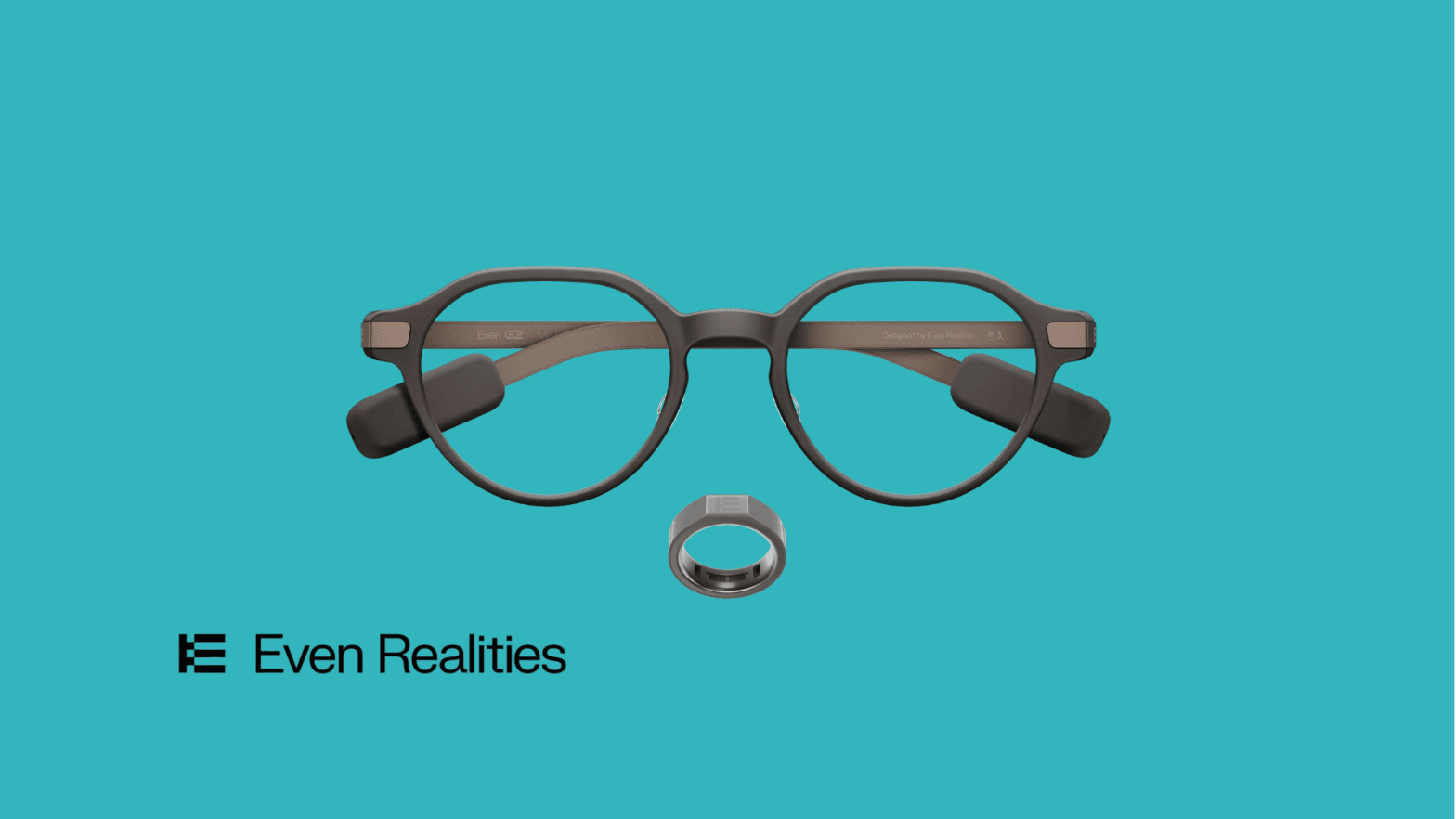
[Even Realities G2](https://ai.vr-expert.com/en/ai-glasses/even-realities-g2)-plugins giver udviklere mulighed for at skabe skræddersyede applikationer til brillerne i stedet for kun at være afhængige af standardfunktionerne.
Med Even Hub kan et udviklingsteam bygge en webbaseret applikation, få den vist i simulatoren, definere interaktioner som tryk og swipes og derefter teste det samme forløb på fysiske G2-briller via Even Realities App.
For virksomheder åbner det for formålsbyggede arbejdsgange som guidede vedligeholdelsestrin, mødeprompter, opgavebekræftelser, CRM-oplysninger, adgang til intern viden og andre lette applikationer, der placerer nyttig information direkte i brugerens synsfelt.
Nøglen er at designe til korte interaktioner, der kan opfattes med et hurtigt blik, i stedet for at kopiere en telefon- eller desktopbrugerflade over på smartbriller.
Hvis din organisation vurderer hardwaren, før udviklingen går i gang, kan du se produktsiden for Even Realities G2 for specifikationer, priser, tilgængelighed og support til udrulning i virksomheder.
Hvad er et Even Realities G2-plugin?
Et Even Realities G2-plugin er en skræddersyet applikation bygget op omkring et bestemt behov eller en bestemt arbejdsgang. Du bestemmer, hvad pluginnet skal gøre, hvilke oplysninger det skal vise, og hvordan brugeren interagerer med det.
En virksomhed kunne for eksempel lave et vedligeholdelsesplugin, der viser den næste opgave, udstyrets status og et enkelt bekræftelsestrin direkte på brillerne.
Rent praktisk gør Even Hub G2 til en platform for skræddersyet software. Even Realities beskriver Even Hub-apps som webapplikationer bygget med HTML, CSS og JavaScript eller TypeScript, der er forbundet til brillerne via Even Hub SDK.
Din kode kører i Even Realities-appen på telefonen; brillerne tegner det, som SDK'et sender til dem, og sender tryk og swipes tilbage via Bluetooth. Officiel Even Hub-dokumentation
Det skal du bruge, før du går i gang
- Kodeeditor: Bruges til at åbne og redigere plugin-projektet. Visual Studio Code er en ligetil mulighed for begyndere.
- Even Realities-konto: Bruges i mobilappen og i Even Hubs udviklermiljø.
- Even Realities App: Parrer G2 med telefonen og giver adgang til det udviklerområde, der bruges til lokal test.
- Node.js: Kræves for at køre Even Hubs udviklingsværktøjer på din computer.
- Even Hub SDK: Forbinder din applikation med G2-skærmen og inputhændelserne. Det er npm-pakken @evenrealities/even_hub_sdk, som installeres i hvert projekt; de officielle skabeloner indeholder den allerede.
- Even Hub Simulator: Et skrivebordsvindue (npm-pakken @evenrealities/evenhub-simulator), der tegner brillernes 576 x 288-lærred og modtager tryk, dobbelttryk, swipe og langt tryk som input, så du kan iterere uden at have brillerne på.
- Even Hub CLI: npm-pakken @evenrealities/evenhub-cli. Den har tre kommandoer: evenhub init opretter app.json-manifestet, evenhub qr genererer QR-koden til test på brillerne, og evenhub pack pakker appen som en .ehpk-fil.
- Fysiske [Even Realities G2](https://ai.vr-expert.com/en/ai-glasses/even-realities-g2): Ikke nødvendige i de første simulatorfaser, men nødvendige for ordentlig test på enheden før udrulning.
Sådan bygger du dit første Even Realities G2-plugin
Trin 1: Installer en kodeeditor
Det første, du skal bruge, er en kodeeditor. Det er her, du åbner, ser og ændrer de filer, som dit G2-plugin består af.
Visual Studio Code er et praktisk udgangspunkt, fordi den er gratis og fungerer på Windows, macOS og Linux.
Trin 2: Beslut, hvad pluginnet skal gøre
Start med én klar funktion. Dit første plugin bør løse et lille problem i stedet for at forsøge at blive en komplet platform.
Målet er at bekræfte, at arbejdsgangen faktisk fungerer godt på smartbriller, før du investerer tid i flere funktioner.
· Definer brugeren og det præcise øjeblik, hvor brillerne skal hjælpe.
· Vælg den mindste mængde information, der skal vises på skærmen.
· Definer den handling, brugeren skal foretage som det næste.
· Beslut, hvordan succes ser ud, for eksempel at en opgave kan udføres uden at tjekke en telefon.
Trin 3: Opsæt Even Hub og udviklingsværktøjerne
Even Hub er den udviklingsplatform, der bruges til at bygge, teste og udgive applikationer til G2. Den grundlæggende arbejdsgang bruger SDK'et, simulatoren og CLI'en. Åbn Even Hub
3.1 Opsæt din Even Realities-konto
· Installer Even Realities App på din smartphone.
· Opret en Even Realities-konto, eller log ind på din eksisterende konto.
· Par G2-brillerne med telefonen. Hvis brillerne er nye, skal du gennemføre opsætningen og installere den nyeste firmware, som appen tilbyder, inden du går i gang med udviklingen.
3.2 Forbered din computer
Even Hubs udviklingsværktøjer kræver Node.js (fundamentet, der gør det muligt at køre Even Hub-værktøjerne på computeren).
- Installer Node.js på din Windows-, macOS- eller Linux-computer (anbefalet: Node 20 LTS eller Node 22 og nyere). Tjek med node -v og npm -v.
- Åbn terminalen, og kør:
npm install -g @evenrealities/evenhub-cli @evenrealities/evenhub-simulatorDette installerer Even Hub CLI (kommandoerne evenhub eller eh) og simulatoren.
SDK'et tilføjes pr. projekt, ikke globalt; skabelonerne i 3.4 indeholder det allerede, og for et projekt, du bygger manuelt, kører du npm install @evenrealities/even_hub_sdk@latest i projektmappen.
Du behøver kun at installere udviklingsværktøjerne én gang. Det samme miljø kan derefter genbruges til fremtidige G2-pluginprojekter.
3.3 Aktivér udviklerfunktionerne
· Log ind på Even Hubs udviklerwebsted med den samme Even Realities-konto, som du bruger i mobilappen.
Der findes ingen udviklerkontakt nogen steder: Når du logger ind på web-hubben, bliver din konto markeret som udviklerkonto.
· Luk Even Realities App helt på din telefon, og åbn den igen.
· Åbn Even Hub-området i appen, og bekræft, at udviklerfunktionerne er tilgængelige, herunder QR-scanneren, der bruges til lokal test.
Officiel reference: Even Hub-supportartikel
3.4 Start med et officielt startprojekt
Til et første plugin bør du tage udgangspunkt i et officielt Even Hub-startprojekt i stedet for selv at oprette hele projektstrukturen.
Det mindsker fejl i opsætningen og lader dig fokusere på brugerfladen og arbejdsgangen.
- Vælg en af Evens fire skabeloner: minimal (til at lære SDK'et), text-heavy (læseapps og langt indhold), asr (stemmenoter og stemmestyring) eller image (billeder, der kan opfattes med et blik).
- Til et første plugin skal du vælge minimal.
- Opret projektet ud fra skabelonen i terminalen, og start det:
npx degit even-realities/evenhub-templates/minimal my-first-plugin cd my-first-plugin npm installnpm run dev- Åbn projektmappen i din kodeeditor.
Hver skabelon er et Vite- og TypeScript-projekt med SDK'et installeret, et app.json-manifest og en src/main.ts, der opretter forbindelse til brillerne, før noget andet kører.
- I app.json skal du angive package_id (omvendt domænestil, kun små bogstaver og cifre), name (op til 20 tegn, og navnet må ikke indeholde ordet Even), description og permissions.
- Erstat public/icon.png med dit eget 24 x 24-ikon i gråtoner.
Trin 4: Design specifikt til G2
Even Hub SDK opbygger brillernes skærm af containere: rektangulære områder placeret på pixelpositioner på et 576 x 288-lærred, som hver indeholder tekst, en rulbar liste eller et billede i gråtoner.
Intet gengives som HTML på brillerne; telefonen kører din webkode, og brillerne tegner kun det, SDK'et sender.
Nogle begrænsninger, du skal designe efter:
én skrifttype i én størrelse,
16 grønne nuancer,
højst 8 tekst- eller listecontainere plus 4 billedcontainere pr. side,
omkring 400 til 500 tegn pr. fuld skærm,
lister med op til 20 elementer på 64 tegn,
billeder på op til 288 x 144 px.
Til et første plugin er én tekstcontainer, der fylder hele lærredet, som i Evens minimal-skabelon, tilstrækkeligt.
Erstat eksempelindholdet med de oplysninger, din arbejdsgang har brug for, beslut, hvor de skal vises, og kontrollér, at hver skærm kan forstås med et hurtigt blik.
Trin 5: Se pluginnet i Even Hub Simulator
Når den første skærm er klar, starter du projektet med npm run dev (det serveres på http://localhost:5173) og åbner det i simulatoren med evenhub-simulator http://localhost:5173.
Simulatoren tegner brillernes 576 x 288-lærred i et skrivebordsvindue og lader dig sende tryk, dobbelttryk, swipes og lange tryk via sine knapper eller tastaturgenveje, så du hurtigt kan iterere, inden du går videre til brillerne.
Den er ikke en hardwareemulator: Hastighed, Bluetooth-timing og enhedsspecifikke særheder viser sig kun på den rigtige G2.
· Tjek, om teksten passer korrekt.
· Tjek, om informationen er let at forstå med et hurtigt blik.
· Fjern unødvendig tekst eller unødvendige elementer i brugerfladen.
· Tjek, at det visuelle hierarki gør den næste handling indlysende.
Trin 6: Beslut, hvordan brugeren styrer pluginnet
Dernæst skal du definere, hvordan input fra G2 styrer dit plugin.
SDK'et leverer seks hændelser fra touchpladerne på brillestængerne – og fra den valgfri R1-ring med sin egen kilde, så du kan skelne mellem de to: tryk, dobbelttryk, swipe op, swipe ned, langt tryk og slip efter langt tryk.
To regler former designet.
Kun én container pr. side modtager input (den, hvor isEventCapture er sat til 1), så byg hver skærm op omkring ét aktivt element.
Og to bevægelser er delvist optaget: Et dobbelttryk på din første skærm skal kalde bridge.shutDownPageContainer(1) for at vise systemets afslutningsdialog, og tryk efterfulgt af langt tryk åbner brillernes egen kontekstmenu, så behandl langt tryk som en ekstra mulighed snarere end den eneste vej til en funktion.
· Åbn plugin-projektet i din kodeeditor.
· Find bridge.onEvenHubEvent-handleren i src/main.ts (skabelonerne indeholder en).
· Tildel hver understøttet bevægelse én bestemt handling.
· Test interaktionen i simulatoren, før du går videre til brillerne.
Trin 7: Få pluginnet over på den rigtige G2
Når simulatorversionen opfører sig korrekt, tester du den samme applikation på fysiske G2-briller.
Din smartphone og din udviklingscomputer skal være på det samme Wi-Fi-netværk.
Kontornetværk og mange hjemmeroutere isolerer enheder fra hinanden; hvis telefonen scanner koden, men intet indlæses, så skift begge over på telefonens hotspot, og tillad indgående forbindelser på port 5173 i computerens firewall.
- Start projektet på udviklingscomputeren med npm run dev.
- Find computerens adresse på det lokale netværk (ipconfig på Windows, ifconfig på macOS eller Linux; brug inet-adressen, ikke 127.0.0.1).
- Generér QR-koden:
evenhub qr --url "http://<your-lan-ip>:5173"Åbn fanen Even Hub i Even Realities App, tryk på Scan QR i udviklersektionen, og peg kameraet mod koden i terminalen.
- Pluginnet vises på brillerne inden for et sekund og genindlæses, hver gang du gemmer.
Sessionen slutter, når telefonen låses, eller appen går i baggrunden; scan igen for at fortsætte.
Trin 8: Test hele oplevelsen på brillerne
Brug et privat build eller et betabuild til dette i stedet for QR-sessionen: Pak pluginnet med evenhub pack, upload .ehpk-filen i udviklerportalen, og installer den fra Me > Apps > Private builds (dine egne briller) eller via en Beta-gruppe (kolleger).
Et betabuild opfører sig præcis som et udgivet plugin, herunder hvad der sker, når telefonen låses – noget, QR-sessionen ikke kan vise.
Formålet med denne fase er at finde problemer, der er svære at opdage på en computerskærm.
· Tjek tekstlængde og læsbarhed, mens du bevæger dig naturligt.
· Bekræft, at tryk og swipes fungerer som forventet.
· Tjek forbindelsen til smartphonen og Bluetooth-adfærden.
· Tjek, om informationen vises på det rigtige tidspunkt i arbejdsgangen.
· Giv pluginnet til en person, der ikke har været involveret i udviklingen, og se, om vedkommende kan forstå det uden detaljerede instruktioner.
Hvad kendetegner et godt Even Realities G2-plugin?
Et stærkt G2-plugin giver en lille mængde nyttig information præcis i det øjeblik, brugeren har brug for den. Det bør mindske behovet for at stoppe op, tage en telefon frem eller flytte opmærksomheden til en anden skærm.
Flere funktioner forbedrer ikke automatisk oplevelsen. G2 står stærkest, når brugerfladen forbliver let og understøtter brugeren uden at blive det primære fokus for opmærksomheden.
· Hold hver skærm fokuseret på én opgave eller beslutning.
· Foretræk kort tekst, der kan opfattes med et blik, frem for lange instruktioner.
· Brug et lille antal forudsigelige interaktioner.
· Test arbejdsgangen på de fysiske briller tidligt.
· Design ud fra det reelle arbejdsmiljø, ikke kun simulatoren.
Almindelige fejl, du bør undgå
En almindelig fejl er at lægge for meget information på G2-skærmen. Lange instruktioner bør normalt opdeles i flere mindre skærme eller forenkles, så de kun viser det, der kræves til den aktuelle handling.
En anden fejl er at bygge for mange funktioner, før man har bekræftet, at den grundlæggende arbejdsgang faktisk fungerer. Et første plugin bør bevise én idé godt, før det bliver mere komplekst.
Test i simulatoren alene er heller ikke nok. Noget, der ser korrekt ud på en computer, kan føles helt anderledes, når det ses gennem G2. Test altid hele arbejdsgangen på rigtige briller, og vær særligt opmærksom på tekstlængde, bevægelsernes adfærd, forbindelse og timing.
Endelig anbefaling
For virksomheder, der overvejer skræddersyet software til Even Realities G2, er det bedste udgangspunkt et snævert proof of concept. Vælg én arbejdsgang, byg det mindste nyttige plugin, valider det i simulatoren, og test det derefter på de rigtige briller med faktiske brugere.
Planlæg distributionen tidligt: Even Hub har endnu ingen privat virksomhedskanal.
Et plugin når ud til kollegers briller via en Beta-gruppe – en e-mailliste, du administrerer i udviklerportalen – og alt, der udgives i butikken, vises offentligt og globalt.
Det giver teamet dokumentation for brugervenlighed og forretningsværdi, før applikationen udvides.
Hvis din organisation stadig vurderer enheden, kan du besøge produktsiden for Even Realities G2 for aktuelle priser, specifikationer og support til udrulning. VR Expert AI kan også hjælpe virksomheder med at sammenligne AI-briller, planlægge pilotprojekter og skaffe enheder til test eller udrulning.
