































Sammanfattning
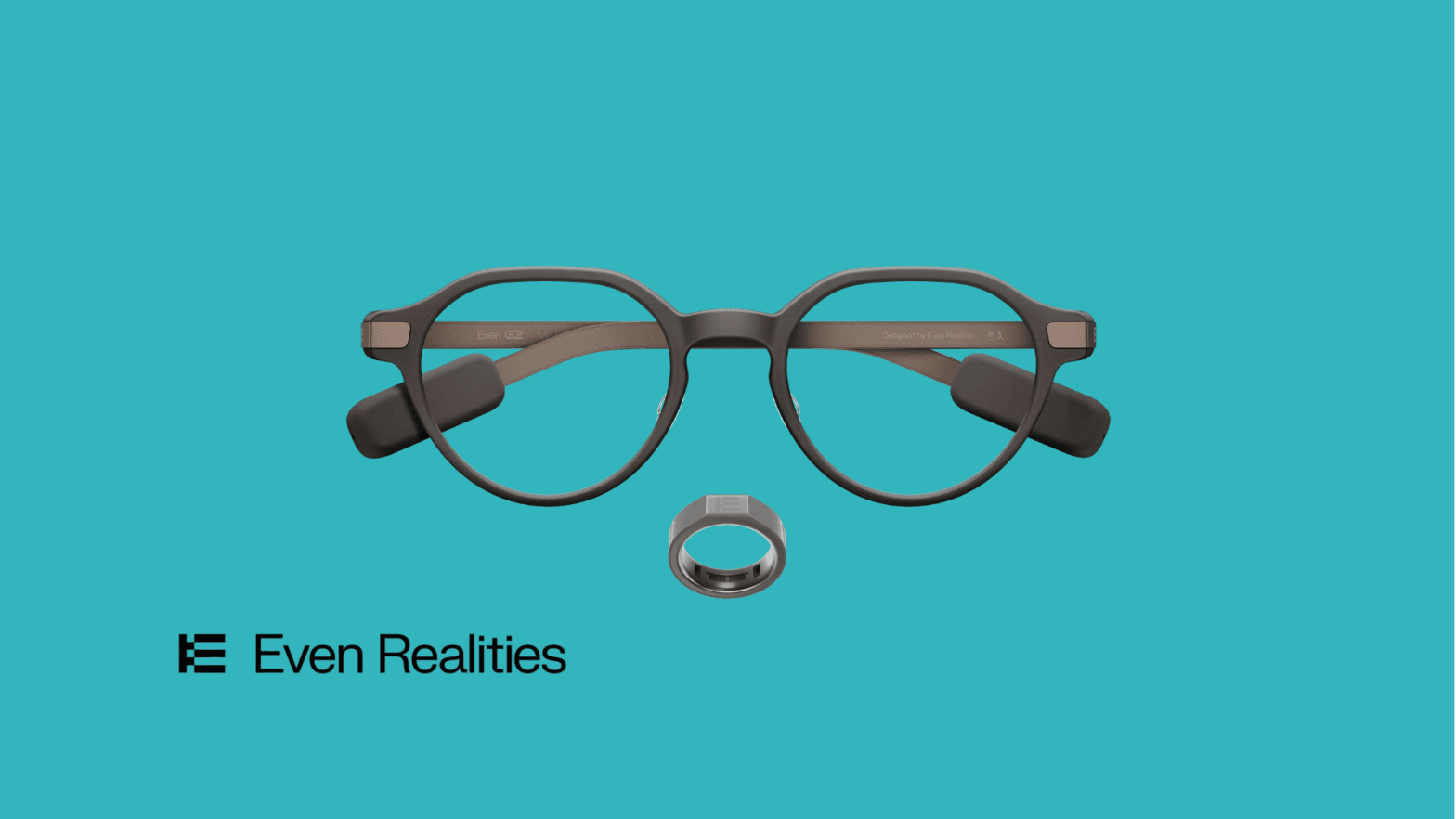
Med plugins för [Even Realities G2](https://ai.vr-expert.com/en/ai-glasses/even-realities-g2) kan utvecklare skapa egna applikationer för glasögonen i stället för att enbart förlita sig på standardfunktionerna.
Med Even Hub kan ett utvecklingsteam bygga en webbaserad applikation, förhandsgranska den i simulatorn, definiera interaktioner som tryck och svep och sedan testa samma arbetsflöde på fysiska G2-glasögon via Even Realities App.
För företag öppnar detta för skräddarsydda arbetsflöden som vägledda underhållssteg, stödpunkter under möten, bekräftelser av uppgifter, CRM-information, åtkomst till intern kunskap och andra lättviktiga applikationer som placerar användbar information direkt i bärarens synfält.
Nyckeln är att designa för korta interaktioner som går att uppfatta med en snabb blick, i stället för att kopiera ett mobil- eller datorgränssnitt till smarta glasögon.
Om din organisation utvärderar hårdvaran innan utvecklingen påbörjas, se produktsidan för Even Realities G2 för specifikationer, priser, tillgänglighet och stöd vid införande i företag.
Vad är ett plugin för Even Realities G2?
Ett plugin för Even Realities G2 är en anpassad applikation som byggs kring ett specifikt behov eller arbetsflöde. Du bestämmer vad pluginet ska göra, vilken information det ska visa och hur användaren interagerar med det.
Ett företag skulle till exempel kunna skapa ett underhållsplugin som visar nästa uppgift, utrustningens status och ett enkelt bekräftelsesteg direkt i glasögonen.
Rent praktiskt gör Even Hub G2 till en plattform för egen programvara. Even Realities beskriver Even Hub-appar som webbapplikationer byggda med HTML, CSS och JavaScript eller TypeScript, som kopplas till glasögonen via Even Hub SDK.
Din kod körs i Even Realities-appen på telefonen; glasögonen ritar upp det som SDK:t skickar till dem och skickar tillbaka tryck och svep via Bluetooth. Officiell dokumentation för Even Hub
Det här behöver du innan du börjar
- Kodredigerare: Används för att öppna och redigera pluginprojektet. Visual Studio Code är ett enkelt alternativ för nybörjare.
- Even Realities-konto: Används i mobilappen och i utvecklarmiljön Even Hub.
- Even Realities App: Parkopplar G2 med telefonen och tillhandahåller utvecklarområdet som används för lokal testning.
- Node.js: Krävs för att köra Even Hubs utvecklingsverktyg på din dator.
- Even Hub SDK: Kopplar din applikation till G2-skärmen och inmatningshändelserna. Det är npm-paketet @evenrealities/even_hub_sdk, som installeras i varje projekt; de officiella mallarna innehåller det redan.
- Even Hub Simulator: Ett skrivbordsfönster (npm-paketet @evenrealities/evenhub-simulator) som ritar upp glasögonens canvas på 576 x 288 och tar emot tryck, dubbeltryck, svep och långtryck, så att du kan iterera utan att bära glasögonen.
- Even Hub CLI: npm-paketet @evenrealities/evenhub-cli. Det har tre kommandon: evenhub init skapar manifestet app.json, evenhub qr genererar QR-koden för testning på glasögonen och evenhub pack paketerar appen som en .ehpk-fil.
- Fysiska [Even Realities G2](https://ai.vr-expert.com/en/ai-glasses/even-realities-g2): Krävs inte för de första stegen i simulatorn, men är nödvändiga för ordentlig testning på enheten före driftsättning.
Så bygger du ditt första plugin för Even Realities G2
Steg 1: Installera en kodredigerare
Det första du behöver är en kodredigerare. Det är där du öppnar, granskar och ändrar filerna som utgör ditt G2-plugin.
Visual Studio Code är en praktisk startpunkt eftersom den är gratis och fungerar på Windows, macOS och Linux.
Steg 2: Bestäm vad pluginet ska göra
Börja med en tydlig funktion. Ditt första plugin bör lösa ett litet problem i stället för att försöka bli en komplett plattform.
Målet är att bekräfta att arbetsflödet faktiskt fungerar bra i smarta glasögon innan du lägger tid på fler funktioner.
· Definiera användaren och exakt det ögonblick då glasögonen ska hjälpa till.
· Välj den minsta mängd information som måste visas på skärmen.
· Definiera vilken åtgärd användaren ska vidta härnäst.
· Bestäm hur framgång ser ut, till exempel att slutföra en uppgift utan att titta på telefonen.
Steg 3: Konfigurera Even Hub och utvecklingsverktygen
Even Hub är utvecklingsplattformen som används för att bygga, testa och publicera applikationer för G2. Grundflödet bygger på SDK:t, simulatorn och CLI:t. Öppna Even Hub
3.1 Konfigurera ditt Even Realities-konto
· Installera Even Realities App på din smartphone.
· Skapa ett Even Realities-konto eller logga in på ditt befintliga konto.
· Parkoppla G2-glasögonen med telefonen. Om glasögonen är nya slutför du installationsprocessen och installerar den senaste firmware som appen erbjuder innan du börjar utveckla.
3.2 Förbered din dator
Even Hubs utvecklingsverktyg kräver Node.js (grunden som gör att Even Hub-verktygen kan köras på datorn).
- Installera Node.js på din dator med Windows, macOS eller Linux (rekommenderas: Node 20 LTS eller Node 22 och senare). Kontrollera med node -v och npm -v.
- Öppna terminalen och kör:
npm install -g @evenrealities/evenhub-cli @evenrealities/evenhub-simulatorDetta installerar Even Hub CLI (kommandona evenhub eller eh) och simulatorn.
SDK:t läggs till per projekt, inte globalt; mallarna i 3.4 innehåller det redan, och för ett projekt som du bygger för hand kör du npm install @evenrealities/even_hub_sdk@latest i projektmappen.
Du behöver bara installera utvecklingsverktygen en gång. Samma miljö kan sedan återanvändas för framtida G2-pluginprojekt.
3.3 Aktivera utvecklarfunktionerna
· Logga in på Even Hubs utvecklarwebbplats med samma Even Realities-konto som du använder i mobilappen.
Det finns ingen utvecklarinställning att slå på någonstans: när du loggar in på webbhubben markeras ditt konto som utvecklarkonto.
· Stäng Even Realities App helt på telefonen och öppna den igen.
· Öppna Even Hub-delen av appen och bekräfta att utvecklarfunktionerna är tillgängliga, inklusive QR-skannern som används för lokal testning.
Officiell referens: Supportartikel om Even Hub
3.4 Börja med ett officiellt startprojekt
För ett första plugin bör du utgå från ett officiellt startprojekt för Even Hub i stället för att skapa hela projektstrukturen själv.
Det minskar risken för konfigurationsfel och låter dig fokusera på gränssnittet och arbetsflödet.
- Välj en av Evens fyra mallar: minimal (för att lära dig SDK:t), text-heavy (läsappar och långt innehåll), asr (röstanteckningar och röststyrning) eller image (bilder som går att uppfatta med en snabb blick).
- För ett första plugin väljer du minimal.
- Skapa projektet från mallen i terminalen och starta det:
npx degit even-realities/evenhub-templates/minimal my-first-plugin cd my-first-plugin npm installnpm run dev- Öppna projektmappen i din kodredigerare.
Varje mall är ett Vite- och TypeScript-projekt med SDK:t installerat, ett app.json-manifest och en src/main.ts som ansluter till glasögonen innan något annat körs.
- I app.json anger du package_id (omvänd domänstil, endast gemener och siffror), name (högst 20 tecken, och det får inte innehålla ordet Even), description och permissions.
- Ersätt public/icon.png med en egen ikon i gråskala på 24 x 24.
Steg 4: Designa specifikt för G2
Even Hub SDK bygger upp glasögonens skärm av containrar: rektangulära ytor placerade på pixelpositioner på en canvas på 576 x 288, som var och en innehåller text, en rullningsbar lista eller en gråskalebild.
Ingenting renderas som HTML i glasögonen; telefonen kör din webbkod och glasögonen ritar bara upp det som SDK:t skickar.
Några begränsningar att designa efter:
ett typsnitt i en storlek,
16 nyanser av grönt,
högst 8 text- eller listcontainrar plus 4 bildcontainrar per sida,
ungefär 400 till 500 tecken per hel skärm,
listor med upp till 20 poster på 64 tecken,
bilder på upp till 288 x 144 px.
För ett första plugin räcker det med en textcontainer som fyller hela canvasen, som i Evens mall minimal.
Ersätt exempelinnehållet med den information ditt arbetsflöde behöver, bestäm var den ska visas och kontrollera att varje skärm går att förstå med en snabb blick.
Steg 5: Förhandsgranska pluginet i Even Hub Simulator
När den första skärmen är klar startar du projektet med npm run dev (det körs på http://localhost:5173) och öppnar det i simulatorn med evenhub-simulator http://localhost:5173.
Simulatorn ritar upp glasögonens canvas på 576 x 288 i ett skrivbordsfönster och låter dig skicka tryck, dubbeltryck, svep och långtryck via sina knappar eller kortkommandon, så att du snabbt kan iterera innan du går över till glasögonen.
Det är ingen hårdvaruemulator: hastighet, Bluetooth-timing och enhetsspecifika egenheter visar sig bara på riktiga G2.
· Kontrollera om texten får plats på rätt sätt.
· Kontrollera om informationen är lätt att förstå med en snabb blick.
· Ta bort onödig text eller onödiga gränssnittselement.
· Kontrollera att den visuella hierarkin gör nästa åtgärd tydlig.
Steg 6: Bestäm hur användaren styr pluginet
Definiera sedan hur G2:s inmatning styr ditt plugin.
SDK:t levererar sex händelser från pekytorna på skalmarna, och från den valfria R1-ringen med en egen källa så att du kan skilja dem åt: tryck, dubbeltryck, svep uppåt, svep nedåt, långtryck och släpp efter långtryck.
Två regler styr designen.
Endast en container per sida tar emot inmatning (den där isEventCapture är satt till 1), så bygg varje skärm kring ett enda aktivt element.
Dessutom är två gester delvis upptagna: ett dubbeltryck på din första skärm måste anropa bridge.shutDownPageContainer(1) för att visa systemets avslutningsdialog, och tryck följt av långtryck öppnar glasögonens egen snabbmeny, så se långtryck som ett komplement snarare än det enda sättet att nå en funktion.
· Öppna pluginprojektet i din kodredigerare.
· Leta upp hanteraren bridge.onEvenHubEvent i src/main.ts (mallarna innehåller en).
· Koppla varje gest som stöds till en specifik åtgärd.
· Testa interaktionen i simulatorn innan du går över till glasögonen.
Steg 7: Få in pluginet på riktiga G2
När simulatorversionen fungerar korrekt testar du samma applikation på fysiska G2-glasögon.
Din smartphone och utvecklingsdator måste vara anslutna till samma wifi-nätverk.
Kontorsnätverk och många hemroutrar isolerar enheter från varandra; om telefonen skannar koden men ingenting laddas, växla båda till telefonens surfzon och tillåt inkommande anslutningar på port 5173 i datorns brandvägg.
- Starta projektet på utvecklingsdatorn med npm run dev.
- Ta reda på datorns adress i det lokala nätverket (ipconfig i Windows, ifconfig i macOS eller Linux; använd inet-adressen, inte 127.0.0.1).
- Generera QR-koden:
evenhub qr --url "http://<your-lan-ip>:5173"I Even Realities App öppnar du fliken Even Hub, trycker på Scan QR i utvecklaravsnittet och riktar kameran mot koden i terminalen.
- Pluginet visas i glasögonen inom en sekund och laddas om varje gång du sparar.
Sessionen avslutas när telefonen låses eller appen hamnar i bakgrunden; skanna igen för att fortsätta.
Steg 8: Testa hela upplevelsen i glasögonen
Använd en privat build eller betabuild för detta i stället för QR-sessionen: paketera pluginet med evenhub pack, ladda upp .ehpk-filen i utvecklarportalen och installera den från Me > Apps > Private builds (dina egna glasögon) eller via en Beta-grupp (kollegor).
En betabuild beter sig exakt som ett publicerat plugin, inklusive vad som händer när telefonen låses, vilket QR-sessionen inte kan visa.
Syftet med det här steget är att hitta problem som är svåra att upptäcka på en datorskärm.
· Kontrollera textlängd och läsbarhet medan du rör dig naturligt.
· Bekräfta att tryck och svep fungerar som förväntat.
· Kontrollera anslutningen till smartphonen och hur Bluetooth beter sig.
· Kontrollera om informationen visas vid rätt tillfälle i arbetsflödet.
· Ge pluginet till någon som inte varit involverad i utvecklingen och se om personen förstår det utan detaljerade instruktioner.
Vad kännetecknar ett bra plugin för Even Realities G2?
Ett starkt G2-plugin ger en liten mängd användbar information precis när användaren behöver den. Det ska minska behovet av att stanna upp, ta fram telefonen eller flytta uppmärksamheten till en annan skärm.
Fler funktioner ger inte automatiskt en bättre upplevelse. G2 är som starkast när gränssnittet förblir lättviktigt och stöttar användaren utan att bli det som tar mest uppmärksamhet.
· Håll varje skärm fokuserad på en uppgift eller ett beslut.
· Föredra kort text som går att uppfatta med en snabb blick framför långa instruktioner.
· Använd ett fåtal förutsägbara interaktioner.
· Testa arbetsflödet på de fysiska glasögonen tidigt.
· Designa utifrån den verkliga arbetsmiljön, inte bara simulatorn.
Vanliga misstag att undvika
Ett vanligt misstag är att lägga för mycket information på G2-skärmen. Långa instruktioner bör normalt delas upp i flera mindre skärmar eller förenklas så att de bara visar det som krävs för den aktuella åtgärden.
Ett annat misstag är att bygga för många funktioner innan man har bekräftat att det grundläggande arbetsflödet faktiskt fungerar. Ett första plugin bör bevisa en idé väl innan det blir mer komplicerat.
Det räcker inte heller att bara testa i simulatorn. Något som ser rätt ut på en dator kan upplevas helt annorlunda genom G2. Testa alltid hela arbetsflödet på riktiga glasögon och var särskilt uppmärksam på textlängd, gestbeteende, anslutning och timing.
Slutlig rekommendation
För företag som överväger egen programvara för Even Realities G2 är den bästa startpunkten ett avgränsat proof of concept. Välj ett arbetsflöde, bygg det minsta användbara pluginet, validera det i simulatorn och testa det sedan på riktiga glasögon med faktiska användare.
Planera distributionen tidigt: Even Hub har ännu ingen privat företagskanal.
Ett plugin når kollegornas glasögon via en Beta-grupp, en e-postlista som du hanterar i utvecklarportalen, och allt som publiceras i butiken listas offentligt och i hela världen.
Detta ger teamet underlag om användbarhet och affärsvärde innan applikationen byggs ut.
Om din organisation fortfarande utvärderar enheten kan du besöka produktsidan för Even Realities G2 för aktuella priser, specifikationer och stöd vid införande. VR Expert AI kan också hjälpa företag att jämföra AI-glasögon, planera pilotprojekt och skaffa enheter för testning eller utrullning.
