































Samenvatting
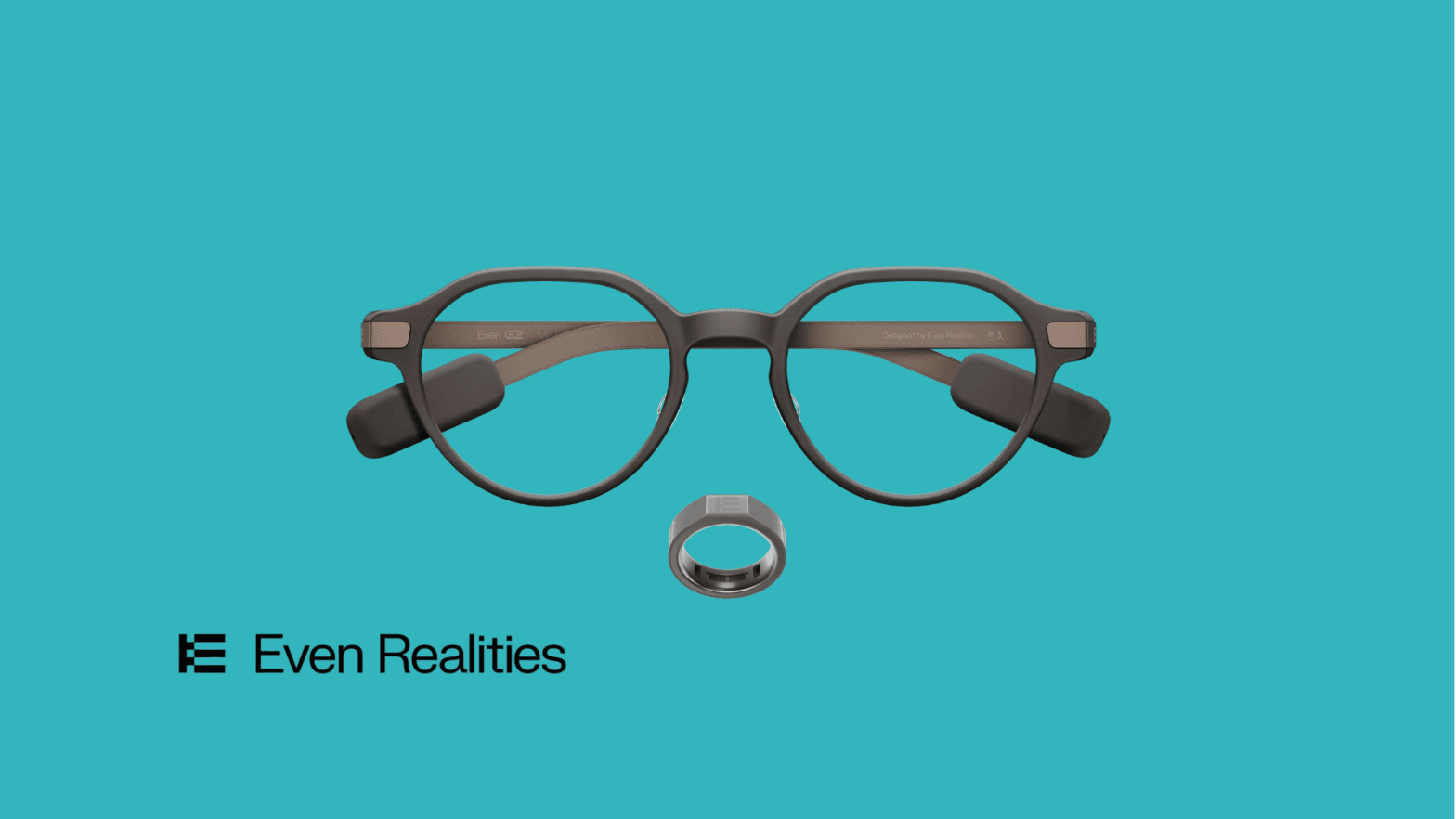
Met plugins voor de [Even Realities G2](https://ai.vr-expert.com/en/ai-glasses/even-realities-g2) maken ontwikkelaars eigen applicaties voor de bril, in plaats van alleen op de standaardfuncties te vertrouwen.
Met Even Hub bouwt een ontwikkelteam een webapplicatie, bekijkt het die in de simulator en definieert het interacties zoals drukken en swipes. Daarna test het team hetzelfde werkproces op een fysieke G2-bril via de Even Realities App.
Voor bedrijven opent dit de deur naar werkprocessen op maat, zoals begeleide onderhoudsstappen, geheugensteuntjes tijdens vergaderingen, taakbevestigingen, CRM-informatie, toegang tot interne kennis en andere lichte applicaties die nuttige informatie direct in het field of view van de drager plaatsen.
Het belangrijkste is om te ontwerpen voor korte interacties die in één oogopslag te lezen zijn, in plaats van een telefoon- of desktopinterface naar smart glasses te kopiëren.
Beoordeelt uw organisatie de hardware voordat de ontwikkeling begint? Bekijk dan de productpagina van de Even Realities G2 voor specificaties, prijzen, beschikbaarheid en ondersteuning bij zakelijke uitrol.
Wat is een Even Realities G2-plugin?
Een Even Realities G2-plugin is een eigen applicatie, gebouwd rond een specifieke behoefte of een specifiek werkproces. U bepaalt wat de plugin moet doen, welke informatie hij toont en hoe de gebruiker ermee werkt.
Een bedrijf kan bijvoorbeeld een onderhoudsplugin maken die de volgende taak, de status van apparatuur en een eenvoudige bevestigingsstap direct op de bril toont.
In de praktijk maakt Even Hub van de G2 een platform voor maatwerksoftware. Even Realities omschrijft Even Hub-apps als webapplicaties die zijn gebouwd met HTML, CSS en JavaScript of TypeScript en via de Even Hub SDK met de bril zijn verbonden.
Uw code draait in de Even Realities App op de telefoon; de bril tekent wat de SDK stuurt en geeft drukken en swipes via Bluetooth terug. Officiële Even Hub-documentatie
Wat u nodig hebt voordat u begint
- Code-editor: Hiermee opent en bewerkt u het pluginproject. Visual Studio Code is een eenvoudige keuze voor beginners.
- Even Realities-account: Gebruikt u in de mobiele app en in de Even Hub-ontwikkelomgeving.
- Even Realities App: Koppelt de G2 aan de telefoon en bevat het ontwikkelaarsgedeelte voor lokaal testen.
- Node.js: Nodig om de Even Hub-ontwikkeltools op uw computer te draaien.
- Even Hub SDK: Verbindt uw applicatie met het display en de invoerevents van de G2. Het is het npm-pakket @evenrealities/even_hub_sdk, dat u per project installeert; de officiële templates bevatten het al.
- Even Hub Simulator: Een desktopvenster (npm-pakket @evenrealities/evenhub-simulator) dat het canvas van 576 × 288 van de bril tekent en invoer accepteert als druk, dubbele druk, swipe en lange druk. Zo kunt u itereren zonder de bril op te zetten.
- Even Hub CLI: Het npm-pakket @evenrealities/evenhub-cli. Het heeft drie commando's: evenhub init maakt het app.json-manifest aan, evenhub qr genereert de QR-code om op de bril te testen en evenhub pack verpakt de app als .ehpk-bestand.
- Fysieke [Even Realities G2](https://ai.vr-expert.com/en/ai-glasses/even-realities-g2): Niet nodig voor de eerste fases in de simulator, maar wel om vóór de uitrol goed op het apparaat te testen.
Zo bouwt u uw eerste Even Realities G2-plugin
Stap 1: installeer een code-editor
Als eerste hebt u een code-editor nodig. Daarin opent, bekijkt en wijzigt u de bestanden waaruit uw G2-plugin bestaat.
Visual Studio Code is een praktisch startpunt: het is gratis en werkt op Windows, macOS en Linux.
Stap 2: bepaal wat de plugin moet doen
Begin met één duidelijke functie. Uw eerste plugin moet een klein probleem oplossen, niet meteen een compleet platform willen zijn.
Het doel is te bevestigen dat het werkproces echt goed werkt op smart glasses, voordat u tijd investeert in extra functies.
· Bepaal wie de gebruiker is en op welk moment de bril precies moet helpen.
· Kies de minimale informatie die op het display moet verschijnen.
· Bepaal welke actie de gebruiker daarna moet uitvoeren.
· Bepaal hoe succes eruitziet, bijvoorbeeld een taak afronden zonder op de telefoon te kijken.
Stap 3: stel Even Hub en de ontwikkeltools in
Even Hub is het ontwikkelplatform waarmee u applicaties voor de G2 bouwt, test en publiceert. Het basiswerkproces draait om de SDK, de Simulator en de CLI. Open Even Hub
3.1 Stel uw Even Realities-account in
· Installeer de Even Realities App op uw smartphone.
· Maak een Even Realities-account aan of meld u aan met uw bestaande account.
· Koppel de G2-bril aan de telefoon. Is de bril nieuw, doorloop dan eerst de installatie en installeer de nieuwste firmware die de app aanbiedt voordat u met de ontwikkeling begint.
3.2 Bereid uw computer voor
Voor de Even Hub-ontwikkeltools hebt u Node.js (de basis waarmee de Even Hub-tools op de computer draaien) nodig.
- Installeer Node.js op uw Windows-, macOS- of Linux-computer (aanbevolen: Node 20 LTS of Node 22 en nieuwer). Controleer dit met node -v en npm -v.
- Open de terminal en voer uit:
npm install -g @evenrealities/evenhub-cli @evenrealities/evenhub-simulatorHiermee installeert u de Even Hub CLI (commando's evenhub of eh) en de Simulator.
De SDK voegt u per project toe, niet globaal. De templates in 3.4 bevatten hem al; voor een project dat u zelf opzet, voert u npm install @evenrealities/even_hub_sdk@latest uit in de projectmap.
U hoeft de ontwikkeltools maar één keer te installeren. Daarna kunt u dezelfde omgeving hergebruiken voor toekomstige G2-pluginprojecten.
3.3 Schakel de ontwikkelaarsfuncties in
· Meld u aan op de Even Hub-ontwikkelaarswebsite met hetzelfde Even Realities-account dat u in de mobiele app gebruikt.
Er is nergens een schakelaar voor ontwikkelaars: zodra u zich aanmeldt bij de webhub, wordt uw account als ontwikkelaar gemarkeerd.
· Sluit de Even Realities App op uw telefoon volledig af en open hem opnieuw.
· Open het Even Hub-gedeelte van de app en controleer of de ontwikkelaarsfuncties beschikbaar zijn, waaronder de QR-scanner voor lokaal testen.
Officiële bron: Even Hub-supportartikel
3.4 Begin met een officieel startersproject
Begin voor een eerste plugin met een officieel Even Hub-startersproject, in plaats van de hele projectstructuur zelf op te zetten.
Zo maakt u minder fouten bij de installatie en kunt u zich richten op de interface en het werkproces.
- Kies een van de vier templates van Even: minimal (de SDK leren kennen), text-heavy (leesapps en lange content), asr (spraaknotities en spraakbediening) of image (beelden die in één oogopslag te zien zijn).
- Kies voor een eerste plugin minimal.
- Maak in de terminal het project aan op basis van de template en start het:
npx degit even-realities/evenhub-templates/minimal my-first-plugin cd my-first-plugin npm installnpm run dev- Open de projectmap in uw code-editor.
Elke template is een Vite- en TypeScript-project met de SDK al geïnstalleerd, een app.json-manifest en een src/main.ts die verbinding maakt met de bril voordat er iets anders draait.
- Stel in app.json package_id in (in reverse-domain-stijl, alleen kleine letters en cijfers), name (maximaal 20 tekens; de naam mag het woord Even niet bevatten), description en permissions.
- Vervang public/icon.png door uw eigen pictogram van 24 × 24 in grijstinten.
Stap 4: ontwerp specifiek voor de G2
De Even Hub SDK bouwt het scherm van de bril op uit containers: rechthoekige vlakken die op pixelposities op een canvas van 576 × 288 staan en elk tekst, een scrollbare lijst of een afbeelding in grijstinten bevatten.
Op de bril wordt niets als HTML weergegeven; de telefoon voert uw webcode uit en de bril tekent alleen wat de SDK stuurt.
Enkele beperkingen waar u in het ontwerp rekening mee moet houden:
één lettertype in één grootte,
16 tinten groen,
maximaal 8 tekst- of lijstcontainers plus 4 afbeeldingscontainers per pagina,
ongeveer 400 tot 500 tekens per volledig scherm,
lijsten van maximaal 20 items van 64 tekens,
afbeeldingen tot 288 × 144 px.
Voor een eerste plugin volstaat één tekstcontainer die het hele canvas vult, zoals in de minimal-template van Even.
Vervang de voorbeeldcontent door de informatie die uw werkproces nodig heeft, bepaal waar die moet verschijnen en controleer of elk scherm in één oogopslag te begrijpen is.
Stap 5: bekijk de plugin in de Even Hub Simulator
Zodra het eerste scherm klaar is, start u het project met npm run dev (het draait op http://localhost:5173) en opent u het in de Simulator met evenhub-simulator http://localhost:5173.
De Simulator tekent het canvas van 576 × 288 van de bril in een desktopvenster. Met de knoppen of sneltoetsen stuurt u een druk, dubbele druk, swipe of lange druk, zodat u snel kunt itereren voordat u naar de bril overstapt.
Het is geen hardware-emulator: snelheid, Bluetooth-timing en eigenaardigheden van het apparaat ziet u pas op de echte G2.
· Controleer of de tekst goed past.
· Controleer of de informatie in één oogopslag te begrijpen is.
· Verwijder overbodige tekst en interface-elementen.
· Controleer of de visuele hiërarchie de volgende actie vanzelfsprekend maakt.
Stap 6: bepaal hoe de gebruiker de plugin bedient
Leg vervolgens vast hoe de invoer van de G2 uw plugin aanstuurt.
De SDK levert zes events van de touchpads op de brillenpoten, en van de optionele R1-ring met een eigen bron, zodat u beide kunt onderscheiden: druk, dubbele druk, swipe omhoog, swipe omlaag, lange druk en loslaten na een lange druk.
Twee regels bepalen het ontwerp.
Per pagina ontvangt maar één container invoer (die met isEventCapture ingesteld op 1). Bouw elk scherm daarom rond één actief element.
Daarnaast zijn twee gebaren deels al bezet: een dubbele druk op uw eerste scherm moet bridge.shutDownPageContainer(1) aanroepen om het exitvenster van het systeem te tonen, en tikken gevolgd door een lange druk opent het eigen contextmenu van de bril. Gebruik een lange druk dus als extra, niet als enige manier om een functie te bereiken.
· Open het pluginproject in uw code-editor.
· Zoek de handler bridge.onEvenHubEvent in src/main.ts (de templates bevatten er een).
· Koppel elk ondersteund gebaar aan één specifieke actie.
· Test de interactie in de Simulator voordat u naar de bril overstapt.
Stap 7: zet de plugin op de echte G2
Werkt de versie in de Simulator correct, test dan dezelfde applicatie op een fysieke G2-bril.
Uw smartphone en ontwikkelcomputer moeten op hetzelfde Wi-Fi-netwerk zitten.
Kantoornetwerken en veel thuisrouters isoleren apparaten van elkaar. Scant de telefoon de code maar laadt er niets, zet dan beide apparaten op de hotspot van de telefoon en sta in de firewall van de computer inkomende verbindingen op poort 5173 toe.
- Start het project op de ontwikkelcomputer met npm run dev.
- Zoek het adres van de computer op het lokale netwerk op (ipconfig op Windows, ifconfig op macOS of Linux; gebruik het inet-adres, niet 127.0.0.1).
- Genereer de QR-code:
evenhub qr --url "http://<your-lan-ip>:5173"Open in de Even Realities App het tabblad Even Hub, tik in het ontwikkelaarsgedeelte op Scan QR en richt de camera op de code in de terminal.
- De plugin verschijnt binnen een seconde op de bril en wordt bij elke keer opslaan opnieuw geladen.
Deze sessie stopt zodra de telefoon wordt vergrendeld of de app naar de achtergrond gaat; scan opnieuw om verder te gaan.
Stap 8: test de volledige ervaring op de bril
Gebruik hiervoor een private of bèta-build in plaats van de QR-sessie: verpak de plugin met evenhub pack, upload het .ehpk-bestand in het ontwikkelaarsportaal en installeer het via Me > Apps > Private builds (uw eigen bril) of via een Beta-groep (collega's).
Een bèta-build gedraagt zich precies als een uitgebrachte plugin, ook wanneer de telefoon wordt vergrendeld. Dat kan de QR-sessie niet laten zien.
Deze fase is bedoeld om problemen te vinden die op een computerscherm moeilijk op te merken zijn.
· Controleer tekstlengte en leesbaarheid terwijl u zich natuurlijk beweegt.
· Controleer of drukken en swipes werken zoals verwacht.
· Controleer de verbinding met de smartphone en het gedrag van Bluetooth.
· Controleer of informatie op het juiste moment in het werkproces verschijnt.
· Geef de plugin aan iemand die niet bij de ontwikkeling betrokken was en kijk of die hem zonder uitgebreide instructies begrijpt.
Wat maakt een Even Realities G2-plugin goed?
Een sterke G2-plugin geeft een kleine hoeveelheid nuttige informatie precies op het moment dat de gebruiker die nodig heeft. Hij moet het minder vaak nodig maken om te stoppen, een telefoon te pakken of de aandacht naar een ander scherm te verleggen.
Meer functies maken de ervaring niet automatisch beter. De G2 is het sterkst wanneer de interface licht blijft en de gebruiker ondersteunt zonder zelf het middelpunt van de aandacht te worden.
· Richt elk scherm op één taak of beslissing.
· Kies korte tekst die in één oogopslag te lezen is boven lange instructies.
· Gebruik een klein aantal voorspelbare interacties.
· Test het werkproces vroeg op de fysieke bril.
· Ontwerp voor de echte werkomgeving, niet alleen voor de simulator.
Veelgemaakte fouten
Een veelgemaakte fout is te veel informatie op het display van de G2 zetten. Lange instructies kunt u normaal gesproken beter opsplitsen in meerdere kleinere schermen of vereenvoudigen, zodat alleen wordt getoond wat nodig is voor de huidige actie.
Een andere fout is te veel functies bouwen voordat vaststaat dat het basiswerkproces echt werkt. Een eerste plugin moet één idee goed bewijzen voordat hij complexer wordt.
Alleen testen in de simulator is evenmin genoeg. Iets wat er op een computer goed uitziet, kan door de G2 heel anders aanvoelen. Test het volledige werkproces altijd op een echte bril en let vooral op tekstlengte, het gedrag van gebaren, connectiviteit en timing.
Ons advies
Voor bedrijven die maatwerksoftware voor de Even Realities G2, overwegen, is een afgebakende proof of concept het beste startpunt. Kies één werkproces, bouw de kleinste nuttige plugin, valideer die in de Simulator en test hem daarna op de echte bril met echte gebruikers.
Denk vroeg na over distributie: Even Hub heeft nog geen privékanaal voor bedrijven.
Een plugin komt op de bril van collega's via een Beta-groep, een e-maillijst die u in het ontwikkelaarsportaal beheert. Alles wat in de store wordt uitgebracht, is openbaar en wereldwijd te vinden.
Zo krijgt het team onderbouwing voor de bruikbaarheid en de zakelijke waarde voordat de applicatie wordt uitgebreid.
Beoordeelt uw organisatie het apparaat nog? Bekijk dan de productpagina van de Even Realities G2 voor actuele prijzen, specificaties en ondersteuning bij de uitrol. VR Expert AI helpt bedrijven ook bij het vergelijken van AI-brillen, het plannen van pilotprojecten en het leveren van apparaten voor tests of uitrol.
