































Resumen ejecutivo
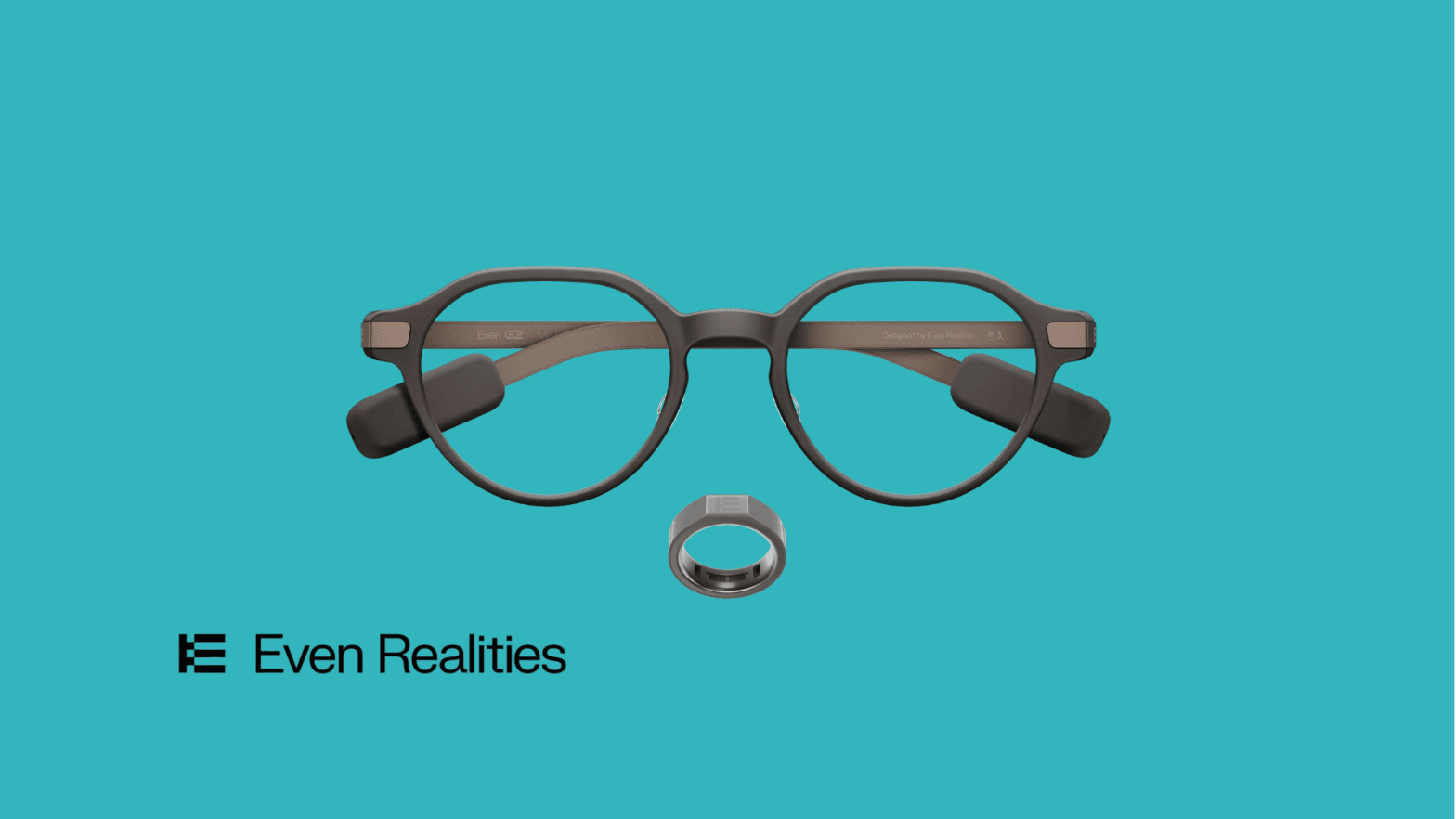
Los plugins para [Even Realities G2](https://ai.vr-expert.com/en/ai-glasses/even-realities-g2) permiten a los desarrolladores crear aplicaciones personalizadas para las gafas en lugar de depender únicamente de las funciones estándar.
Con Even Hub, un equipo de desarrollo puede crear una aplicación web, previsualizarla en el simulador, definir interacciones como pulsaciones y deslizamientos y, después, probar ese mismo flujo de trabajo en unas gafas G2 físicas a través de la Even Realities App.
Para las empresas, esto abre la puerta a flujos de trabajo hechos a medida, como pasos de mantenimiento guiados, indicaciones durante reuniones, confirmaciones de tareas, información del CRM, acceso al conocimiento interno y otras aplicaciones ligeras que colocan información útil directamente en el campo de visión de quien las lleva.
La clave está en diseñar para interacciones breves que se entiendan de un vistazo, en lugar de trasladar a las gafas inteligentes la interfaz de un móvil o de un ordenador.
Si tu organización está evaluando el hardware antes de empezar el desarrollo, consulta la página del producto Even Realities G2 para ver especificaciones, precios, disponibilidad y asistencia para implantaciones empresariales.
¿Qué es un plugin para Even Realities G2?
Un plugin para Even Realities G2 es una aplicación personalizada creada en torno a una necesidad o un flujo de trabajo concretos. Tú decides qué debe hacer el plugin, qué información debe mostrar y cómo interactúa con él el usuario.
Por ejemplo, una empresa podría crear un plugin de mantenimiento que muestre la siguiente tarea, el estado del equipo y un sencillo paso de confirmación directamente en las gafas.
En la práctica, Even Hub convierte las G2 en una plataforma para software personalizado. Even Realities describe las apps de Even Hub como aplicaciones web creadas con HTML, CSS y JavaScript o TypeScript, conectadas a las gafas mediante el Even Hub SDK.
Tu código se ejecuta dentro de la app de Even Realities en el móvil; las gafas dibujan lo que les envía el SDK y devuelven las pulsaciones y los deslizamientos por Bluetooth. Documentación oficial de Even Hub
Qué necesitas antes de empezar
- Editor de código: Sirve para abrir y editar el proyecto del plugin. Visual Studio Code es una opción sencilla para principiantes.
- Cuenta de Even Realities: Se usa en la app móvil y en el entorno de desarrollo de Even Hub.
- Even Realities App: Empareja las G2 con el móvil y ofrece el área de desarrollador que se utiliza para las pruebas locales.
- Node.js: Necesario para ejecutar las herramientas de desarrollo de Even Hub en tu ordenador.
- Even Hub SDK: Conecta tu aplicación con la pantalla y los eventos de entrada de las G2. Es el paquete npm @evenrealities/even_hub_sdk, que se instala en cada proyecto; las plantillas oficiales ya lo incluyen.
- Even Hub Simulator: Una ventana de escritorio (paquete npm @evenrealities/evenhub-simulator) que dibuja el lienzo de 576 x 288 de las gafas y admite pulsación, doble pulsación, deslizamiento y pulsación larga, para que puedas iterar sin llevar puestas las gafas.
- Even Hub CLI: El paquete npm @evenrealities/evenhub-cli. Tiene tres comandos: evenhub init crea el manifiesto app.json, evenhub qr genera el código QR para probar en las gafas y evenhub pack empaqueta la app como archivo .ehpk.
- Gafas [Even Realities G2](https://ai.vr-expert.com/en/ai-glasses/even-realities-g2) físicas: No son necesarias en las primeras fases con el simulador, pero sí para realizar pruebas adecuadas en el dispositivo antes de la implantación.
Cómo crear tu primer plugin para Even Realities G2
Paso 1: Instala un editor de código
Lo primero que necesitas es un editor de código. Ahí es donde abres, consultas y modificas los archivos que componen tu plugin para G2.
Visual Studio Code es un punto de partida práctico porque es gratuito y funciona en Windows, macOS y Linux.
Paso 2: Decide qué debe hacer el plugin
Empieza con una única función clara. Tu primer plugin debe resolver un problema pequeño en lugar de intentar convertirse en una plataforma completa.
El objetivo es confirmar que el flujo de trabajo funciona realmente bien en unas gafas inteligentes antes de invertir tiempo en funciones adicionales.
· Define el usuario y el momento exacto en que las gafas deben ayudarle.
· Elige la información mínima que debe aparecer en la pantalla.
· Define la acción que el usuario debe realizar a continuación.
· Decide qué se considera un éxito; por ejemplo, completar una tarea sin consultar el móvil.
Paso 3: Configura Even Hub y las herramientas de desarrollo
Even Hub es la plataforma de desarrollo que se utiliza para crear, probar y publicar aplicaciones para las G2. El flujo de trabajo básico utiliza el SDK, el Simulator y la CLI. Abrir Even Hub
3.1 Configura tu cuenta de Even Realities
· Instala la Even Realities App en tu smartphone.
· Crea una cuenta de Even Realities o inicia sesión con tu cuenta existente.
· Empareja las gafas G2 con el móvil. Si las gafas son nuevas, completa el proceso de configuración e instala el firmware más reciente que ofrezca la app antes de empezar a desarrollar.
3.2 Prepara tu ordenador
Las herramientas de desarrollo de Even Hub requieren Node.js (la base que permite que las herramientas de Even Hub se ejecuten en el ordenador).
- Instala Node.js en tu ordenador con Windows, macOS o Linux (recomendado: Node 20 LTS o Node 22 y posteriores). Compruébalo con node -v y npm -v.
- Abre el terminal y ejecuta:
npm install -g @evenrealities/evenhub-cli @evenrealities/evenhub-simulatorEsto instala la Even Hub CLI (comandos evenhub o eh) y el Simulator.
El SDK se añade por proyecto, no de forma global; las plantillas del apartado 3.4 ya lo incluyen y, en un proyecto que montes a mano, debes ejecutar npm install @evenrealities/even_hub_sdk@latest dentro de la carpeta del proyecto.
Las herramientas de desarrollo solo tienes que instalarlas una vez. Después, puedes reutilizar el mismo entorno para futuros proyectos de plugins para G2.
3.3 Activa las funciones de desarrollador
· Inicia sesión en el sitio web para desarrolladores de Even Hub con la misma cuenta de Even Realities que usas en la app móvil.
No hay ningún interruptor de desarrollador: al iniciar sesión en el hub web, tu cuenta queda marcada como cuenta de desarrollador.
· Cierra por completo la Even Realities App en tu móvil y vuelve a abrirla.
· Abre el área Even Hub de la app y confirma que las funciones de desarrollador están disponibles, incluido el escáner de QR que se utiliza para las pruebas locales.
Referencia oficial: Artículo de soporte de Even Hub
3.4 Empieza con un proyecto inicial oficial
Para un primer plugin, parte de un proyecto inicial oficial de Even Hub en lugar de crear tú mismo toda la estructura del proyecto.
Así reduces los errores de configuración y puedes centrarte en la interfaz y el flujo de trabajo.
- Elige una de las cuatro plantillas de Even: minimal (para aprender el SDK), text-heavy (apps de lectura y contenido extenso), asr (notas de voz y control por voz) o image (imágenes que se entienden de un vistazo).
- Para un primer plugin, elige minimal.
- En el terminal, crea el proyecto a partir de la plantilla e inícialo:
npx degit even-realities/evenhub-templates/minimal my-first-plugin cd my-first-plugin npm installnpm run dev- Abre la carpeta del proyecto en tu editor de código.
Cada plantilla es un proyecto de Vite y TypeScript con el SDK instalado, un manifiesto app.json y un src/main.ts que se conecta a las gafas antes de que se ejecute cualquier otra cosa.
- En app.json, define package_id (en estilo de dominio inverso, solo letras minúsculas y dígitos), name (hasta 20 caracteres, y no puede contener la palabra Even), description y permissions.
- Sustituye public/icon.png por tu propio icono en escala de grises de 24 x 24.
Paso 4: Diseña específicamente para las G2
El Even Hub SDK construye la pantalla de las gafas a partir de contenedores: áreas rectangulares situadas en posiciones de píxel concretas sobre un lienzo de 576 x 288, cada una de las cuales contiene texto, una lista desplazable o una imagen en escala de grises.
En las gafas no se renderiza nada como HTML; el móvil ejecuta tu código web y las gafas solo dibujan lo que envía el SDK.
Algunos límites que hay que tener en cuenta al diseñar:
una sola fuente con un solo tamaño,
16 tonos de verde,
como máximo 8 contenedores de texto o lista más 4 contenedores de imagen por página,
aproximadamente entre 400 y 500 caracteres por pantalla completa,
listas de hasta 20 elementos de 64 caracteres,
imágenes de hasta 288 x 144 px.
Para un primer plugin basta con un único contenedor de texto que ocupe todo el lienzo, como en la plantilla minimal de Even.
Sustituye el contenido de ejemplo por la información que necesita tu flujo de trabajo, decide dónde debe aparecer y comprueba que cada pantalla se entiende de un vistazo.
Paso 5: Previsualiza el plugin en el Even Hub Simulator
Cuando la primera pantalla esté lista, inicia el proyecto con npm run dev (se sirve en http://localhost:5173) y ábrelo en el Simulator con evenhub-simulator http://localhost:5173.
El Simulator dibuja el lienzo de 576 x 288 de las gafas en una ventana de escritorio y te permite enviar pulsaciones, dobles pulsaciones, deslizamientos y pulsaciones largas desde sus botones o con atajos de teclado, para que puedas iterar rápidamente antes de pasar a las gafas.
No es un emulador de hardware: la velocidad, la temporización del Bluetooth y las particularidades del dispositivo solo se manifiestan en unas G2 reales.
· Comprueba si el texto encaja correctamente.
· Comprueba si la información se entiende fácilmente de un vistazo.
· Elimina el texto o los elementos de interfaz innecesarios.
· Comprueba que la jerarquía visual deja clara la siguiente acción.
Paso 6: Decide cómo controla el usuario el plugin
A continuación, define cómo controla tu plugin la entrada de las G2.
El SDK entrega seis eventos procedentes de los paneles táctiles de las patillas y del anillo R1 opcional, este último con su propio origen para que puedas distinguirlos: pulsación, doble pulsación, deslizamiento hacia arriba, deslizamiento hacia abajo, pulsación larga y liberación de la pulsación larga.
Hay dos reglas que condicionan el diseño.
Solo un contenedor por página recibe la entrada (el que tiene isEventCapture establecido en 1), así que construye cada pantalla en torno a un único elemento activo.
Además, dos gestos están parcialmente reservados: una doble pulsación en tu primera pantalla debe llamar a bridge.shutDownPageContainer(1) para mostrar el diálogo de salida del sistema, y tocar y luego mantener pulsado abre el menú contextual propio de las gafas, así que trata la pulsación larga como un extra y no como la única forma de acceder a una función.
· Abre el proyecto del plugin en tu editor de código.
· Busca el controlador bridge.onEvenHubEvent en src/main.ts (las plantillas incluyen uno).
· Asigna cada gesto compatible a una acción concreta.
· Prueba la interacción en el Simulator antes de pasar a las gafas.
Paso 7: Lleva el plugin a unas G2 reales
Cuando la versión del Simulator funcione correctamente, prueba la misma aplicación en unas gafas G2 físicas.
Tu smartphone y tu ordenador de desarrollo tienen que estar conectados a la misma red wifi.
Las redes de oficina y muchos routers domésticos aíslan los dispositivos entre sí; si el móvil escanea el código pero no se carga nada, conecta ambos al punto de acceso del móvil y permite las conexiones entrantes en el puerto 5173 en el cortafuegos del ordenador.
- Inicia el proyecto en el ordenador de desarrollo con npm run dev.
- Busca la dirección del ordenador en la red local (ipconfig en Windows, ifconfig en macOS o Linux; usa la dirección inet, no 127.0.0.1).
- Genera el código QR:
evenhub qr --url "http://<your-lan-ip>:5173"En la Even Realities App, abre la pestaña Even Hub, toca Scan QR en la sección de desarrollador y apunta la cámara al código que aparece en el terminal.
- El plugin aparece en las gafas en menos de un segundo y se recarga cada vez que guardas.
Esta sesión termina cuando el móvil se bloquea o la app pasa a segundo plano; vuelve a escanear para reanudarla.
Paso 8: Prueba la experiencia completa en las gafas
Para esto, utiliza una compilación privada o beta en lugar de la sesión QR: empaqueta el plugin con evenhub pack, sube el .ehpk al portal para desarrolladores e instálalo desde Me > Apps > Private builds (tus propias gafas) o a través de un grupo Beta (compañeros).
Una compilación beta se comporta exactamente igual que un plugin publicado, incluido lo que ocurre cuando el móvil se bloquea, algo que la sesión QR no puede mostrar.
El objetivo de esta fase es detectar problemas difíciles de apreciar en la pantalla de un ordenador.
· Comprueba la longitud y la legibilidad del texto mientras te mueves con naturalidad.
· Confirma que las pulsaciones y los deslizamientos se comportan como se espera.
· Comprueba la conectividad con el smartphone y el comportamiento del Bluetooth.
· Comprueba si la información aparece en el momento adecuado del flujo de trabajo.
· Dale el plugin a alguien que no haya participado en el desarrollo y observa si lo entiende sin instrucciones detalladas.
¿Qué hace que un plugin para Even Realities G2 sea bueno?
Un buen plugin para G2 ofrece una pequeña cantidad de información útil justo en el momento en que el usuario la necesita. Debería reducir la necesidad de detenerse, sacar el móvil o desviar la atención a otra pantalla.
Añadir más funciones no mejora automáticamente la experiencia. Las G2 dan lo mejor de sí cuando la interfaz se mantiene ligera y apoya al usuario sin convertirse en el centro de atención.
· Mantén cada pantalla centrada en una sola tarea o decisión.
· Prioriza textos breves que se lean de un vistazo frente a instrucciones largas.
· Utiliza un número reducido de interacciones predecibles.
· Prueba pronto el flujo de trabajo en las gafas físicas.
· Diseña pensando en el entorno de trabajo real, no solo en el simulador.
Errores habituales que conviene evitar
Un error habitual es poner demasiada información en la pantalla de las G2. Normalmente, las instrucciones largas deben dividirse en varias pantallas más pequeñas o simplificarse para mostrar solo lo necesario para la acción en curso.
Otro error es desarrollar demasiadas funciones antes de confirmar que el flujo de trabajo básico funciona de verdad. Un primer plugin debe demostrar bien una idea antes de volverse más complejo.
Tampoco basta con probar en el simulador. Algo que parece correcto en un ordenador puede percibirse de forma muy distinta a través de las G2. Prueba siempre el flujo de trabajo completo en unas gafas reales y presta especial atención a la longitud del texto, el comportamiento de los gestos, la conectividad y la temporización.
Recomendación final
Para las empresas que se plantean desarrollar software personalizado para las Even Realities G2, el mejor punto de partida es una prueba de concepto acotada. Elige un flujo de trabajo, crea el plugin útil más pequeño posible, valídalo en el Simulator y, después, pruébalo en las gafas reales con usuarios reales.
Planifica la distribución desde el principio: Even Hub todavía no dispone de un canal privado para empresas.
Un plugin llega a las gafas de los compañeros a través de un grupo Beta, una lista de correos electrónicos que gestionas en el portal para desarrolladores, y todo lo que se publica en la tienda aparece de forma pública y en todo el mundo.
Esto proporciona al equipo pruebas sobre la usabilidad y el valor empresarial antes de ampliar la aplicación.
Si tu organización todavía está evaluando el dispositivo, visita la página del producto Even Realities G2 para consultar precios actualizados, especificaciones y asistencia para la implantación. VR Expert AI también puede ayudar a las empresas a comparar gafas con IA, planificar proyectos piloto y conseguir dispositivos para pruebas o despliegues.
