































Resumo executivo
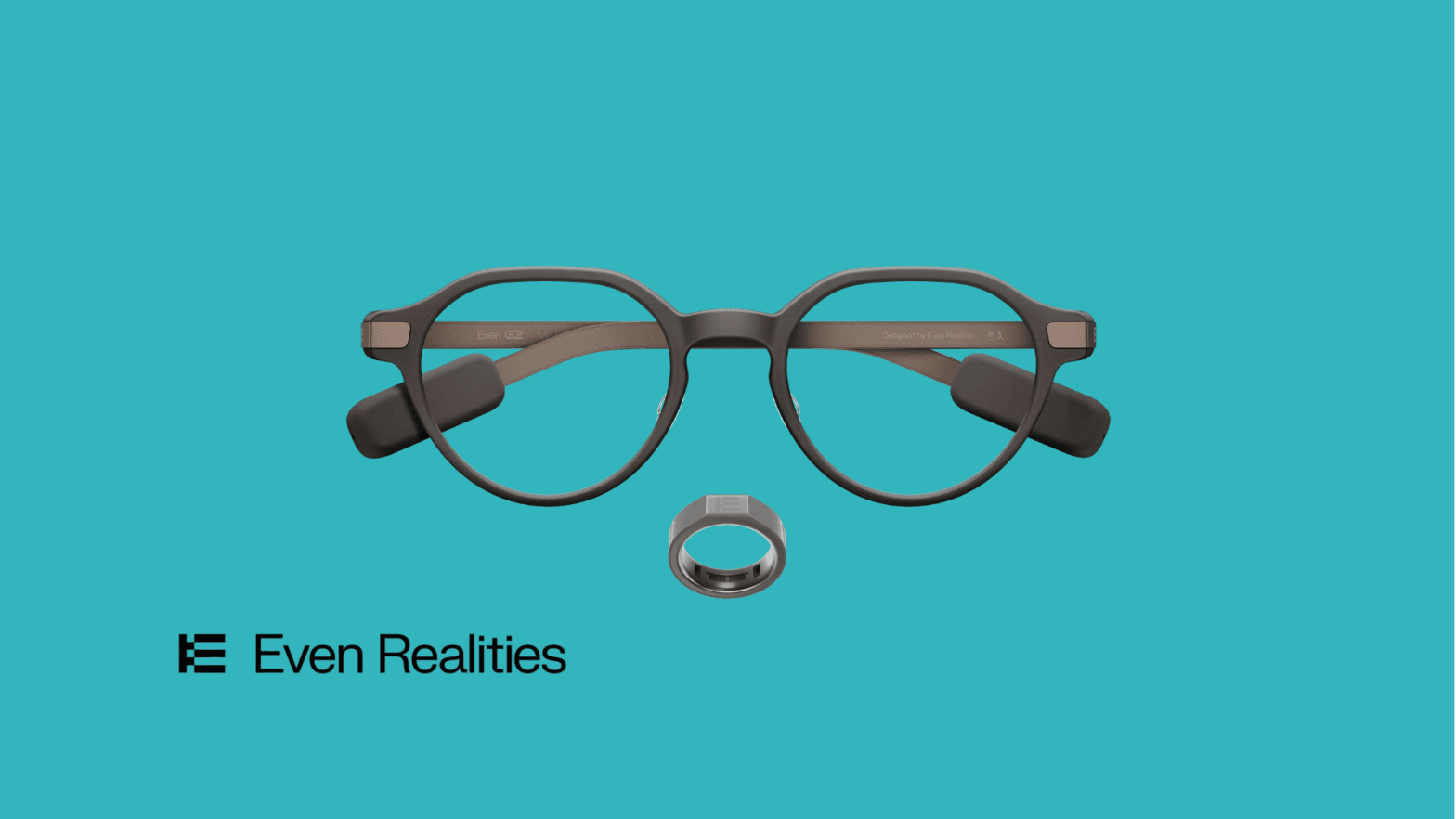
Os plugins para os [Even Realities G2](https://ai.vr-expert.com/en/ai-glasses/even-realities-g2) permitem aos programadores criar aplicações personalizadas para os óculos, em vez de dependerem apenas das funcionalidades padrão.
Com o Even Hub, uma equipa de desenvolvimento pode criar uma aplicação baseada na web, pré-visualizá-la no simulador, definir interações como toques e deslizes e, depois, testar o mesmo fluxo de trabalho em óculos G2 físicos através da Even Realities App.
Para as empresas, isto abre caminho a fluxos de trabalho específicos, como passos de manutenção guiados, lembretes em reuniões, confirmações de tarefas, informação de CRM, acesso ao conhecimento interno e outras aplicações leves que colocam informação útil diretamente no campo de visão de quem usa os óculos.
O segredo é conceber interações curtas, que se percebam num relance, em vez de copiar a interface de um telemóvel ou de um computador para os óculos inteligentes.
Se a sua organização está a avaliar o hardware antes de iniciar o desenvolvimento, consulte a página de produto dos Even Realities G2 para conhecer as especificações, os preços, a disponibilidade e o apoio à implementação empresarial.
O que é um plugin para os Even Realities G2?
Um plugin para os Even Realities G2 é uma aplicação personalizada criada em torno de uma necessidade ou de um fluxo de trabalho específico. Cabe-lhe a si decidir o que o plugin deve fazer, que informação deve mostrar e como o utilizador interage com ele.
Por exemplo, uma empresa poderia criar um plugin de manutenção que mostrasse a próxima tarefa, o estado do equipamento e um passo simples de confirmação diretamente nos óculos.
Na prática, o Even Hub transforma os G2 numa plataforma para software personalizado. A Even Realities descreve as aplicações do Even Hub como aplicações web criadas com HTML, CSS e JavaScript ou TypeScript, ligadas aos óculos através do Even Hub SDK.
O seu código é executado dentro da aplicação Even Realities no telemóvel; os óculos desenham o que o SDK lhes envia e devolvem os toques e deslizes por Bluetooth. Documentação oficial do Even Hub
O que precisa antes de começar
- Editor de código: Serve para abrir e editar o projeto do plugin. O Visual Studio Code é uma opção simples para principiantes.
- Conta Even Realities: Utilizada na aplicação móvel e no ambiente de desenvolvimento do Even Hub.
- Even Realities App: Emparelha os G2 com o telemóvel e disponibiliza a área de programador usada para os testes locais.
- Node.js: Necessário para executar as ferramentas de desenvolvimento do Even Hub no seu computador.
- Even Hub SDK: Liga a sua aplicação ao ecrã e aos eventos de entrada dos G2. Trata-se do pacote npm @evenrealities/even_hub_sdk, instalado em cada projeto; os modelos oficiais já o incluem.
- Even Hub Simulator: Uma janela no ambiente de trabalho (pacote npm @evenrealities/evenhub-simulator) que desenha a área de 576 x 288 dos óculos e aceita toque, toque duplo, deslize e toque longo, para que possa iterar sem ter de usar os óculos.
- Even Hub CLI: O pacote npm @evenrealities/evenhub-cli. Tem três comandos: evenhub init cria o manifesto app.json, evenhub qr gera o código QR para testar nos óculos e evenhub pack empacota a aplicação como ficheiro .ehpk.
- [Even Realities G2](https://ai.vr-expert.com/en/ai-glasses/even-realities-g2) físicos: Não são necessários nas primeiras fases com o simulador, mas são indispensáveis para testes adequados no dispositivo antes da implementação.
Como criar o seu primeiro plugin para os Even Realities G2
Passo 1: Instale um editor de código
A primeira coisa de que precisa é um editor de código. É aí que abre, visualiza e altera os ficheiros que compõem o seu plugin para os G2.
O Visual Studio Code é um ponto de partida prático, porque é gratuito e funciona em Windows, macOS e Linux.
Passo 2: Decida o que o plugin deve fazer
Comece com uma única função clara. O seu primeiro plugin deve resolver um pequeno problema, em vez de tentar tornar-se uma plataforma completa.
O objetivo é confirmar que o fluxo de trabalho funciona realmente bem em óculos inteligentes antes de investir tempo em funcionalidades adicionais.
· Defina o utilizador e o momento exato em que os óculos devem ajudar.
· Escolha a informação mínima que tem de aparecer no ecrã.
· Defina a ação que o utilizador deve realizar a seguir.
· Decida o que significa sucesso, por exemplo, concluir uma tarefa sem consultar o telemóvel.
Passo 3: Configure o Even Hub e as ferramentas de desenvolvimento
O Even Hub é a plataforma de desenvolvimento usada para criar, testar e publicar aplicações para os G2. O fluxo de trabalho principal usa o SDK, o Simulator e a CLI. Abrir o Even Hub
3.1 Configure a sua conta Even Realities
· Instale a Even Realities App no seu smartphone.
· Crie uma conta Even Realities ou inicie sessão na sua conta existente.
· Emparelhe os óculos G2 com o telemóvel. Se os óculos forem novos, conclua o processo de configuração e instale o firmware mais recente disponibilizado pela aplicação antes de começar o desenvolvimento.
3.2 Prepare o seu computador
As ferramentas de desenvolvimento do Even Hub requerem o Node.js (a base que permite que as ferramentas do Even Hub sejam executadas no computador).
- Instale o Node.js no seu computador com Windows, macOS ou Linux (recomendado: Node 20 LTS ou Node 22 e versões mais recentes). Verifique com node -v e npm -v.
- Abra o terminal e execute:
npm install -g @evenrealities/evenhub-cli @evenrealities/evenhub-simulatorIsto instala a Even Hub CLI (comandos evenhub ou eh) e o Simulator.
O SDK é adicionado por projeto e não globalmente; os modelos do ponto 3.4 já o incluem e, num projeto que crie manualmente, deve executar npm install @evenrealities/even_hub_sdk@latest dentro da pasta do projeto.
Só precisa de instalar as ferramentas de desenvolvimento uma vez. O mesmo ambiente pode depois ser reutilizado em futuros projetos de plugins para os G2.
3.3 Ative as funções de programador
· Inicie sessão no site de programadores do Even Hub com a mesma conta Even Realities que usa na aplicação móvel.
Não existe nenhum interruptor de programador em lado nenhum: ao iniciar sessão no hub web, a sua conta fica marcada como conta de programador.
· Feche completamente a Even Realities App no telemóvel e volte a abri-la.
· Abra a área Even Hub da aplicação e confirme que as funções de programador estão disponíveis, incluindo o leitor de QR usado para os testes locais.
Referência oficial: Artigo de apoio do Even Hub
3.4 Comece com um projeto inicial oficial
Para um primeiro plugin, parta de um projeto inicial oficial do Even Hub em vez de criar toda a estrutura do projeto por conta própria.
Isto reduz os erros de configuração e permite-lhe concentrar-se na interface e no fluxo de trabalho.
- Escolha um dos quatro modelos da Even: minimal (para aprender o SDK), text-heavy (aplicações de leitura e conteúdos longos), asr (notas de voz e controlo por voz) ou image (imagens percetíveis num relance).
- Para um primeiro plugin, escolha o minimal.
- No terminal, crie o projeto a partir do modelo e inicie-o:
npx degit even-realities/evenhub-templates/minimal my-first-plugin cd my-first-plugin npm installnpm run dev- Abra a pasta do projeto no seu editor de código.
Cada modelo é um projeto Vite e TypeScript com o SDK instalado, um manifesto app.json e um src/main.ts que estabelece a ligação aos óculos antes de qualquer outra coisa ser executada.
- No app.json, defina package_id (no estilo de domínio invertido, apenas letras minúsculas e algarismos), name (até 20 caracteres, sem poder conter a palavra Even), description e permissions.
- Substitua public/icon.png pelo seu próprio ícone de 24 x 24 em tons de cinzento.
Passo 4: Conceba especificamente para os G2
O Even Hub SDK constrói o ecrã dos óculos a partir de contentores: áreas retangulares colocadas em posições de píxeis numa área de 576 x 288, cada uma com texto, uma lista deslocável ou uma imagem em tons de cinzento.
Nada é renderizado como HTML nos óculos; o telemóvel executa o seu código web e os óculos desenham apenas o que o SDK envia.
Alguns limites a ter em conta no design:
um único tipo de letra num único tamanho,
16 tons de verde,
no máximo 8 contentores de texto ou lista e 4 contentores de imagem por página,
cerca de 400 a 500 caracteres por ecrã completo,
listas de até 20 itens de 64 caracteres,
imagens até 288 x 144 px.
Para um primeiro plugin, basta um contentor de texto que preencha toda a área, como no modelo minimal da Even.
Substitua o conteúdo de exemplo pela informação de que o seu fluxo de trabalho precisa, decida onde deve aparecer e verifique se cada ecrã pode ser compreendido num relance.
Passo 5: Pré-visualize o plugin no Even Hub Simulator
Quando o primeiro ecrã estiver pronto, inicie o projeto com npm run dev (fica disponível em http://localhost:5173) e abra-o no Simulator com evenhub-simulator http://localhost:5173.
O Simulator desenha a área de 576 x 288 dos óculos numa janela do ambiente de trabalho e permite enviar toques, toques duplos, deslizes e toques longos a partir dos seus botões ou de atalhos de teclado, para que possa iterar rapidamente antes de passar para os óculos.
Não é um emulador de hardware: a velocidade, a temporização do Bluetooth e as particularidades do dispositivo só se revelam nos G2 reais.
· Verifique se o texto cabe corretamente.
· Verifique se a informação é fácil de compreender num relance.
· Remova texto ou elementos de interface desnecessários.
· Verifique se a hierarquia visual torna óbvia a próxima ação.
Passo 6: Decida como o utilizador controla o plugin
Em seguida, defina como a entrada dos G2 controla o seu plugin.
O SDK fornece seis eventos provenientes dos touchpads das hastes e do anel R1 opcional, este com a sua própria origem para que consiga distinguir os dois: toque, toque duplo, deslizar para cima, deslizar para baixo, toque longo e libertação do toque longo.
Há duas regras que condicionam o design.
Apenas um contentor por página recebe entrada (aquele com isEventCapture definido como 1), por isso construa cada ecrã em torno de um único elemento ativo.
Além disso, dois gestos estão parcialmente reservados: um toque duplo no primeiro ecrã tem de chamar bridge.shutDownPageContainer(1) para mostrar a caixa de diálogo de saída do sistema, e um toque seguido de toque longo abre o menu contextual próprio dos óculos; por isso, trate o toque longo como um extra e não como a única forma de aceder a uma funcionalidade.
· Abra o projeto do plugin no seu editor de código.
· Encontre o handler bridge.onEvenHubEvent em src/main.ts (os modelos incluem um).
· Atribua cada gesto suportado a uma ação específica.
· Teste a interação no Simulator antes de passar para os óculos.
Passo 7: Coloque o plugin nos G2 reais
Quando a versão no Simulator se comportar corretamente, teste a mesma aplicação em óculos G2 físicos.
O smartphone e o computador de desenvolvimento têm de estar na mesma rede Wi-Fi.
As redes de escritório e muitos routers domésticos isolam os dispositivos uns dos outros; se o telemóvel ler o código mas nada carregar, ligue ambos ao hotspot do telemóvel e permita ligações de entrada na porta 5173 na firewall do computador.
- Inicie o projeto no computador de desenvolvimento com npm run dev.
- Encontre o endereço do computador na rede local (ipconfig no Windows, ifconfig no macOS ou Linux; use o endereço inet e não 127.0.0.1).
- Gere o código QR:
evenhub qr --url "http://<your-lan-ip>:5173"Na Even Realities App, abra o separador Even Hub, toque em Scan QR na secção de programador e aponte a câmara para o código no terminal.
- O plugin aparece nos óculos em menos de um segundo e é recarregado sempre que guarda alterações.
Esta sessão termina quando o telemóvel bloqueia ou a aplicação passa para segundo plano; volte a ler o código para retomar.
Passo 8: Teste a experiência completa nos óculos
Para isso, use uma versão privada ou beta em vez da sessão por QR: empacote o plugin com evenhub pack, carregue o .ehpk no portal de programadores e instale-o a partir de Me > Apps > Private builds (nos seus próprios óculos) ou através de um grupo Beta (colegas).
Uma versão beta comporta-se exatamente como um plugin publicado, incluindo o que acontece quando o telemóvel bloqueia, algo que a sessão por QR não consegue mostrar.
O objetivo desta fase é encontrar problemas difíceis de detetar num ecrã de computador.
· Verifique o comprimento do texto e a legibilidade enquanto se movimenta naturalmente.
· Confirme que os toques e os deslizes se comportam como esperado.
· Verifique a ligação ao smartphone e o comportamento do Bluetooth.
· Verifique se a informação aparece no momento certo do fluxo de trabalho.
· Entregue o plugin a alguém que não tenha participado no desenvolvimento e veja se essa pessoa o consegue compreender sem instruções detalhadas.
O que faz um bom plugin para os Even Realities G2?
Um bom plugin para os G2 fornece uma pequena quantidade de informação útil exatamente no momento em que o utilizador precisa dela. Deve reduzir a necessidade de parar, tirar o telemóvel do bolso ou desviar a atenção para outro ecrã.
Acrescentar mais funções não melhora automaticamente a experiência. Os G2 dão o seu melhor quando a interface se mantém leve e apoia o utilizador sem se tornar o foco principal da atenção.
· Mantenha cada ecrã centrado numa única tarefa ou decisão.
· Prefira texto curto, que se leia num relance, a instruções longas.
· Use um número reduzido de interações previsíveis.
· Teste o fluxo de trabalho nos óculos físicos desde cedo.
· Conceba a pensar no ambiente de trabalho real e não apenas no simulador.
Erros comuns a evitar
Um erro comum é colocar demasiada informação no ecrã dos G2. As instruções longas devem normalmente ser divididas em vários ecrãs mais pequenos ou simplificadas para mostrar apenas o necessário para a ação atual.
Outro erro é criar demasiadas funções antes de confirmar que o fluxo de trabalho básico funciona realmente. Um primeiro plugin deve provar bem uma ideia antes de se tornar mais complexo.
Testar apenas no simulador também não basta. Algo que parece correto num computador pode transmitir uma sensação muito diferente quando visto através dos G2. Teste sempre o fluxo de trabalho completo em óculos reais e preste especial atenção ao comprimento do texto, ao comportamento dos gestos, à conectividade e à temporização.
Recomendação final
Para as empresas que ponderam desenvolver software personalizado para os Even Realities G2, o melhor ponto de partida é uma prova de conceito restrita. Escolha um fluxo de trabalho, crie o plugin útil mais pequeno possível, valide-o no Simulator e depois teste-o nos óculos reais com utilizadores reais.
Planeie a distribuição desde cedo: o Even Hub ainda não tem um canal empresarial privado.
Um plugin chega aos óculos dos colegas através de um grupo Beta, uma lista de e-mails que gere no portal de programadores, e tudo o que for publicado na loja fica listado publicamente e em todo o mundo.
Isto dá à equipa provas da usabilidade e do valor para o negócio antes de expandir a aplicação.
Se a sua organização ainda está a avaliar o dispositivo, visite a página de produto dos Even Realities G2 para conhecer os preços atuais, as especificações e o apoio à implementação. A VR Expert AI também pode ajudar as empresas a comparar óculos com IA, planear projetos-piloto e obter dispositivos para testes ou implementação em larga escala.
