































Synthèse
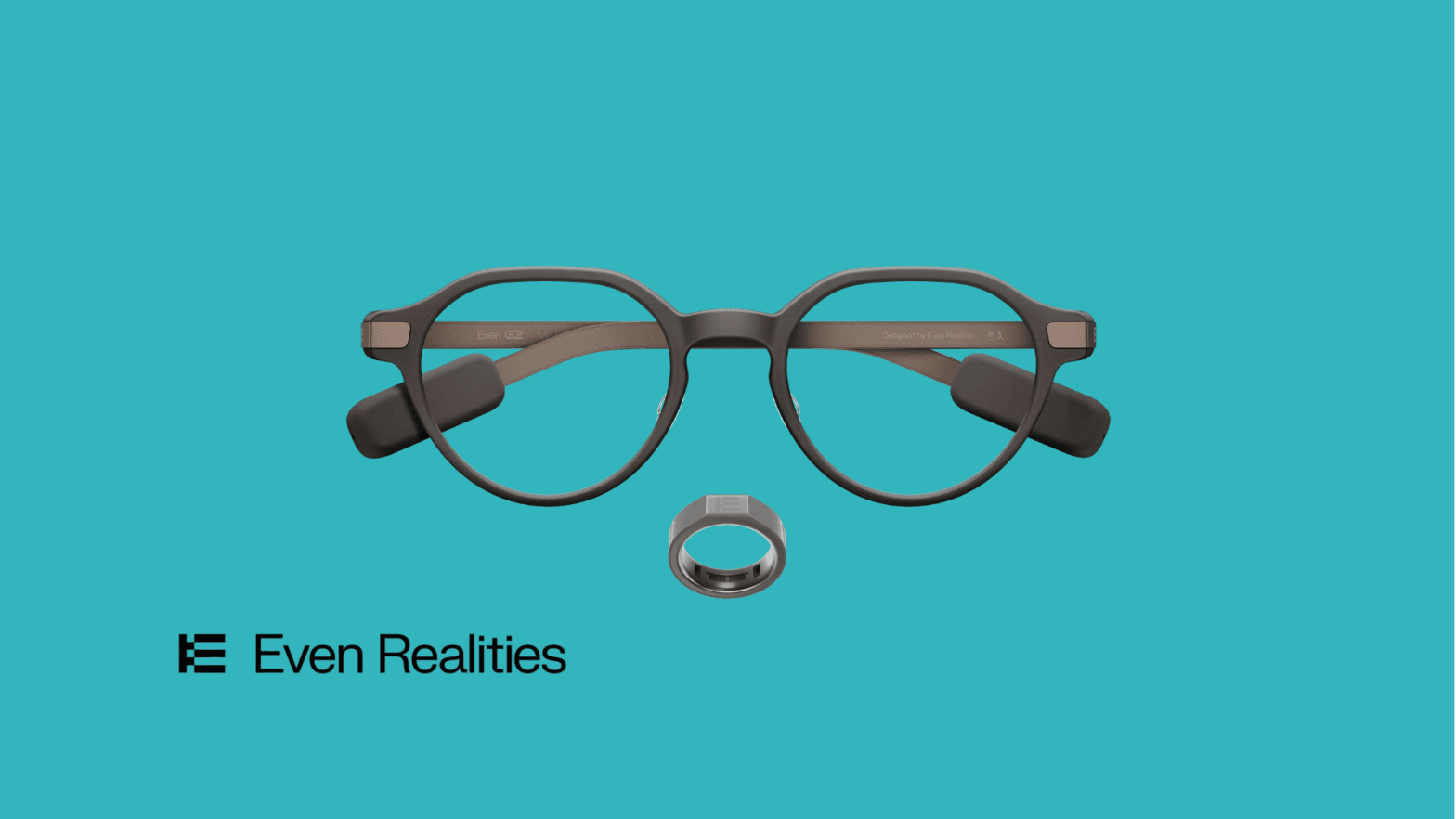
Les plugins [Even Realities G2](https://ai.vr-expert.com/en/ai-glasses/even-realities-g2) permettent aux développeurs de créer des applications personnalisées pour les lunettes, au lieu de se limiter aux fonctionnalités standard.
Avec Even Hub, une équipe de développement peut créer une application web, la prévisualiser dans le simulateur, définir des interactions telles que les appuis et les balayages, puis tester le même parcours sur de vraies lunettes G2 via l'Even Realities App.
Pour les entreprises, cela ouvre la voie à des workflows sur mesure : étapes de maintenance guidées, aide-mémoire en réunion, confirmations de tâches, informations CRM, accès aux connaissances internes et autres applications légères qui placent des informations utiles directement dans le champ de vision de l'utilisateur.
L'essentiel est de concevoir des interactions courtes, lisibles d'un coup d'œil, plutôt que de transposer une interface de téléphone ou d'ordinateur sur des lunettes connectées.
Si votre organisation évalue le matériel avant de lancer le développement, consultez la page produit Even Realities G2 pour connaître les caractéristiques, les prix, la disponibilité et l'accompagnement au déploiement en entreprise.
Qu'est-ce qu'un plugin Even Realities G2 ?
Un plugin Even Realities G2 est une application personnalisée conçue autour d'un besoin ou d'un workflow précis. C'est vous qui décidez ce que le plugin doit faire, quelles informations il doit afficher et comment l'utilisateur interagit avec lui.
Par exemple, une entreprise pourrait créer un plugin de maintenance qui affiche directement sur les lunettes la tâche suivante, l'état de l'équipement et une simple étape de confirmation.
Concrètement, Even Hub fait des G2 une plateforme pour logiciels personnalisés. Even Realities décrit les applications Even Hub comme des applications web développées en HTML, CSS et JavaScript ou TypeScript, reliées aux lunettes par le SDK Even Hub.
Votre code s'exécute dans l'application Even Realities sur le téléphone ; les lunettes affichent ce que le SDK leur envoie et renvoient les appuis et les balayages via Bluetooth. Documentation officielle d'Even Hub
Ce dont vous avez besoin avant de commencer
- Éditeur de code : Permet d'ouvrir et de modifier le projet de plugin. Visual Studio Code est une option simple pour les débutants.
- Compte Even Realities : Utilisé dans l'application mobile et dans l'environnement de développement Even Hub.
- Even Realities App : Associe les G2 au téléphone et donne accès à l'espace développeur utilisé pour les tests en local.
- Node.js : Nécessaire pour exécuter les outils de développement Even Hub sur votre ordinateur.
- SDK Even Hub : Relie votre application à l'affichage et aux événements d'entrée des G2. Il s'agit du paquet npm @evenrealities/even_hub_sdk, installé dans chaque projet ; les modèles officiels l'incluent déjà.
- Even Hub Simulator : Une fenêtre de bureau (paquet npm @evenrealities/evenhub-simulator) qui affiche le canevas de 576 x 288 des lunettes et accepte les appuis, doubles appuis, balayages et appuis longs, pour vous permettre d'itérer sans porter les lunettes.
- Even Hub CLI : Le paquet npm @evenrealities/evenhub-cli. Il propose trois commandes : evenhub init crée le manifeste app.json, evenhub qr génère le QR code permettant de tester sur les lunettes et evenhub pack empaquette l'application dans un fichier .ehpk.
- [Even Realities G2](https://ai.vr-expert.com/en/ai-glasses/even-realities-g2) physiques : Pas indispensables pour les premières étapes dans le simulateur, mais nécessaires pour de véritables tests sur l'appareil avant le déploiement.
Comment créer votre premier plugin Even Realities G2
Étape 1 : installer un éditeur de code
La première chose dont vous avez besoin est un éditeur de code. C'est là que vous ouvrez, consultez et modifiez les fichiers qui composent votre plugin G2.
Visual Studio Code est un bon point de départ, car il est gratuit et fonctionne sous Windows, macOS et Linux.
Étape 2 : définir ce que le plugin doit faire
Commencez par une seule fonction clairement définie. Votre premier plugin doit résoudre un petit problème plutôt que chercher à devenir une plateforme complète.
L'objectif est de vérifier que le workflow fonctionne réellement bien sur des lunettes connectées avant d'investir du temps dans des fonctionnalités supplémentaires.
· Définissez l'utilisateur et le moment précis où les lunettes doivent l'aider.
· Choisissez le minimum d'informations qui doit apparaître à l'écran.
· Définissez l'action que l'utilisateur doit effectuer ensuite.
· Déterminez à quoi ressemble une réussite, par exemple accomplir une tâche sans consulter son téléphone.
Étape 3 : configurer Even Hub et les outils de développement
Even Hub est la plateforme de développement qui permet de créer, tester et publier des applications pour les G2. Le workflow de base repose sur le SDK, le Simulator et la CLI. Ouvrir Even Hub
3.1 Configurer votre compte Even Realities
· Installez l'Even Realities App sur votre smartphone.
· Créez un compte Even Realities ou connectez-vous à votre compte existant.
· Associez les lunettes G2 au téléphone. Si les lunettes sont neuves, terminez la procédure de configuration et installez le dernier firmware proposé par l'application avant de commencer le développement.
3.2 Préparer votre ordinateur
Les outils de développement Even Hub nécessitent Node.js (la base qui permet aux outils Even Hub de fonctionner sur l'ordinateur).
- Installez Node.js sur votre ordinateur Windows, macOS ou Linux (recommandé : Node 20 LTS ou Node 22 et versions ultérieures). Vérifiez avec node -v et npm -v.
- Ouvrez le terminal et exécutez :
npm install -g @evenrealities/evenhub-cli @evenrealities/evenhub-simulatorCette commande installe la CLI Even Hub (commandes evenhub ou eh) et le Simulator.
Le SDK s'ajoute par projet, et non globalement ; les modèles présentés en 3.4 l'incluent déjà, et pour un projet que vous construisez vous-même, exécutez npm install @evenrealities/even_hub_sdk@latest dans le dossier du projet.
Vous n'avez besoin d'installer les outils de développement qu'une seule fois. Le même environnement peut ensuite être réutilisé pour vos futurs projets de plugins G2.
3.3 Activer les fonctions développeur
· Connectez-vous au site développeur d'Even Hub avec le même compte Even Realities que celui que vous utilisez dans l'application mobile.
Il n'existe aucun interrupteur développeur : c'est la connexion au hub web qui fait de votre compte un compte développeur.
· Fermez complètement l'Even Realities App sur votre téléphone, puis rouvrez-la.
· Ouvrez l'espace Even Hub de l'application et vérifiez que les fonctions développeur sont disponibles, notamment le scanner de QR code utilisé pour les tests en local.
Référence officielle : Article d'assistance Even Hub
3.4 Partir d'un projet de démarrage officiel
Pour un premier plugin, partez d'un projet de démarrage officiel Even Hub plutôt que de créer vous-même toute la structure du projet.
Vous limitez ainsi les erreurs de configuration et pouvez vous concentrer sur l'interface et le workflow.
- Choisissez l'un des quatre modèles d'Even : minimal (pour apprendre le SDK), text-heavy (applications de lecture et contenus longs), asr (notes vocales et commande vocale) ou image (images lisibles d'un coup d'œil).
- Pour un premier plugin, prenez minimal.
- Dans le terminal, créez le projet à partir du modèle et lancez-le :
npx degit even-realities/evenhub-templates/minimal my-first-plugin cd my-first-plugin npm installnpm run dev- Ouvrez le dossier du projet dans votre éditeur de code.
Chaque modèle est un projet Vite et TypeScript comprenant le SDK déjà installé, un manifeste app.json et un fichier src/main.ts qui se connecte aux lunettes avant toute autre exécution.
- Dans app.json, renseignez package_id (format de domaine inversé, uniquement des lettres minuscules et des chiffres), name (20 caractères maximum, sans le mot Even), description et permissions.
- Remplacez public/icon.png par votre propre icône en niveaux de gris de 24 x 24.
Étape 4 : concevoir spécifiquement pour les G2
Le SDK Even Hub construit l'écran des lunettes à partir de conteneurs : des zones rectangulaires placées à des positions en pixels sur un canevas de 576 x 288, chacune contenant du texte, une liste défilante ou une image en niveaux de gris.
Rien n'est rendu en HTML sur les lunettes ; le téléphone exécute votre code web et les lunettes n'affichent que ce que le SDK leur envoie.
Quelques limites à prendre en compte dans la conception :
une seule police dans une seule taille,
16 nuances de vert,
au maximum 8 conteneurs de texte ou de liste et 4 conteneurs d'image par page,
environ 400 à 500 caractères par écran plein,
des listes de 20 éléments maximum de 64 caractères,
des images de 288 x 144 px maximum.
Pour un premier plugin, un seul conteneur de texte occupant tout le canevas, comme dans le modèle minimal d'Even, suffit.
Remplacez le contenu d'exemple par les informations dont votre workflow a besoin, décidez où elles doivent apparaître et vérifiez que chaque écran se comprend d'un coup d'œil.
Étape 5 : prévisualiser le plugin dans l'Even Hub Simulator
Une fois le premier écran prêt, lancez le projet avec npm run dev (il est servi à l'adresse http://localhost:5173) et ouvrez-le dans le Simulator avec evenhub-simulator http://localhost:5173.
Le Simulator affiche le canevas de 576 x 288 des lunettes dans une fenêtre de bureau et vous permet d'envoyer des appuis, doubles appuis, balayages et appuis longs à l'aide de ses boutons ou de raccourcis clavier, pour itérer rapidement avant de passer aux lunettes.
Ce n'est pas un émulateur matériel : la vitesse, la latence Bluetooth et les particularités de l'appareil n'apparaissent que sur de vraies G2.
· Vérifiez que le texte tient correctement à l'écran.
· Vérifiez que l'information se comprend facilement d'un coup d'œil.
· Supprimez le texte ou les éléments d'interface superflus.
· Vérifiez que la hiérarchie visuelle rend l'action suivante évidente.
Étape 6 : définir comment l'utilisateur contrôle le plugin
Définissez ensuite comment les commandes des G2 pilotent votre plugin.
Le SDK transmet six événements provenant des pavés tactiles des branches, ainsi que de la bague R1 optionnelle, avec une source distincte pour pouvoir différencier les deux : appui, double appui, balayage vers le haut, balayage vers le bas, appui long et relâchement de l'appui long.
Deux règles déterminent la conception.
Un seul conteneur par page reçoit les entrées (celui dont isEventCapture vaut 1) ; construisez donc chaque écran autour d'un seul élément actif.
Par ailleurs, deux gestes sont en partie réservés : un double appui sur votre premier écran doit appeler bridge.shutDownPageContainer(1) pour afficher la boîte de dialogue de sortie du système, et un appui suivi d'un appui long ouvre le menu contextuel propre aux lunettes ; considérez donc l'appui long comme un complément plutôt que comme le seul moyen d'accéder à une fonctionnalité.
· Ouvrez le projet de plugin dans votre éditeur de code.
· Repérez le gestionnaire bridge.onEvenHubEvent dans src/main.ts (les modèles en contiennent un).
· Associez chaque geste pris en charge à une action précise.
· Testez l'interaction dans le Simulator avant de passer aux lunettes.
Étape 7 : installer le plugin sur de vraies G2
Une fois que la version du Simulator se comporte correctement, testez la même application sur des lunettes G2 physiques.
Votre smartphone et votre ordinateur de développement doivent être connectés au même réseau Wi-Fi.
Les réseaux d'entreprise et de nombreux routeurs domestiques isolent les appareils les uns des autres ; si le téléphone scanne le code mais que rien ne se charge, connectez les deux appareils au point d'accès du téléphone et autorisez les connexions entrantes sur le port 5173 dans le pare-feu de l'ordinateur.
- Lancez le projet sur l'ordinateur de développement avec npm run dev.
- Trouvez l'adresse de l'ordinateur sur le réseau local (ipconfig sous Windows, ifconfig sous macOS ou Linux ; utilisez l'adresse inet, et non 127.0.0.1).
- Générez le QR code :
evenhub qr --url "http://<your-lan-ip>:5173"Dans l'Even Realities App, ouvrez l'onglet Even Hub, appuyez sur Scan QR dans la section développeur et pointez l'appareil photo vers le code affiché dans le terminal.
- Le plugin apparaît sur les lunettes en une seconde et se recharge à chaque enregistrement.
Cette session prend fin lorsque le téléphone se verrouille ou que l'application passe en arrière-plan ; scannez à nouveau le code pour reprendre.
Étape 8 : tester l'expérience complète sur les lunettes
Pour cette étape, utilisez une version privée ou bêta plutôt que la session QR : empaquetez le plugin avec evenhub pack, téléversez le fichier .ehpk sur le portail développeur et installez-le depuis Me > Apps > Private builds (vos propres lunettes) ou via un groupe bêta (vos collègues).
Une version bêta se comporte exactement comme un plugin publié, y compris lorsque le téléphone se verrouille, ce que la session QR ne permet pas d'observer.
Cette étape a pour but de déceler des problèmes difficiles à repérer sur un écran d'ordinateur.
· Vérifiez la longueur et la lisibilité du texte en vous déplaçant naturellement.
· Vérifiez que les appuis et les balayages se comportent comme prévu.
· Vérifiez la connexion au smartphone et le comportement du Bluetooth.
· Vérifiez que les informations apparaissent au bon moment dans le workflow.
· Confiez le plugin à une personne qui n'a pas participé au développement et observez si elle le comprend sans instructions détaillées.
Qu'est-ce qui fait un bon plugin Even Realities G2 ?
Un bon plugin G2 fournit une petite quantité d'informations utiles exactement au moment où l'utilisateur en a besoin. Il doit réduire la nécessité de s'arrêter, de sortir son téléphone ou de porter son attention sur un autre écran.
Ajouter des fonctions n'améliore pas automatiquement l'expérience. Les G2 sont au meilleur de leurs possibilités lorsque l'interface reste légère et accompagne l'utilisateur sans devenir le centre de son attention.
· Consacrez chaque écran à une seule tâche ou décision.
· Privilégiez un texte court, lisible d'un coup d'œil, plutôt que de longues instructions.
· Utilisez un petit nombre d'interactions prévisibles.
· Testez tôt le workflow sur les lunettes physiques.
· Concevez en fonction de l'environnement de travail réel, et pas seulement du simulateur.
Erreurs courantes à éviter
Une erreur fréquente consiste à afficher trop d'informations sur l'écran des G2. Les longues instructions doivent normalement être réparties sur plusieurs écrans plus petits ou simplifiées pour ne montrer que ce qui est nécessaire à l'action en cours.
Une autre erreur consiste à développer trop de fonctions avant d'avoir vérifié que le workflow de base fonctionne réellement. Un premier plugin doit bien démontrer une seule idée avant de se complexifier.
Les tests dans le simulateur ne suffisent pas non plus. Ce qui paraît correct sur un ordinateur peut donner une impression très différente à travers les G2. Testez toujours le workflow complet sur de vraies lunettes, en prêtant une attention particulière à la longueur du texte, au comportement des gestes, à la connectivité et au timing.
Recommandation finale
Pour les entreprises qui envisagent un logiciel sur mesure sur les Even Realities G2, le meilleur point de départ est une preuve de concept ciblée. Choisissez un workflow, créez le plus petit plugin utile, validez-le dans le Simulator, puis testez-le sur de vraies lunettes avec de vrais utilisateurs.
Anticipez la distribution : Even Hub ne propose pas encore de canal privé pour les entreprises.
Un plugin parvient aux lunettes de vos collègues via un groupe bêta, c'est-à-dire une liste d'adresses e-mail que vous gérez dans le portail développeur, et tout ce qui est publié sur le store est référencé publiquement, dans le monde entier.
L'équipe dispose ainsi d'éléments concrets sur l'ergonomie et la valeur métier avant d'étendre l'application.
Si votre organisation évalue encore l'appareil, consultez la page produit Even Realities G2 pour connaître les prix actuels, les caractéristiques et l'accompagnement au déploiement. VR Expert AI peut également aider les entreprises à comparer les lunettes IA, à planifier des projets pilotes et à se procurer des appareils pour des tests ou un déploiement.
