































Sintesi
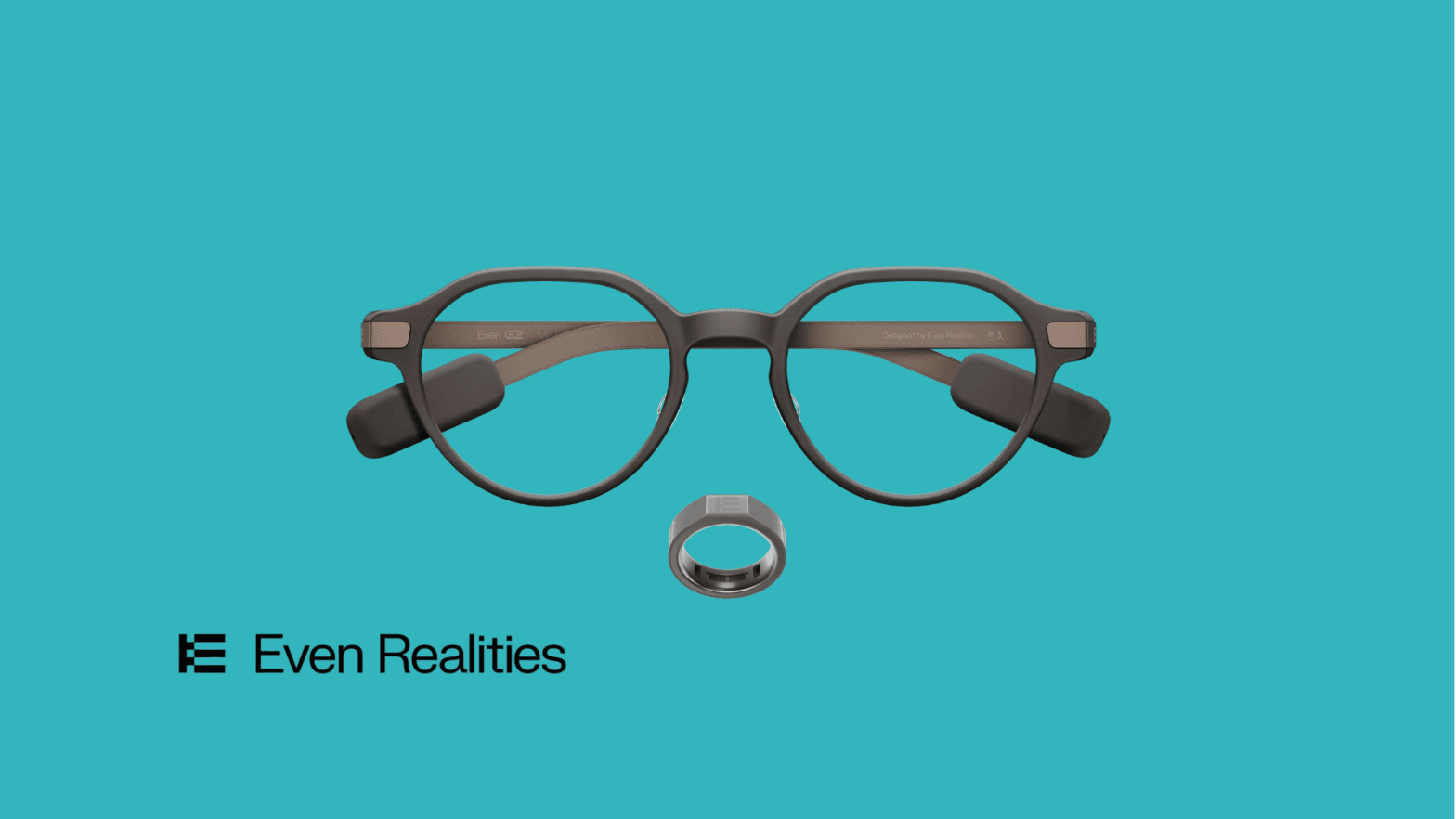
I plugin per [Even Realities G2](https://ai.vr-expert.com/en/ai-glasses/even-realities-g2) consentono agli sviluppatori di creare applicazioni personalizzate per gli occhiali, invece di affidarsi solo alle funzioni standard.
Con Even Hub, un team di sviluppo può creare un'applicazione web, visualizzarne l'anteprima nel simulatore, definire interazioni come pressioni e swipe, e poi testare lo stesso flusso di lavoro su occhiali G2 fisici tramite l'app Even Realities.
Per le aziende, questo apre la strada a flussi di lavoro su misura, come procedure di manutenzione guidate, promemoria durante le riunioni, conferme di attività, informazioni dal CRM, accesso alla knowledge base interna e altre applicazioni leggere che mostrano informazioni utili direttamente nel campo visivo di chi li indossa.
La chiave è progettare interazioni brevi, consultabili con un'occhiata, invece di trasferire sugli smart glasses l'interfaccia di uno smartphone o di un computer desktop.
Se la tua organizzazione sta valutando l'hardware prima di avviare lo sviluppo, consulta la pagina prodotto di Even Realities G2 per specifiche, prezzi, disponibilità e supporto all'implementazione in azienda.
Che cos'è un plugin per Even Realities G2?
Un plugin per Even Realities G2 è un'applicazione personalizzata costruita attorno a un'esigenza o a un flusso di lavoro specifico. Sei tu a decidere cosa deve fare il plugin, quali informazioni deve mostrare e come l'utente interagisce con esso.
Ad esempio, un'azienda potrebbe creare un plugin di manutenzione che mostra direttamente sugli occhiali l'attività successiva, lo stato dell'attrezzatura e un semplice passaggio di conferma.
In pratica, Even Hub trasforma il G2 in una piattaforma per software personalizzato. Even Realities descrive le app Even Hub come applicazioni web realizzate in HTML, CSS e JavaScript o TypeScript, collegate agli occhiali tramite l'SDK di Even Hub.
Il tuo codice viene eseguito all'interno dell'app Even Realities sullo smartphone; gli occhiali visualizzano ciò che l'SDK invia loro e restituiscono pressioni e swipe tramite Bluetooth. Documentazione ufficiale di Even Hub
Cosa ti serve prima di iniziare
- Editor di codice: Serve per aprire e modificare il progetto del plugin. Visual Studio Code è un'opzione semplice per chi inizia.
- Account Even Realities: Si usa nell'app mobile e nell'ambiente di sviluppo Even Hub.
- App Even Realities: Associa il G2 allo smartphone e offre l'area sviluppatori utilizzata per i test in locale.
- Node.js: Necessario per eseguire gli strumenti di sviluppo Even Hub sul computer.
- SDK di Even Hub: Collega l'applicazione al display del G2 e agli eventi di input. È il pacchetto npm @evenrealities/even_hub_sdk, installato in ogni progetto; i template ufficiali lo includono già.
- Even Hub Simulator: Una finestra desktop (pacchetto npm @evenrealities/evenhub-simulator) che riproduce il canvas degli occhiali da 576 x 288 e accetta input di pressione, doppia pressione, swipe e pressione prolungata, così puoi iterare senza indossare gli occhiali.
- Even Hub CLI: Il pacchetto npm @evenrealities/evenhub-cli. Prevede tre comandi: evenhub init crea il manifest app.json, evenhub qr genera il codice QR per i test sugli occhiali ed evenhub pack crea il pacchetto dell'app come file .ehpk.
- Occhiali [Even Realities G2](https://ai.vr-expert.com/en/ai-glasses/even-realities-g2) fisici: Non sono necessari per le prime fasi con il simulatore, ma sono indispensabili per test adeguati sul dispositivo prima della distribuzione.
Come creare il tuo primo plugin per Even Realities G2
Passaggio 1: installa un editor di codice
La prima cosa che ti serve è un editor di codice. È qui che apri, visualizzi e modifichi i file che compongono il tuo plugin per G2.
Visual Studio Code è un punto di partenza pratico perché è gratuito e funziona su Windows, macOS e Linux.
Passaggio 2: decidi cosa deve fare il plugin
Parti da una sola funzione chiara. Il tuo primo plugin dovrebbe risolvere un piccolo problema anziché cercare di diventare una piattaforma completa.
L'obiettivo è verificare che il flusso di lavoro funzioni davvero bene sugli smart glasses prima di investire tempo in funzionalità aggiuntive.
· Definisci l'utente e il momento esatto in cui gli occhiali dovrebbero essere d'aiuto.
· Scegli le informazioni minime che devono comparire sul display.
· Definisci l'azione successiva che l'utente dovrebbe compiere.
· Stabilisci cosa significa successo, ad esempio completare un'attività senza controllare lo smartphone.
Passaggio 3: configura Even Hub e gli strumenti di sviluppo
Even Hub è la piattaforma di sviluppo usata per creare, testare e pubblicare applicazioni per il G2. Il flusso di lavoro principale si basa su SDK, Simulator e CLI. Apri Even Hub
3.1 Configura il tuo account Even Realities
· Installa l'app Even Realities sullo smartphone.
· Crea un account Even Realities o accedi a quello esistente.
· Associa gli occhiali G2 allo smartphone. Se gli occhiali sono nuovi, completa la procedura di configurazione e installa il firmware più recente proposto dall'app prima di iniziare lo sviluppo.
3.2 Prepara il computer
Gli strumenti di sviluppo Even Hub richiedono Node.js (la base che consente agli strumenti Even Hub di funzionare sul computer).
- Installa Node.js sul tuo computer Windows, macOS o Linux (consigliato: Node 20 LTS oppure Node 22 o versioni successive). Verifica con node -v e npm -v.
- Apri il terminale ed esegui:
npm install -g @evenrealities/evenhub-cli @evenrealities/evenhub-simulatorQuesto comando installa la Even Hub CLI (comandi evenhub o eh) e il Simulator.
L'SDK si aggiunge per singolo progetto, non a livello globale; i template descritti al punto 3.4 lo includono già, mentre per un progetto creato manualmente si esegue npm install @evenrealities/even_hub_sdk@latest all'interno della cartella del progetto.
Gli strumenti di sviluppo vanno installati una sola volta. Lo stesso ambiente può poi essere riutilizzato per i futuri progetti di plugin per G2.
3.3 Abilita le funzioni per sviluppatori
· Accedi al sito web per sviluppatori di Even Hub con lo stesso account Even Realities che usi nell'app mobile.
Non esiste alcun interruttore per sviluppatori: è l'accesso all'hub web a contrassegnare il tuo account come sviluppatore.
· Chiudi completamente l'app Even Realities sullo smartphone e riaprila.
· Apri l'area Even Hub dell'app e verifica che le funzioni per sviluppatori siano disponibili, compreso lo scanner QR usato per i test in locale.
Riferimento ufficiale: Articolo di supporto su Even Hub
3.4 Parti da un progetto starter ufficiale
Per un primo plugin, parti da un progetto starter ufficiale di Even Hub invece di creare da solo l'intera struttura del progetto.
In questo modo si riducono gli errori di configurazione e puoi concentrarti sull'interfaccia e sul flusso di lavoro.
- Scegli uno dei quattro template di Even: minimal (per imparare l'SDK), text-heavy (app di lettura e contenuti lunghi), asr (note vocali e controllo vocale) o image (immagini consultabili con un'occhiata).
- Per un primo plugin, scegli minimal.
- Nel terminale, crea il progetto dal template e avvialo:
npx degit even-realities/evenhub-templates/minimal my-first-plugin cd my-first-plugin npm installnpm run dev- Apri la cartella del progetto nel tuo editor di codice.
Ogni template è un progetto Vite e TypeScript con l'SDK già installato, un manifest app.json e un file src/main.ts che si connette agli occhiali prima che venga eseguito qualsiasi altro codice.
- In app.json, imposta package_id (in stile dominio inverso, solo lettere minuscole e cifre), name (fino a 20 caratteri, senza la parola Even), description e permissions.
- Sostituisci public/icon.png con la tua icona in scala di grigi da 24 x 24.
Passaggio 4: progetta pensando specificamente al G2
L'SDK di Even Hub costruisce la schermata degli occhiali a partire da contenitori: aree rettangolari posizionate in coordinate pixel su un canvas da 576 x 288, ciascuna contenente testo, un elenco scorrevole o un'immagine in scala di grigi.
Sugli occhiali non viene renderizzato nulla in HTML; lo smartphone esegue il tuo codice web e gli occhiali visualizzano solo ciò che l'SDK invia.
Alcuni limiti di cui tenere conto nella progettazione:
un solo font in un'unica dimensione,
16 tonalità di verde,
al massimo 8 contenitori di testo o elenco più 4 contenitori di immagini per pagina,
circa 400-500 caratteri per schermata intera,
elenchi fino a 20 voci da 64 caratteri,
immagini fino a 288 x 144 px.
Per un primo plugin basta un solo contenitore di testo che occupi l'intero canvas, come nel template minimal di Even.
Sostituisci il contenuto di esempio con le informazioni necessarie al tuo flusso di lavoro, decidi dove devono comparire e verifica che ogni schermata sia comprensibile con un'occhiata.
Passaggio 5: visualizza l'anteprima del plugin nell'Even Hub Simulator
Quando la prima schermata è pronta, avvia il progetto con npm run dev (viene servito su http://localhost:5173) e aprilo nel Simulator con evenhub-simulator http://localhost:5173.
Il Simulator riproduce il canvas degli occhiali da 576 x 288 in una finestra desktop e ti consente di inviare pressioni, doppie pressioni, swipe e pressioni prolungate tramite i suoi pulsanti o le scorciatoie da tastiera, così puoi iterare rapidamente prima di passare agli occhiali.
Non è un emulatore hardware: velocità, tempistiche del Bluetooth e particolarità del dispositivo emergono solo sul G2 reale.
· Verifica che il testo si adatti correttamente.
· Verifica che le informazioni siano facili da capire con un'occhiata.
· Rimuovi testo o elementi dell'interfaccia non necessari.
· Verifica che la gerarchia visiva renda evidente l'azione successiva.
Passaggio 6: decidi come l'utente controlla il plugin
Successivamente, definisci in che modo l'input del G2 controlla il plugin.
L'SDK fornisce sei eventi provenienti dai touchpad sulle aste e, con una sorgente distinta che ti permette di distinguerli, dall'anello R1 opzionale: pressione, doppia pressione, swipe verso l'alto, swipe verso il basso, pressione prolungata e rilascio della pressione prolungata.
Due regole determinano la progettazione.
Solo un contenitore per pagina riceve l'input (quello con isEventCapture impostato su 1), quindi costruisci ogni schermata attorno a un unico elemento attivo.
Inoltre, due gesti sono in parte già riservati: una doppia pressione sulla prima schermata deve chiamare bridge.shutDownPageContainer(1) per mostrare la finestra di uscita del sistema, e un tocco seguito da una pressione prolungata apre il menu contestuale degli occhiali stessi; considera quindi la pressione prolungata come un'opzione in più e non come l'unico modo per accedere a una funzione.
· Apri il progetto del plugin nel tuo editor di codice.
· Individua l'handler bridge.onEvenHubEvent in src/main.ts (i template ne includono uno).
· Assegna ciascun gesto supportato a un'azione specifica.
· Testa l'interazione nel Simulator prima di passare agli occhiali.
Passaggio 7: porta il plugin sul G2 reale
Quando la versione nel Simulator si comporta correttamente, testa la stessa applicazione su occhiali G2 fisici.
Lo smartphone e il computer di sviluppo devono essere connessi alla stessa rete Wi-Fi.
Le reti aziendali e molti router domestici isolano i dispositivi tra loro; se lo smartphone scansiona il codice ma non si carica nulla, collega entrambi all'hotspot dello smartphone e consenti le connessioni in entrata sulla porta 5173 nel firewall del computer.
- Avvia il progetto sul computer di sviluppo con npm run dev.
- Trova l'indirizzo del computer sulla rete locale (ipconfig su Windows, ifconfig su macOS o Linux; usa l'indirizzo inet, non 127.0.0.1).
- Genera il codice QR:
evenhub qr --url "http://<your-lan-ip>:5173"Nell'app Even Realities, apri la scheda Even Hub, tocca Scan QR nella sezione sviluppatori e inquadra con la fotocamera il codice nel terminale.
- Il plugin compare sugli occhiali entro un secondo e si ricarica a ogni salvataggio.
Questa sessione termina quando lo smartphone si blocca o l'app passa in background; per riprendere, esegui di nuovo la scansione.
Passaggio 8: testa l'esperienza completa sugli occhiali
Per questa fase, usa una build privata o beta invece della sessione QR: crea il pacchetto del plugin con evenhub pack, carica il file .ehpk nel portale per sviluppatori e installalo da Me > Apps > Private builds (sui tuoi occhiali) oppure tramite un gruppo Beta (per i colleghi).
Una build beta si comporta esattamente come un plugin pubblicato, anche per quanto riguarda ciò che accade quando lo smartphone si blocca, cosa che la sessione QR non può mostrare.
Lo scopo di questa fase è individuare problemi difficili da notare sullo schermo di un computer.
· Verifica la lunghezza e la leggibilità del testo mentre ti muovi in modo naturale.
· Verifica che pressioni e swipe funzionino come previsto.
· Controlla la connettività con lo smartphone e il comportamento del Bluetooth.
· Verifica che le informazioni compaiano al momento giusto nel flusso di lavoro.
· Fai provare il plugin a qualcuno che non ha partecipato allo sviluppo e osserva se riesce a capirlo senza istruzioni dettagliate.
Cosa rende valido un plugin per Even Realities G2?
Un buon plugin per G2 fornisce una piccola quantità di informazioni utili esattamente nel momento in cui l'utente ne ha bisogno. Dovrebbe ridurre la necessità di fermarsi, tirare fuori lo smartphone o spostare l'attenzione su un altro display.
Aggiungere più funzioni non migliora automaticamente l'esperienza. Il G2 dà il meglio quando l'interfaccia resta leggera e supporta l'utente senza diventare il centro principale dell'attenzione.
· Mantieni ogni schermata focalizzata su un'unica attività o decisione.
· Preferisci testi brevi e consultabili con un'occhiata a istruzioni lunghe.
· Usa un numero ridotto di interazioni prevedibili.
· Testa presto il flusso di lavoro sugli occhiali fisici.
· Progetta in funzione dell'ambiente di lavoro reale, non solo del simulatore.
Errori comuni da evitare
Un errore comune è inserire troppe informazioni sul display del G2. Le istruzioni lunghe andrebbero di norma suddivise in più schermate più brevi o semplificate per mostrare solo ciò che serve per l'azione in corso.
Un altro errore è sviluppare troppe funzioni prima di aver verificato che il flusso di lavoro di base funzioni davvero. Un primo plugin dovrebbe dimostrare bene una sola idea prima di diventare più complesso.
Anche i test nel solo simulatore non bastano. Qualcosa che sembra corretto su un computer può risultare molto diverso se visto attraverso il G2. Testa sempre il flusso di lavoro completo su occhiali reali, prestando particolare attenzione a lunghezza del testo, comportamento dei gesti, connettività e tempistiche.
Raccomandazione finale
Per le aziende che stanno valutando un software personalizzato su Even Realities G2, il punto di partenza migliore è un proof of concept circoscritto. Scegli un flusso di lavoro, crea il plugin utile più semplice possibile, convalidalo nel Simulator e poi testalo sugli occhiali reali con utenti effettivi.
Pianifica per tempo la distribuzione: Even Hub non dispone ancora di un canale aziendale privato.
Un plugin raggiunge gli occhiali dei colleghi tramite un gruppo Beta, ovvero una lista di indirizzi e-mail che gestisci nel portale per sviluppatori, mentre tutto ciò che viene pubblicato nello store è elencato pubblicamente e in tutto il mondo.
In questo modo il team ottiene riscontri concreti su usabilità e valore di business prima di estendere l'applicazione.
Se la tua organizzazione sta ancora valutando il dispositivo, visita la pagina prodotto di Even Realities G2 per prezzi aggiornati, specifiche e supporto all'implementazione. VR Expert AI può inoltre aiutare le aziende a confrontare diversi occhiali AI, pianificare progetti pilota e reperire dispositivi per test o rollout.
