



























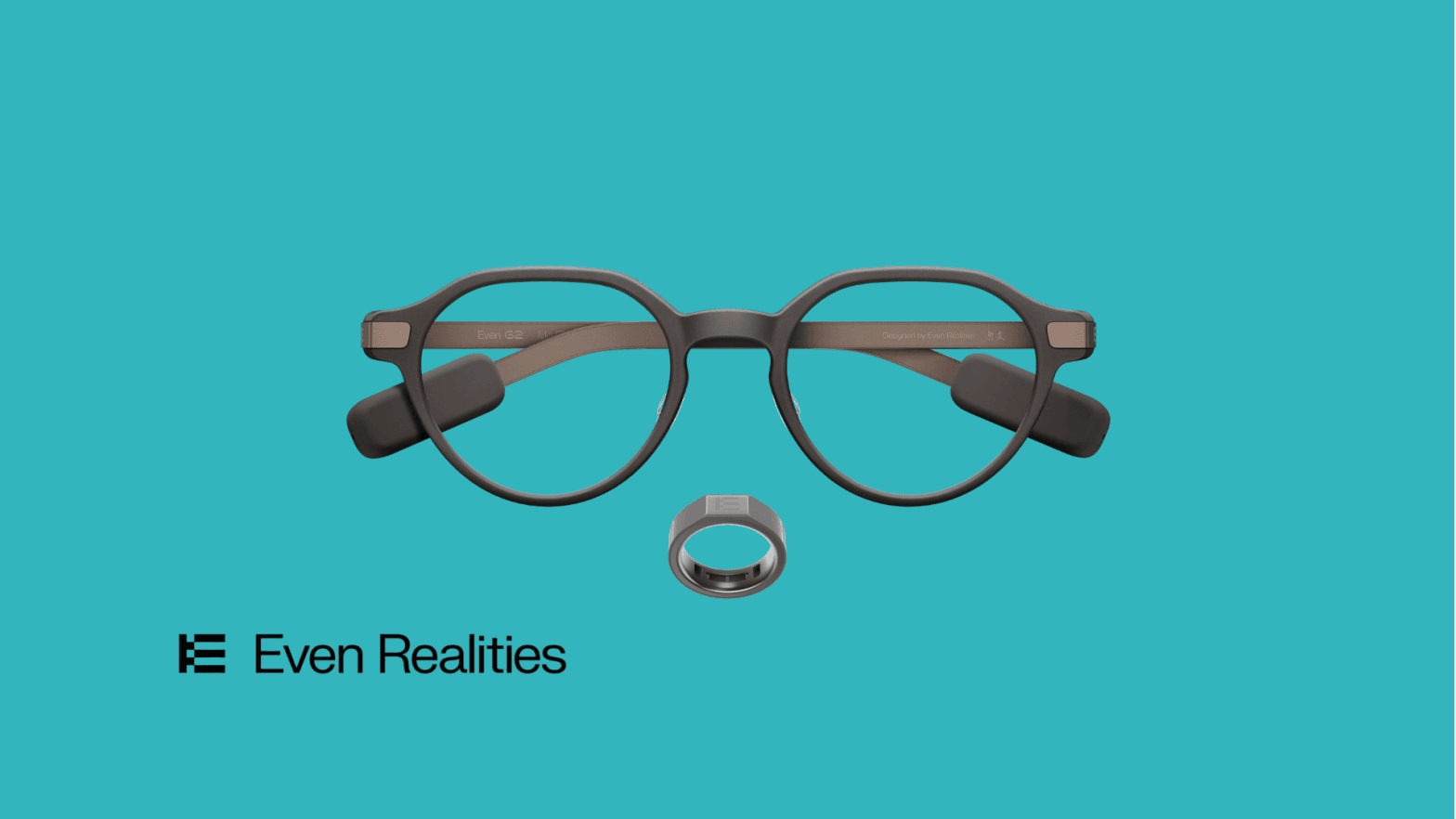
Σύνοψη
Τα plugins για τα [Even Realities G2](https://ai.vr-expert.com/en/ai-glasses/even-realities-g2) επιτρέπουν στους προγραμματιστές να δημιουργούν προσαρμοσμένες εφαρμογές για τα γυαλιά, αντί να βασίζονται μόνο στις τυπικές λειτουργίες.
Με το Even Hub, μια ομάδα ανάπτυξης μπορεί να δημιουργήσει μια διαδικτυακή εφαρμογή, να την προεπισκοπήσει στον προσομοιωτή, να ορίσει αλληλεπιδράσεις όπως πατήματα και σαρώσεις (swipes) και στη συνέχεια να δοκιμάσει την ίδια ροή εργασίας σε φυσικά γυαλιά G2 μέσω της Even Realities App.
Για τις επιχειρήσεις, αυτό ανοίγει τον δρόμο για ροές εργασίας σχεδιασμένες για συγκεκριμένο σκοπό, όπως καθοδηγούμενα βήματα συντήρησης, υπενθυμίσεις σε συσκέψεις, επιβεβαιώσεις εργασιών, πληροφορίες CRM, πρόσβαση σε εσωτερική γνώση και άλλες ελαφριές εφαρμογές που τοποθετούν χρήσιμες πληροφορίες απευθείας στο οπτικό πεδίο του χρήστη.
Το κλειδί είναι ο σχεδιασμός για σύντομες αλληλεπιδράσεις που γίνονται αντιληπτές με μια ματιά, αντί να αντιγράφεται η διεπαφή ενός τηλεφώνου ή υπολογιστή στα έξυπνα γυαλιά.
Αν ο οργανισμός σας αξιολογεί τον εξοπλισμό πριν ξεκινήσει την ανάπτυξη, δείτε τη σελίδα προϊόντος των Even Realities G2 για προδιαγραφές, τιμές, διαθεσιμότητα και υποστήριξη επιχειρηματικής εγκατάστασης.
Τι είναι ένα plugin για τα Even Realities G2;
Ένα plugin για τα Even Realities G2 είναι μια προσαρμοσμένη εφαρμογή που δημιουργείται γύρω από μια συγκεκριμένη ανάγκη ή ροή εργασίας. Εσείς αποφασίζετε τι θα κάνει το plugin, ποιες πληροφορίες θα εμφανίζει και πώς θα αλληλεπιδρά ο χρήστης μαζί του.
Για παράδειγμα, μια εταιρεία θα μπορούσε να δημιουργήσει ένα plugin συντήρησης που εμφανίζει την επόμενη εργασία, την κατάσταση του εξοπλισμού και ένα απλό βήμα επιβεβαίωσης απευθείας στα γυαλιά.
Στην πράξη, το Even Hub μετατρέπει τα G2 σε πλατφόρμα για προσαρμοσμένο λογισμικό. Η Even Realities περιγράφει τις εφαρμογές του Even Hub ως διαδικτυακές εφαρμογές που δημιουργούνται με HTML, CSS και JavaScript ή TypeScript και συνδέονται με τα γυαλιά μέσω του Even Hub SDK.
Ο κώδικάς σας εκτελείται μέσα στην εφαρμογή Even Realities στο τηλέφωνο· τα γυαλιά σχεδιάζουν ό,τι τους στέλνει το SDK και επιστρέφουν τα πατήματα και τις σαρώσεις μέσω Bluetooth. Επίσημη τεκμηρίωση του Even Hub
Τι χρειάζεστε πριν ξεκινήσετε
- Επεξεργαστής κώδικα: Χρησιμοποιείται για το άνοιγμα και την επεξεργασία του έργου του plugin. Το Visual Studio Code είναι μια απλή επιλογή για αρχάριους.
- Λογαριασμός Even Realities: Χρησιμοποιείται στην εφαρμογή για κινητά και στο περιβάλλον ανάπτυξης του Even Hub.
- Even Realities App: Συνδέει τα G2 με το τηλέφωνο και παρέχει την περιοχή για προγραμματιστές που χρησιμοποιείται για τοπικές δοκιμές.
- Node.js: Απαιτείται για την εκτέλεση των εργαλείων ανάπτυξης του Even Hub στον υπολογιστή σας.
- Even Hub SDK: Συνδέει την εφαρμογή σας με την οθόνη και τα συμβάντα εισόδου των G2. Πρόκειται για το πακέτο npm @evenrealities/even_hub_sdk, το οποίο εγκαθίσταται σε κάθε έργο· τα επίσημα templates το περιλαμβάνουν ήδη.
- Even Hub Simulator: Ένα παράθυρο επιφάνειας εργασίας (πακέτο npm @evenrealities/evenhub-simulator) που σχεδιάζει τον καμβά των γυαλιών 576 x 288 και δέχεται είσοδο πατήματος, διπλού πατήματος, σάρωσης και παρατεταμένου πατήματος, ώστε να μπορείτε να κάνετε επαναλήψεις χωρίς να φοράτε τα γυαλιά.
- Even Hub CLI: Το πακέτο npm @evenrealities/evenhub-cli. Διαθέτει τρεις εντολές: η evenhub init δημιουργεί το manifest app.json, η evenhub qr παράγει τον κωδικό QR για δοκιμές στα γυαλιά και η evenhub pack πακετάρει την εφαρμογή ως αρχείο .ehpk.
- Φυσικά [Even Realities G2](https://ai.vr-expert.com/en/ai-glasses/even-realities-g2): Δεν απαιτούνται για τα πρώτα στάδια στον προσομοιωτή, αλλά είναι απαραίτητα για σωστές δοκιμές στη συσκευή πριν από την εγκατάσταση.
Πώς να δημιουργήσετε το πρώτο σας plugin για τα Even Realities G2
Βήμα 1: Εγκαταστήστε έναν επεξεργαστή κώδικα
Το πρώτο που χρειάζεστε είναι ένας επεξεργαστής κώδικα. Εκεί ανοίγετε, βλέπετε και τροποποιείτε τα αρχεία που απαρτίζουν το plugin σας για τα G2.
Το Visual Studio Code είναι ένα πρακτικό σημείο εκκίνησης, επειδή είναι δωρεάν και λειτουργεί σε Windows, macOS και Linux.
Βήμα 2: Αποφασίστε τι θα κάνει το plugin
Ξεκινήστε με μία σαφή λειτουργία. Το πρώτο σας plugin θα πρέπει να λύνει ένα μικρό πρόβλημα αντί να προσπαθεί να γίνει μια ολοκληρωμένη πλατφόρμα.
Ο στόχος είναι να επιβεβαιώσετε ότι η ροή εργασίας λειτουργεί πράγματι καλά σε έξυπνα γυαλιά πριν επενδύσετε χρόνο σε επιπλέον λειτουργίες.
· Ορίστε τον χρήστη και την ακριβή στιγμή κατά την οποία τα γυαλιά θα πρέπει να βοηθούν.
· Επιλέξτε τις ελάχιστες πληροφορίες που πρέπει να εμφανίζονται στην οθόνη.
· Ορίστε την ενέργεια που θα πρέπει να κάνει στη συνέχεια ο χρήστης.
· Αποφασίστε τι σημαίνει επιτυχία, για παράδειγμα την ολοκλήρωση μιας εργασίας χωρίς να χρειαστεί να κοιτάξει κανείς το τηλέφωνο.
Βήμα 3: Ρυθμίστε το Even Hub και τα εργαλεία ανάπτυξης
Το Even Hub είναι η πλατφόρμα ανάπτυξης που χρησιμοποιείται για τη δημιουργία, τη δοκιμή και τη δημοσίευση εφαρμογών για τα G2. Η βασική ροή εργασίας χρησιμοποιεί το SDK, το Simulator και το CLI. Άνοιγμα του Even Hub
3.1 Ρυθμίστε τον λογαριασμό σας Even Realities
· Εγκαταστήστε την Even Realities App στο smartphone σας.
· Δημιουργήστε λογαριασμό Even Realities ή συνδεθείτε στον υπάρχοντα λογαριασμό σας.
· Συνδέστε (pair) τα γυαλιά G2 με το τηλέφωνο. Αν τα γυαλιά είναι καινούργια, ολοκληρώστε τη διαδικασία ρύθμισης και εγκαταστήστε το πιο πρόσφατο firmware που προσφέρει η εφαρμογή πριν ξεκινήσετε την ανάπτυξη.
3.2 Προετοιμάστε τον υπολογιστή σας
Τα εργαλεία ανάπτυξης του Even Hub απαιτούν το Node.js (τη βάση που επιτρέπει στα εργαλεία του Even Hub να εκτελούνται στον υπολογιστή).
- Εγκαταστήστε το Node.js στον υπολογιστή σας με Windows, macOS ή Linux (Συνιστάται: Node 20 LTS ή Node 22 και νεότερη έκδοση). Ελέγξτε με node -v και npm -v.
- Ανοίξτε το τερματικό και εκτελέστε:
npm install -g @evenrealities/evenhub-cli @evenrealities/evenhub-simulatorΈτσι εγκαθίστανται το Even Hub CLI (εντολές evenhub ή eh) και το Simulator.
Το SDK προστίθεται ανά έργο και όχι καθολικά· τα templates της ενότητας 3.4 το περιλαμβάνουν ήδη, ενώ για ένα έργο που δημιουργείτε χειροκίνητα εκτελείτε npm install @evenrealities/even_hub_sdk@latest μέσα στον φάκελο του έργου.
Τα εργαλεία ανάπτυξης χρειάζεται να τα εγκαταστήσετε μόνο μία φορά. Στη συνέχεια, το ίδιο περιβάλλον μπορεί να επαναχρησιμοποιηθεί για μελλοντικά έργα plugins για τα G2.
3.3 Ενεργοποιήστε τις λειτουργίες για προγραμματιστές
· Συνδεθείτε στον ιστότοπο για προγραμματιστές του Even Hub με τον ίδιο λογαριασμό Even Realities που χρησιμοποιείτε στην εφαρμογή για κινητά.
Δεν υπάρχει πουθενά διακόπτης για προγραμματιστές: η σύνδεση στο web hub επισημαίνει τον λογαριασμό σας ως λογαριασμό προγραμματιστή.
· Κλείστε εντελώς την Even Realities App στο τηλέφωνό σας και ανοίξτε την ξανά.
· Ανοίξτε την περιοχή Even Hub της εφαρμογής και επιβεβαιώστε ότι οι λειτουργίες για προγραμματιστές είναι διαθέσιμες, συμπεριλαμβανομένου του σαρωτή QR που χρησιμοποιείται για τοπικές δοκιμές.
Επίσημη αναφορά: Άρθρο υποστήριξης για το Even Hub
3.4 Ξεκινήστε με ένα επίσημο έργο εκκίνησης
Για ένα πρώτο plugin, ξεκινήστε από ένα επίσημο έργο εκκίνησης (starter project) του Even Hub αντί να δημιουργήσετε μόνοι σας ολόκληρη τη δομή του έργου.
Έτσι μειώνονται τα λάθη στη ρύθμιση και μπορείτε να εστιάσετε στη διεπαφή και τη ροή εργασίας.
- Επιλέξτε ένα από τα τέσσερα templates της Even: minimal (για εκμάθηση του SDK), text-heavy (για εφαρμογές ανάγνωσης και μεγάλο περιεχόμενο), asr (για φωνητικές σημειώσεις και φωνητικό έλεγχο) ή image (για εικόνες που διαβάζονται με μια ματιά).
- Για ένα πρώτο plugin, επιλέξτε το minimal.
- Στο τερματικό, δημιουργήστε το έργο από το template και εκκινήστε το:
npx degit even-realities/evenhub-templates/minimal my-first-plugin cd my-first-plugin npm installnpm run dev- Ανοίξτε τον φάκελο του έργου στον επεξεργαστή κώδικα.
Κάθε template είναι ένα έργο Vite και TypeScript με εγκατεστημένο το SDK, ένα manifest app.json και ένα src/main.ts που συνδέεται με τα γυαλιά πριν εκτελεστεί οτιδήποτε άλλο.
- Στο app.json, ορίστε τα package_id (σε μορφή αντίστροφου domain, μόνο πεζά γράμματα και ψηφία), name (έως 20 χαρακτήρες, χωρίς να περιέχει τη λέξη Even), description και permissions.
- Αντικαταστήστε το public/icon.png με το δικό σας εικονίδιο 24 x 24 σε αποχρώσεις του γκρι.
Βήμα 4: Σχεδιάστε ειδικά για τα G2
Το Even Hub SDK δημιουργεί την οθόνη των γυαλιών από containers: ορθογώνιες περιοχές τοποθετημένες σε θέσεις pixel σε καμβά 576 x 288, καθεμία από τις οποίες περιέχει κείμενο, μια λίστα με κύλιση ή μια εικόνα σε αποχρώσεις του γκρι.
Τίποτα δεν αποδίδεται ως HTML στα γυαλιά· το τηλέφωνο εκτελεί τον κώδικα web σας και τα γυαλιά σχεδιάζουν μόνο ό,τι στέλνει το SDK.
Ορισμένοι περιορισμοί που πρέπει να λάβετε υπόψη στον σχεδιασμό:
μία γραμματοσειρά σε ένα μέγεθος,
16 αποχρώσεις του πράσινου,
το πολύ 8 containers κειμένου ή λίστας συν 4 containers εικόνας ανά σελίδα,
περίπου 400 έως 500 χαρακτήρες ανά πλήρη οθόνη,
λίστες έως 20 στοιχείων των 64 χαρακτήρων,
εικόνες έως 288 x 144 px.
Για ένα πρώτο plugin, αρκεί ένα container κειμένου που καλύπτει ολόκληρο τον καμβά, όπως στο template minimal της Even.
Αντικαταστήστε το παράδειγμα περιεχομένου με τις πληροφορίες που χρειάζεται η ροή εργασίας σας, αποφασίστε πού θα εμφανίζονται και ελέγξτε ότι κάθε οθόνη γίνεται κατανοητή με μια ματιά.
Βήμα 5: Κάντε προεπισκόπηση του plugin στο Even Hub Simulator
Μόλις η πρώτη οθόνη είναι έτοιμη, εκκινήστε το έργο με npm run dev (εξυπηρετείται στη διεύθυνση http://localhost:5173) και ανοίξτε το στο Simulator με evenhub-simulator http://localhost:5173.
Το Simulator σχεδιάζει τον καμβά των γυαλιών 576 x 288 σε ένα παράθυρο επιφάνειας εργασίας και σας επιτρέπει να στέλνετε πατήματα, διπλά πατήματα, σαρώσεις και παρατεταμένα πατήματα από τα κουμπιά του ή με συντομεύσεις πληκτρολογίου, ώστε να κάνετε γρήγορες επαναλήψεις πριν περάσετε στα γυαλιά.
Δεν είναι εξομοιωτής υλικού: η ταχύτητα, ο χρονισμός του Bluetooth και οι ιδιαιτερότητες της συσκευής εμφανίζονται μόνο στα πραγματικά G2.
· Ελέγξτε αν το κείμενο χωράει σωστά.
· Ελέγξτε αν οι πληροφορίες γίνονται εύκολα κατανοητές με μια ματιά.
· Αφαιρέστε περιττό κείμενο ή στοιχεία διεπαφής.
· Ελέγξτε ότι η οπτική ιεραρχία καθιστά προφανή την επόμενη ενέργεια.
Βήμα 6: Αποφασίστε πώς θα ελέγχει ο χρήστης το plugin
Στη συνέχεια, ορίστε πώς η είσοδος των G2 ελέγχει το plugin σας.
Το SDK παραδίδει έξι συμβάντα από τα touchpad στους βραχίονες των γυαλιών, καθώς και από το προαιρετικό δαχτυλίδι R1 με τη δική του πηγή, ώστε να μπορείτε να τα ξεχωρίζετε: πάτημα, διπλό πάτημα, σάρωση προς τα πάνω, σάρωση προς τα κάτω, παρατεταμένο πάτημα και απελευθέρωση παρατεταμένου πατήματος.
Δύο κανόνες καθορίζουν τον σχεδιασμό.
Μόνο ένα container ανά σελίδα λαμβάνει είσοδο (αυτό με το isEventCapture ορισμένο σε 1), οπότε δομήστε κάθε οθόνη γύρω από ένα μόνο ενεργό στοιχείο.
Επιπλέον, δύο χειρονομίες είναι εν μέρει δεσμευμένες: ένα διπλό πάτημα στην πρώτη σας οθόνη πρέπει να καλεί το bridge.shutDownPageContainer(1) ώστε να εμφανίζεται το παράθυρο εξόδου του συστήματος, ενώ το πάτημα ακολουθούμενο από παρατεταμένο πάτημα ανοίγει το μενού περιβάλλοντος των ίδιων των γυαλιών· γι' αυτό, αντιμετωπίστε το παρατεταμένο πάτημα ως επιπλέον επιλογή και όχι ως τον μοναδικό τρόπο πρόσβασης σε μια λειτουργία.
· Ανοίξτε το έργο του plugin στον επεξεργαστή κώδικα.
· Βρείτε τον handler bridge.onEvenHubEvent στο src/main.ts (τα templates περιλαμβάνουν έναν).
· Αντιστοιχίστε κάθε υποστηριζόμενη χειρονομία σε μία συγκεκριμένη ενέργεια.
· Δοκιμάστε την αλληλεπίδραση στο Simulator πριν περάσετε στα γυαλιά.
Βήμα 7: Μεταφέρετε το plugin στα πραγματικά G2
Μόλις η έκδοση στο Simulator συμπεριφέρεται σωστά, δοκιμάστε την ίδια εφαρμογή σε φυσικά γυαλιά G2.
Το smartphone και ο υπολογιστής ανάπτυξης πρέπει να βρίσκονται στο ίδιο δίκτυο Wi-Fi.
Τα εταιρικά δίκτυα και πολλοί οικιακοί δρομολογητές απομονώνουν τις συσκευές μεταξύ τους· αν το τηλέφωνο σαρώνει τον κωδικό αλλά δεν φορτώνει τίποτα, συνδέστε και τις δύο συσκευές στο hotspot του τηλεφώνου και επιτρέψτε τις εισερχόμενες συνδέσεις στη θύρα 5173 στο τείχος προστασίας του υπολογιστή.
- Εκκινήστε το έργο στον υπολογιστή ανάπτυξης με npm run dev.
- Βρείτε τη διεύθυνση του υπολογιστή στο τοπικό δίκτυο (ipconfig στα Windows, ifconfig σε macOS ή Linux· χρησιμοποιήστε τη διεύθυνση inet, όχι την 127.0.0.1).
- Δημιουργήστε τον κωδικό QR:
evenhub qr --url "http://<your-lan-ip>:5173"Στην Even Realities App, ανοίξτε την καρτέλα Even Hub, πατήστε Scan QR στην ενότητα για προγραμματιστές και στρέψτε την κάμερα στον κωδικό που εμφανίζεται στο τερματικό.
- Το plugin εμφανίζεται στα γυαλιά μέσα σε ένα δευτερόλεπτο και επαναφορτώνεται σε κάθε αποθήκευση.
Η συνεδρία αυτή τερματίζεται όταν κλειδώνει το τηλέφωνο ή όταν η εφαρμογή μεταβαίνει στο παρασκήνιο· σαρώστε ξανά για να συνεχίσετε.
Βήμα 8: Δοκιμάστε ολόκληρη την εμπειρία στα γυαλιά
Για αυτό το βήμα, χρησιμοποιήστε μια ιδιωτική ή beta έκδοση αντί για τη συνεδρία QR: πακετάρετε το plugin με evenhub pack, ανεβάστε το .ehpk στην πύλη προγραμματιστών και εγκαταστήστε το από Me > Apps > Private builds (για τα δικά σας γυαλιά) ή μέσω μιας ομάδας Beta (για συναδέλφους).
Μια beta έκδοση συμπεριφέρεται ακριβώς όπως ένα δημοσιευμένο plugin, συμπεριλαμβανομένου του τι συμβαίνει όταν κλειδώνει το τηλέφωνο, κάτι που η συνεδρία QR δεν μπορεί να δείξει.
Σκοπός αυτού του σταδίου είναι να εντοπίσετε προβλήματα που είναι δύσκολο να παρατηρηθούν σε οθόνη υπολογιστή.
· Ελέγξτε το μήκος και την αναγνωσιμότητα του κειμένου ενώ κινείστε φυσιολογικά.
· Επιβεβαιώστε ότι τα πατήματα και οι σαρώσεις συμπεριφέρονται όπως αναμένεται.
· Ελέγξτε τη συνδεσιμότητα με το smartphone και τη συμπεριφορά του Bluetooth.
· Ελέγξτε αν οι πληροφορίες εμφανίζονται τη σωστή στιγμή μέσα στη ροή εργασίας.
· Δώστε το plugin σε κάποιον που δεν συμμετείχε στην ανάπτυξη και δείτε αν μπορεί να το καταλάβει χωρίς λεπτομερείς οδηγίες.
Τι κάνει ένα plugin για τα Even Realities G2 καλό;
Ένα καλό plugin για τα G2 παρέχει μια μικρή ποσότητα χρήσιμων πληροφοριών ακριβώς τη στιγμή που τις χρειάζεται ο χρήστης. Θα πρέπει να μειώνει την ανάγκη να σταματήσει, να βγάλει το τηλέφωνο ή να στρέψει την προσοχή του σε άλλη οθόνη.
Η προσθήκη περισσότερων λειτουργιών δεν βελτιώνει αυτόματα την εμπειρία. Τα G2 αποδίδουν καλύτερα όταν η διεπαφή παραμένει ελαφριά και υποστηρίζει τον χρήστη χωρίς να γίνεται το κύριο επίκεντρο της προσοχής του.
· Κρατήστε κάθε οθόνη εστιασμένη σε μία εργασία ή απόφαση.
· Προτιμήστε σύντομο κείμενο που διαβάζεται με μια ματιά αντί για μεγάλες οδηγίες.
· Χρησιμοποιήστε λίγες και προβλέψιμες αλληλεπιδράσεις.
· Δοκιμάστε τη ροή εργασίας στα φυσικά γυαλιά από νωρίς.
· Σχεδιάστε με βάση το πραγματικό περιβάλλον εργασίας, όχι μόνο τον προσομοιωτή.
Συνηθισμένα λάθη που πρέπει να αποφύγετε
Ένα συνηθισμένο λάθος είναι να τοποθετούνται υπερβολικά πολλές πληροφορίες στην οθόνη των G2. Οι μεγάλες οδηγίες θα πρέπει κανονικά να χωρίζονται σε περισσότερες μικρότερες οθόνες ή να απλοποιούνται ώστε να εμφανίζουν μόνο ό,τι απαιτείται για την τρέχουσα ενέργεια.
Ένα άλλο λάθος είναι η δημιουργία υπερβολικά πολλών λειτουργιών πριν επιβεβαιωθεί ότι η βασική ροή εργασίας λειτουργεί πράγματι. Ένα πρώτο plugin θα πρέπει να αποδεικνύει καλά μία ιδέα πριν γίνει πιο περίπλοκο.
Επίσης, οι δοκιμές μόνο στον προσομοιωτή δεν αρκούν. Κάτι που φαίνεται σωστό σε έναν υπολογιστή μπορεί να δίνει πολύ διαφορετική αίσθηση όταν το βλέπετε μέσα από τα G2. Δοκιμάζετε πάντα ολόκληρη τη ροή εργασίας σε πραγματικά γυαλιά και δίνετε ιδιαίτερη προσοχή στο μήκος του κειμένου, στη συμπεριφορά των χειρονομιών, στη συνδεσιμότητα και στον χρονισμό.
Τελική σύσταση
Για εταιρείες που εξετάζουν προσαρμοσμένο λογισμικό στα Even Realities G2, το καλύτερο σημείο εκκίνησης είναι ένα περιορισμένο proof of concept. Επιλέξτε μία ροή εργασίας, δημιουργήστε το μικρότερο χρήσιμο plugin, επικυρώστε το στο Simulator και στη συνέχεια δοκιμάστε το στα πραγματικά γυαλιά με πραγματικούς χρήστες.
Σχεδιάστε τη διανομή από νωρίς: το Even Hub δεν διαθέτει ακόμη ιδιωτικό κανάλι για επιχειρήσεις.
Ένα plugin φτάνει στα γυαλιά των συναδέλφων μέσω μιας ομάδας Beta, δηλαδή μιας λίστας e-mail που διαχειρίζεστε στην πύλη προγραμματιστών, ενώ οτιδήποτε δημοσιεύεται στο store εμφανίζεται δημόσια και παγκοσμίως.
Έτσι η ομάδα αποκτά τεκμήρια για τη χρηστικότητα και την επιχειρηματική αξία πριν επεκτείνει την εφαρμογή.
Αν ο οργανισμός σας εξακολουθεί να αξιολογεί τη συσκευή, επισκεφθείτε τη σελίδα προϊόντος των Even Realities G2 για τρέχουσες τιμές, προδιαγραφές και υποστήριξη εγκατάστασης. Η VR Expert AI μπορεί επίσης να βοηθήσει τις επιχειρήσεις να συγκρίνουν γυαλιά AI, να σχεδιάσουν πιλοτικά έργα και να προμηθευτούν συσκευές για δοκιμές ή ευρεία εφαρμογή.