



























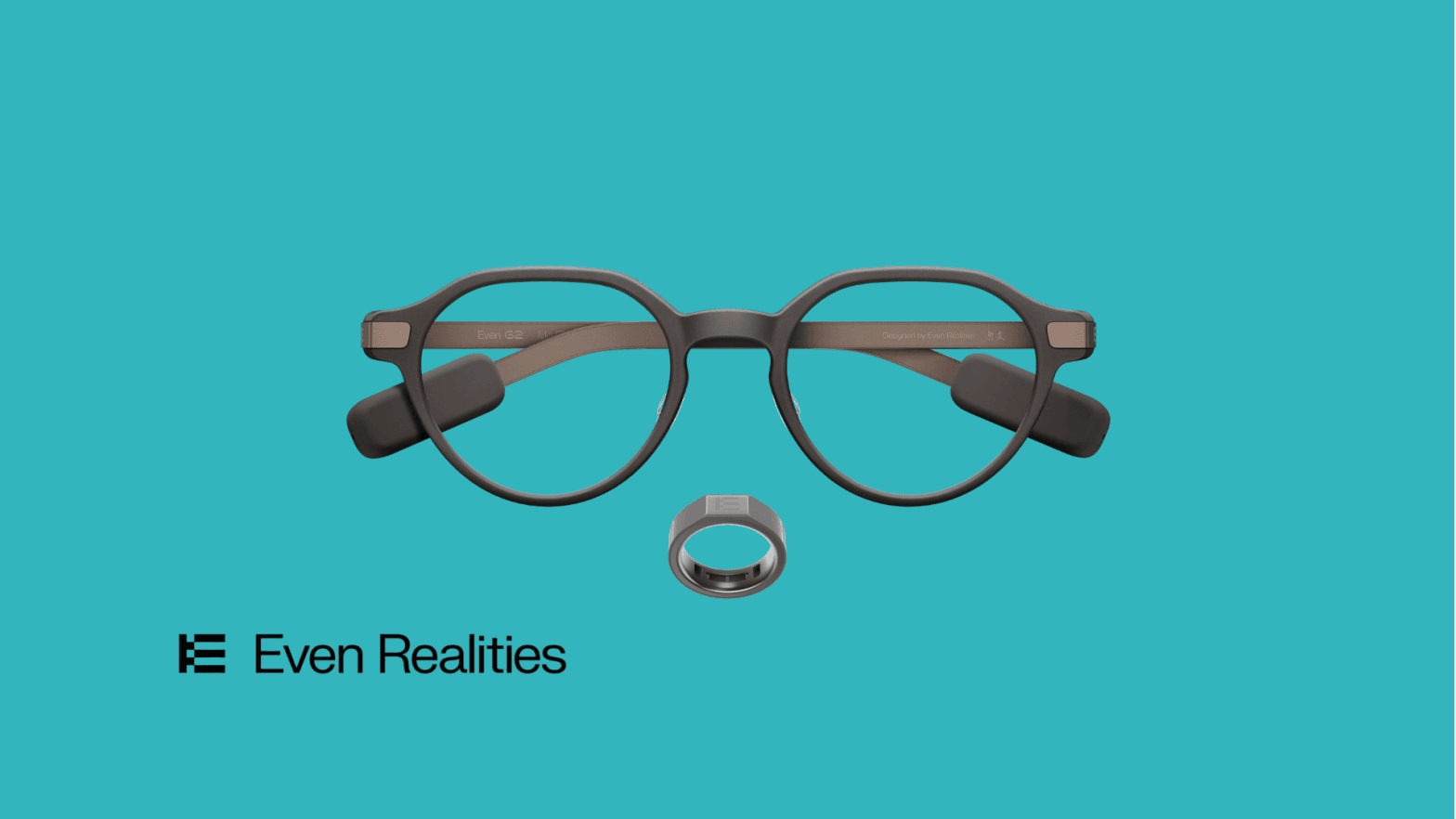
Vezetői összefoglaló
Az [Even Realities G2](https://ai.vr-expert.com/en/ai-glasses/even-realities-g2) pluginok lehetővé teszik a fejlesztők számára, hogy egyedi alkalmazásokat hozzanak létre a szemüveghez, ahelyett hogy csak a szabványos funkciókra hagyatkoznának.
Az Even Hub segítségével egy fejlesztőcsapat webalapú alkalmazást építhet, előnézetben megtekintheti azt a szimulátorban, meghatározhatja az olyan interakciókat, mint a lenyomások és a csúsztatások, majd ugyanezt a munkafolyamatot az Even Realities App segítségével fizikai G2 szemüvegen is tesztelheti.
A vállalkozások számára ez utat nyit a célzottan kialakított munkafolyamatok előtt, például irányított karbantartási lépések, megbeszélési emlékeztetők, feladat-visszaigazolások, CRM-adatok, belső tudásbázis-hozzáférés és más könnyű alkalmazások előtt, amelyek a hasznos információkat közvetlenül a viselő látóterébe helyezik.
A kulcs az, hogy rövid, egy pillantással áttekinthető interakciókra tervezz, ahelyett hogy egy telefonos vagy asztali felületet másolnál át az okosszemüvegre.
Ha a szervezeted a fejlesztés megkezdése előtt még a hardvert értékeli, tekintsd meg az Even Realities G2 termékoldalát, ahol specifikációkat, árakat, elérhetőségi információkat és vállalati bevezetési támogatást találsz.
Mi az az Even Realities G2 plugin?
Az Even Realities G2 plugin egy adott igényre vagy munkafolyamatra épülő egyedi alkalmazás. Te döntöd el, mit csináljon a plugin, milyen információkat jelenítsen meg, és hogyan lépjen vele interakcióba a felhasználó.
Egy vállalat például készíthet olyan karbantartási plugint, amely közvetlenül a szemüvegen mutatja a következő feladatot, a berendezés állapotát és egy egyszerű visszaigazolási lépést.
Gyakorlatilag az Even Hub egyedi szoftverek platformjává teszi a G2-t. Az Even Realities leírása szerint az Even Hub-alkalmazások HTML, CSS és JavaScript vagy TypeScript nyelven készült webalkalmazások, amelyek az Even Hub SDK-n keresztül kapcsolódnak a szemüveghez.
A kódod a telefonon, az Even Realities alkalmazáson belül fut; a szemüveg azt rajzolja ki, amit az SDK küld neki, és Bluetooth-on keresztül visszaküldi a lenyomásokat és a csúsztatásokat. Hivatalos Even Hub-dokumentáció
Amire szükséged lesz, mielőtt belekezdesz
- Kódszerkesztő: A plugin projekt megnyitására és szerkesztésére szolgál. Kezdőknek a Visual Studio Code kézenfekvő választás.
- Even Realities-fiók: A mobilalkalmazásban és az Even Hub fejlesztői környezetben használatos.
- Even Realities App: Párosítja a G2-t a telefonnal, és biztosítja a helyi teszteléshez használt fejlesztői részt.
- Node.js: Szükséges az Even Hub fejlesztőeszközeinek futtatásához a számítógépeden.
- Even Hub SDK: Összekapcsolja az alkalmazásodat a G2 kijelzőjével és bemeneti eseményeivel. Ez az @evenrealities/even_hub_sdk npm-csomag, amelyet minden projektbe külön kell telepíteni; a hivatalos sablonok már tartalmazzák.
- Even Hub Simulator: Asztali ablak (@evenrealities/evenhub-simulator npm-csomag), amely kirajzolja az 576 x 288-as szemüvegvásznat, és fogadja a lenyomás, dupla lenyomás, csúsztatás és hosszú lenyomás bemenetet, így a szemüveg viselése nélkül iterálhatsz.
- Even Hub CLI: Az @evenrealities/evenhub-cli npm-csomag. Három parancsa van: az evenhub init létrehozza az app.json manifestet, az evenhub qr előállítja a szemüvegen történő teszteléshez szükséges QR-kódot, az evenhub pack pedig .ehpk fájlba csomagolja az alkalmazást.
- Fizikai [Even Realities G2](https://ai.vr-expert.com/en/ai-glasses/even-realities-g2): Az első, szimulátoros szakaszokhoz nem szükséges, de a bevezetés előtti alapos, eszközön végzett teszteléshez elengedhetetlen.
Így készítsd el az első Even Realities G2 pluginodat
1. lépés: Telepíts egy kódszerkesztőt
Elsőként egy kódszerkesztőre van szükséged. Ebben nyitod meg, tekinted meg és módosítod a G2 pluginodat alkotó fájlokat.
A Visual Studio Code praktikus kiindulópont, mert ingyenes, és Windowson, macOS-en és Linuxon is működik.
2. lépés: Döntsd el, mit csináljon a plugin
Kezdj egyetlen, világos funkcióval. Az első pluginod egy kis problémát oldjon meg, ne próbáljon teljes platformmá válni.
A cél az, hogy meggyőződj róla: a munkafolyamat valóban jól működik okosszemüvegen, mielőtt további funkciókba fektetnél időt.
· Határozd meg a felhasználót és azt a pontos pillanatot, amikor a szemüvegnek segítenie kell.
· Válaszd ki azt a minimális információt, amelynek meg kell jelennie a kijelzőn.
· Határozd meg, milyen lépést tegyen ezután a felhasználó.
· Döntsd el, mit jelent a siker, például egy feladat elvégzését anélkül, hogy a telefonra kellene nézni.
3. lépés: Állítsd be az Even Hubot és a fejlesztőeszközöket
Az Even Hub az a fejlesztői platform, amellyel alkalmazásokat készíthetsz, tesztelhetsz és publikálhatsz a G2-re. Az alapvető munkafolyamat az SDK-ra, a Simulatorra és a CLI-ra épül. Even Hub megnyitása
3.1 Az Even Realities-fiók beállítása
· Telepítsd az Even Realities Appot az okostelefonodra.
· Hozz létre egy Even Realities-fiókot, vagy jelentkezz be a meglévő fiókodba.
· Párosítsd a G2 szemüveget a telefonnal. Ha a szemüveg új, a fejlesztés megkezdése előtt végezd el a beállítási folyamatot, és telepítsd az alkalmazás által felkínált legújabb firmware-t.
3.2 A számítógép előkészítése
Az Even Hub fejlesztőeszközeihez Node.js (az az alap, amely lehetővé teszi az Even Hub-eszközök futtatását a számítógépen) szükséges.
- Telepítsd a Node.js-t a Windows, macOS vagy Linux rendszerű számítógépedre (ajánlott: Node 20 LTS vagy Node 22 és újabb). Ellenőrizd a node -v és az npm -v paranccsal.
- Nyisd meg a terminált, és futtasd:
npm install -g @evenrealities/evenhub-cli @evenrealities/evenhub-simulatorEz telepíti az Even Hub CLI-t (evenhub vagy eh parancsok) és a Simulatort.
Az SDK-t projektenként kell hozzáadni, nem globálisan; a 3.4-es pontban szereplő sablonok már tartalmazzák, a kézzel felépített projekteknél pedig a projektmappában kell futtatnod az npm install @evenrealities/even_hub_sdk@latest parancsot.
A fejlesztőeszközöket csak egyszer kell telepítened. Ugyanez a környezet később a jövőbeli G2 plugin projektekhez is újra felhasználható.
3.3 A fejlesztői funkciók engedélyezése
· Jelentkezz be az Even Hub fejlesztői weboldalára ugyanazzal az Even Realities-fiókkal, amelyet a mobilalkalmazásban használsz.
Sehol nincs fejlesztői kapcsoló: a webes hubba való bejelentkezés fejlesztőként jelöli meg a fiókodat.
· Zárd be teljesen az Even Realities Appot a telefonodon, majd nyisd meg újra.
· Nyisd meg az alkalmazás Even Hub részét, és ellenőrizd, hogy elérhetők-e a fejlesztői funkciók, köztük a helyi teszteléshez használt QR-olvasó.
Hivatalos forrás: Even Hub támogatási cikk
3.4 Kezdj egy hivatalos kezdőprojekttel
Az első pluginhoz egy hivatalos Even Hub kezdőprojektből indulj ki, ahelyett hogy a teljes projektstruktúrát magad hoznád létre.
Ez csökkenti a beállítási hibákat, és lehetővé teszi, hogy a felületre és a munkafolyamatra összpontosíts.
- Válassz az Even négy sablonja közül: minimal (az SDK megismeréséhez), text-heavy (olvasóalkalmazásokhoz és hosszú tartalmakhoz), asr (hangjegyzetekhez és hangvezérléshez) vagy image (egy pillantással befogadható képekhez).
- Az első pluginhoz a minimal sablont válaszd.
- A terminálban hozd létre a projektet a sablonból, és indítsd el:
npx degit even-realities/evenhub-templates/minimal my-first-plugin cd my-first-plugin npm installnpm run dev- Nyisd meg a projektmappát a kódszerkesztődben.
Minden sablon egy Vite- és TypeScript-projekt, amelyben telepítve van az SDK, és tartalmaz egy app.json manifestet, valamint egy src/main.ts fájlt, amely minden más előtt csatlakozik a szemüveghez.
- Az app.json fájlban állítsd be a package_id értéket (fordított domain formátumban, csak kisbetűkkel és számjegyekkel), a name értéket (legfeljebb 20 karakter, és nem tartalmazhatja az Even szót), valamint a description és a permissions mezőt.
- Cseréld le a public/icon.png fájlt a saját, 24 x 24-es szürkeárnyalatos ikonodra.
4. lépés: Tervezz kifejezetten a G2-re
Az Even Hub SDK konténerekből építi fel a szemüveg képernyőjét: ezek egy 576 x 288-as vásznon pixelpozíciókra helyezett téglalap alakú területek, amelyek mindegyike szöveget, görgethető listát vagy szürkeárnyalatos képet tartalmaz.
A szemüvegen semmi sem HTML-ként jelenik meg; a telefon futtatja a webes kódodat, a szemüveg pedig csak azt rajzolja ki, amit az SDK küld.
Néhány korlát, amelyet a tervezésnél figyelembe kell venni:
egyetlen betűtípus egyetlen méretben,
a zöld 16 árnyalata,
oldalanként legfeljebb 8 szöveg- vagy listakonténer, valamint 4 képkonténer,
teljes képernyőnként nagyjából 400–500 karakter,
legfeljebb 20 elemből álló listák, elemenként 64 karakterrel,
legfeljebb 288 x 144 px méretű képek.
Az első pluginhoz elég egyetlen, a teljes vásznat kitöltő szövegkonténer, ahogy az Even minimal sablonjában is.
Cseréld le a példatartalmat azokra az információkra, amelyekre a munkafolyamatodnak szüksége van, döntsd el, hol jelenjenek meg, és ellenőrizd, hogy minden képernyő egy pillantással érthető-e.
5. lépés: A plugin előnézete az Even Hub Simulatorban
Amint az első képernyő elkészült, indítsd el a projektet az npm run dev paranccsal (ez a http://localhost:5173 címen szolgálja ki), és nyisd meg a Simulatorban az evenhub-simulator http://localhost:5173 paranccsal.
A Simulator egy asztali ablakban rajzolja ki az 576 x 288-as szemüvegvásznat, és a gombjaival vagy billentyűparancsokkal lenyomásokat, dupla lenyomásokat, csúsztatásokat és hosszú lenyomásokat küldhetsz, így gyorsan iterálhatsz, mielőtt áttérnél a szemüvegre.
Ez nem hardveremulátor: a sebesség, a Bluetooth-időzítés és az eszköz sajátosságai csak a valódi G2-n mutatkoznak meg.
· Ellenőrizd, hogy a szöveg megfelelően elfér-e.
· Ellenőrizd, hogy az információ egy pillantással könnyen érthető-e.
· Távolítsd el a felesleges szöveget vagy felületelemeket.
· Ellenőrizd, hogy a vizuális hierarchia egyértelművé teszi-e a következő lépést.
6. lépés: Döntsd el, hogyan vezérli a felhasználó a plugint
Ezután határozd meg, hogyan vezérli a G2 bemenete a pluginodat.
Az SDK hat eseményt továbbít a szárakon lévő érintőpadokról, valamint az opcionális R1 gyűrűről – utóbbit saját forrással, így meg tudod különböztetni a kettőt: lenyomás, dupla lenyomás, felfelé csúsztatás, lefelé csúsztatás, hosszú lenyomás és a hosszú lenyomás felengedése.
A tervezést két szabály határozza meg.
Oldalanként csak egy konténer fogad bemenetet (az, amelynél az isEventCapture értéke 1), ezért minden képernyőt egyetlen aktív elem köré építs.
Emellett két gesztus részben foglalt: az első képernyőn a dupla lenyomásnak meg kell hívnia a bridge.shutDownPageContainer(1) függvényt a rendszer kilépési párbeszédablakának megjelenítéséhez, a koppintás utáni hosszú lenyomás pedig a szemüveg saját helyi menüjét nyitja meg, ezért a hosszú lenyomást kiegészítőként kezeld, ne egy funkció elérésének egyetlen módjaként.
· Nyisd meg a plugin projektet a kódszerkesztődben.
· Keresd meg a bridge.onEvenHubEvent kezelőt az src/main.ts fájlban (a sablonok tartalmaznak egyet).
· Rendelj minden támogatott gesztushoz egy konkrét műveletet.
· Teszteld az interakciót a Simulatorban, mielőtt áttérnél a szemüvegre.
7. lépés: Juttasd el a plugint a valódi G2-re
Ha a Simulatorban futó verzió megfelelően működik, teszteld ugyanazt az alkalmazást fizikai G2 szemüvegen.
Az okostelefonodnak és a fejlesztői számítógépednek ugyanazon a Wi-Fi-hálózaton kell lennie.
Az irodai hálózatok és sok otthoni router elszigeteli egymástól az eszközöket; ha a telefon beolvassa a kódot, de semmi sem töltődik be, kapcsold mindkettőt a telefon hotspotjára, és engedélyezd a bejövő kapcsolatokat az 5173-as porton a számítógép tűzfalában.
- Indítsd el a projektet a fejlesztői számítógépen az npm run dev paranccsal.
- Keresd meg a számítógép helyi hálózati címét (Windowson ipconfig, macOS-en vagy Linuxon ifconfig; az inet címet használd, ne a 127.0.0.1-et).
- Állítsd elő a QR-kódot:
evenhub qr --url "http://<your-lan-ip>:5173"Az Even Realities Appban nyisd meg az Even Hub fület, koppints a fejlesztői részben a Scan QR lehetőségre, és irányítsd a kamerát a terminálban megjelenő kódra.
- A plugin egy másodpercen belül megjelenik a szemüvegen, és minden mentéskor újratöltődik.
Ez a munkamenet véget ér, amikor a telefon zárolódik, vagy az alkalmazás a háttérbe kerül; a folytatáshoz olvasd be újra a kódot.
8. lépés: Teszteld a teljes élményt a szemüvegen
Ehhez a QR-munkamenet helyett privát vagy béta buildet használj: csomagold a plugint az evenhub pack paranccsal, töltsd fel a .ehpk fájlt a fejlesztői portálra, és telepítsd a Me > Apps > Private builds menüpontból (a saját szemüvegedre) vagy egy Beta csoporton keresztül (a kollégáidnak).
A béta build pontosan úgy viselkedik, mint egy kiadott plugin, beleértve azt is, mi történik, amikor a telefon zárolódik – ezt a QR-munkamenet nem tudja megmutatni.
Ennek a szakasznak az a célja, hogy feltárja azokat a problémákat, amelyeket számítógép képernyőjén nehéz észrevenni.
· Ellenőrizd a szöveg hosszát és olvashatóságát természetes mozgás közben.
· Győződj meg róla, hogy a lenyomások és a csúsztatások az elvárt módon működnek.
· Ellenőrizd az okostelefonos kapcsolatot és a Bluetooth működését.
· Ellenőrizd, hogy az információ a munkafolyamat megfelelő pillanatában jelenik-e meg.
· Add oda a plugint valakinek, aki nem vett részt a fejlesztésben, és figyeld meg, hogy részletes útmutatás nélkül is megérti-e.
Mitől jó egy Even Realities G2 plugin?
Egy erős G2 plugin kis mennyiségű hasznos információt nyújt pontosan abban a pillanatban, amikor a felhasználónak szüksége van rá. Csökkentenie kell annak szükségességét, hogy a felhasználó megálljon, elővegye a telefonját, vagy egy másik kijelzőre terelje a figyelmét.
Több funkció hozzáadása nem javítja automatikusan az élményt. A G2 akkor a legerősebb, ha a felület könnyű marad, és úgy támogatja a felhasználót, hogy közben nem válik a figyelem fő középpontjává.
· Minden képernyő egyetlen feladatra vagy döntésre összpontosítson.
· A hosszú utasítások helyett részesítsd előnyben a rövid, egy pillantással befogadható szöveget.
· Használj kevés, kiszámítható interakciót.
· Teszteld korán a munkafolyamatot a fizikai szemüvegen.
· A valós munkakörnyezethez tervezz, ne csak a szimulátorhoz.
Gyakori hibák, amelyeket érdemes elkerülni
Gyakori hiba, hogy túl sok információ kerül a G2 kijelzőjére. A hosszú utasításokat általában több kisebb képernyőre kell bontani, vagy úgy egyszerűsíteni, hogy csak azt mutassák, ami az aktuális művelethez szükséges.
Egy másik hiba, ha túl sok funkciót építesz, mielőtt meggyőződnél arról, hogy az alapvető munkafolyamat valóban működik. Az első pluginnak egyetlen ötletet kell jól igazolnia, mielőtt bonyolultabbá válna.
A szimulátoros tesztelés önmagában szintén nem elég. Ami a számítógépen helyesnek tűnik, egészen másnak hathat a G2-n keresztül nézve. Mindig teszteld a teljes munkafolyamatot valódi szemüvegen, és fordíts különös figyelmet a szöveg hosszára, a gesztusok működésére, a kapcsolatra és az időzítésre.
Végső ajánlás
Azoknak a vállalatoknak, amelyek egyedi szoftvert terveznek az Even Realities G2 szemüvegre, a legjobb kiindulópont egy szűk körű koncepcióigazolás (proof of concept). Válassz ki egy munkafolyamatot, készítsd el a legkisebb hasznos plugint, validáld a Simulatorban, majd teszteld a valódi szemüvegen tényleges felhasználókkal.
Tervezd meg korán a terjesztést: az Even Hubnak egyelőre nincs privát vállalati csatornája.
Egy plugin egy Beta csoporton – vagyis egy, a fejlesztői portálon általad kezelt e-mail-listán – keresztül jut el a kollégák szemüvegére, és minden, amit az áruházban kiadsz, nyilvánosan és világszerte megjelenik.
Így a csapat bizonyítékot kap a használhatóságról és az üzleti értékről, mielőtt bővítené az alkalmazást.
Ha a szervezeted még értékeli az eszközt, látogass el az Even Realities G2 termékoldalára, ahol aktuális árakat, specifikációkat és bevezetési támogatást találsz. A VR Expert AI abban is segíthet a vállalkozásoknak, hogy összehasonlítsák az AI-szemüvegeket, megtervezzék a pilotprojekteket, és beszerezzék a teszteléshez vagy bevezetéshez szükséges eszközöket.
