



























Rezumat
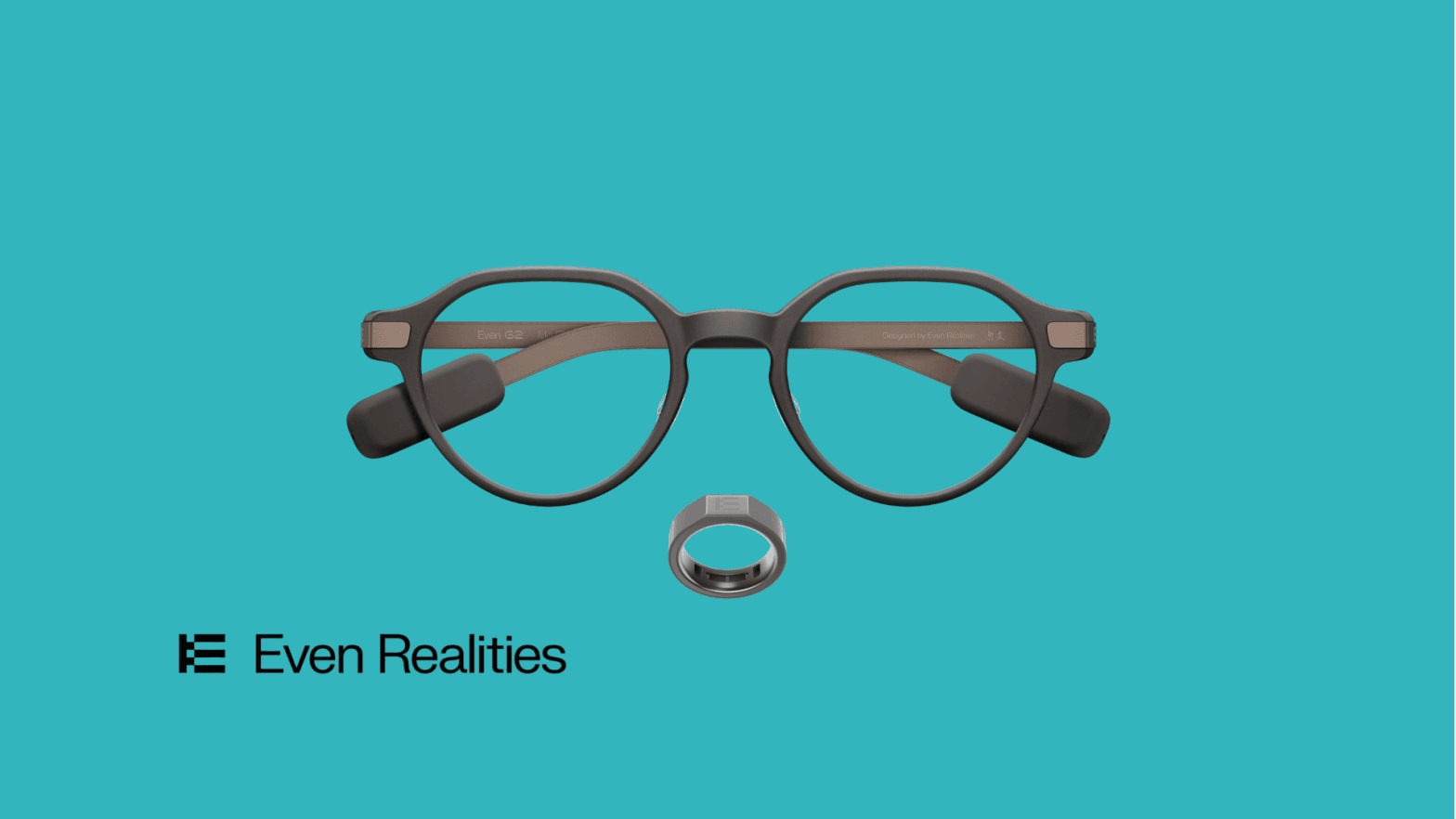
Pluginurile pentru [Even Realities G2](https://ai.vr-expert.com/en/ai-glasses/even-realities-g2) le permit dezvoltatorilor să creeze aplicații personalizate pentru ochelari, în loc să se bazeze doar pe funcțiile standard.
Folosind Even Hub, o echipă de dezvoltare poate crea o aplicație web, o poate previzualiza în simulator, poate defini interacțiuni precum apăsările și glisările, iar apoi poate testa același flux de lucru pe ochelarii G2 fizici prin Even Realities App.
Pentru companii, acest lucru deschide calea către fluxuri de lucru dedicate, cum ar fi pași ghidați de mentenanță, indicații în timpul ședințelor, confirmări de sarcini, informații din CRM, acces la baza de cunoștințe internă și alte aplicații simple care plasează informații utile direct în câmpul vizual al purtătorului.
Esențial este să proiectezi pentru interacțiuni scurte, care pot fi înțelese dintr-o privire, în loc să copiezi pe ochelarii inteligenți o interfață de telefon sau de desktop.
Dacă organizația ta evaluează hardware-ul înainte de a începe dezvoltarea, consultă pagina de produs Even Realities G2 pentru specificații, prețuri, disponibilitate și asistență la implementarea în companii.
Ce este un plugin pentru Even Realities G2?
Un plugin pentru Even Realities G2 este o aplicație personalizată, creată în jurul unei nevoi sau al unui flux de lucru specific. Tu decizi ce trebuie să facă pluginul, ce informații trebuie să afișeze și cum interacționează utilizatorul cu el.
De exemplu, o companie ar putea crea un plugin de mentenanță care afișează direct pe ochelari următoarea sarcină, starea echipamentului și un pas simplu de confirmare.
Concret, Even Hub transformă G2 într-o platformă pentru software personalizat. Even Realities descrie aplicațiile Even Hub drept aplicații web create cu HTML, CSS și JavaScript sau TypeScript, conectate la ochelari prin Even Hub SDK.
Codul tău rulează în aplicația Even Realities de pe telefon; ochelarii afișează ceea ce le trimite SDK-ul și transmit înapoi apăsările și glisările prin Bluetooth. Documentația oficială Even Hub
De ce ai nevoie înainte să începi
- Editor de cod: folosit pentru a deschide și edita proiectul pluginului. Visual Studio Code este o opțiune simplă pentru începători.
- Cont Even Realities: folosit în aplicația mobilă și în mediul de dezvoltare Even Hub.
- Even Realities App: asociază G2 cu telefonul și oferă zona pentru dezvoltatori folosită la testarea locală.
- Node.js: necesar pentru a rula instrumentele de dezvoltare Even Hub pe computer.
- Even Hub SDK: conectează aplicația ta la afișajul G2 și la evenimentele de intrare. Este pachetul npm @evenrealities/even_hub_sdk, instalat în fiecare proiect; șabloanele oficiale îl includ deja.
- Even Hub Simulator: o fereastră desktop (pachetul npm @evenrealities/evenhub-simulator) care redă canvasul ochelarilor de 576 x 288 și acceptă apăsare, apăsare dublă, glisare și apăsare lungă, astfel încât poți itera fără să porți ochelarii.
- Even Hub CLI: pachetul npm @evenrealities/evenhub-cli. Are trei comenzi: evenhub init creează manifestul app.json, evenhub qr generează codul QR pentru testarea pe ochelari, iar evenhub pack împachetează aplicația ca fișier .ehpk.
- Ochelari [Even Realities G2](https://ai.vr-expert.com/en/ai-glasses/even-realities-g2) fizici: nu sunt necesari pentru primele etape în simulator, dar sunt indispensabili pentru o testare corespunzătoare pe dispozitiv înainte de implementare.
Cum să creezi primul tău plugin pentru Even Realities G2
Pasul 1: Instalează un editor de cod
Primul lucru de care ai nevoie este un editor de cod. Aici deschizi, vizualizezi și modifici fișierele care alcătuiesc pluginul G2.
Visual Studio Code este un punct de plecare practic, deoarece este gratuit și funcționează pe Windows, macOS și Linux.
Pasul 2: Stabilește ce trebuie să facă pluginul
Începe cu o singură funcție clară. Primul tău plugin ar trebui să rezolve o problemă mică, nu să încerce să devină o platformă completă.
Scopul este să confirmi că fluxul de lucru funcționează cu adevărat bine pe ochelarii inteligenți înainte de a investi timp în funcții suplimentare.
· Definește utilizatorul și momentul exact în care ochelarii ar trebui să-l ajute.
· Alege informațiile minime care trebuie să apară pe afișaj.
· Definește acțiunea pe care utilizatorul trebuie s-o facă în continuare.
· Stabilește cum arată succesul, de exemplu finalizarea unei sarcini fără a verifica telefonul.
Pasul 3: Configurează Even Hub și instrumentele de dezvoltare
Even Hub este platforma de dezvoltare folosită pentru a crea, testa și publica aplicații pentru G2. Fluxul de lucru de bază folosește SDK-ul, Simulatorul și CLI-ul. Deschide Even Hub
3.1 Configurează contul Even Realities
· Instalează Even Realities App pe smartphone.
· Creează un cont Even Realities sau conectează-te la contul existent.
· Asociază ochelarii G2 cu telefonul. Dacă ochelarii sunt noi, finalizează procesul de configurare și instalează cel mai recent firmware oferit de aplicație înainte de a începe dezvoltarea.
3.2 Pregătește computerul
Instrumentele de dezvoltare Even Hub necesită Node.js (baza care permite rularea instrumentelor Even Hub pe computer).
- Instalează Node.js pe computerul cu Windows, macOS sau Linux (recomandat: Node 20 LTS sau Node 22 ori mai nou). Verifică cu node -v și npm -v.
- Deschide terminalul și rulează:
npm install -g @evenrealities/evenhub-cli @evenrealities/evenhub-simulatorAceasta instalează Even Hub CLI (comenzile evenhub sau eh) și Simulatorul.
SDK-ul se adaugă pentru fiecare proiect în parte, nu global; șabloanele de la 3.4 îl includ deja, iar pentru un proiect creat manual rulezi npm install @evenrealities/even_hub_sdk@latest în folderul proiectului.
Instrumentele de dezvoltare trebuie instalate o singură dată. Același mediu poate fi apoi reutilizat pentru viitoarele proiecte de pluginuri G2.
3.3 Activează funcțiile pentru dezvoltatori
· Conectează-te pe site-ul pentru dezvoltatori Even Hub folosind același cont Even Realities pe care îl folosești în aplicația mobilă.
Nu există nicăieri vreun comutator pentru dezvoltatori: conectarea la hubul web îți marchează contul drept cont de dezvoltator.
· Închide complet Even Realities App pe telefon și deschide-o din nou.
· Deschide zona Even Hub din aplicație și verifică dacă funcțiile pentru dezvoltatori sunt disponibile, inclusiv scanerul QR folosit pentru testarea locală.
Referință oficială: Articol de asistență Even Hub
3.4 Pornește de la un proiect de start oficial
Pentru primul plugin, pornește de la un proiect de start oficial Even Hub, în loc să creezi singur întreaga structură a proiectului.
Astfel reduci greșelile de configurare și te poți concentra pe interfață și pe fluxul de lucru.
- Alege unul dintre cele patru șabloane Even: minimal (pentru a învăța SDK-ul), text-heavy (aplicații de lectură și conținut lung), asr (notițe vocale și control vocal) sau image (imagini care pot fi înțelese dintr-o privire).
- Pentru primul plugin, alege minimal.
- În terminal, creează proiectul pe baza șablonului și pornește-l:
npx degit even-realities/evenhub-templates/minimal my-first-plugin cd my-first-plugin npm installnpm run dev- Deschide folderul proiectului în editorul de cod.
Fiecare șablon este un proiect Vite și TypeScript cu SDK-ul instalat, un manifest app.json și un fișier src/main.ts care se conectează la ochelari înainte să ruleze orice altceva.
- În app.json, setează package_id (în stil de domeniu inversat, doar litere mici și cifre), name (maximum 20 de caractere; nu poate conține cuvântul Even), description și permissions.
- Înlocuiește public/icon.png cu propria pictogramă în tonuri de gri, de 24 x 24.
Pasul 4: Proiectează special pentru G2
Even Hub SDK construiește ecranul ochelarilor din containere: zone dreptunghiulare plasate la poziții exprimate în pixeli pe un canvas de 576 x 288, fiecare conținând text, o listă derulabilă sau o imagine în tonuri de gri.
Nimic nu este randat ca HTML pe ochelari; telefonul rulează codul web, iar ochelarii afișează doar ceea ce trimite SDK-ul.
Câteva limite de care trebuie să ții cont în design:
un singur font, într-o singură dimensiune,
16 nuanțe de verde,
maximum 8 containere de text sau listă plus 4 containere de imagine pe pagină,
aproximativ 400 până la 500 de caractere pe un ecran plin,
liste de până la 20 de elemente a câte 64 de caractere,
imagini de până la 288 x 144 px.
Pentru primul plugin, este suficient un singur container de text care umple canvasul, ca în șablonul minimal de la Even.
Înlocuiește conținutul de exemplu cu informațiile de care are nevoie fluxul tău de lucru, decide unde trebuie să apară și verifică dacă fiecare ecran poate fi înțeles dintr-o privire.
Pasul 5: Previzualizează pluginul în Even Hub Simulator
Când primul ecran este gata, pornește proiectul cu npm run dev (este servit la http://localhost:5173) și deschide-l în Simulator cu evenhub-simulator http://localhost:5173.
Simulatorul redă canvasul ochelarilor de 576 x 288 într-o fereastră desktop și îți permite să trimiți apăsări, apăsări duble, glisări și apăsări lungi din butoanele sale sau prin comenzi rapide de la tastatură, astfel încât poți itera rapid înainte de a trece la ochelari.
Nu este un emulator hardware: viteza, sincronizarea Bluetooth și particularitățile dispozitivului apar doar pe G2-ul real.
· Verifică dacă textul se încadrează corect.
· Verifică dacă informațiile sunt ușor de înțeles dintr-o privire.
· Elimină textul sau elementele de interfață inutile.
· Verifică dacă ierarhia vizuală face evidentă următoarea acțiune.
Pasul 6: Stabilește cum controlează utilizatorul pluginul
Apoi, definește modul în care intrările G2 controlează pluginul.
SDK-ul transmite șase evenimente de la touchpadurile de pe brațele ochelarilor, precum și de la inelul opțional R1, cu o sursă proprie, astfel încât să le poți deosebi: apăsare, apăsare dublă, glisare în sus, glisare în jos, apăsare lungă și eliberarea apăsării lungi.
Două reguli influențează designul.
Doar un container pe pagină primește intrări (cel care are isEventCapture setat la 1), așa că fiecare ecran trebuie construit în jurul unui singur element activ.
În plus, două gesturi sunt parțial rezervate: o apăsare dublă pe primul ecran trebuie să apeleze bridge.shutDownPageContainer(1) pentru a afișa dialogul de ieșire al sistemului, iar atingerea urmată de apăsare lungă deschide meniul contextual propriu al ochelarilor, așa că tratează apăsarea lungă ca pe o opțiune suplimentară, nu ca pe singura cale de a ajunge la o funcție.
· Deschide proiectul pluginului în editorul de cod.
· Găsește handlerul bridge.onEvenHubEvent în src/main.ts (șabloanele includ unul).
· Atribuie fiecărui gest acceptat o singură acțiune specifică.
· Testează interacțiunea în Simulator înainte de a trece la ochelari.
Pasul 7: Pune pluginul pe G2-ul real
Când versiunea din Simulator funcționează corect, testează aceeași aplicație pe ochelarii G2 fizici.
Smartphone-ul și computerul de dezvoltare trebuie să fie conectate la aceeași rețea Wi-Fi.
Rețelele de birou și multe routere casnice izolează dispozitivele unele de altele; dacă telefonul scanează codul, dar nu se încarcă nimic, conectează ambele dispozitive la hotspotul telefonului și permite conexiunile de intrare pe portul 5173 în firewallul computerului.
- Pornește proiectul pe computerul de dezvoltare cu npm run dev.
- Află adresa computerului în rețeaua locală (ipconfig pe Windows, ifconfig pe macOS sau Linux; folosește adresa inet, nu 127.0.0.1).
- Generează codul QR:
evenhub qr --url "http://<your-lan-ip>:5173"În Even Realities App, deschide fila Even Hub, atinge Scan QR în secțiunea pentru dezvoltatori și îndreaptă camera spre codul din terminal.
- Pluginul apare pe ochelari în decurs de o secundă și se reîncarcă la fiecare salvare.
Această sesiune se încheie când telefonul se blochează sau când aplicația trece în fundal; scanează din nou pentru a o relua.
Pasul 8: Testează experiența completă pe ochelari
Pentru aceasta, folosește o versiune privată sau beta în locul sesiunii QR: împachetează pluginul cu evenhub pack, încarcă fișierul .ehpk în portalul pentru dezvoltatori și instalează-l din Me > Apps > Private builds (propriii ochelari) sau printr-un grup Beta (colegi).
O versiune beta se comportă exact ca un plugin lansat, inclusiv în privința a ceea ce se întâmplă când telefonul se blochează, lucru pe care sesiunea QR nu îl poate arăta.
Scopul acestei etape este să descoperi probleme greu de observat pe ecranul unui computer.
· Verifică lungimea și lizibilitatea textului în timp ce te miști natural.
· Confirmă că apăsările și glisările funcționează conform așteptărilor.
· Verifică conectivitatea cu smartphone-ul și comportamentul Bluetooth.
· Verifică dacă informațiile apar la momentul potrivit în fluxul de lucru.
· Dă pluginul cuiva care nu a fost implicat în dezvoltare și vezi dacă îl poate înțelege fără instrucțiuni detaliate.
Ce face ca un plugin pentru Even Realities G2 să fie bun?
Un plugin G2 reușit oferă o cantitate mică de informații utile exact în momentul în care utilizatorul are nevoie de ele. Ar trebui să reducă nevoia de a te opri, de a scoate telefonul sau de a-ți muta atenția pe alt ecran.
Adăugarea mai multor funcții nu îmbunătățește automat experiența. G2 dă tot ce are mai bun atunci când interfața rămâne simplă și îl sprijină pe utilizator fără să devină centrul atenției.
· Concentrează fiecare ecran pe o singură sarcină sau decizie.
· Preferă textul scurt, ușor de citit dintr-o privire, în locul instrucțiunilor lungi.
· Folosește un număr mic de interacțiuni previzibile.
· Testează devreme fluxul de lucru pe ochelarii fizici.
· Proiectează în funcție de mediul real de lucru, nu doar de simulator.
Greșeli frecvente de evitat
O greșeală frecventă este să pui prea multe informații pe afișajul G2. Instrucțiunile lungi ar trebui, de regulă, împărțite în mai multe ecrane mai mici sau simplificate astfel încât să arate doar ce este necesar pentru acțiunea curentă.
O altă greșeală este să construiești prea multe funcții înainte de a confirma că fluxul de lucru de bază funcționează cu adevărat. Un prim plugin ar trebui să demonstreze bine o singură idee înainte să devină mai complex.
Nici testarea exclusiv în simulator nu este suficientă. Ceva care arată corect pe computer poate fi perceput foarte diferit prin G2. Testează întotdeauna fluxul complet pe ochelari reali și acordă o atenție deosebită lungimii textului, comportamentului gesturilor, conectivității și sincronizării.
Recomandare finală
Pentru companiile care iau în calcul software personalizat pe Even Realities G2, cel mai bun punct de plecare este o dovadă de concept restrânsă. Alege un singur flux de lucru, creează cel mai mic plugin util, validează-l în Simulator și apoi testează-l pe ochelarii reali, cu utilizatori reali.
Planifică distribuția din timp: Even Hub nu are încă un canal privat pentru companii.
Un plugin ajunge pe ochelarii colegilor printr-un grup Beta, o listă de adrese de e-mail pe care o gestionezi în portalul pentru dezvoltatori, iar tot ce este lansat în magazin este listat public, la nivel mondial.
Astfel, echipa obține dovezi privind utilizabilitatea și valoarea de business înainte de a extinde aplicația.
Dacă organizația ta încă evaluează dispozitivul, accesează pagina de produs Even Realities G2 pentru prețuri actuale, specificații și asistență la implementare. VR Expert AI poate ajuta, de asemenea, companiile să compare ochelari AI, să planifice proiecte pilot și să achiziționeze dispozitive pentru testare sau implementare la scară.