






















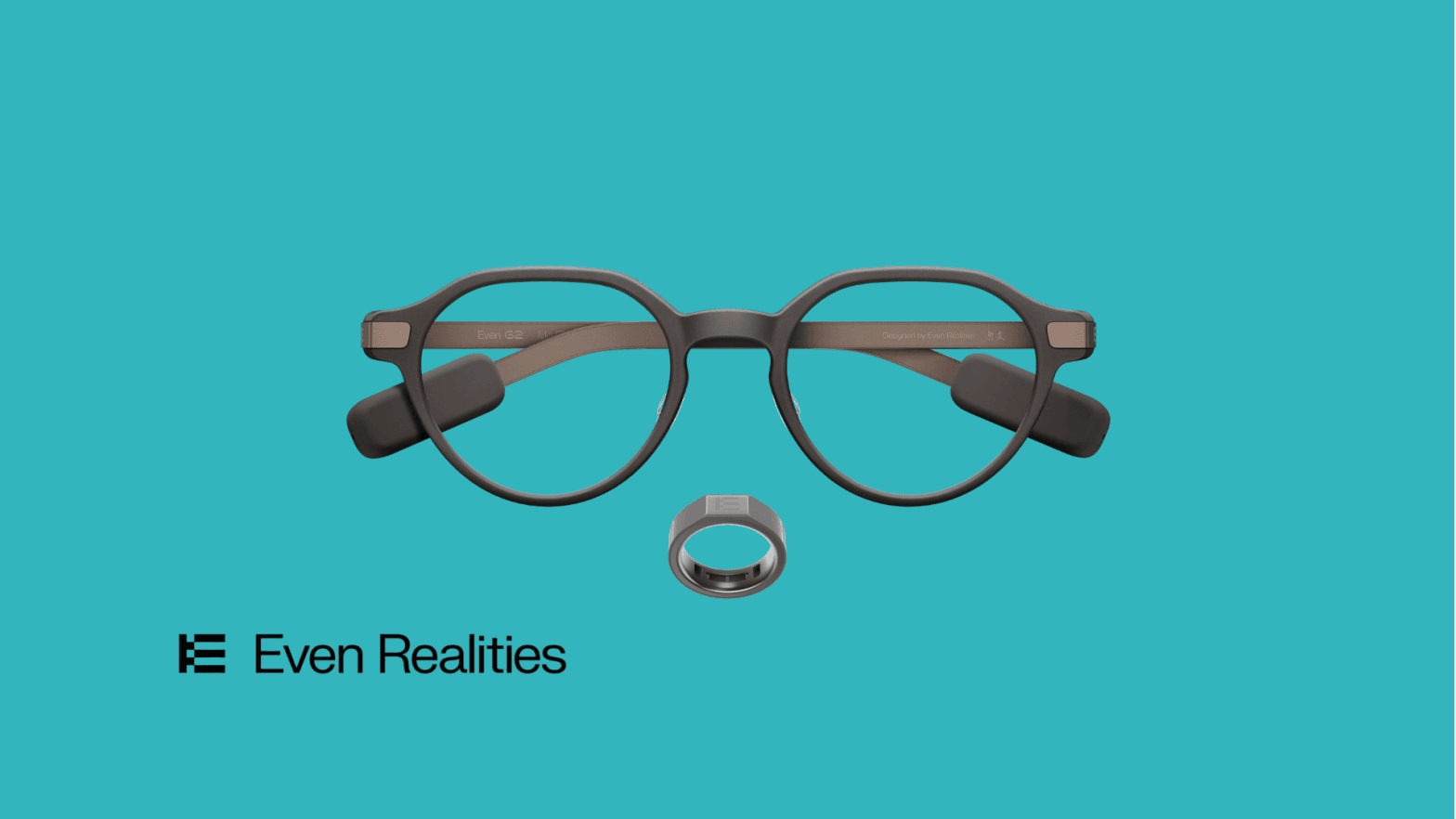
Sammendrag
Med plugins for [Even Realities G2](https://ai.vr-expert.com/en/ai-glasses/even-realities-g2) kan utviklere lage egne applikasjoner for brillene i stedet for å bare basere seg på standardfunksjonene.
Med Even Hub kan et utviklingsteam bygge en nettbasert applikasjon, forhåndsvise den i simulatoren, definere interaksjoner som trykk og sveip, og deretter teste den samme arbeidsflyten på fysiske G2-briller via Even Realities-appen.
For bedrifter åpner dette for skreddersydde arbeidsflyter som veiledede vedlikeholdstrinn, stikkord i møter, oppgavebekreftelser, CRM-informasjon, tilgang til intern kunnskap og andre lette applikasjoner som plasserer nyttig informasjon direkte i brukerens synsfelt.
Nøkkelen er å designe for korte interaksjoner som kan oppfattes med et raskt blikk, i stedet for å kopiere et telefon- eller datamaskingrensesnitt over på smartbriller.
Hvis organisasjonen din vurderer maskinvaren før dere starter utviklingen, kan du se produktsiden for Even Realities G2 for spesifikasjoner, priser, tilgjengelighet og støtte for utrulling i bedrifter.
Hva er en Even Realities G2-plugin?
En Even Realities G2-plugin er en egen applikasjon bygget rundt et bestemt behov eller en bestemt arbeidsflyt. Du bestemmer hva pluginen skal gjøre, hvilken informasjon den skal vise og hvordan brukeren samhandler med den.
En bedrift kan for eksempel lage en vedlikeholdsplugin som viser neste oppgave, utstyrsstatus og et enkelt bekreftelsestrinn direkte på brillene.
I praksis gjør Even Hub G2 til en plattform for egendefinert programvare. Even Realities beskriver Even Hub-apper som webapplikasjoner bygget med HTML, CSS og JavaScript eller TypeScript, som kobles til brillene via Even Hub SDK.
Koden din kjører inne i Even Realities-appen på telefonen; brillene tegner det SDK-en sender dem, og sender trykk og sveip tilbake over Bluetooth. Offisiell dokumentasjon for Even Hub
Dette trenger du før du begynner
- Kodeeditor: Brukes til å åpne og redigere plugin-prosjektet. Visual Studio Code er et enkelt alternativ for nybegynnere.
- Even Realities-konto: Brukes i mobilappen og i Even Hubs utviklermiljø.
- Even Realities-appen: Kobler G2 sammen med telefonen og gir tilgang til utviklerområdet som brukes til lokal testing.
- Node.js: Kreves for å kjøre Even Hubs utviklingsverktøy på datamaskinen.
- Even Hub SDK: Kobler applikasjonen din til G2-skjermen og inndatahendelsene. Det er npm-pakken @evenrealities/even_hub_sdk, som installeres i hvert prosjekt; de offisielle malene inkluderer den allerede.
- Even Hub Simulator: Et skrivebordsvindu (npm-pakken @evenrealities/evenhub-simulator) som tegner brillenes lerret på 576 x 288 og tar imot trykk, dobbelttrykk, sveip og langt trykk, slik at du kan iterere uten å ha på deg brillene.
- Even Hub CLI: npm-pakken @evenrealities/evenhub-cli. Den har tre kommandoer: evenhub init oppretter app.json-manifestet, evenhub qr genererer QR-koden for testing på brillene, og evenhub pack pakker appen som en .ehpk-fil.
- Fysiske [Even Realities G2](https://ai.vr-expert.com/en/ai-glasses/even-realities-g2): Ikke nødvendig i de første simulatorfasene, men nødvendig for skikkelig testing på enheten før utrulling.
Slik bygger du din første Even Realities G2-plugin
Trinn 1: Installer en kodeeditor
Det første du trenger, er en kodeeditor. Det er her du åpner, ser på og endrer filene som utgjør G2-pluginen din.
Visual Studio Code er et praktisk utgangspunkt fordi det er gratis og fungerer på Windows, macOS og Linux.
Trinn 2: Bestem hva pluginen skal gjøre
Start med én tydelig funksjon. Den første pluginen din bør løse et lite problem i stedet for å prøve å bli en komplett plattform.
Målet er å bekrefte at arbeidsflyten faktisk fungerer godt på smartbriller før du investerer tid i flere funksjoner.
· Definer brukeren og nøyaktig i hvilket øyeblikk brillene skal hjelpe.
· Velg minimumet av informasjon som må vises på skjermen.
· Definer hvilken handling brukeren skal utføre deretter.
· Bestem hvordan suksess ser ut, for eksempel å fullføre en oppgave uten å sjekke telefonen.
Trinn 3: Sett opp Even Hub og utviklingsverktøyene
Even Hub er utviklingsplattformen som brukes til å bygge, teste og publisere applikasjoner for G2. Kjernearbeidsflyten bruker SDK-en, Simulator og CLI. Åpne Even Hub
3.1 Sett opp Even Realities-kontoen din
· Installer Even Realities-appen på smarttelefonen.
· Opprett en Even Realities-konto, eller logg inn på din eksisterende konto.
· Koble G2-brillene til telefonen. Hvis brillene er nye, fullfører du oppsettet og installerer den nyeste fastvaren appen tilbyr, før du begynner utviklingen.
3.2 Klargjør datamaskinen
Even Hubs utviklingsverktøy krever Node.js (grunnlaget som gjør at Even Hub-verktøyene kan kjøre på datamaskinen).
- Installer Node.js på Windows-, macOS- eller Linux-datamaskinen din (anbefalt: Node 20 LTS eller Node 22 og nyere). Sjekk med node -v og npm -v.
- Åpne terminalen og kjør:
npm install -g @evenrealities/evenhub-cli @evenrealities/evenhub-simulatorDette installerer Even Hub CLI (kommandoene evenhub eller eh) og Simulator.
SDK-en legges til per prosjekt, ikke globalt; malene i 3.4 inkluderer den allerede, og for et prosjekt du bygger manuelt, kjører du npm install @evenrealities/even_hub_sdk@latest i prosjektmappen.
Du trenger bare å installere utviklingsverktøyene én gang. Det samme miljøet kan deretter gjenbrukes til fremtidige G2-pluginprosjekter.
3.3 Aktiver utviklerfunksjonene
· Logg inn på Even Hubs utviklernettsted med den samme Even Realities-kontoen som du bruker i mobilappen.
Det finnes ingen utviklerbryter noe sted: Når du logger inn på web-huben, blir kontoen din markert som utviklerkonto.
· Lukk Even Realities-appen helt på telefonen, og åpne den igjen.
· Åpne Even Hub-området i appen og bekreft at utviklerfunksjonene er tilgjengelige, inkludert QR-skanneren som brukes til lokal testing.
Offisiell referanse: Støtteartikkel om Even Hub
3.4 Start med et offisielt startprosjekt
For en første plugin bør du starte fra et offisielt Even Hub-startprosjekt i stedet for å lage hele prosjektstrukturen selv.
Dette reduserer feil i oppsettet og lar deg konsentrere deg om grensesnittet og arbeidsflyten.
- Velg én av Evens fire maler: minimal (for å lære SDK-en), text-heavy (leseapper og langt innhold), asr (talenotater og stemmestyring) eller image (bilder som kan oppfattes med et blikk).
- For en første plugin velger du minimal.
- Opprett prosjektet fra malen i terminalen, og start det:
npx degit even-realities/evenhub-templates/minimal my-first-plugin cd my-first-plugin npm installnpm run dev- Åpne prosjektmappen i kodeeditoren.
Hver mal er et Vite- og TypeScript-prosjekt med SDK-en installert, et app.json-manifest og en src/main.ts som kobler til brillene før noe annet kjører.
- I app.json angir du package_id (omvendt domenestil, kun små bokstaver og sifre), name (opptil 20 tegn, og navnet kan ikke inneholde ordet Even), description og permissions.
- Erstatt public/icon.png med ditt eget ikon i gråtoner på 24 x 24.
Trinn 4: Design spesielt for G2
Even Hub SDK bygger brilleskjermen av containere: rektangulære områder plassert på pikselposisjoner på et lerret på 576 x 288, der hver inneholder tekst, en rullbar liste eller et bilde i gråtoner.
Ingenting gjengis som HTML på brillene; telefonen kjører webkoden din, og brillene tegner bare det SDK-en sender.
Noen begrensninger du må designe rundt:
én skrift i én størrelse,
16 grønnyanser,
maks 8 tekst- eller listecontainere pluss 4 bildecontainere per side,
omtrent 400 til 500 tegn per fullskjerm,
lister med opptil 20 elementer på 64 tegn,
bilder på opptil 288 x 144 px.
For en første plugin holder det med én tekstcontainer som fyller lerretet, slik som i Evens minimal-mal.
Erstatt eksempelinnholdet med informasjonen arbeidsflyten din trenger, bestem hvor den skal vises, og kontroller at hver skjerm kan forstås med et raskt blikk.
Trinn 5: Forhåndsvis pluginen i Even Hub Simulator
Når den første skjermen er klar, starter du prosjektet med npm run dev (det serveres på http://localhost:5173) og åpner det i Simulator med evenhub-simulator http://localhost:5173.
Simulator tegner brillenes lerret på 576 x 288 i et skrivebordsvindu og lar deg sende trykk, dobbelttrykk, sveip og lange trykk via knappene eller hurtigtastene, slik at du kan iterere raskt før du går over til brillene.
Den er ikke en maskinvareemulator: Hastighet, Bluetooth-timing og enhetsspesifikke særheter viser seg bare på den ekte G2.
· Sjekk om teksten får riktig plass.
· Sjekk om informasjonen er lett å forstå med et raskt blikk.
· Fjern unødvendig tekst og unødvendige grensesnittelementer.
· Sjekk at det visuelle hierarkiet gjør neste handling åpenbar.
Trinn 6: Bestem hvordan brukeren styrer pluginen
Deretter definerer du hvordan inndata fra G2 styrer pluginen.
SDK-en leverer seks hendelser fra berøringsflatene på brillestengene, og fra den valgfrie R1-ringen med egen kilde, slik at du kan skille dem fra hverandre: trykk, dobbelttrykk, sveip opp, sveip ned, langt trykk og slipp etter langt trykk.
To regler former designet.
Bare én container per side mottar inndata (den som har isEventCapture satt til 1), så bygg hver skjerm rundt ett enkelt aktivt element.
Og to bevegelser er delvis opptatt: Et dobbelttrykk på den første skjermen må kalle bridge.shutDownPageContainer(1) for å vise systemets avslutningsdialog, og trykk etterfulgt av langt trykk åpner brillenes egen kontekstmeny, så behandle langt trykk som et tillegg og ikke som den eneste måten å nå en funksjon på.
· Åpne plugin-prosjektet i kodeeditoren.
· Finn bridge.onEvenHubEvent-handleren i src/main.ts (malene inneholder en).
· Tilordne hver støttede bevegelse til én bestemt handling.
· Test interaksjonen i Simulator før du går over til brillene.
Trinn 7: Få pluginen over på den ekte G2
Når Simulator-versjonen oppfører seg riktig, tester du den samme applikasjonen på fysiske G2-briller.
Smarttelefonen og utviklingsdatamaskinen må være koblet til samme Wi-Fi-nettverk.
Kontornettverk og mange hjemmerutere isolerer enheter fra hverandre; hvis telefonen skanner koden, men ingenting lastes inn, kobler du begge til telefonens hotspot og tillater innkommende tilkoblinger på port 5173 i datamaskinens brannmur.
- Start prosjektet på utviklingsdatamaskinen med npm run dev.
- Finn datamaskinens adresse på det lokale nettverket (ipconfig på Windows, ifconfig på macOS eller Linux; bruk inet-adressen, ikke 127.0.0.1).
- Generer QR-koden:
evenhub qr --url "http://<your-lan-ip>:5173"I Even Realities-appen åpner du Even Hub-fanen, trykker på Scan QR i utviklerdelen og retter kameraet mot koden i terminalen.
- Pluginen vises på brillene i løpet av et sekund og lastes inn på nytt hver gang du lagrer.
Økten avsluttes når telefonen låses eller appen går i bakgrunnen; skann på nytt for å fortsette.
Trinn 8: Test hele opplevelsen på brillene
Bruk en privat build eller en betabuild til dette i stedet for QR-økten: Pakk pluginen med evenhub pack, last opp .ehpk-filen i utviklerportalen og installer den fra Me > Apps > Private builds (dine egne briller) eller via en betagruppe (kolleger).
En betabuild oppfører seg nøyaktig som en publisert plugin, også når det gjelder hva som skjer når telefonen låses, noe QR-økten ikke kan vise.
Formålet med denne fasen er å finne problemer som er vanskelige å oppdage på en dataskjerm.
· Sjekk tekstlengde og lesbarhet mens du beveger deg naturlig.
· Bekreft at trykk og sveip fungerer som forventet.
· Sjekk tilkoblingen til smarttelefonen og hvordan Bluetooth oppfører seg.
· Sjekk om informasjonen vises på riktig tidspunkt i arbeidsflyten.
· Gi pluginen til noen som ikke har vært involvert i utviklingen, og se om vedkommende forstår den uten detaljerte instruksjoner.
Hva kjennetegner en god Even Realities G2-plugin?
En god G2-plugin gir en liten mengde nyttig informasjon akkurat i det øyeblikket brukeren trenger den. Den bør redusere behovet for å stoppe opp, ta frem telefonen eller flytte oppmerksomheten til en annen skjerm.
Flere funksjoner gjør ikke automatisk opplevelsen bedre. G2 er sterkest når grensesnittet holdes lett og støtter brukeren uten å bli hovedfokuset for oppmerksomheten.
· Hold hver skjerm fokusert på én oppgave eller beslutning.
· Velg kort tekst som kan leses med et blikk, fremfor lange instruksjoner.
· Bruk et lite antall forutsigbare interaksjoner.
· Test arbeidsflyten på de fysiske brillene tidlig.
· Design ut fra det reelle arbeidsmiljøet, ikke bare simulatoren.
Vanlige feil du bør unngå
En vanlig feil er å legge for mye informasjon på G2-skjermen. Lange instruksjoner bør normalt deles opp i flere mindre skjermer eller forenkles slik at de bare viser det som kreves for den aktuelle handlingen.
En annen feil er å bygge for mange funksjoner før man har bekreftet at den grunnleggende arbeidsflyten faktisk fungerer. En første plugin bør bevise én idé godt før den blir mer komplisert.
Testing i simulatoren alene er heller ikke nok. Noe som ser riktig ut på en datamaskin, kan oppleves helt annerledes gjennom G2. Test alltid hele arbeidsflyten på ekte briller, og vær spesielt oppmerksom på tekstlengde, hvordan bevegelser fungerer, tilkobling og timing.
Endelig anbefaling
For bedrifter som vurderer egendefinert programvare på Even Realities G2, er det beste utgangspunktet et avgrenset konseptbevis. Velg én arbeidsflyt, bygg den minste nyttige pluginen, valider den i Simulator og test den deretter på de ekte brillene med faktiske brukere.
Planlegg distribusjonen tidlig: Even Hub har ennå ingen privat bedriftskanal.
En plugin når kollegers briller via en betagruppe, en e-postliste du administrerer i utviklerportalen, og alt som publiseres i butikken, blir oppført offentlig og over hele verden.
Dette gir teamet dokumentasjon på brukervennlighet og forretningsverdi før applikasjonen utvides.
Hvis organisasjonen din fortsatt vurderer enheten, kan du besøke produktsiden for Even Realities G2 for aktuelle priser, spesifikasjoner og støtte for utrulling. VR Expert AI kan også hjelpe bedrifter med å sammenligne AI-briller, planlegge pilotprosjekter og skaffe enheter til testing eller utrulling.