



























Zhrnutie
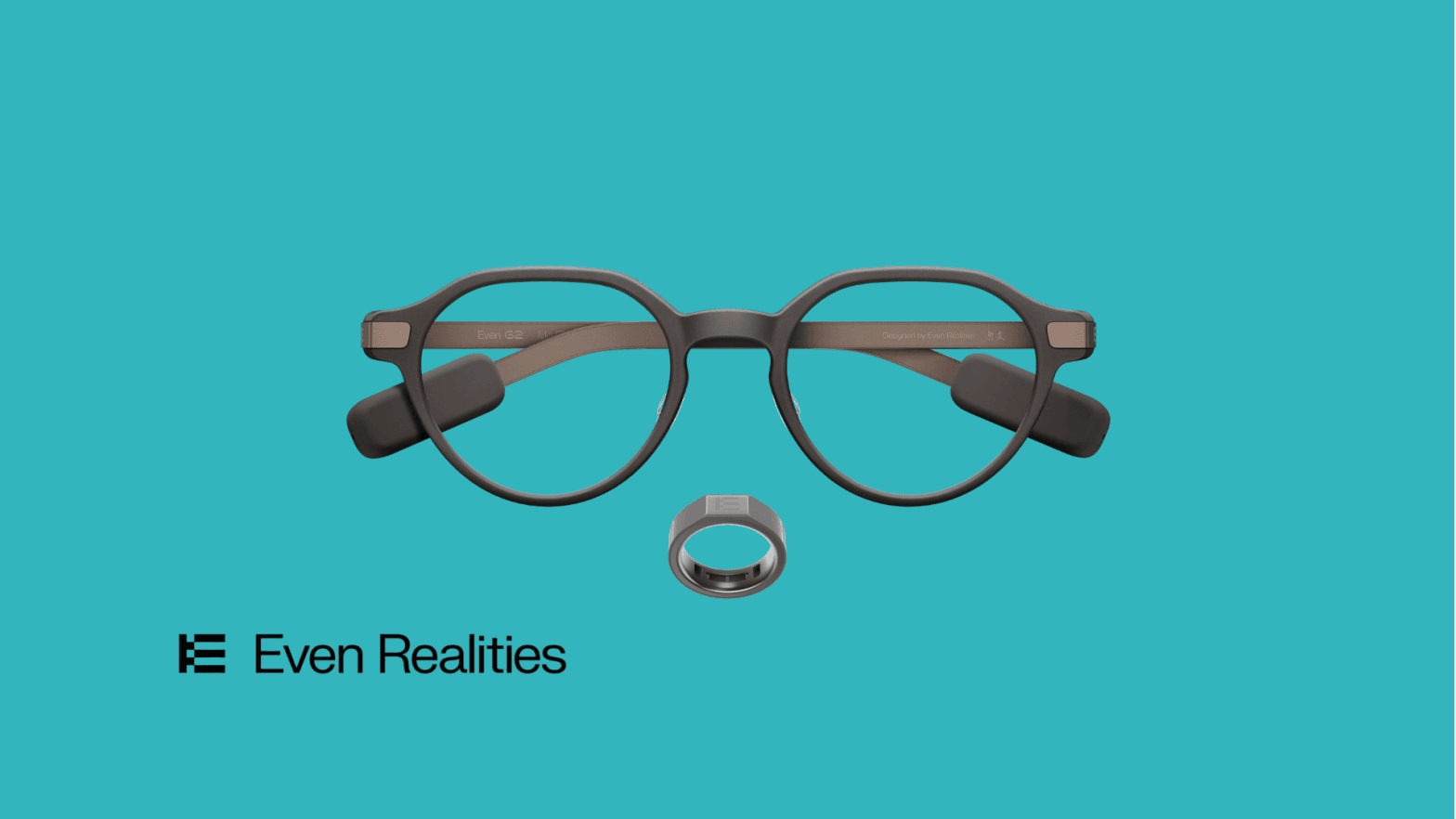
Pluginy pre [Even Realities G2](https://ai.vr-expert.com/en/ai-glasses/even-realities-g2) umožňujú vývojárom vytvárať pre okuliare vlastné aplikácie namiesto toho, aby sa spoliehali iba na štandardné funkcie.
Pomocou Even Hub môže vývojársky tím vytvoriť webovú aplikáciu, zobraziť si jej náhľad v simulátore, definovať interakcie, ako sú stlačenia a potiahnutia, a potom otestovať ten istý pracovný postup na fyzických okuliaroch G2 prostredníctvom aplikácie Even Realities App.
Firmám to otvára cestu k pracovným postupom vytvoreným na mieru, ako sú riadené kroky údržby, pripomienky počas porád, potvrdzovanie úloh, informácie z CRM, prístup k interným znalostiam a ďalšie odľahčené aplikácie, ktoré umiestňujú užitočné informácie priamo do zorného poľa používateľa.
Kľúčové je navrhovať krátke interakcie, ktoré stačí zachytiť letmým pohľadom, a nie kopírovať rozhranie z telefónu alebo počítača do inteligentných okuliarov.
Ak vaša organizácia pred začatím vývoja posudzuje hardvér, pozrite si produktovú stránku Even Realities G2, kde nájdete špecifikácie, ceny, dostupnosť a podporu pri firemnom nasadení.
Čo je plugin pre Even Realities G2?
Plugin pre Even Realities G2 je vlastná aplikácia vytvorená pre konkrétnu potrebu alebo pracovný postup. Vy rozhodujete, čo má plugin robiť, aké informácie má zobrazovať a ako s ním používateľ pracuje.
Firma by napríklad mohla vytvoriť plugin pre údržbu, ktorý priamo v okuliaroch zobrazuje ďalšiu úlohu, stav zariadenia a jednoduchý krok na potvrdenie.
V praxi Even Hub mení G2 na platformu pre vlastný softvér. Even Realities opisuje aplikácie Even Hub ako webové aplikácie vytvorené v HTML, CSS a JavaScripte alebo TypeScripte, ktoré sú s okuliarmi prepojené cez Even Hub SDK.
Váš kód beží v aplikácii Even Realities v telefóne; okuliare vykresľujú to, čo im SDK pošle, a cez Bluetooth odosielajú späť stlačenia a potiahnutia. Oficiálna dokumentácia Even Hub
Čo potrebujete, než začnete
- Editor kódu: Slúži na otvorenie a úpravu projektu pluginu. Pre začiatočníkov je jednoduchou voľbou Visual Studio Code.
- Účet Even Realities: Používa sa v mobilnej aplikácii a vo vývojárskom prostredí Even Hub.
- Even Realities App: Spáruje G2 s telefónom a poskytuje vývojársku sekciu, ktorá sa používa na lokálne testovanie.
- Node.js: Potrebný na spustenie vývojárskych nástrojov Even Hub vo vašom počítači.
- Even Hub SDK: Prepája vašu aplikáciu s displejom G2 a vstupnými udalosťami. Ide o npm balík @evenrealities/even_hub_sdk, ktorý sa inštaluje do každého projektu; oficiálne šablóny ho už obsahujú.
- Even Hub Simulator: Okno na počítači (npm balík @evenrealities/evenhub-simulator), ktoré vykresľuje plátno okuliarov s rozmermi 576 x 288 a prijíma vstupy stlačenia, dvojitého stlačenia, potiahnutia a dlhého stlačenia, takže môžete iterovať bez toho, aby ste mali okuliare nasadené.
- Even Hub CLI: npm balík @evenrealities/evenhub-cli. Má tri príkazy: evenhub init vytvorí manifest app.json, evenhub qr vygeneruje QR kód na testovanie v okuliaroch a evenhub pack zabalí aplikáciu ako súbor .ehpk.
- Fyzické okuliare [Even Realities G2](https://ai.vr-expert.com/en/ai-glasses/even-realities-g2): V prvých fázach so simulátorom nie sú potrebné, ale na riadne testovanie na zariadení pred nasadením sú nevyhnutné.
Ako vytvoriť svoj prvý plugin pre Even Realities G2
Krok 1: Nainštalujte si editor kódu
Ako prvé potrebujete editor kódu. V ňom otvárate, prezeráte a upravujete súbory, z ktorých sa skladá váš plugin pre G2.
Visual Studio Code je praktickým východiskovým bodom, pretože je bezplatný a funguje vo Windows, macOS aj Linuxe.
Krok 2: Rozhodnite, čo má plugin robiť
Začnite jednou jasnou funkciou. Váš prvý plugin by mal riešiť malý problém, a nie sa snažiť stať kompletnou platformou.
Cieľom je overiť, že pracovný postup v inteligentných okuliaroch naozaj dobre funguje, skôr než investujete čas do ďalších funkcií.
· Určte používateľa a presný moment, keď mu majú okuliare pomôcť.
· Vyberte minimum informácií, ktoré sa musia zobraziť na displeji.
· Určte, akú akciu má používateľ vykonať ako ďalšiu.
· Rozhodnite, ako vyzerá úspech, napríklad dokončenie úlohy bez pozerania do telefónu.
Krok 3: Nastavte Even Hub a vývojárske nástroje
Even Hub je vývojárska platforma na vytváranie, testovanie a publikovanie aplikácií pre G2. Základný pracovný postup využíva SDK, Simulator a CLI. Otvoriť Even Hub
3.1 Nastavte si účet Even Realities
· Nainštalujte si do smartfónu aplikáciu Even Realities App.
· Vytvorte si účet Even Realities alebo sa prihláste do existujúceho účtu.
· Spárujte okuliare G2 s telefónom. Ak sú okuliare nové, pred začatím vývoja dokončite proces nastavenia a nainštalujte najnovší firmvér, ktorý aplikácia ponúkne.
3.2 Pripravte si počítač
Vývojárske nástroje Even Hub vyžadujú Node.js (základ, vďaka ktorému môžu nástroje Even Hub v počítači bežať).
- Nainštalujte Node.js do počítača so systémom Windows, macOS alebo Linux (odporúčame Node 20 LTS alebo Node 22 a novší). Overte to príkazmi node -v a npm -v.
- Otvorte terminál a spustite:
npm install -g @evenrealities/evenhub-cli @evenrealities/evenhub-simulatorTým sa nainštaluje Even Hub CLI (príkazy evenhub alebo eh) a Simulator.
SDK sa pridáva do každého projektu zvlášť, nie globálne; šablóny v časti 3.4 ho už obsahujú a pri projekte, ktorý vytvárate ručne, spustíte v priečinku projektu príkaz npm install @evenrealities/even_hub_sdk@latest.
Vývojárske nástroje stačí nainštalovať raz. Rovnaké prostredie potom môžete opakovane používať pri ďalších projektoch pluginov pre G2.
3.3 Zapnite vývojárske funkcie
· Prihláste sa na vývojársku webovú stránku Even Hub pomocou toho istého účtu Even Realities, ktorý používate v mobilnej aplikácii.
Nikde nie je žiadny vývojársky prepínač: prihlásením do webového hubu sa váš účet označí ako vývojársky.
· Úplne zatvorte aplikáciu Even Realities App v telefóne a znova ju otvorte.
· Otvorte v aplikácii sekciu Even Hub a overte, že sú dostupné vývojárske funkcie vrátane QR skenera, ktorý sa používa na lokálne testovanie.
Oficiálny zdroj: Článok podpory k Even Hub
3.4 Začnite oficiálnym štartovacím projektom
Pri prvom plugine začnite z oficiálneho štartovacieho projektu Even Hub namiesto toho, aby ste celú štruktúru projektu vytvárali sami.
Znižuje to počet chýb pri nastavení a umožňuje vám sústrediť sa na rozhranie a pracovný postup.
- Vyberte si jednu zo štyroch šablón od Even: minimal (na zoznámenie sa so SDK), text-heavy (aplikácie na čítanie a dlhý obsah), asr (hlasové poznámky a hlasové ovládanie) alebo image (obrázky na letmý pohľad).
- Pri prvom plugine zvoľte minimal.
- V termináli vytvorte projekt zo šablóny a spustite ho:
npx degit even-realities/evenhub-templates/minimal my-first-plugin cd my-first-plugin npm installnpm run dev- Otvorte priečinok projektu v editore kódu.
Každá šablóna je projekt vo Vite a TypeScripte s nainštalovaným SDK, manifestom app.json a súborom src/main.ts, ktorý sa pripojí k okuliarom skôr, než sa spustí čokoľvek iné.
- V súbore app.json nastavte package_id (v štýle obráteného doménového mena, iba malé písmená a číslice), name (najviac 20 znakov a nesmie obsahovať slovo Even), description a permissions.
- Nahraďte public/icon.png vlastnou ikonou v odtieňoch sivej s rozmermi 24 x 24.
Krok 4: Navrhujte špeciálne pre G2
Even Hub SDK skladá obrazovku okuliarov z kontajnerov: obdĺžnikových oblastí umiestnených na pixelových pozíciách na plátne 576 x 288, z ktorých každá obsahuje text, posúvateľný zoznam alebo obrázok v odtieňoch sivej.
V okuliaroch sa nič nevykresľuje ako HTML; telefón spúšťa váš webový kód a okuliare vykresľujú iba to, čo pošle SDK.
Niektoré obmedzenia, s ktorými treba pri návrhu počítať:
jedno písmo v jednej veľkosti,
16 odtieňov zelenej,
najviac 8 textových alebo zoznamových kontajnerov plus 4 obrázkové kontajnery na stránku,
približne 400 až 500 znakov na celú obrazovku,
zoznamy s najviac 20 položkami po 64 znakov,
obrázky s veľkosťou najviac 288 x 144 px.
Pri prvom plugine stačí jeden textový kontajner, ktorý vyplní celé plátno, ako v šablóne minimal od Even.
Nahraďte ukážkový obsah informáciami, ktoré váš pracovný postup potrebuje, rozhodnite, kde sa majú zobraziť, a overte, či je každá obrazovka zrozumiteľná na prvý pohľad.
Krok 5: Zobrazte si náhľad pluginu v Even Hub Simulator
Keď je prvá obrazovka hotová, spustite projekt príkazom npm run dev (beží na adrese http://localhost:5173) a otvorte ho v simulátore príkazom evenhub-simulator http://localhost:5173.
Simulátor vykresľuje plátno okuliarov 576 x 288 v okne na počítači a umožňuje posielať stlačenia, dvojité stlačenia, potiahnutia a dlhé stlačenia pomocou jeho tlačidiel alebo klávesových skratiek, takže môžete rýchlo iterovať ešte pred prechodom na okuliare.
Nie je to emulátor hardvéru: rýchlosť, časovanie Bluetooth a zvláštnosti zariadenia sa prejavia až na skutočných G2.
· Skontrolujte, či sa text správne zmestí.
· Skontrolujte, či sú informácie ľahko zrozumiteľné na prvý pohľad.
· Odstráňte nepotrebný text alebo prvky rozhrania.
· Skontrolujte, či vizuálna hierarchia jasne ukazuje ďalšiu akciu.
Krok 6: Rozhodnite, ako bude používateľ plugin ovládať
Ďalej určte, ako bude vstup z G2 ovládať váš plugin.
SDK doručuje šesť udalostí z dotykových plôšok na stranách rámu a z voliteľného prsteňa R1 s vlastným zdrojom, takže ich od seba rozlíšite: stlačenie, dvojité stlačenie, potiahnutie nahor, potiahnutie nadol, dlhé stlačenie a uvoľnenie dlhého stlačenia.
Návrh určujú dve pravidlá.
Vstup prijíma iba jeden kontajner na stránke (ten, ktorý má isEventCapture nastavené na 1), preto každú obrazovku postavte okolo jedného aktívneho prvku.
A dve gestá sú čiastočne obsadené: dvojité stlačenie na prvej obrazovke musí zavolať bridge.shutDownPageContainer(1), aby sa zobrazil systémový dialóg ukončenia, a ťuknutie nasledované dlhým stlačením otvára vlastnú kontextovú ponuku okuliarov, preto berte dlhé stlačenie ako doplnok, nie ako jediný spôsob, ako sa dostať k funkcii.
· Otvorte projekt pluginu v editore kódu.
· Nájdite obsluhu bridge.onEvenHubEvent v súbore src/main.ts (šablóny ju obsahujú).
· Priraďte každé podporované gesto jednej konkrétnej akcii.
· Otestujte interakciu v simulátore ešte pred prechodom na okuliare.
Krok 7: Spustite plugin na skutočných G2
Keď sa verzia v simulátore správa správne, otestujte tú istú aplikáciu na fyzických okuliaroch G2.
Smartfón a vývojársky počítač musia byť v tej istej sieti Wi-Fi.
Firemné siete a mnohé domáce routery zariadenia navzájom izolujú; ak telefón kód naskenuje, ale nič sa nenačíta, prepnite obe zariadenia na hotspot telefónu a vo firewalle počítača povoľte prichádzajúce pripojenia na porte 5173.
- Spustite projekt na vývojárskom počítači príkazom npm run dev.
- Zistite adresu počítača v lokálnej sieti (ipconfig vo Windows, ifconfig v macOS alebo Linuxe; použite adresu inet, nie 127.0.0.1).
- Vygenerujte QR kód:
evenhub qr --url "http://<your-lan-ip>:5173"V aplikácii Even Realities App otvorte kartu Even Hub, vo vývojárskej sekcii ťuknite na Scan QR a nasmerujte fotoaparát na kód v termináli.
- Plugin sa v okuliaroch zobrazí do sekundy a pri každom uložení sa znova načíta.
Táto relácia sa skončí, keď sa telefón uzamkne alebo aplikácia prejde do pozadia; na obnovenie kód naskenujte znova.
Krok 8: Otestujte celý zážitok v okuliaroch
Na to namiesto relácie cez QR použite súkromné alebo beta zostavenie: zabaľte plugin príkazom evenhub pack, nahrajte súbor .ehpk do vývojárskeho portálu a nainštalujte ho cez Me > Apps > Private builds (vaše vlastné okuliare) alebo prostredníctvom beta skupiny (kolegovia).
Beta zostavenie sa správa presne ako vydaný plugin, a to aj v tom, čo sa stane pri uzamknutí telefónu, čo relácia cez QR ukázať nedokáže.
Účelom tejto fázy je nájsť problémy, ktoré sa na obrazovke počítača ťažko odhaľujú.
· Skontrolujte dĺžku a čitateľnosť textu pri prirodzenom pohybe.
· Overte, že stlačenia a potiahnutia fungujú podľa očakávaní.
· Skontrolujte pripojenie k smartfónu a správanie Bluetooth.
· Skontrolujte, či sa informácie zobrazujú v správnom momente pracovného postupu.
· Dajte plugin niekomu, kto sa na vývoji nepodieľal, a sledujte, či ho pochopí bez podrobných pokynov.
Čo robí plugin pre Even Realities G2 dobrým?
Kvalitný plugin pre G2 poskytuje malé množstvo užitočných informácií presne vo chvíli, keď ich používateľ potrebuje. Mal by znižovať potrebu zastaviť sa, vytiahnuť telefón alebo presunúť pozornosť na iný displej.
Pridávanie ďalších funkcií zážitok automaticky nezlepšuje. Okuliare G2 vynikajú najviac vtedy, keď rozhranie zostáva odľahčené a podporuje používateľa bez toho, aby sa stalo hlavným stredobodom pozornosti.
· Každú obrazovku zamerajte na jednu úlohu alebo rozhodnutie.
· Uprednostnite krátky text na letmý pohľad pred dlhými pokynmi.
· Používajte malý počet predvídateľných interakcií.
· Testujte pracovný postup na fyzických okuliaroch včas.
· Navrhujte s ohľadom na skutočné pracovné prostredie, nielen na simulátor.
Časté chyby, ktorým sa treba vyhnúť
Jednou z častých chýb je umiestnenie príliš veľkého množstva informácií na displej G2. Dlhé pokyny by sa zvyčajne mali rozdeliť na niekoľko menších obrazoviek alebo zjednodušiť tak, aby zobrazovali iba to, čo je potrebné pre aktuálnu akciu.
Ďalšou chybou je vytvoriť príliš veľa funkcií skôr, než sa overí, že základný pracovný postup naozaj funguje. Prvý plugin by mal najprv dobre preukázať jednu myšlienku, až potom sa môže stať zložitejším.
Ani samotné testovanie v simulátore nestačí. Niečo, čo na počítači vyzerá správne, môže pri pohľade cez G2 pôsobiť úplne inak. Celý pracovný postup vždy otestujte na skutočných okuliaroch a venujte osobitnú pozornosť dĺžke textu, správaniu gest, pripojeniu a časovaniu.
Záverečné odporúčanie
Pre firmy, ktoré zvažujú vlastný softvér pre Even Realities G2, je najlepším východiskom úzko zameraný proof of concept. Vyberte jeden pracovný postup, vytvorte najmenší užitočný plugin, overte ho v simulátore a potom ho otestujte na skutočných okuliaroch so skutočnými používateľmi.
Distribúciu plánujte včas: Even Hub zatiaľ nemá súkromný firemný kanál.
Plugin sa ku kolegom do okuliarov dostane cez beta skupinu, teda e-mailový zoznam, ktorý spravujete vo vývojárskom portáli, a všetko, čo vydáte do obchodu, je uvedené verejne a celosvetovo.
Tím tak získa dôkazy o použiteľnosti a obchodnej hodnote ešte pred rozširovaním aplikácie.
Ak vaša organizácia zariadenie ešte stále posudzuje, navštívte produktovú stránku Even Realities G2, kde nájdete aktuálne ceny, špecifikácie a podporu pri nasadení. VR Expert AI môže firmám pomôcť aj s porovnaním AI okuliarov, plánovaním pilotných projektov a zabezpečením zariadení na testovanie alebo zavádzanie.