






















Tiivistelmä
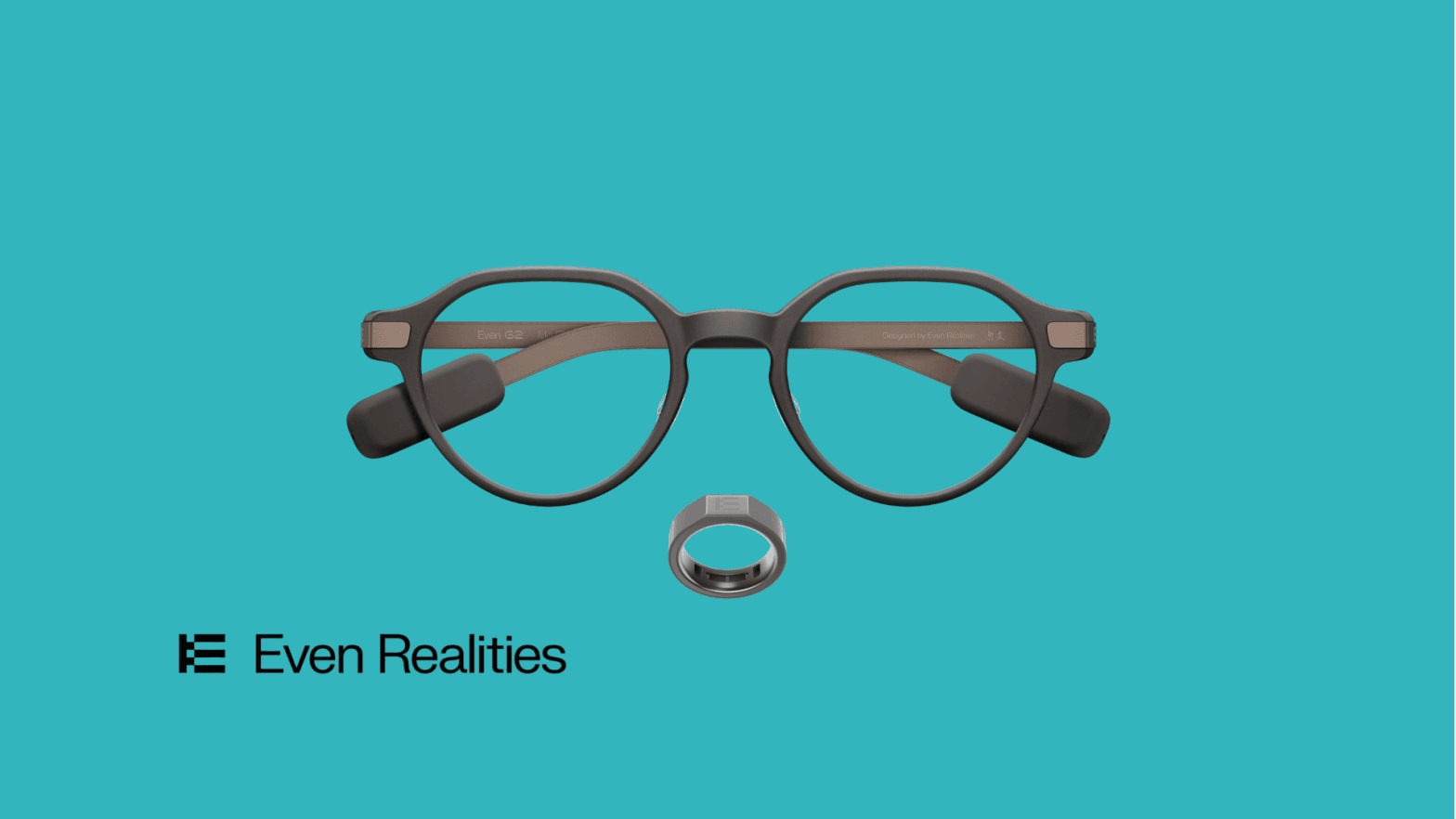
[Even Realities G2](https://ai.vr-expert.com/en/ai-glasses/even-realities-g2) -lisäosien avulla kehittäjät voivat luoda laseille omia sovelluksia sen sijaan, että turvautuisivat pelkästään vakio-ominaisuuksiin.
Even Hubin avulla kehitystiimi voi rakentaa verkkopohjaisen sovelluksen, esikatsella sitä simulaattorissa, määrittää vuorovaikutukset, kuten painallukset ja pyyhkäisyt, ja testata sitten saman työnkulun fyysisillä G2-laseilla Even Realities Appin kautta.
Yrityksille tämä avaa mahdollisuuden tarkoitukseen räätälöityihin työnkulkuihin, kuten ohjattuihin huoltovaiheisiin, kokousmuistutuksiin, tehtävien vahvistuksiin, CRM-tietoihin, sisäisen tietämyksen hakuun ja muihin kevyisiin sovelluksiin, jotka tuovat hyödyllistä tietoa suoraan käyttäjän näkökenttään.
Olennaista on suunnitella lyhyitä, yhdellä silmäyksellä omaksuttavia vuorovaikutuksia sen sijaan, että puhelimen tai tietokoneen käyttöliittymä kopioitaisiin älylaseille.
Jos organisaatiosi arvioi laitteistoa ennen kehitystyön aloittamista, katso Even Realities G2:n tuotesivulta tekniset tiedot, hinnat, saatavuus ja tuki yrityskäyttöönottoon.
Mikä on Even Realities G2 -lisäosa?
Lisäosa Even Realities G2 -laseille on mukautettu sovellus, joka rakennetaan tietyn tarpeen tai työnkulun ympärille. Sinä päätät, mitä lisäosa tekee, mitä tietoja se näyttää ja miten käyttäjä on sen kanssa vuorovaikutuksessa.
Yritys voisi esimerkiksi luoda huoltolisäosan, joka näyttää seuraavan tehtävän, laitteiston tilan ja yksinkertaisen vahvistusvaiheen suoraan laseissa.
Käytännössä Even Hub tekee G2:sta alustan mukautetulle ohjelmistolle. Even Realities kuvaa Even Hub -sovelluksia verkkosovelluksiksi, jotka on rakennettu HTML:llä, CSS:llä ja JavaScriptillä tai TypeScriptillä ja jotka yhdistetään laseihin Even Hub SDK:n kautta.
Koodisi suoritetaan puhelimen Even Realities -sovelluksessa; lasit piirtävät sen, mitä SDK niille lähettää, ja välittävät painallukset ja pyyhkäisyt takaisin Bluetoothin kautta. Even Hubin virallinen dokumentaatio
Mitä tarvitset ennen aloittamista
- Koodieditori: Käytetään lisäosaprojektin avaamiseen ja muokkaamiseen. Visual Studio Code on aloittelijoille helppo vaihtoehto.
- Even Realities -tili: Käytetään mobiilisovelluksessa ja Even Hubin kehitysympäristössä.
- Even Realities App: Pariliittää G2:n puhelimeen ja tarjoaa paikalliseen testaukseen käytettävän kehittäjäosion.
- Node.js: Tarvitaan Even Hubin kehitystyökalujen ajamiseen tietokoneellasi.
- Even Hub SDK: Yhdistää sovelluksesi G2:n näyttöön ja syötetapahtumiin. Se on npm-paketti @evenrealities/even_hub_sdk, joka asennetaan jokaiseen projektiin erikseen; viralliset mallipohjat sisältävät sen valmiiksi.
- Even Hub Simulator: Työpöytäikkuna (npm-paketti @evenrealities/evenhub-simulator), joka piirtää lasien 576 x 288 -piirtoalueen ja ottaa vastaan painalluksia, kaksoispainalluksia, pyyhkäisyjä ja pitkiä painalluksia, joten voit iteroida ilman, että lasit ovat päässäsi.
- Even Hub CLI: npm-paketti @evenrealities/evenhub-cli. Siinä on kolme komentoa: evenhub init luo app.json-manifestin, evenhub qr luo QR-koodin laseilla testaamista varten ja evenhub pack paketoi sovelluksen .ehpk-tiedostoksi.
- Fyysiset [Even Realities G2](https://ai.vr-expert.com/en/ai-glasses/even-realities-g2) -lasit: Eivät ole välttämättömät ensimmäisissä simulaattorivaiheissa, mutta ne tarvitaan kunnolliseen laitteella testaamiseen ennen käyttöönottoa.
Näin rakennat ensimmäisen Even Realities G2 -lisäosasi
Vaihe 1: Asenna koodieditori
Ensimmäiseksi tarvitset koodieditorin. Siinä avaat, tarkastelet ja muutat tiedostoja, joista G2-lisäosasi koostuu.
Visual Studio Code on käytännöllinen lähtökohta, koska se on ilmainen ja toimii Windowsissa, macOS:ssä ja Linuxissa.
Vaihe 2: Päätä, mitä lisäosan pitää tehdä
Aloita yhdestä selkeästä toiminnosta. Ensimmäisen lisäosasi kannattaa ratkaista pieni ongelma sen sijaan, että siitä yritettäisiin tehdä kokonainen alusta.
Tavoitteena on varmistaa, että työnkulku todella toimii hyvin älylaseilla, ennen kuin käytät aikaa lisäominaisuuksiin.
· Määritä käyttäjä ja tarkka hetki, jolloin lasien pitäisi auttaa.
· Valitse vähimmäistiedot, joiden on näyttävä näytössä.
· Määritä toiminto, joka käyttäjän pitäisi tehdä seuraavaksi.
· Päätä, miltä onnistuminen näyttää, esimerkiksi tehtävän suorittaminen puhelinta vilkaisematta.
Vaihe 3: Ota Even Hub ja kehitystyökalut käyttöön
Even Hub on kehitysalusta, jolla G2:lle rakennetaan, testataan ja julkaistaan sovelluksia. Keskeinen työnkulku hyödyntää SDK:ta, simulaattoria ja CLI:tä. Avaa Even Hub
3.1 Määritä Even Realities -tilisi
· Asenna Even Realities App älypuhelimeesi.
· Luo Even Realities -tili tai kirjaudu olemassa olevalle tilillesi.
· Pariliitä G2-lasit puhelimeen. Jos lasit ovat uudet, suorita käyttöönottoprosessi loppuun ja asenna sovelluksen tarjoama uusin laiteohjelmisto ennen kehitystyön aloittamista.
3.2 Valmistele tietokoneesi
Even Hubin kehitystyökalut vaativat Node.js:n (perusta, jonka ansiosta Even Hubin työkalut toimivat tietokoneella).
- Asenna Node.js Windows-, macOS- tai Linux-tietokoneellesi (suositus: Node 20 LTS tai Node 22 tai uudempi). Tarkista versiot komennoilla node -v ja npm -v.
- Avaa pääte ja suorita:
npm install -g @evenrealities/evenhub-cli @evenrealities/evenhub-simulatorTämä asentaa Even Hub CLI:n (komennot evenhub tai eh) ja simulaattorin.
SDK lisätään projektikohtaisesti, ei globaalisti; kohdan 3.4 mallipohjat sisältävät sen valmiiksi, ja käsin rakentamassasi projektissa suoritat projektikansiossa komennon npm install @evenrealities/even_hub_sdk@latest.
Kehitystyökalut tarvitsee asentaa vain kerran. Samaa ympäristöä voi sen jälkeen käyttää uudelleen tulevissa G2-lisäosaprojekteissa.
3.3 Ota kehittäjätoiminnot käyttöön
· Kirjaudu Even Hubin kehittäjäsivustolle samalla Even Realities -tilillä, jota käytät mobiilisovelluksessa.
Erillistä kehittäjäkytkintä ei ole missään: kirjautuminen Even Hubin verkkosivustolle merkitsee tilisi kehittäjätiliksi.
· Sulje Even Realities App puhelimestasi kokonaan ja avaa se uudelleen.
· Avaa sovelluksen Even Hub -osio ja varmista, että kehittäjätoiminnot ovat käytettävissä, mukaan lukien paikallisessa testauksessa käytettävä QR-skanneri.
Virallinen lähde: Even Hubin tukiartikkeli
3.4 Aloita virallisesta aloitusprojektista
Ensimmäisessä lisäosassa kannattaa lähteä liikkeelle virallisesta Even Hub -aloitusprojektista sen sijaan, että loisit koko projektirakenteen itse.
Tämä vähentää asennusvirheitä, ja voit keskittyä käyttöliittymään ja työnkulkuun.
- Valitse yksi Evenin neljästä mallipohjasta: minimal (SDK:n opettelu), text-heavy (lukusovellukset ja pitkä sisältö), asr (äänimuistiinpanot ja ääniohjaus) tai image (silmäyksellä katsottavat kuvat).
- Valitse ensimmäiseen lisäosaan minimal.
- Luo päätteessä projekti mallipohjasta ja käynnistä se:
npx degit even-realities/evenhub-templates/minimal my-first-plugin cd my-first-plugin npm installnpm run dev- Avaa projektikansio koodieditorissasi.
Jokainen mallipohja on Vite- ja TypeScript-projekti, jossa on valmiiksi asennettu SDK, app.json-manifesti sekä src/main.ts, joka muodostaa yhteyden laseihin ennen kuin mitään muuta suoritetaan.
- Määritä app.json-tiedostossa package_id (käänteinen verkkotunnusmuoto, vain pieniä kirjaimia ja numeroita), name (enintään 20 merkkiä, eikä se saa sisältää sanaa Even), description ja permissions.
- Korvaa public/icon.png omalla 24 x 24 -kokoisella harmaasävykuvakkeellasi.
Vaihe 4: Suunnittele nimenomaan G2:ta varten
Even Hub SDK rakentaa lasien näytön säiliöistä: suorakulmaisista alueista, jotka sijoitetaan pikselikoordinaatteihin 576 x 288 -piirtoalueella ja joista kukin sisältää tekstiä, vieritettävän luettelon tai harmaasävykuvan.
Laseilla ei renderöidä mitään HTML:nä; puhelin suorittaa verkkokoodisi, ja lasit piirtävät vain sen, mitä SDK lähettää.
Rajoituksia, jotka suunnittelussa on otettava huomioon:
yksi fontti yhdessä koossa,
16 vihreän sävyä,
enintään 8 teksti- tai luettelosäiliötä sekä 4 kuvasäiliötä sivua kohden,
noin 400–500 merkkiä koko näytöllistä kohden,
luettelot, joissa on enintään 20 kohdetta, kukin 64 merkkiä,
kuvat enintään 288 x 144 px.
Ensimmäiseen lisäosaan riittää yksi koko piirtoalueen täyttävä tekstisäiliö, kuten Evenin minimal-mallipohjassa.
Korvaa esimerkkisisältö tiedoilla, joita työnkulkusi tarvitsee, päätä, missä ne näkyvät, ja tarkista, että jokaisen näkymän voi ymmärtää yhdellä silmäyksellä.
Vaihe 5: Esikatsele lisäosaa Even Hub Simulatorissa
Kun ensimmäinen näkymä on valmis, käynnistä projekti komennolla npm run dev (se on tarjolla osoitteessa http://localhost:5173) ja avaa se simulaattorissa komennolla evenhub-simulator http://localhost:5173.
Simulaattori piirtää lasien 576 x 288 -piirtoalueen työpöytäikkunaan, ja voit lähettää sen painikkeilla tai pikanäppäimillä painalluksia, kaksoispainalluksia, pyyhkäisyjä ja pitkiä painalluksia, joten voit iteroida nopeasti ennen siirtymistä laseihin.
Se ei ole laitteistoemulaattori: nopeus, Bluetoothin ajoitukset ja laitteen erikoisuudet tulevat esiin vasta oikeassa G2:ssa.
· Tarkista, mahtuuko teksti oikein.
· Tarkista, onko tieto helppo ymmärtää yhdellä silmäyksellä.
· Poista tarpeeton teksti ja tarpeettomat käyttöliittymäelementit.
· Tarkista, että visuaalinen hierarkia tekee seuraavasta toiminnosta ilmeisen.
Vaihe 6: Päätä, miten käyttäjä ohjaa lisäosaa
Määritä seuraavaksi, miten G2:n syötteet ohjaavat lisäosaasi.
SDK välittää kuusi tapahtumaa sankojen kosketuslevyiltä sekä valinnaiselta R1-sormukselta, jolla on oma lähdetunnisteensa, jotta voit erottaa ne toisistaan: painallus, kaksoispainallus, pyyhkäisy ylös, pyyhkäisy alas, pitkä painallus ja pitkän painalluksen vapautus.
Kaksi sääntöä ohjaa suunnittelua.
Vain yksi säiliö sivulla vastaanottaa syötteitä (se, jonka isEventCapture-arvoksi on asetettu 1), joten rakenna jokainen näkymä yhden aktiivisen elementin ympärille.
Lisäksi kaksi elettä on osittain varattu: ensimmäisen näkymän kaksoispainalluksen on kutsuttava bridge.shutDownPageContainer(1), jotta järjestelmän poistumisikkuna tulee näkyviin, ja napautus, jota seuraa pitkä painallus, avaa lasien oman kontekstivalikon, joten käsittele pitkää painallusta lisänä eikä ainoana tapana päästä johonkin toimintoon.
· Avaa lisäosaprojekti koodieditorissasi.
· Etsi src/main.ts-tiedostosta bridge.onEvenHubEvent-käsittelijä (mallipohjissa on sellainen valmiina).
· Määritä kullekin tuetulle eleelle yksi tietty toiminto.
· Testaa vuorovaikutus simulaattorissa ennen siirtymistä laseihin.
Vaihe 7: Vie lisäosa oikeisiin G2-laseihin
Kun simulaattoriversio toimii oikein, testaa samaa sovellusta fyysisillä G2-laseilla.
Älypuhelimesi ja kehitystietokoneesi on oltava samassa Wi-Fi-verkossa.
Toimistoverkot ja monet kotireitittimet eristävät laitteet toisistaan; jos puhelin skannaa koodin mutta mitään ei lataudu, yhdistä molemmat puhelimen hotspotiin ja salli saapuvat yhteydet porttiin 5173 tietokoneen palomuurissa.
- Käynnistä projekti kehitystietokoneella komennolla npm run dev.
- Selvitä tietokoneen osoite lähiverkossa (Windowsissa ipconfig, macOS:ssä tai Linuxissa ifconfig; käytä inet-osoitetta, älä osoitetta 127.0.0.1).
- Luo QR-koodi:
evenhub qr --url "http://<your-lan-ip>:5173"Avaa Even Realities Appissa Even Hub -välilehti, napauta kehittäjäosiossa Scan QR ja osoita kameralla päätteessä näkyvää koodia.
- Lisäosa ilmestyy laseihin sekunnin kuluessa ja latautuu uudelleen aina, kun tallennat.
Tämä istunto päättyy, kun puhelin lukittuu tai sovellus siirtyy taustalle; jatka skannaamalla koodi uudelleen.
Vaihe 8: Testaa koko käyttökokemus laseilla
Käytä tähän QR-istunnon sijaan yksityistä versiota tai beta-versiota: paketoi lisäosa komennolla evenhub pack, lataa .ehpk-tiedosto kehittäjäportaaliin ja asenna se kohdasta Me > Apps > Private builds (omat lasisi) tai Beta-ryhmän kautta (kollegat).
Beta-versio toimii täsmälleen kuten julkaistu lisäosa, myös sen osalta, mitä tapahtuu puhelimen lukittuessa – tätä QR-istunto ei pysty näyttämään.
Tämän vaiheen tarkoitus on löytää ongelmia, joita on vaikea huomata tietokoneen näytöltä.
· Tarkista tekstin pituus ja luettavuus liikkuessasi luontevasti.
· Varmista, että painallukset ja pyyhkäisyt toimivat odotetusti.
· Tarkista älypuhelinyhteys ja Bluetoothin toiminta.
· Tarkista, ilmestyykö tieto työnkulun oikeassa vaiheessa.
· Anna lisäosa jollekulle, joka ei ollut mukana kehitystyössä, ja katso, ymmärtääkö hän sen ilman yksityiskohtaisia ohjeita.
Mikä tekee Even Realities G2 -lisäosasta hyvän?
Vahva G2-lisäosa tarjoaa pienen määrän hyödyllistä tietoa juuri sillä hetkellä, kun käyttäjä sitä tarvitsee. Sen pitäisi vähentää tarvetta pysähtyä, ottaa puhelin esiin tai siirtää huomio toiseen näyttöön.
Toimintojen lisääminen ei automaattisesti paranna käyttökokemusta. G2 on vahvimmillaan, kun käyttöliittymä pysyy kevyenä ja tukee käyttäjää nousematta itse huomion keskipisteeksi.
· Pidä jokainen näkymä keskittyneenä yhteen tehtävään tai päätökseen.
· Suosi lyhyttä, silmäyksellä luettavaa tekstiä pitkien ohjeiden sijaan.
· Käytä pientä määrää ennustettavia vuorovaikutuksia.
· Testaa työnkulkua fyysisillä laseilla varhaisessa vaiheessa.
· Suunnittele todellisen työympäristön ehdoilla, älä pelkästään simulaattorin.
Yleisiä vältettäviä virheitä
Yksi yleinen virhe on liian suuren tietomäärän sijoittaminen G2:n näyttöön. Pitkät ohjeet kannattaa yleensä jakaa useaan pienempään näkymään tai yksinkertaistaa niin, että niissä näkyy vain nykyisen toiminnon kannalta välttämätön.
Toinen virhe on rakentaa liikaa toimintoja ennen kuin on varmistettu, että perustyönkulku todella toimii. Ensimmäisen lisäosan pitäisi todistaa yksi idea hyvin ennen kuin siitä tehdään monimutkaisempi.
Pelkkä simulaattoritestaus ei myöskään riitä. Se, mikä näyttää oikealta tietokoneella, voi tuntua hyvin erilaiselta G2:n läpi katsottuna. Testaa aina koko työnkulku oikeilla laseilla ja kiinnitä erityistä huomiota tekstin pituuteen, eleiden toimintaan, yhteyksiin ja ajoitukseen.
Lopullinen suositus
Yrityksille, jotka harkitsevat mukautettua ohjelmistoa Even Realities G2 -laseille, paras lähtökohta on tarkasti rajattu konseptitodistus. Valitse yksi työnkulku, rakenna pienin hyödyllinen lisäosa, validoi se simulaattorissa ja testaa sitä sitten oikeilla laseilla todellisten käyttäjien kanssa.
Suunnittele jakelu ajoissa: Even Hubissa ei vielä ole yksityistä yrityskanavaa.
Lisäosa päätyy kollegoiden laseihin Beta-ryhmän kautta, joka on kehittäjäportaalissa hallinnoimasi sähköpostilista, ja kaikki kauppaan julkaistu näkyy julkisesti kaikkialla maailmassa.
Näin tiimi saa näyttöä käytettävyydestä ja liiketoiminta-arvosta ennen sovelluksen laajentamista.
Jos organisaatiosi arvioi laitetta vielä, käy Even Realities G2:n tuotesivulla, josta löydät ajantasaiset hinnat, tekniset tiedot ja käyttöönottotuen. VR Expert AI voi myös auttaa yrityksiä vertailemaan tekoälylaseja, suunnittelemaan pilottiprojekteja ja hankkimaan laitteita testaukseen tai käyttöönottoon.