





















Yönetici özeti
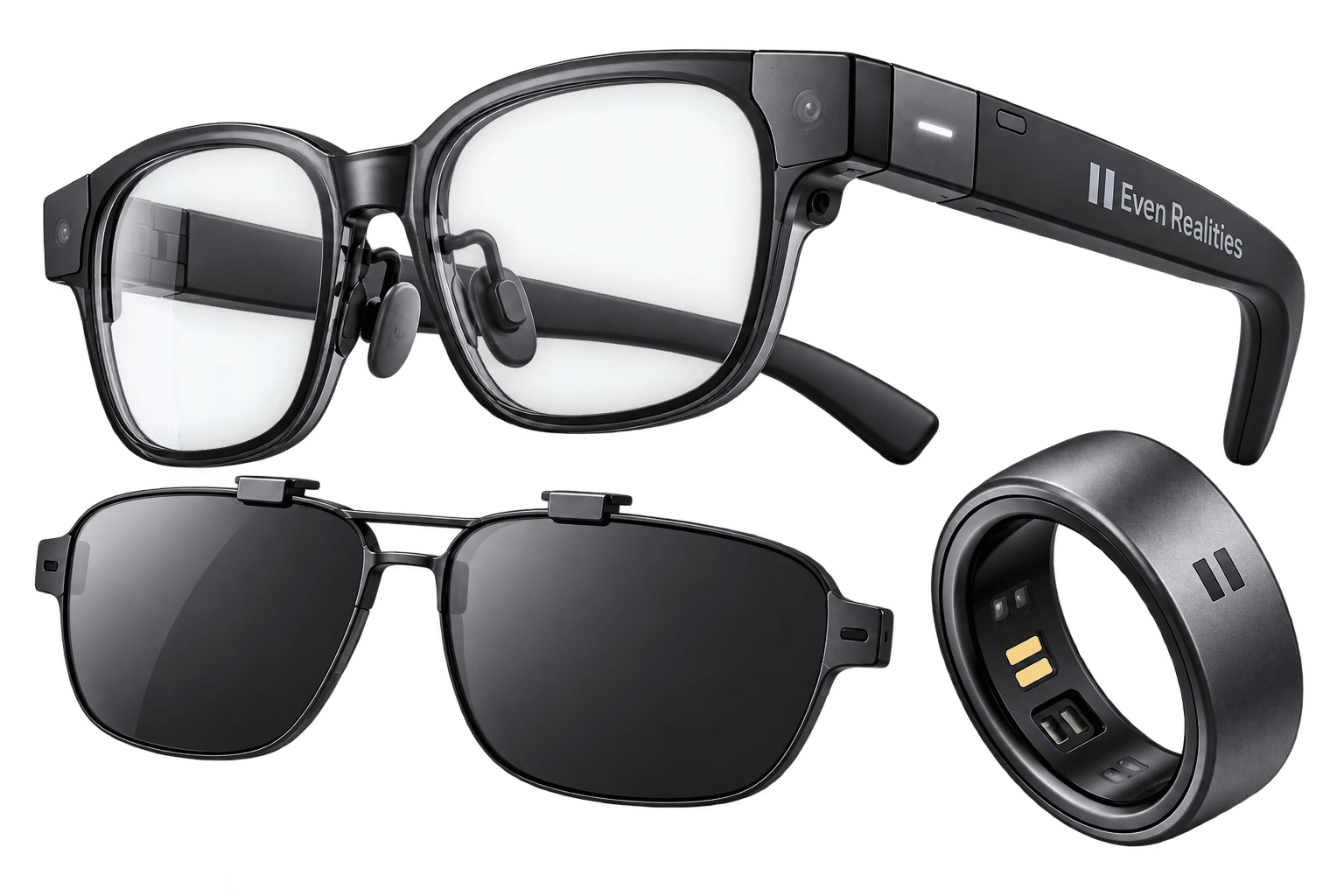
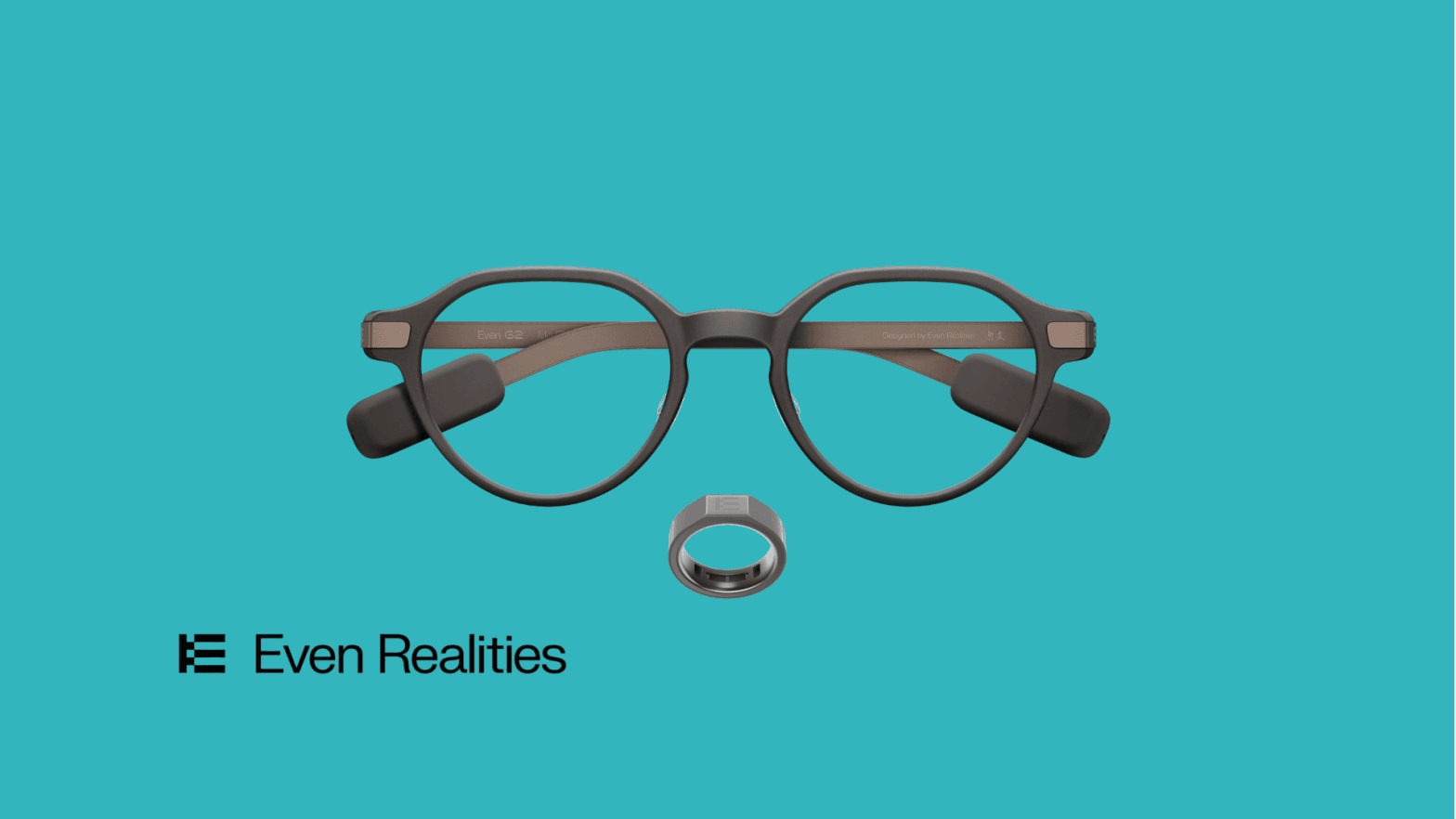
[Even Realities G2](https://ai.vr-expert.com/en/ai-glasses/even-realities-g2) eklentileri, geliştiricilerin yalnızca standart özelliklere bağlı kalmak yerine gözlük için özel uygulamalar oluşturmasına olanak tanır.
Bir geliştirme ekibi, Even Hub'ı kullanarak web tabanlı bir uygulama oluşturabilir, bunu simülatörde önizleyebilir, basma ve kaydırma gibi etkileşimleri tanımlayabilir ve ardından aynı iş akışını Even Realities App aracılığıyla fiziksel G2 gözlüklerinde test edebilir.
İşletmeler için bu durum; rehberli bakım adımları, toplantı hatırlatmaları, görev onayları, CRM bilgileri, şirket içi bilgiye erişim ve faydalı bilgileri doğrudan kullanıcının görüş alanına yerleştiren diğer hafif uygulamalar gibi amaca özel iş akışlarının önünü açar.
Önemli olan, bir telefon veya masaüstü arayüzünü akıllı gözlüklere kopyalamak yerine kısa ve bir bakışta anlaşılabilen etkileşimler için tasarım yapmaktır.
Kuruluşunuz geliştirmeye başlamadan önce donanımı değerlendiriyorsa teknik özellikler, fiyatlandırma, bulunabilirlik ve kurumsal dağıtım desteği için Even Realities G2 ürün sayfasına göz atın.
Even Realities G2 eklentisi nedir?
Bir Even Realities G2 eklentisi, belirli bir ihtiyaç veya iş akışı etrafında oluşturulan özel bir uygulamadır. Eklentinin ne yapacağına, hangi bilgileri göstereceğine ve kullanıcının onunla nasıl etkileşime gireceğine siz karar verirsiniz.
Örneğin bir şirket, bir sonraki görevi, ekipman durumunu ve basit bir onay adımını doğrudan gözlükte gösteren bir bakım eklentisi oluşturabilir.
Pratikte Even Hub, G2'yi özel yazılımlar için bir platforma dönüştürür. Even Realities, Even Hub uygulamalarını HTML, CSS ve JavaScript ya da TypeScript ile oluşturulan ve Even Hub SDK aracılığıyla gözlüğe bağlanan web uygulamaları olarak tanımlar.
Kodunuz telefondaki Even Realities uygulamasının içinde çalışır; gözlük, SDK'nın gönderdiklerini çizer ve basma ile kaydırma hareketlerini Bluetooth üzerinden geri iletir. Resmi Even Hub belgeleri
Başlamadan önce ihtiyacınız olanlar
- Kod düzenleyici: Eklenti projesini açmak ve düzenlemek için kullanılır. Visual Studio Code, yeni başlayanlar için kolay bir seçenektir.
- Even Realities hesabı: Mobil uygulamada ve Even Hub geliştirici ortamında kullanılır.
- Even Realities App: G2'yi telefonla eşleştirir ve yerel test için kullanılan geliştirici alanını sağlar.
- Node.js: Even Hub geliştirme araçlarını bilgisayarınızda çalıştırmak için gereklidir.
- Even Hub SDK: Uygulamanızı G2 ekranına ve giriş olaylarına bağlar. Her projeye ayrı ayrı kurulan @evenrealities/even_hub_sdk npm paketidir; resmi şablonlarda zaten bulunur.
- Even Hub Simulator: 576 x 288 gözlük tuvalini çizen ve basma, çift basma, kaydırma ve uzun basma girdilerini alan bir masaüstü penceresidir (npm paketi @evenrealities/evenhub-simulator); böylece gözlüğü takmadan yinelemeli olarak çalışabilirsiniz.
- Even Hub CLI: @evenrealities/evenhub-cli npm paketidir. Üç komutu vardır: evenhub init app.json manifest dosyasını oluşturur, evenhub qr gözlükte test için QR kodunu üretir, evenhub pack ise uygulamayı bir .ehpk dosyası olarak paketler.
- Fiziksel [Even Realities G2](https://ai.vr-expert.com/en/ai-glasses/even-realities-g2): İlk simülatör aşamaları için gerekli değildir, ancak dağıtımdan önce cihaz üzerinde düzgün test yapmak için şarttır.
İlk Even Realities G2 eklentinizi nasıl oluşturursunuz
Adım 1: Bir kod düzenleyici kurun
İhtiyacınız olan ilk şey bir kod düzenleyicidir. G2 eklentinizi oluşturan dosyaları burada açar, görüntüler ve değiştirirsiniz.
Visual Studio Code, ücretsiz olduğu ve Windows, macOS ve Linux'ta çalıştığı için pratik bir başlangıç noktasıdır.
Adım 2: Eklentinin ne yapması gerektiğine karar verin
Tek ve net bir işlevle başlayın. İlk eklentiniz eksiksiz bir platform olmaya çalışmak yerine küçük bir sorunu çözmelidir.
Amaç, ek özelliklere zaman ayırmadan önce iş akışının akıllı gözlüklerde gerçekten iyi çalıştığını doğrulamaktır.
· Kullanıcıyı ve gözlüğün tam olarak hangi anda yardımcı olması gerektiğini belirleyin.
· Ekranda görünmesi gereken asgari bilgiyi seçin.
· Kullanıcının bir sonraki adımda yapması gereken eylemi tanımlayın.
· Başarının neye benzediğine karar verin; örneğin telefona bakmadan bir görevi tamamlamak.
Adım 3: Even Hub'ı ve geliştirme araçlarını kurun
Even Hub, G2 için uygulama oluşturmak, test etmek ve yayımlamak amacıyla kullanılan geliştirme platformudur. Temel iş akışında SDK, Simulator ve CLI kullanılır. Even Hub'ı açın
3.1 Even Realities hesabınızı oluşturun
· Even Realities App'i akıllı telefonunuza yükleyin.
· Bir Even Realities hesabı oluşturun veya mevcut hesabınızla oturum açın.
· G2 gözlüğü telefonla eşleştirin. Gözlük yeniyse geliştirmeye başlamadan önce kurulum sürecini tamamlayın ve uygulamanın sunduğu en son yazılımı (firmware) yükleyin.
3.2 Bilgisayarınızı hazırlayın
Even Hub geliştirme araçları için Node.js (Even Hub araçlarının bilgisayarda çalışmasını sağlayan temel) gereklidir.
- Node.js'i yükleyin (Windows, macOS veya Linux bilgisayarınıza; önerilen: Node 20 LTS ya da Node 22 ve üzeri). node -v ve npm -v komutlarıyla kontrol edin.
- Terminali açın ve şunu çalıştırın:
npm install -g @evenrealities/evenhub-cli @evenrealities/evenhub-simulatorBu komut Even Hub CLI'yi (evenhub veya eh komutları) ve Simulator'ü kurar.
SDK genel olarak değil, proje bazında eklenir; 3.4'teki şablonlarda zaten bulunur, elle oluşturduğunuz bir proje içinse proje klasöründe npm install @evenrealities/even_hub_sdk@latest komutunu çalıştırırsınız.
Geliştirme araçlarını yalnızca bir kez kurmanız gerekir. Aynı ortam daha sonra gelecekteki G2 eklenti projeleri için yeniden kullanılabilir.
3.3 Geliştirici işlevlerini etkinleştirin
· Mobil uygulamada kullandığınız Even Realities hesabıyla Even Hub geliştirici web sitesinde oturum açın.
Hiçbir yerde geliştirici anahtarı yoktur: web hub'da oturum açmak hesabınızı geliştirici olarak işaretler.
· Telefonunuzdaki Even Realities App'i tamamen kapatıp yeniden açın.
· Uygulamanın Even Hub bölümünü açın ve yerel test için kullanılan QR tarayıcı da dahil olmak üzere geliştirici işlevlerinin kullanılabilir olduğunu doğrulayın.
Resmi kaynak: Even Hub destek makalesi
3.4 Resmi bir başlangıç projesiyle başlayın
İlk eklenti için proje yapısının tamamını kendiniz oluşturmak yerine resmi bir Even Hub başlangıç projesinden yola çıkın.
Bu, kurulum hatalarını azaltır ve arayüze ve iş akışına odaklanmanızı sağlar.
- Even'ın dört şablonundan birini seçin: minimal (SDK'yı öğrenmek için), text-heavy (okuma uygulamaları ve uzun içerik), asr (sesli notlar ve sesle kontrol) veya image (bir bakışta görülebilen görseller).
- İlk eklenti için minimal şablonunu seçin.
- Terminalde projeyi şablondan oluşturun ve başlatın:
npx degit even-realities/evenhub-templates/minimal my-first-plugin cd my-first-plugin npm installnpm run dev- Proje klasörünü kod düzenleyicinizde açın.
Her şablon; SDK'nın kurulu olduğu, bir app.json manifest dosyası ve başka hiçbir şey çalışmadan önce gözlüğe bağlanan bir src/main.ts dosyası içeren bir Vite ve TypeScript projesidir.
- app.json dosyasında package_id (ters alan adı biçiminde, yalnızca küçük harf ve rakam), name (en fazla 20 karakter; Even kelimesini içeremez), description ve permissions alanlarını ayarlayın.
- public/icon.png dosyasını kendi 24 x 24 gri tonlamalı simgenizle değiştirin.
Adım 4: Özellikle G2 için tasarlayın
Even Hub SDK, gözlük ekranını konteynerlerden oluşturur: 576 x 288 boyutundaki bir tuval üzerinde piksel konumlarına yerleştirilen ve her biri metin, kaydırılabilir bir liste ya da gri tonlamalı bir görsel barındıran dikdörtgen alanlar.
Gözlükte hiçbir şey HTML olarak işlenmez; web kodunuzu telefon çalıştırır ve gözlük yalnızca SDK'nın gönderdiğini çizer.
Tasarımda dikkate alınması gereken bazı sınırlar:
tek boyutta tek bir yazı tipi,
16 yeşil tonu,
sayfa başına en fazla 8 metin veya liste konteyneri ile 4 görsel konteyneri,
tam ekran başına yaklaşık 400 ila 500 karakter,
her biri 64 karakterlik en fazla 20 öğeden oluşan listeler,
en fazla 288 x 144 px boyutunda görseller.
İlk eklenti için, Even'ın minimal şablonunda olduğu gibi tuvali dolduran tek bir metin konteyneri yeterlidir.
Örnek içeriği iş akışınızın ihtiyaç duyduğu bilgilerle değiştirin, bu bilgilerin nerede görüneceğine karar verin ve her ekranın bir bakışta anlaşılabildiğini kontrol edin.
Adım 5: Eklentiyi Even Hub Simulator'de önizleyin
İlk ekran hazır olduğunda projeyi npm run dev ile başlatın (http://localhost:5173 adresinde sunulur) ve evenhub-simulator http://localhost:5173 komutuyla Simulator'de açın.
Simulator, 576 x 288 gözlük tuvalini bir masaüstü penceresinde çizer ve düğmeleri ya da klavye kısayolları aracılığıyla basma, çift basma, kaydırma ve uzun basma göndermenizi sağlar; böylece gözlüğe geçmeden önce hızlıca yineleme yapabilirsiniz.
Bir donanım emülatörü değildir: hız, Bluetooth zamanlaması ve cihaza özgü tuhaflıklar yalnızca gerçek G2'de ortaya çıkar.
· Metnin doğru şekilde sığıp sığmadığını kontrol edin.
· Bilginin bir bakışta kolayca anlaşılıp anlaşılmadığını kontrol edin.
· Gereksiz metinleri veya arayüz öğelerini kaldırın.
· Görsel hiyerarşinin bir sonraki eylemi açıkça ortaya koyduğunu kontrol edin.
Adım 6: Kullanıcının eklentiyi nasıl kontrol edeceğine karar verin
Ardından G2 girdisinin eklentinizi nasıl kontrol edeceğini tanımlayın.
SDK, gözlük saplarındaki dokunmatik yüzeylerden ve isteğe bağlı R1 yüzükten (ikisini ayırt edebilmeniz için ayrı bir kaynak bilgisiyle) altı olay iletir: basma, çift basma, yukarı kaydırma, aşağı kaydırma, uzun basma ve uzun basmayı bırakma.
Tasarımı iki kural şekillendirir.
Sayfa başına yalnızca bir konteyner girdi alır (isEventCapture değeri 1 olarak ayarlanmış olan); bu nedenle her ekranı tek bir etkin öğe etrafında oluşturun.
Ayrıca iki hareket kısmen ayrılmıştır: ilk ekranınızdaki çift basma, sistem çıkış iletişim kutusunu göstermek için bridge.shutDownPageContainer(1) çağrısını yapmalıdır; dokunup ardından uzun basma ise gözlüğün kendi bağlamsal menüsünü açar. Bu yüzden uzun basmayı bir özelliğe ulaşmanın tek yolu olarak değil, ek bir seçenek olarak düşünün.
· Eklenti projesini kod düzenleyicinizde açın.
· src/main.ts dosyasında bridge.onEvenHubEvent işleyicisini bulun (şablonlarda bir tane bulunur).
· Desteklenen her hareketi belirli bir eyleme atayın.
· Gözlüğe geçmeden önce etkileşimi Simulator'de test edin.
Adım 7: Eklentiyi gerçek G2'ye aktarın
Simulator sürümü doğru çalıştığında aynı uygulamayı fiziksel G2 gözlüğünde test edin.
Akıllı telefonunuzun ve geliştirme bilgisayarınızın aynı Wi-Fi ağında olması gerekir.
Ofis ağları ve birçok ev yönlendiricisi cihazları birbirinden yalıtır; telefon kodu tarıyor ancak hiçbir şey yüklenmiyorsa her iki cihazı da telefonun kişisel erişim noktasına (hotspot) bağlayın ve bilgisayarın güvenlik duvarında 5173 numaralı bağlantı noktasına gelen bağlantılara izin verin.
- Projeyi geliştirme bilgisayarında npm run dev ile başlatın.
- Bilgisayarın yerel ağdaki adresini bulun (Windows'ta ipconfig, macOS veya Linux'ta ifconfig; 127.0.0.1'i değil, inet adresini kullanın).
- QR kodunu oluşturun:
evenhub qr --url "http://<your-lan-ip>:5173"Even Realities App'te Even Hub sekmesini açın, geliştirici bölümünde Scan QR'a dokunun ve kamerayı terminaldeki koda doğrultun.
- Eklenti bir saniye içinde gözlükte görünür ve her kaydetmede yeniden yüklenir.
Bu oturum, telefon kilitlendiğinde veya uygulama arka plana geçtiğinde sona erer; devam etmek için kodu yeniden tarayın.
Adım 8: Deneyimin tamamını gözlükte test edin
Bunun için QR oturumu yerine özel veya beta derleme kullanın: eklentiyi evenhub pack ile paketleyin, .ehpk dosyasını geliştirici portalına yükleyin ve Me > Apps > Private builds bölümünden (kendi gözlüğünüz için) ya da bir Beta grubu aracılığıyla (iş arkadaşlarınız için) kurun.
Beta derleme, telefon kilitlendiğinde ne olduğu da dahil olmak üzere yayımlanmış bir eklentiyle tamamen aynı şekilde davranır; QR oturumu ise bunu gösteremez.
Bu aşamanın amacı, bilgisayar ekranında fark edilmesi zor sorunları bulmaktır.
· Doğal şekilde hareket ederken metin uzunluğunu ve okunabilirliği kontrol edin.
· Basma ve kaydırma hareketlerinin beklendiği gibi çalıştığını doğrulayın.
· Akıllı telefon bağlantısını ve Bluetooth davranışını kontrol edin.
· Bilginin iş akışında doğru anda görünüp görünmediğini kontrol edin.
· Eklentiyi geliştirme sürecinde yer almamış birine verin ve ayrıntılı talimatlar olmadan anlayıp anlayamadığını gözlemleyin.
İyi bir Even Realities G2 eklentisini ne belirler?
Güçlü bir G2 eklentisi, kullanıcının tam ihtiyaç duyduğu anda az miktarda faydalı bilgi sunar. Durma, telefonu çıkarma veya dikkati başka bir ekrana yöneltme ihtiyacını azaltmalıdır.
Daha fazla işlev eklemek deneyimi otomatik olarak iyileştirmez. G2, arayüz hafif kaldığında ve dikkatin ana odağı hâline gelmeden kullanıcıyı desteklediğinde en güçlü hâlindedir.
· Her ekranı tek bir göreve veya karara odaklı tutun.
· Uzun talimatlar yerine kısa, bir bakışta okunabilen metinleri tercih edin.
· Az sayıda, öngörülebilir etkileşim kullanın.
· İş akışını erken aşamada fiziksel gözlükte test edin.
· Tasarımı yalnızca simülatöre göre değil, gerçek çalışma ortamına göre yapın.
Kaçınılması gereken yaygın hatalar
Yaygın hatalardan biri, G2 ekranına çok fazla bilgi koymaktır. Uzun talimatlar normalde birkaç küçük ekrana bölünmeli veya yalnızca mevcut eylem için gerekenleri gösterecek şekilde sadeleştirilmelidir.
Bir diğer hata, temel iş akışının gerçekten çalıştığını doğrulamadan çok fazla işlev geliştirmektir. İlk eklenti, daha karmaşık hâle gelmeden önce tek bir fikri iyi bir şekilde kanıtlamalıdır.
Yalnızca Simulator'de test etmek de yeterli değildir. Bilgisayarda doğru görünen bir şey, G2 üzerinden bakıldığında çok farklı hissettirebilir. İş akışının tamamını her zaman gerçek gözlükte test edin ve özellikle metin uzunluğuna, hareket davranışına, bağlantıya ve zamanlamaya dikkat edin.
Son öneri
Even Realities G2 üzerinde özel yazılım kullanmayı düşünen şirketler için en iyi başlangıç noktası dar kapsamlı bir kavram kanıtıdır. Tek bir iş akışı seçin, en küçük kullanışlı eklentiyi oluşturun, Simulator'de doğrulayın ve ardından gerçek gözlükte gerçek kullanıcılarla test edin.
Dağıtımı erken planlayın: Even Hub'ın henüz kuruma özel bir dağıtım kanalı yok.
Bir eklenti, iş arkadaşlarınızın gözlüklerine geliştirici portalında yönettiğiniz bir e-posta listesi olan Beta grubu aracılığıyla ulaşır; mağazada yayımlanan her şey ise herkese açık olarak ve dünya genelinde listelenir.
Bu, ekibe uygulamayı genişletmeden önce kullanılabilirlik ve iş değeri hakkında kanıt sağlar.
Kuruluşunuz cihazı hâlâ değerlendiriyorsa güncel fiyatlandırma, teknik özellikler ve dağıtım desteği için Even Realities G2 ürün sayfasını ziyaret edin. VR Expert AI ayrıca işletmelerin yapay zekâ gözlüklerini karşılaştırmasına, pilot projeler planlamasına ve test ya da yaygın kullanım için cihaz tedarik etmesine yardımcı olabilir.